ARTICLE · 1089127
office中文版(office2026最新版)office安装包与office安装教程(免费版)
这一篇把 office安装包 的获取渠道和完整的 office安装教程 合在一起讲:从 office 2026下载 开始,一直到组件勾选、首次启动结束,每个环节都配了对应截图。不用懂什么电脑原理,顺着 office安装教程 的顺序往下走一遍,办公环境就能搭起来。office安装包 拿到手之后,直接进入下面的步骤即可。
先交代一句:这里写的 office 2026 属于 office2024 的升级版本,与 office2024 之间的差异其实很小;最近两年 office 官方也没有再推新版本。所以 office 2026下载 完成以后,日常用起来和之前是一样的。
office安装包与office 2026下载地址
https://jd0kwep.pan.bee3kw.com
office安装教程详细步骤
第1步、在【office 2026】压缩包上点鼠标右键,弹出菜单里选【解压到 Office2019(64bit)】。若你用的是 win11 系统,要先点一下"显示更多选项"才能看到这一项。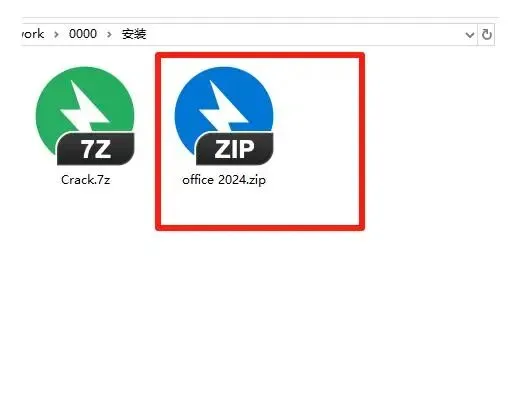 图:office中文版(office2026最新版)office安装包与office安装教程(office免费版)
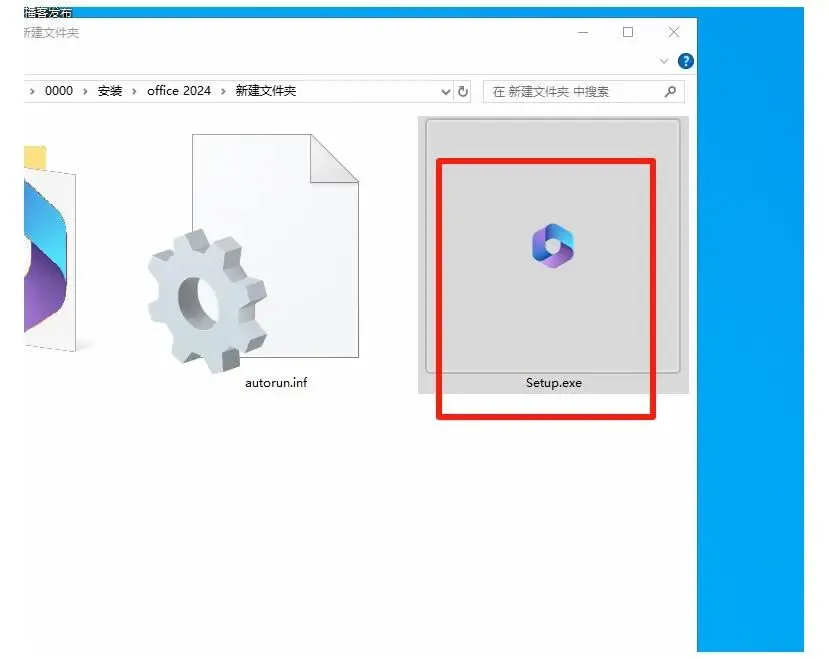 图:office中文版(office2026最新版)office安装包与office安装教程(office免费版)
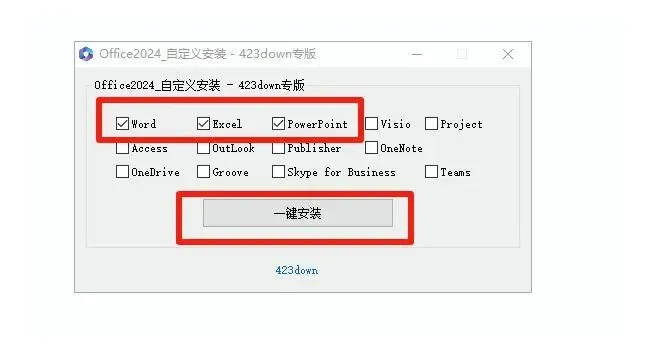 图:office中文版(office2026最新版)office安装包与office安装教程(office免费版)
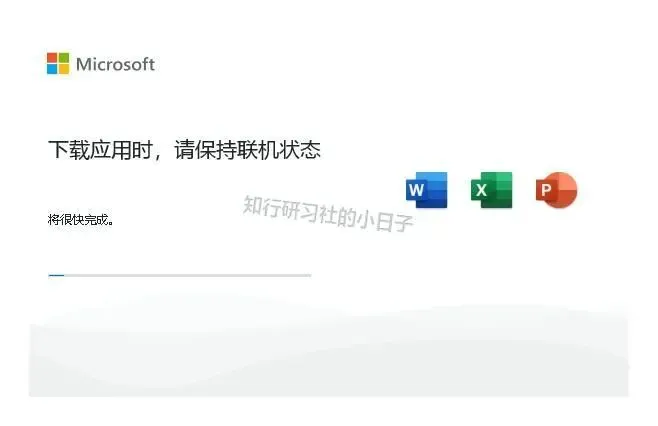 图:office中文版(office2026最新版)office安装包与office安装教程(office免费版)
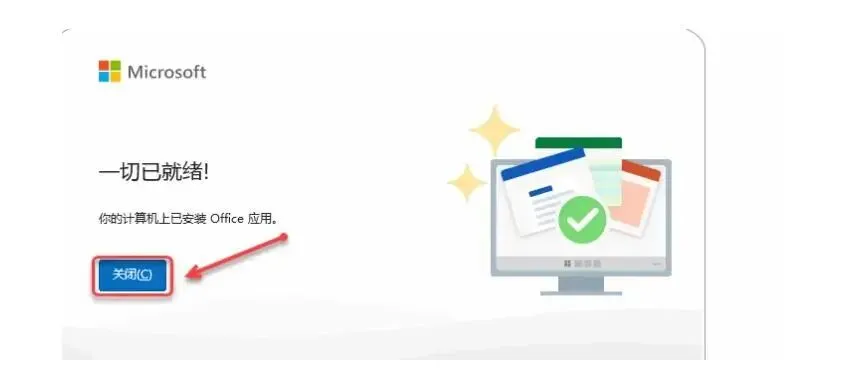 图:office中文版(office2026最新版)office安装包与office安装教程(office免费版)
第6步、对【Crack】点右键,选择【解压到当前文件夹】。
第7步、找到【Keygen 2】,右键后选择【以管理员身份运行】。提示:解压【Crack】之前,请先把防火墙、Windows Defender 以及"所有杀毒软件(部分电脑自带的"McAfee"也要关闭)"一并关掉。否则文件有可能被误判并清理,程序也就跑不起来了。
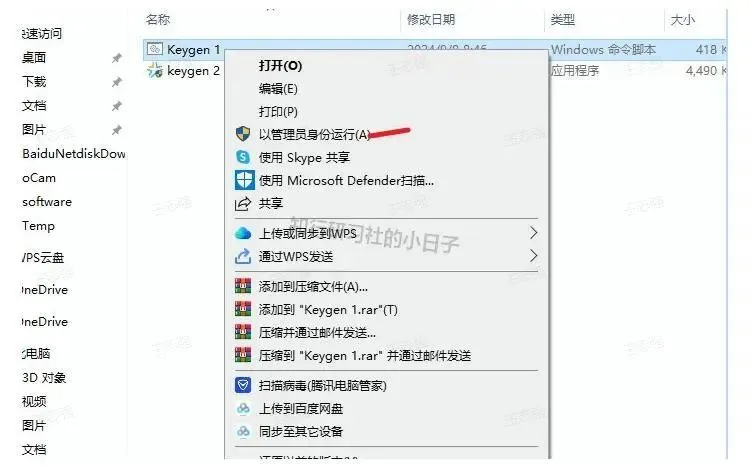 图:office中文版(office2026最新版)office安装包与office安装教程(office免费版)
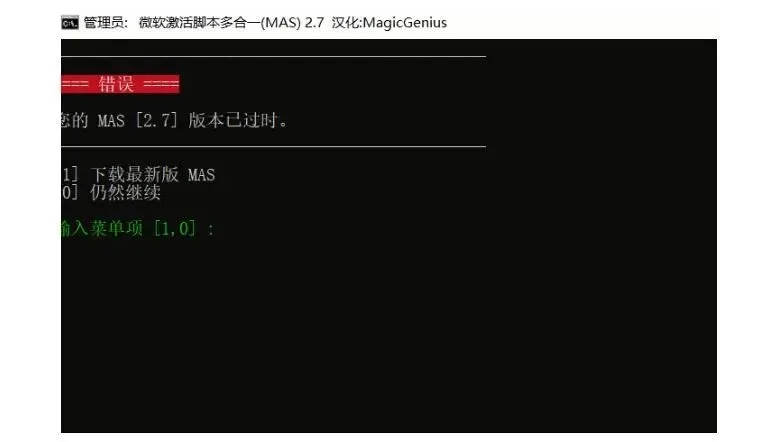 图:office中文版(office2026最新版)office安装包与office安装教程(office免费版)
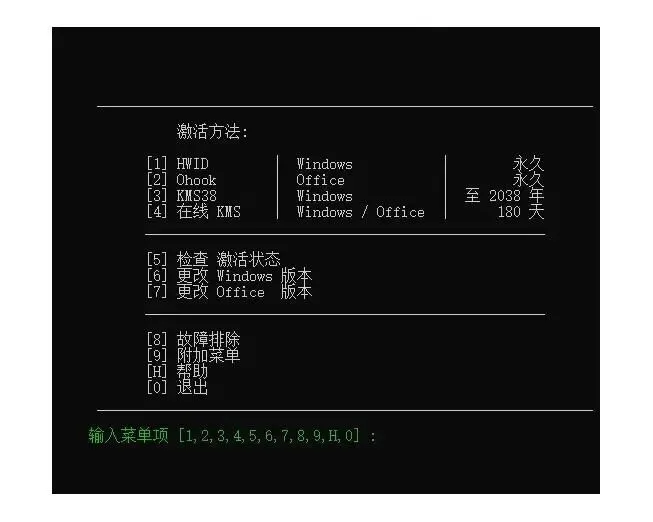 图:office中文版(office2026最新版)office安装包与office安装教程(office免费版)
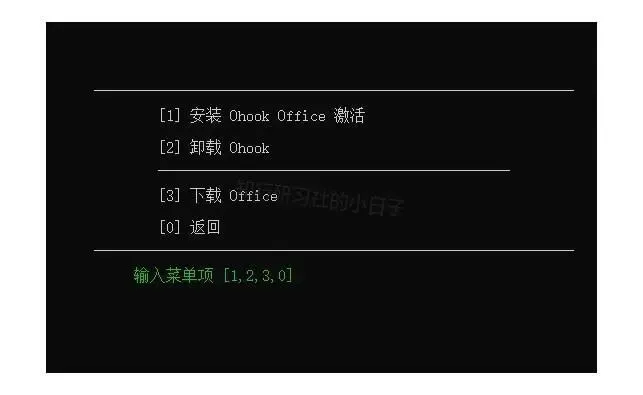 图:office中文版(office2026最新版)office安装包与office安装教程(office免费版)
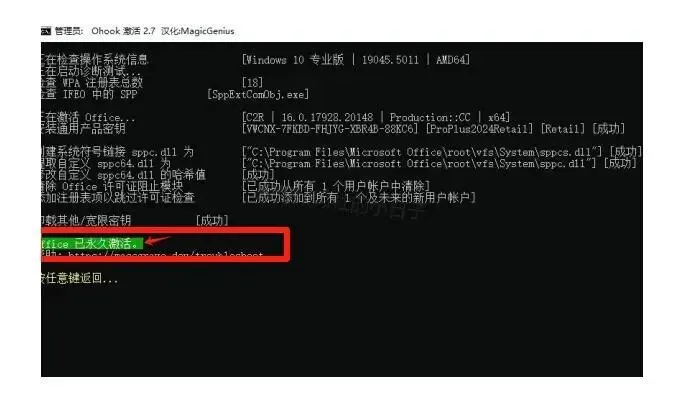 图:office中文版(office2026最新版)office安装包与office安装教程(office免费版)
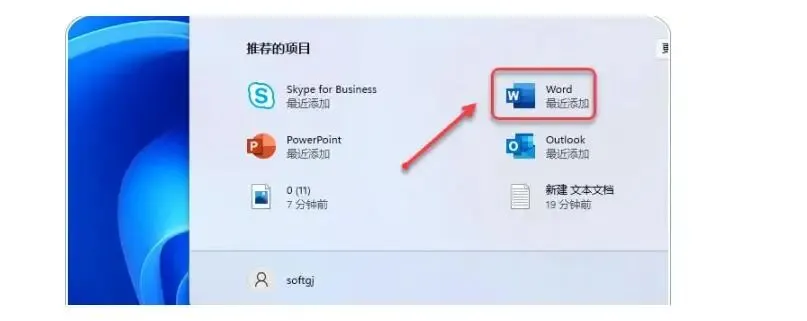 图:office中文版(office2026最新版)office安装包与office安装教程(office免费版)
第13步、双击桌面上的【Word】图标,把软件启动起来。
第14步、首次启动会弹出条款页面,点击【接受】。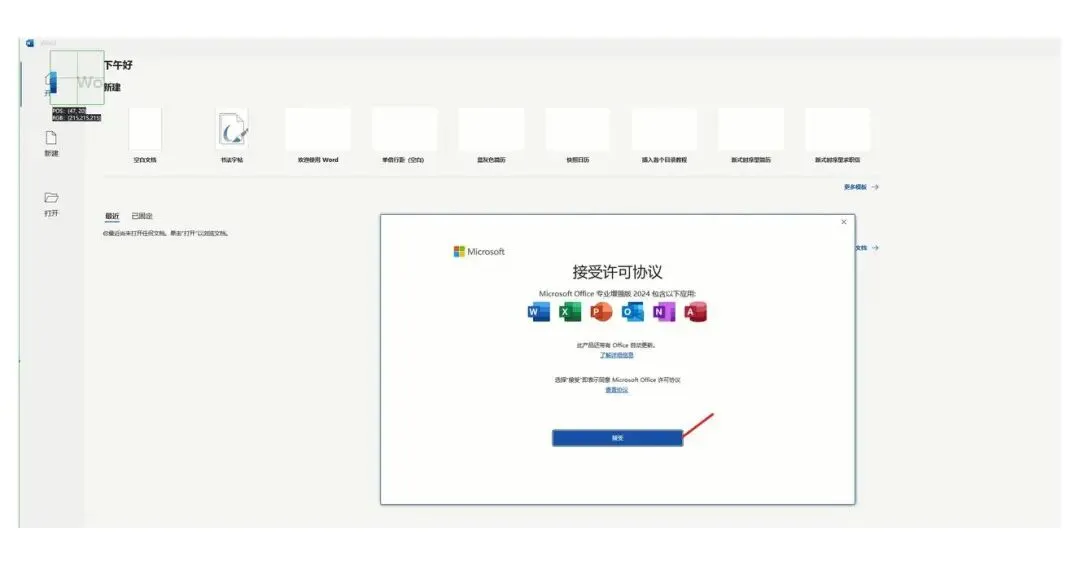 图:office中文版(office2026最新版)office安装包与office安装教程(office免费版)
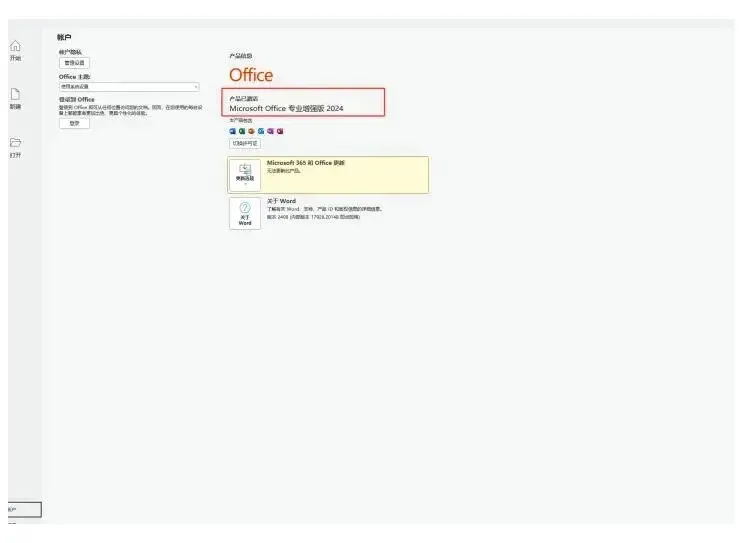 图:office中文版(office2026最新版)office安装包与office安装教程(office免费版)
office演示文稿快速美化方法
演示文稿好不好看,往往不取决于设计功底,而在于有没有用上 office 2026 里现成的工具。文档打开后先切到「设计」选项卡,从主题库里挑一个和内容气质接近的版式,配色、字体、占位符会一次性统一,这一步比逐页调格式省事得多。只想改局部的话,可以右键某张幻灯片选择「应用于选定幻灯片」,让个别页面保持差异。文字排版上,标题与正文的字号差距建议拉开到两倍以上,行距控制在 1.2 到 1.5 之间,读起来更松弛。图片素材尽量选横向构图,插入后借助「裁剪为形状」快速对齐版心。office 2026 还内置了设计灵感功能,放入图片时会自动给出几种排版建议,挑一个直接套用即可。流程熟练以后,一份十几页的 office 2026 演示文稿通常几分钟就能整理干净,比在细节上反复纠结有效得多。