ARTICLE · 1089167
超详细教程|扫描版PDF可检索可复制文字?4步搞定OCR识别
普通的扫描版PDF文件通常是图片格式,文字无法复制、不能编辑、搜索关键词也找不到内容,非常影响使用效率。想要制作可复制文字、可检索的扫描版PDF,很多人会找各类在线转换工具,不仅画质压缩模糊、页码错乱,还存在文件泄露、广告捆绑、收费限速等问题。
免费教程来了!今天分享这一套零风险、高精度、无水印的官方Adobe完整处理流程,从扫描件规整到文字OCR识别,全程电脑本地操作,安全又稳定,解决扫描PDF无法复制、文字模糊、页面顺序混乱的问题,适配所有证件扫描、文档扫描、资料归档文件。新手跟着步骤就能一键搞定!

1. 设备:电脑端(Windows/Mac均可)
2. 软件:Adobe Acrobat DC(专业PDF编辑工具,识别精度远超在线工具)
3. 素材:扫描清晰的PDF扫描件
⚠️ 重要前提:原始扫描件尽量保证画面清晰、无反光、无歪斜、亮度均匀,直接决定后续文字识别的准确率!

第一步:备好高清扫描PDF文件
提前整理好需要处理的扫描文档,确保PDF完整、页面无缺失、画面清晰。如果是多张单独的扫描PDF,统一放在一个文件夹内,方便后续统一处理。
❌ 不建议使用模糊、反光、裁剪不全的扫描件,会导致OCR识别乱码、漏字、错字。
第二步:Adobe DC打开PDF,导出TIFF格式
1. 打开电脑上的Adobe Acrobat DC软件,点击左上角【文件】-【打开】,选中准备好的扫描PDF文件并导入或选择打开方式为Adobe Acrobat DC直接打开文件;
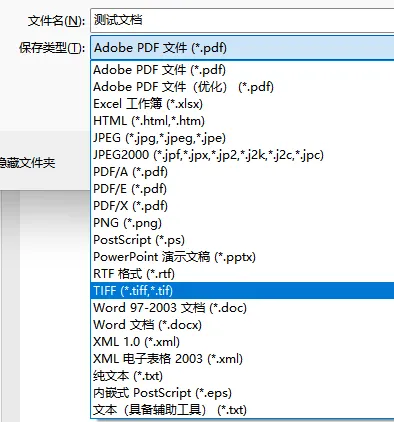
2. 文件成功打开后,再次点击左上角【文件】选项,在下拉菜单中找到【另存为】;
3. 在保存格式列表中,选择TIFF 图像格式(注意:不要选JPG、PNG格式,TIFF无损画质,是高清识别的关键);
4. 选择保存路径,点击【保存】,等待文件导出完成。此时原本的PDF扫描件,会逐页生成独立的TIFF高清图片文件。



第三步:批量合并TIFF文件,核对页码防错乱
这一步是很多人出错的关键!批量合并前必须核对页面顺序,避免文档颠倒、缺页、乱序。
1. 打开刚刚保存TIFF文件的文件夹,Ctrl+A全选所有TIFF图片(Mac电脑为 Command+A);
2. 鼠标右键点击选中的文件,在右键菜单中选择Adobe Acrobat 合并文件;
3. 弹出合并窗口后,优先检查所有页面页码、顺序是否正确,确认无倒页、漏页、重复页、顺序错乱等问题;
4. 核对无误后,点击【合并】按钮,等待系统合成新的完整PDF文件;
5. 合并完成后,自定义文件名、选择保存位置,点击保存,得到一份页面规整的图片版PDF。
第四步:OCR文字识别,解锁可编辑文字
这是核心步骤!完成这一步,扫描PDF就能变成可复制、可搜索、可编辑的文档。
1. 用Adobe Acrobat DC重新打开刚刚合并好的完整PDF文件;
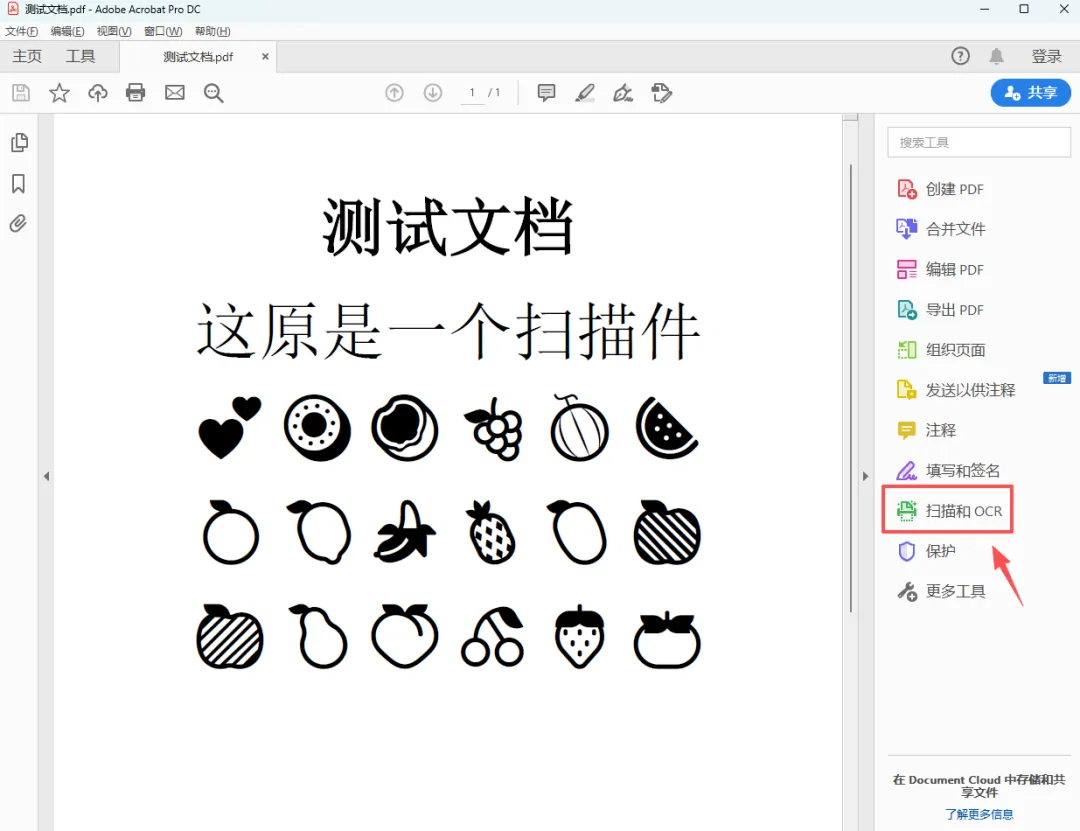
2. 在软件顶部工具栏中,找到并点击扫描和OCR功能模块;
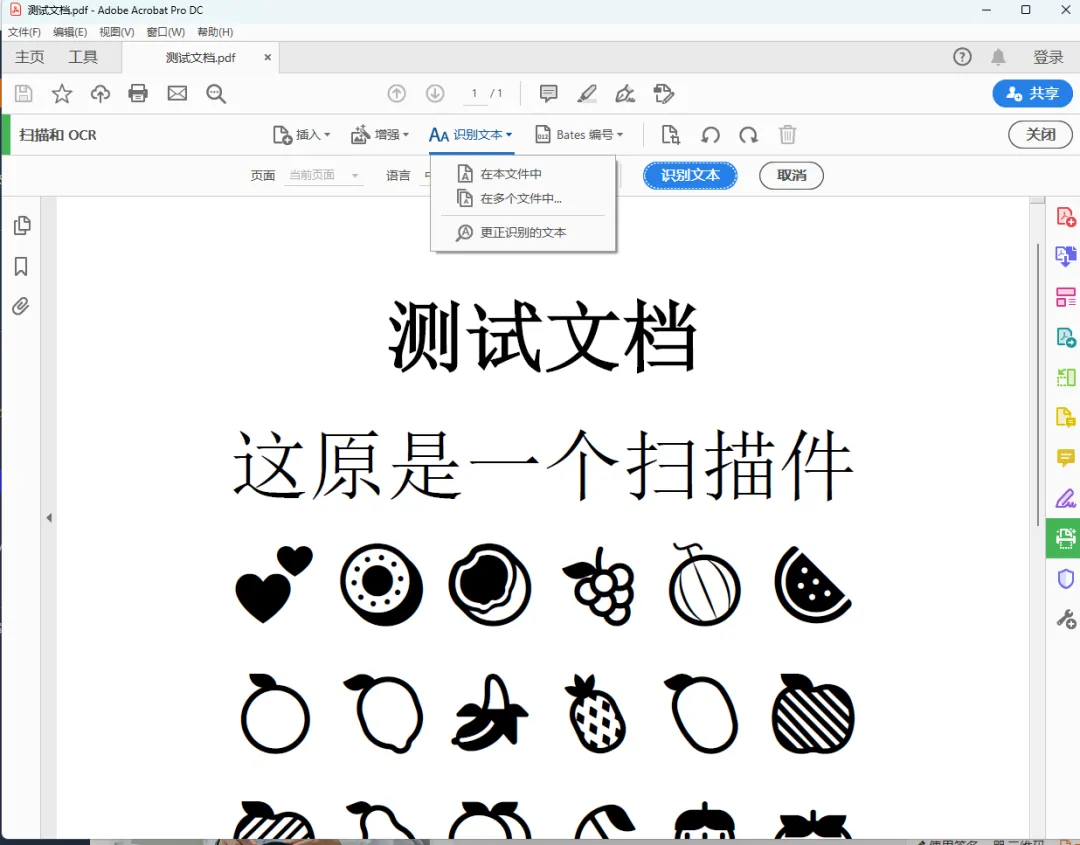
3. 在弹出的功能选项中,选择【识别文本】,识别范围选择在【本文件中】(无需单独导出,直接对当前整份文档识别);
4. 系统自动开始批量OCR文字识别,页面会实时显示识别进度,文件页数越多,等待时间越长,耐心等待即可;
5. 当进度条走完、提示识别完成后,一定要点击【保存】,锁定识别结果,避免操作失效。

更详细的步骤可以看这篇:Adobe Acrobat DC制作双层PDF超详细教程(新手友好版)
✅ 最终效果
处理完成后的PDF,彻底摆脱“图片模式”:
1. 文字可任意复制、粘贴、删除、修改;
2. 支持关键词搜索定位内容;
3. 画质高清无压缩,无任何水印;
4. 文档页面顺序规整,无错乱缺失。
💡 避坑小贴士
1. 切勿跳过【核对页码】步骤:批量导出TIFF后容易出现页面乱序,合并前核对能省去后续返工时间;
2. 优先选择TIFF格式导出:相较于JPG格式,TIFF无损压缩,能最大程度保留文字清晰度,提升OCR识别准确率;
3. 识别完成务必保存:OCR识别是临时操作,不保存直接关闭文件,所有识别效果会全部失效;
4. 全程本地操作:不用上传第三方平台,彻底杜绝文件泄露、隐私外泄风险,适合处理合同、证件、档案等私密文件。
以上就是这扫描PDF转可编辑文档方式,每一步都是实用干货。收藏起来,以后遇到扫描版PDF无法复制文字,直接套用即可!
如果要添加标签,可以参考这篇文章:给电子扫描件批量导入书签详细教程!(WPS办公小技巧)