ARTICLE · 1091547
国外老牌录屏软件,确实稳
大家好,我是云墨匠。
还在为录屏软件画质糊、水印大而烦恼吗?录一段五分钟的操作流程,换了三个软件,两个画面上挂着水印,一个录到一半断了。
今天介绍的这款班迪录屏,英文名 Bandicam,韩国 Bandisoft 出品,界面是中文的。它支持最高 4K 录制,3840×2160,输出格式有 MP4 和 AVI 两种。跟很多免费录屏不一样的地方是,它不会主动往你录出来的画面上盖东西。我这里用的并不是最新版的,可以让你免费畅用,没有任何限制。
下面按界面从上到下说一遍。
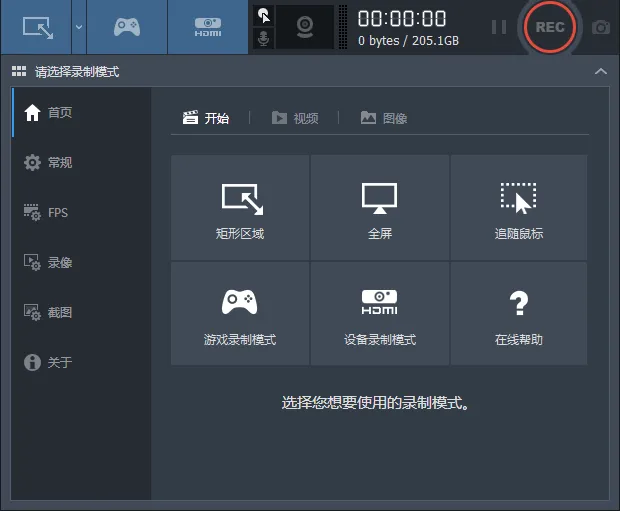
打开先看到的这一页,就是它的全部录制入口。
矩形区域和全屏是最常规的两种。第三种叫追随鼠标,只录光标附近那一块。底下两个分别是游戏录制模式和设备录制模式,后者用来接摄像头、采集卡这类外接信号。
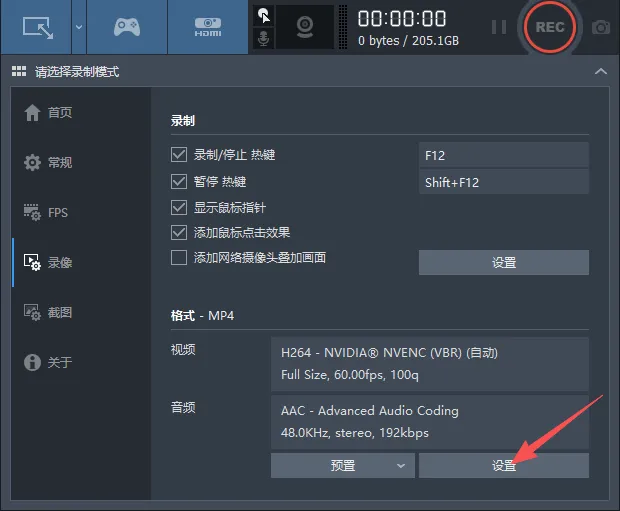
左边点进录像这一栏,是录制时的通用设置。
录制和停止是 F12 一个键,暂停是 Shift+F12。显示鼠标指针和鼠标点击效果也在这里勾。
底下那行是当前的输出参数,能看出它调用了 NVIDIA 的硬件编码,60 帧,画质拉满。
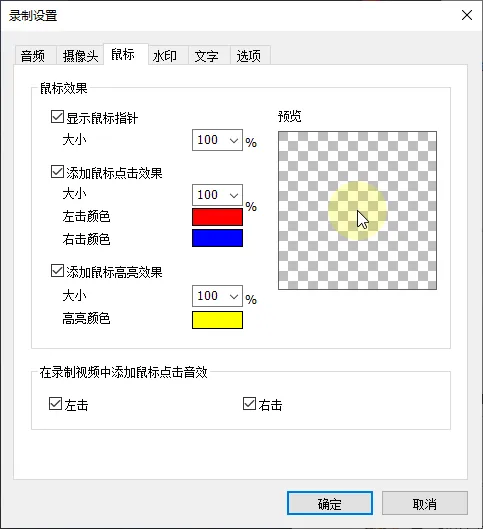
鼠标这一页,做教学视频的人值得点开看一眼。
点击效果可以自己选颜色,左键红右键蓝,点下去画面上会闪一下。还有一圈高亮跟着光标走,配合点击音效,观众不容易跟丢你的鼠标。
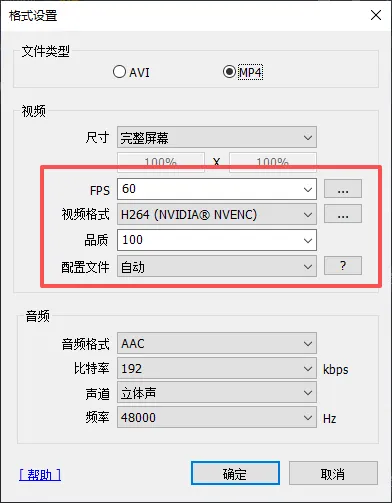
画质参数都在格式设置里。
文件类型选 MP4 或者 AVI。FPS 那一栏按需要调,画面里这张设的是 60 帧。视频格式可以选硬件编码,也可以退回 CPU 编码。品质给的是 0 到 100 的档位,音频这边是 AAC、192kbps、立体声、48000Hz。
想让录出来的文件小一点,把品质往下拉就行。它是在录制的同时压缩的,不用事后转码。
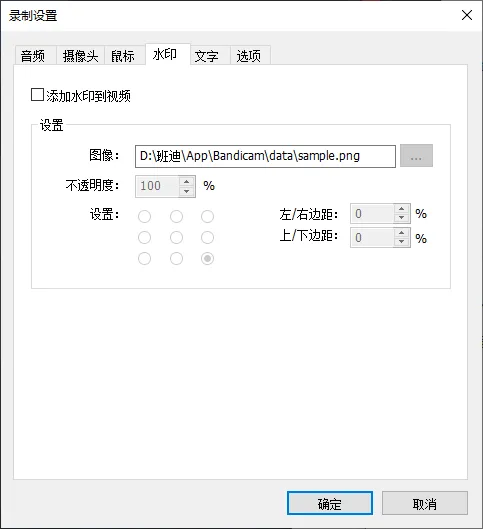
最后是水印这一页。
这一项默认没有勾上。也就是说软件不会主动往视频上盖东西,这一点比不少免费录屏实在。反过来说,你要给自己的视频加个台标、加一行字,也是在这一页加,位置和不透明度都能调。
以上就是这款录屏软件的介绍。如果你也在找一款能录高清、录出来不带水印的工具,班迪值得试一下。
在 下 边 的 “云墨匠” 公 众 号 里 回 复 软件库 即可获取软件和小程序。本文配图为本机实测截图。软件版本、免费版限制与授权信息以 bandicam.com 官网为准。