ARTICLE · 1091542
办公软件第三种选择-我放弃了wps和office
GitHub开源的Windows11桌面整理工具-小巧、简洁、好用

「READING」
1
只为让普通小白的我们,也可以轻松使用GITHUB开源的软件。
你工作用的办公套件是哪一种?是高价的Office套件,还是可免费可会员的WPS?
现在国内的用户慢慢的转向了WPS,毕竟免费能用就好,如果买一个会员那么用起来更是流畅。
有没有第三种选择呢?如果你作为WPS免费用户厌倦了 WPS 的广告和收费弹窗,看重数据隐私,并且希望体验让 AI 直接操作文档(而不是把内容复制来复制去)的工作流,那么给各种小伙伴推荐一款GITHUB上超级好用的-GenOffice。
它尤其适合开发者、极客,以及需要批量化处理文档的自动化场景。
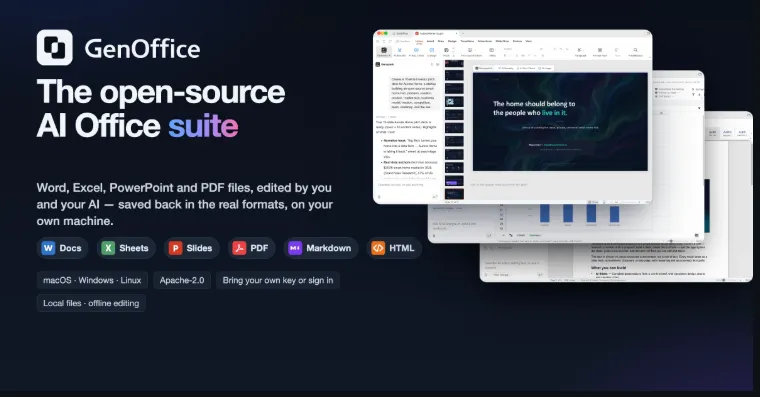
GenOffice 是一个免费、开源的 AI 办公套件,目标是成为 Microsoft Office 的替代品,但它最大的特点是把 AI 深度集成到了每一个编辑器里。
功能与特点:
📂 支持的文档格式与编辑器
GenOffice 包含六个核心应用和一个标签页外壳,覆盖了常见的办公文档需求:
Docs:原生编辑 .docx 文件。
Sheets:原生编辑 .xlsx 文件。
Slides:原生编辑 .pptx 文件。
PDF:编辑 PDF,并支持在本地将 PDF 转换为 Word、Excel 或 PowerPoint。
Markdown:基于块编辑器编辑 .md 文件。
HTML:一个 AI 驱动的页面和 UI 构建器,也能导出为 Word。
🤖 核心特点:可审阅的 AI 编辑
GenOffice 的 AI 不是简单挂在旁边的聊天框,而是一个能直接操作文档的助手,并且它的每一次修改都是可审阅、可回滚的:
修改可追踪:在 Docs 中,AI 的修改会以修订模式(Track Changes)呈现;在 Sheets 中,它写入的是实时公式,而不是粘贴的数值。每一次 AI 操作都是一个快照,可以一键回滚。
跨应用统一:所有编辑器都共享同一个 AI 面板,你可以选中一段文字后直接要求 AI 修改。
本地运行:文件的打开、编辑、保存和转换全部在你的电脑上完成,只有 AI 调用会发送到你选择的模型提供商。
🔧 灵活的 AI 后端支持
你可以自由选择 AI 模型的来源:
零配置:登录 Genspark 账号,直接使用其代理的 Claude、GPT 和 Gemini 模型。
自带密钥(BYOK):支持 Claude、OpenAI、Gemini、DeepSeek、Kimi、GLM、Qwen、Grok、Mistral 等主流模型,也兼容任何 OpenAI 格式的接口,包括本地模型服务器。
⌨️ 面向开发者和自动化的工作流
GenOffice 为程序员和自动化场景提供了强大的支持:
命令行工具(CLI):安装后会附带一个 genoffice 命令,可以在终端里无界面地创建、转换、读取和编辑 Office 文件,支持 JSON 输出,方便脚本调用。
Agent 技能:它自带一个技能包,可以安装到 Claude Code、Codex、Cursor、GitHub Copilot、Windsurf 等编程助手里面。这样,你的编程助手就能直接生成真正的 .docx、.xlsx、.pptx 文件,而不是 Markdown 的近似品。
💾 技术上的“字节保留”策略
这是 GenOffice 在文件兼容性上的一个重要设计:它在保存文件时,只重写你实际修改过的部分,文件里其他内容会逐字节原样保留。这意味着,用 GenOffice 编辑过的文档,在 Microsoft Office 里打开依然能完美工作,不会因为格式转换而错乱。
🆓 开源与免费
GenOffice 采用 Apache-2.0 许可证,对个人和团队都免费。它支持 macOS、Windows 和 Linux,安装包已经签名,并提供了 .dmg、.exe、.deb、.rpm 和 .AppImage 等多种格式。
下面随我简单安装配置一下吧!
如何下载
genoffice
官网地址:
https://github.com/genspark-ai/genoffice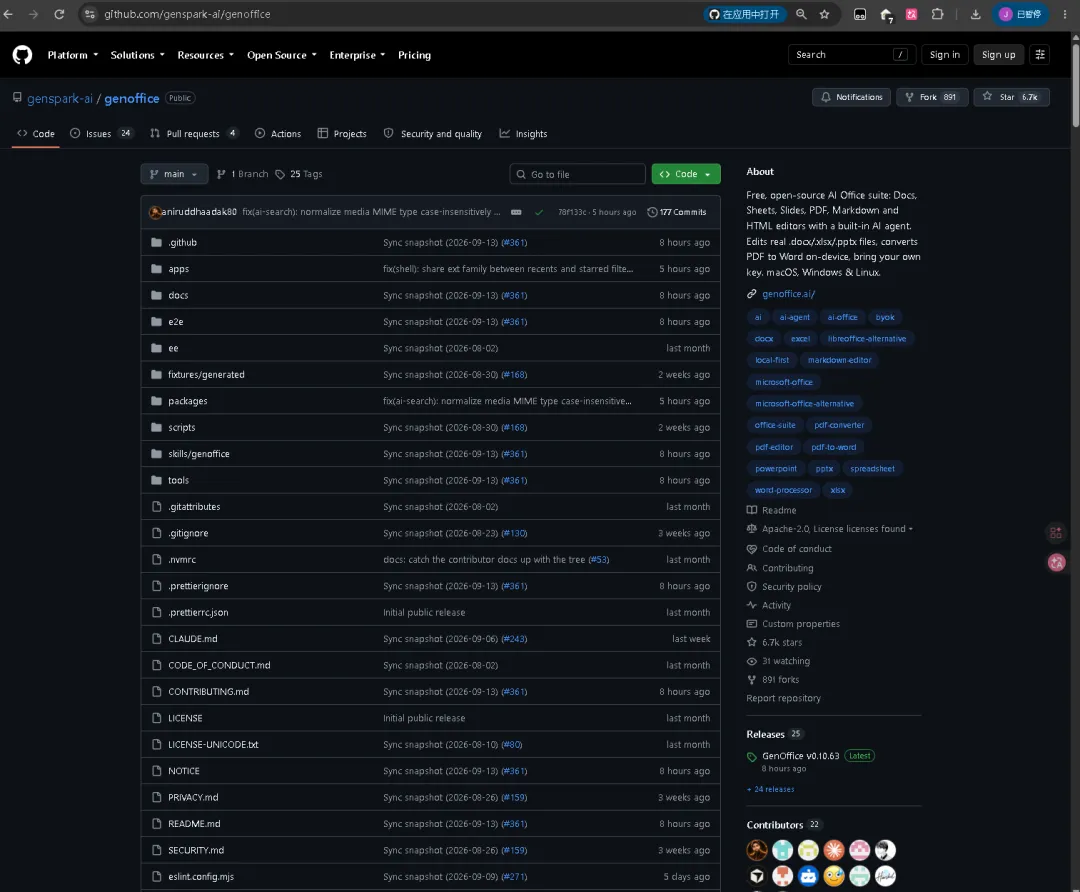
下载genoffice
它不但支持WINDOWS还支持MAC和LINUX;
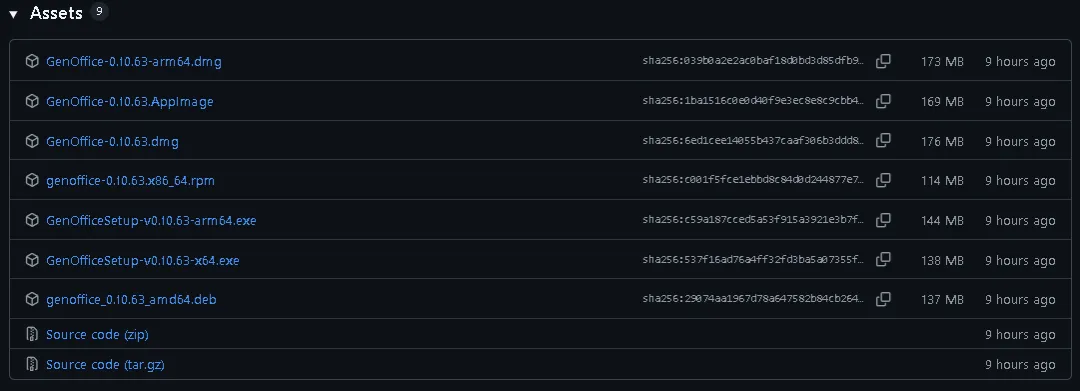
下载地址:
https://github.com/genspark-ai/genoffice/releases/tag/v0.10.63版主下载的是WINDOWS安装版:
GenOfficeSetup-v0.10.63-x64.exe
对于下载慢的小伙伴,版主直接给出VIP快速的下载链接:
https://cdn.gh-proxy.org/https:/github.com/genspark-ai/genoffice/releases/download/v0.10.63/GenOfficeSetup-v0.10.63-x64.exe安装与使用
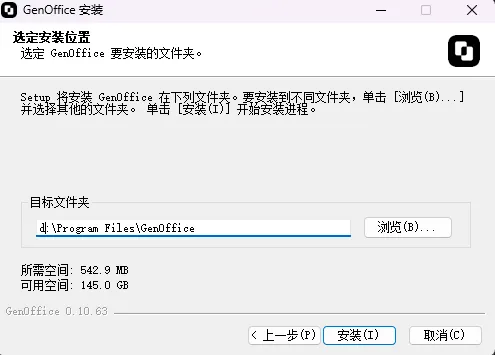
我们下载的是安装版,双击进行安装;

双击genOffice启动应用;
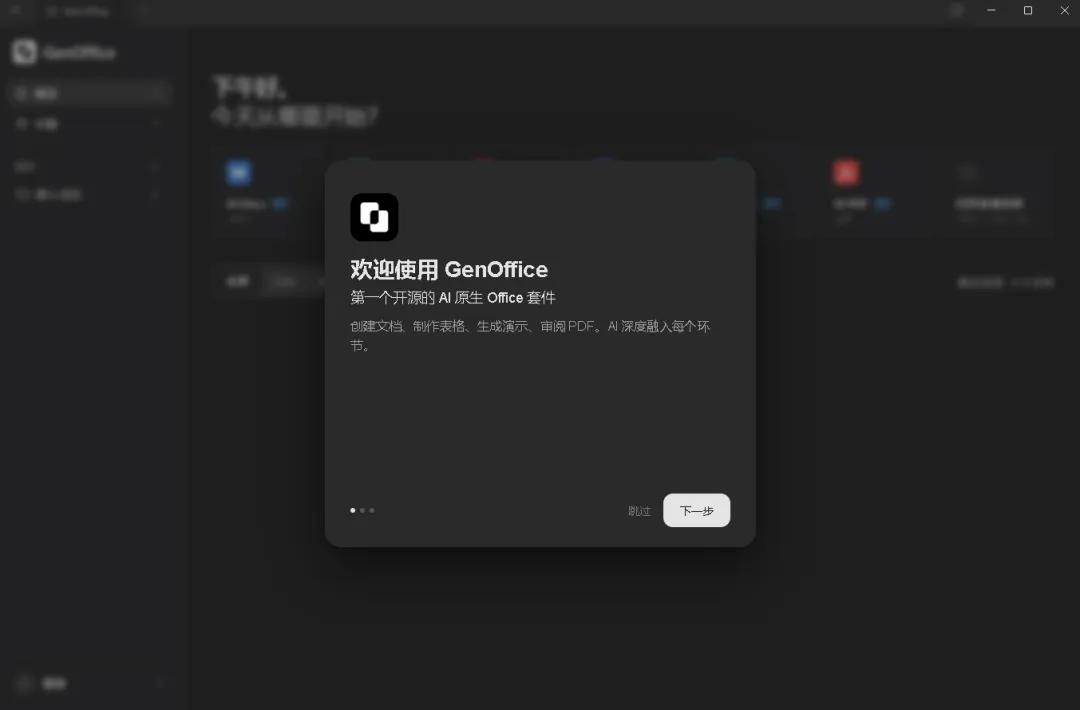
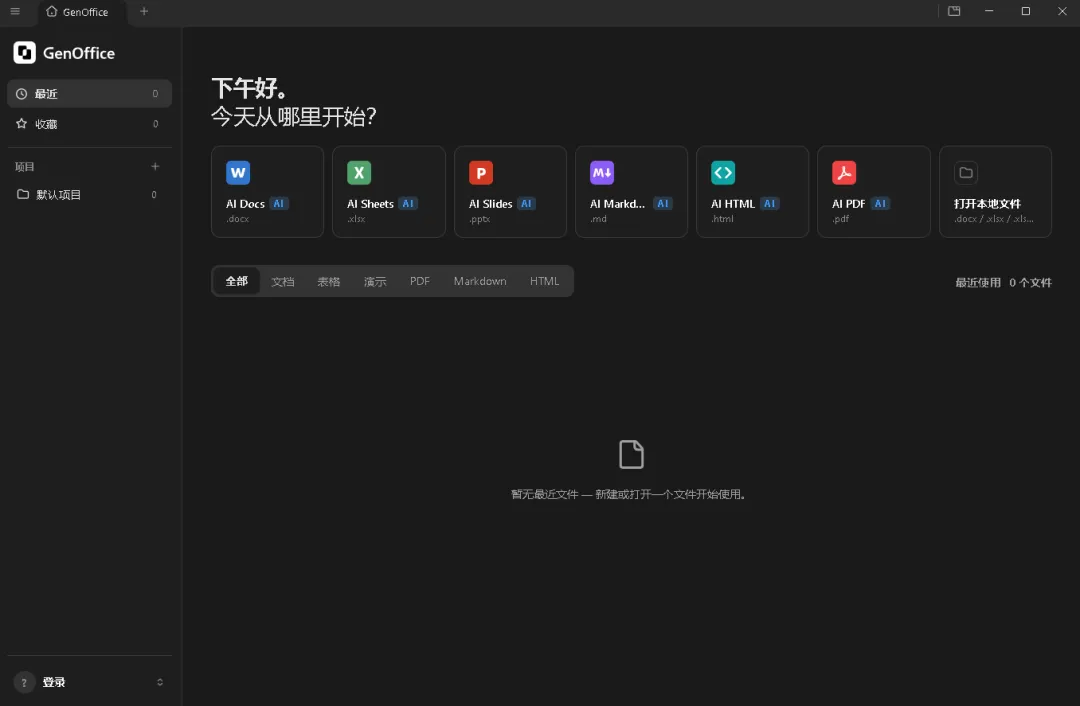
这界面是不是很熟悉,我们看看AI Docs与WORD有什么区别吧;
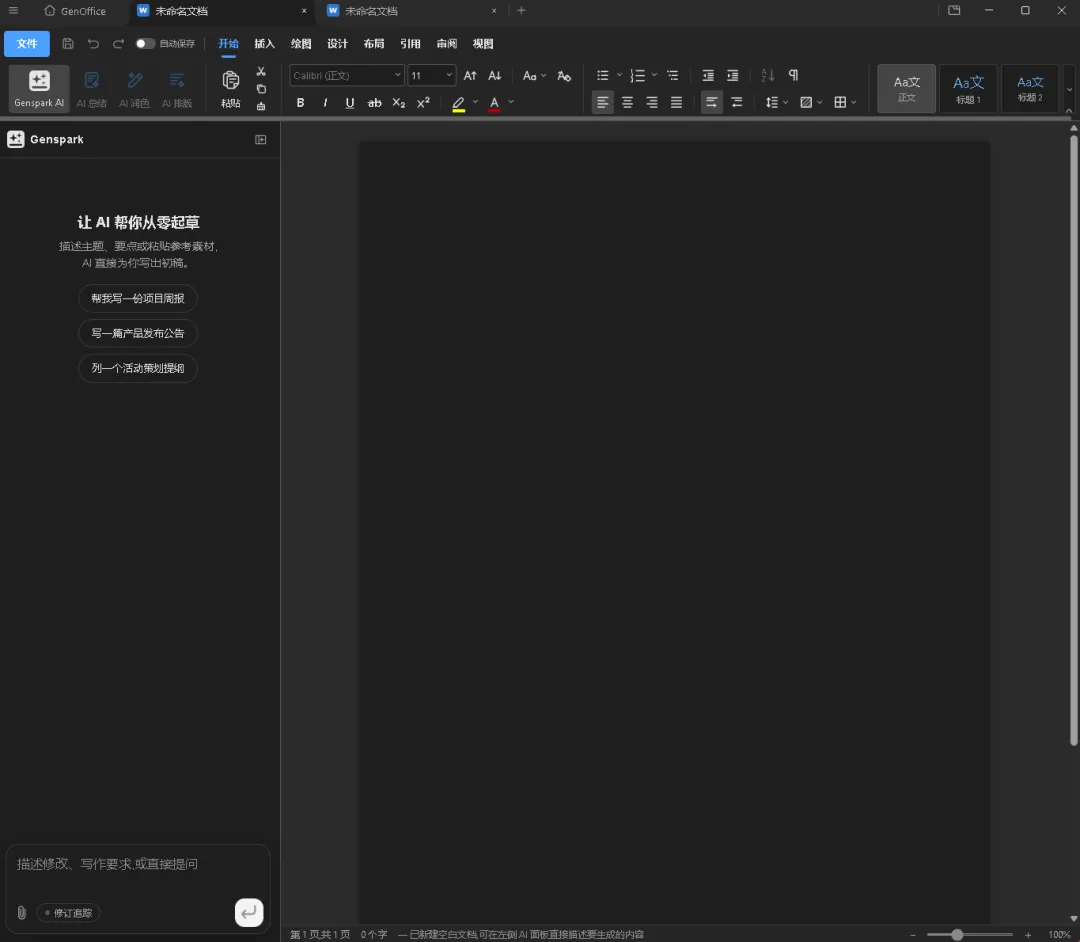
这!也太熟悉了。相信各位小伙伴能直接上手使用了。
除了左侧的AI向导,与原来的word相差不多。
当然AI也正是它的特色,毕竟现在是AI时代了。
如果你Genspark 账号,可以直接登录,并正常使用AI。
如果没有,我们也可以使用本地的大模型。
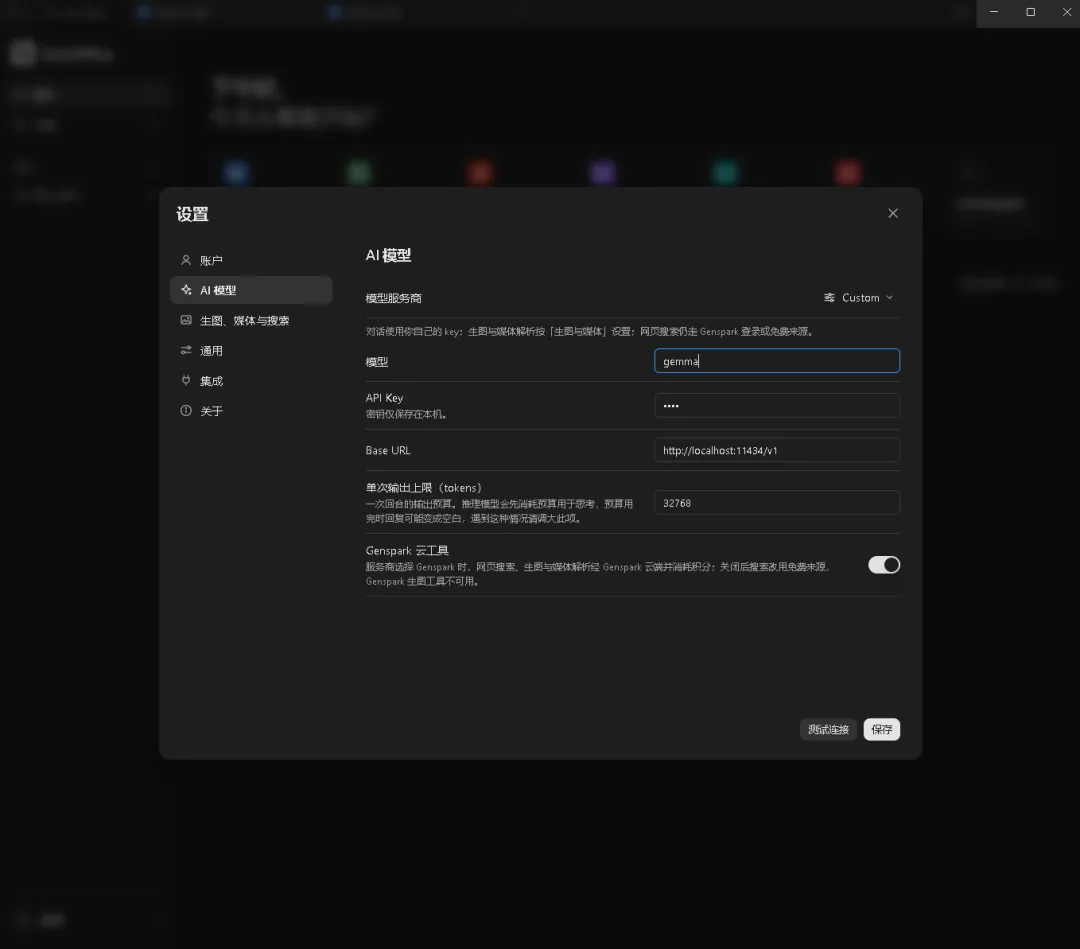
在【设置】界面中我们选择【AI模型】,填入本地的AI模型名称和URL。这里填写的是我本地的ollama框架。
这样AI配置好了,我们就试试效果,毕竟WORD的操作,各位比我强太多了,也没啥演示的,我们就看看AI效果吧!
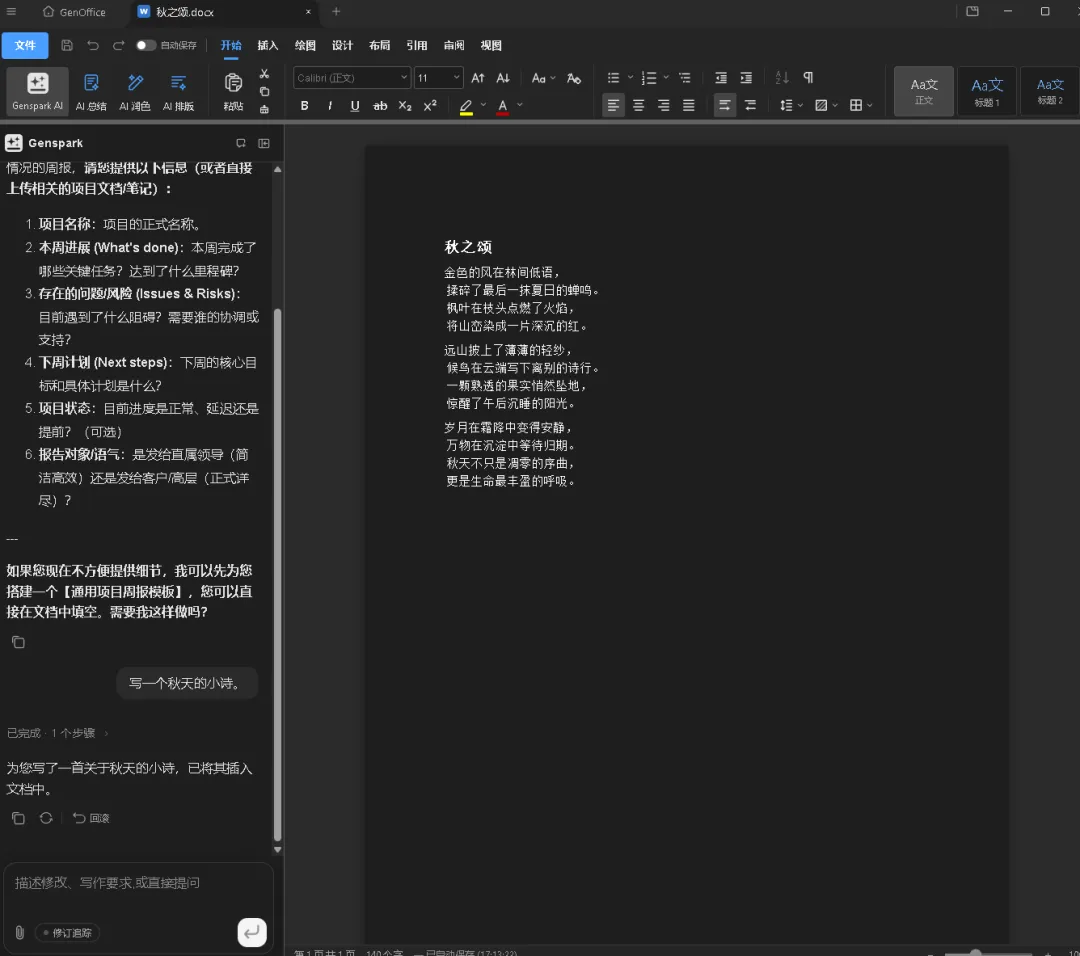
很好,我们的文档中自动录入了AI给的内容。
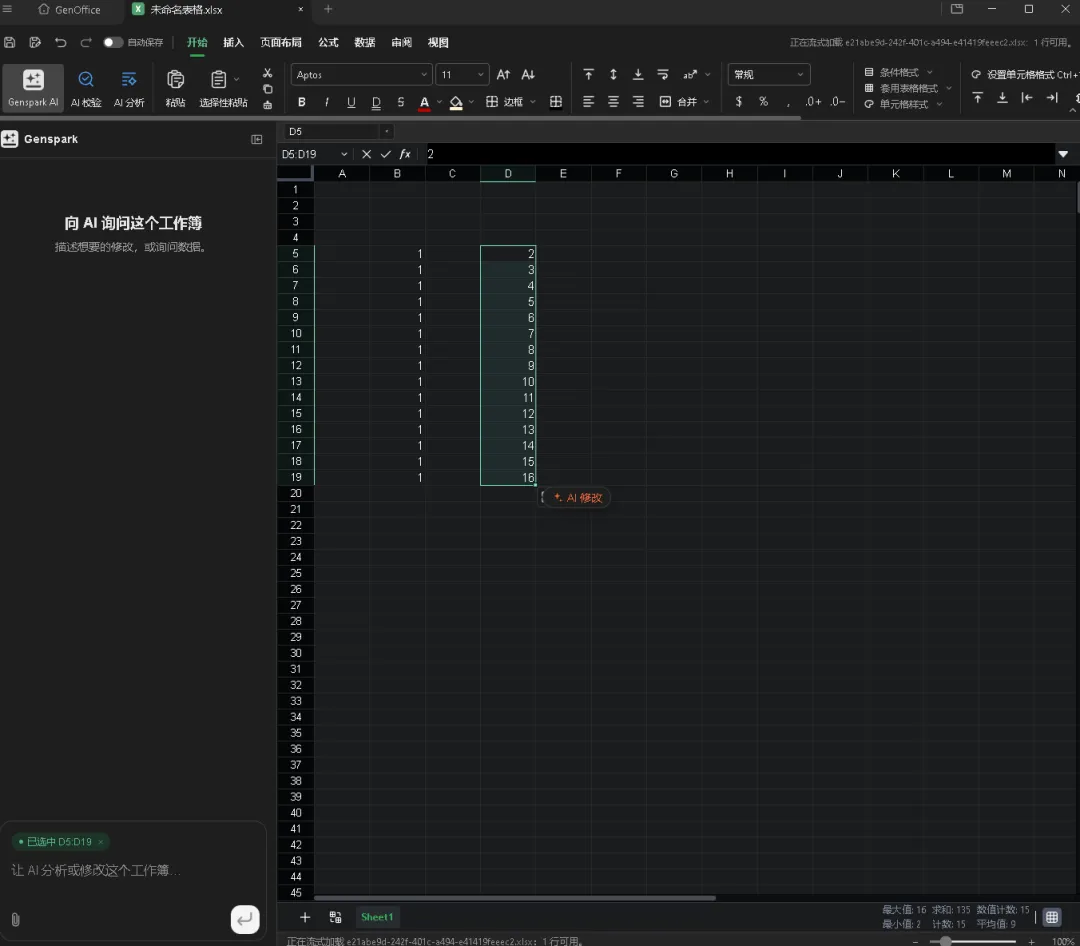
genoffice的AI sheet也与普通的excel一致,我们用AI来看看不同的操作吧!
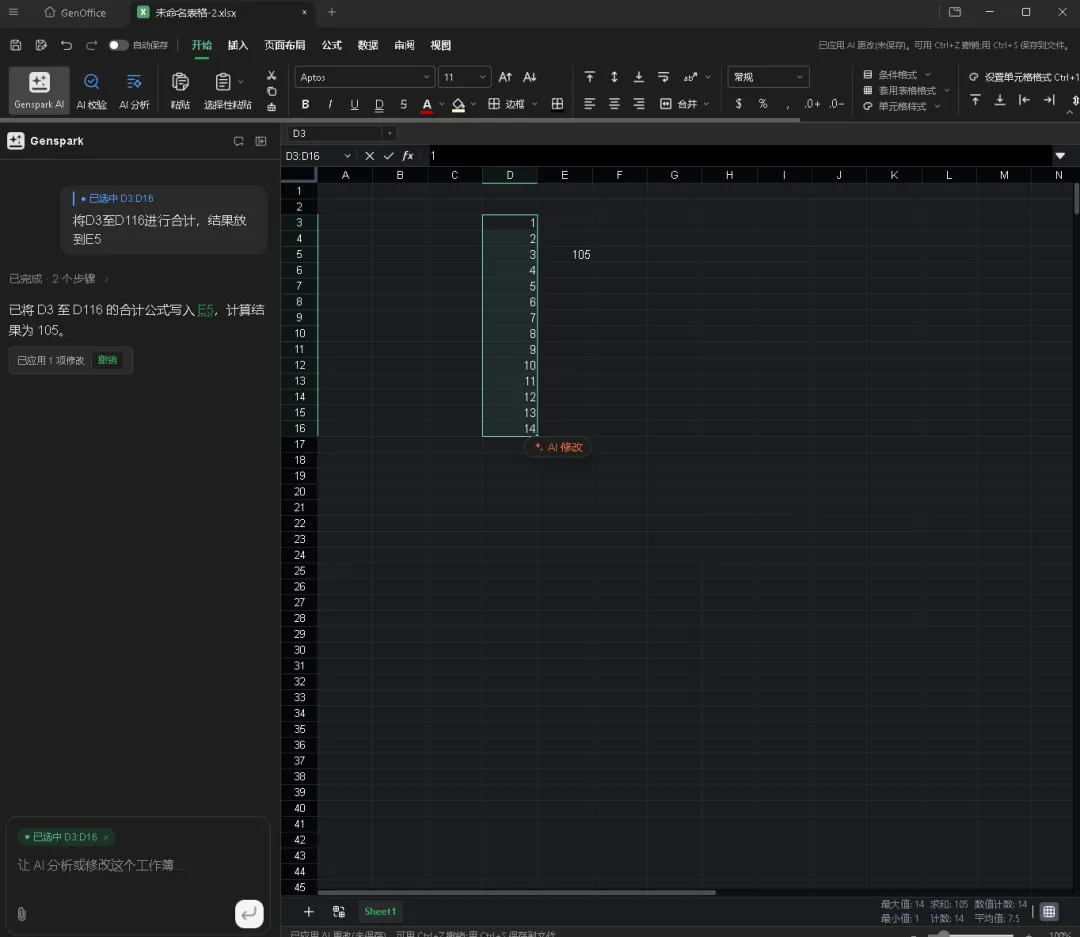
我们让AI自动计算结果,并将结果放置到某个单元格中。
所以,以后各种函数与操作方式,我们再也不用去记了,直接让AI帮我们处理就行了。
别的就不一一演示了,操作与我们常用的极为相似。
总的来说,GenOffice 适合那些希望用 AI 提升文档处理效率,同时又看重文件格式兼容性、数据隐私和开源自由的用户。如果你对其中某个具体功能(比如 CLI 的用法或如何配置自己的 API Key)感兴趣,可以再告诉我。
如果你也喜欢这个软件,就去下载安装吧!
让小白也能用上免费好用的软件

喜欢我的文章,就关注我吧;
一起学习,一起努力;