ARTICLE · 1095724
让Excel“活”起来:告别死板数据,掌握3种链接技巧
让Excel“活”起来:告别死板数据,掌握3种链接技巧Excel中90%的内容都在“引用”单元格数据,但偏偏那些最显眼的视觉元素(图表、形状、文本框)——它们与数据源完全脱节,每次修改都得人工操作。其实Excel早就有“链接一切”的能力,只是藏得有点深。今天一次性全告诉你, 一、颠覆认知:原来这些都能绑定单元格 先记住这个核心逻辑:Excel中几乎所有“可以输入文字的地方”,都能链接到单元格,包括 文本框、形状(矩形、圆形等)、图片 。 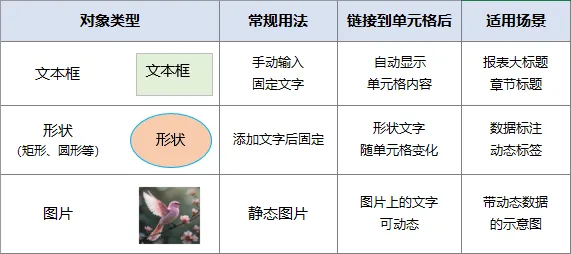
下面我们分场景,一步步实现“万物皆可链”。 二、实战场景 1、让文本框“活”起来 你在报表中插入了一个图表,但是图表默认的标题太简单了,需要让它动起来: 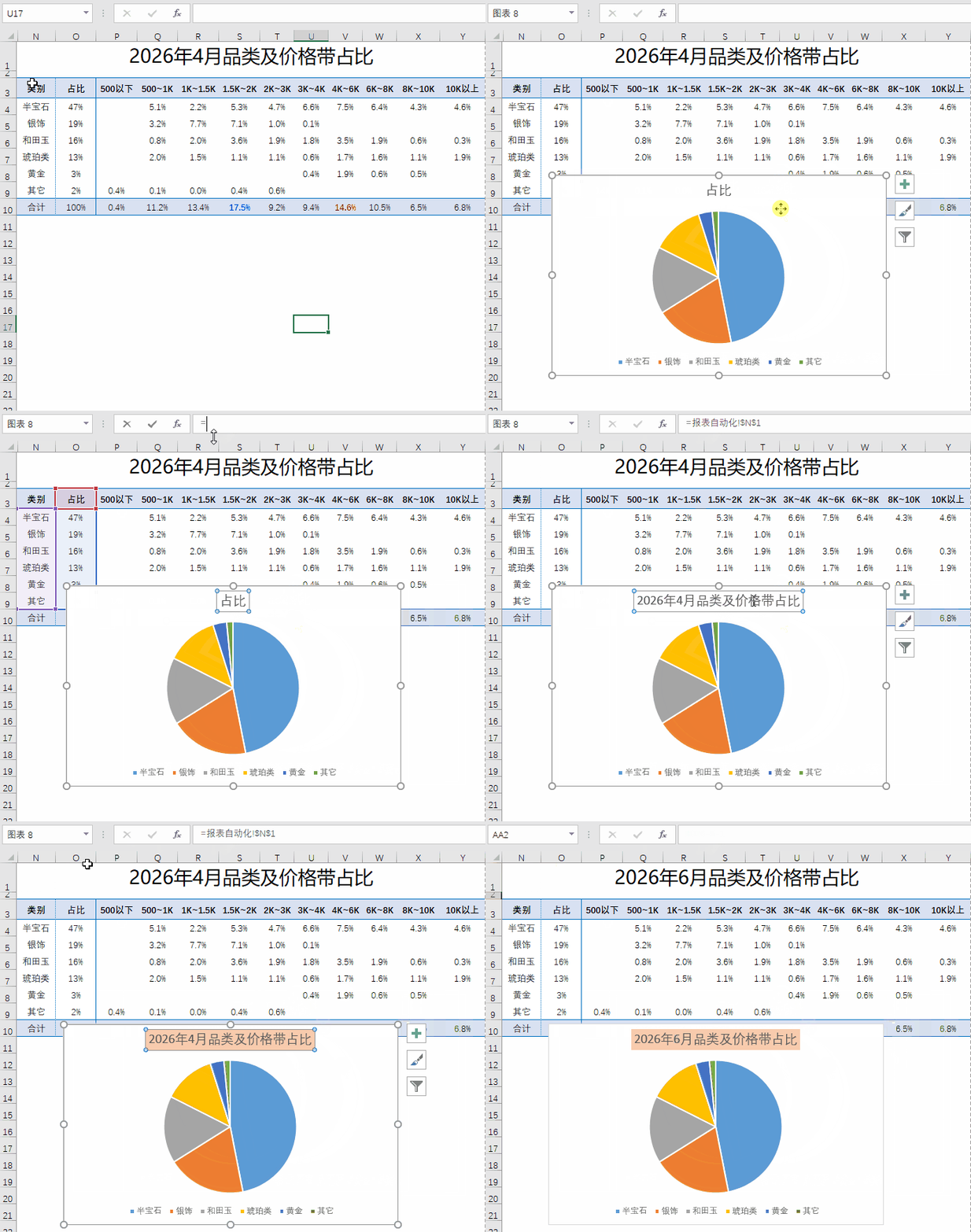
把图表的标题链接到单元格 N1,修改N1的值后,图表的标题也随之变化! 2、让形状文字“动”起来 同样,在图表上插入一个矩形,用来标注截止日期: 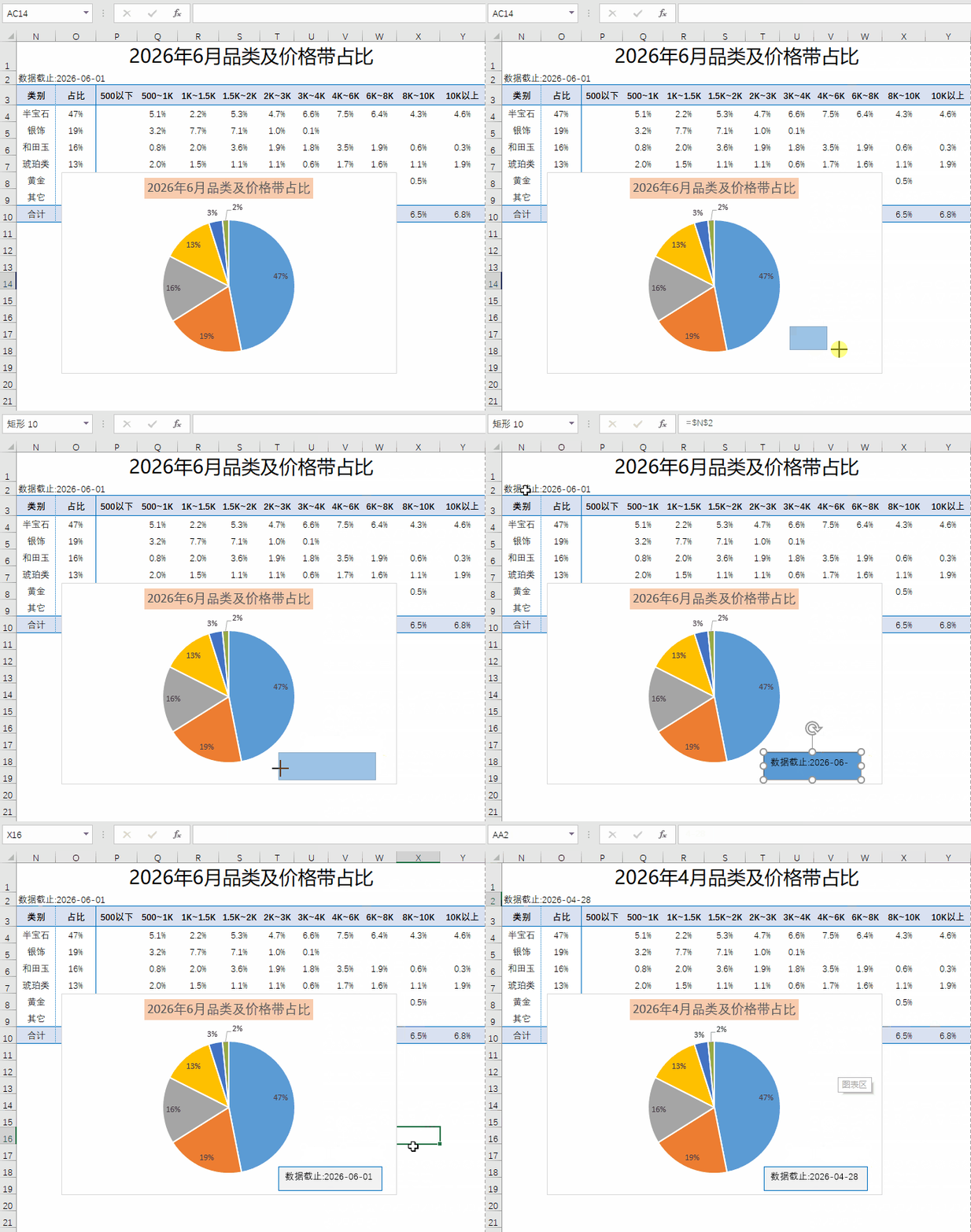
3、让图片动起来(必会技能:链接图片) 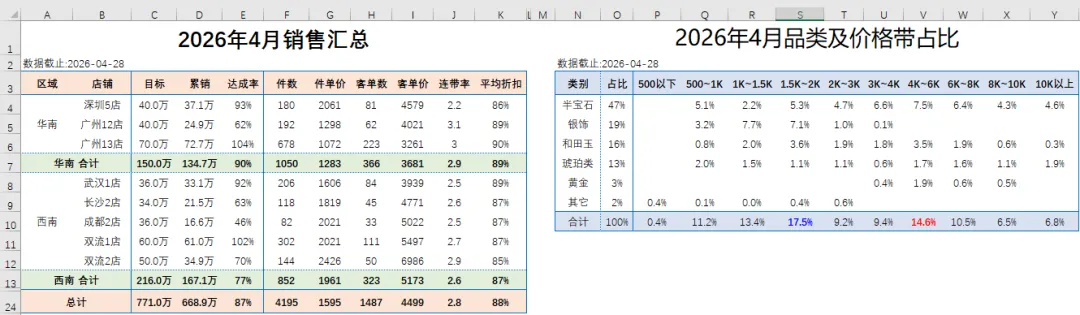
你做了两个汇总表,列数不同,各列的宽度也不同,现在要把两个表放在同一页打印出来; 如果直接把表2复制到表1底下,打印出来肯定不协调,这时候图片链接就派上用场了: 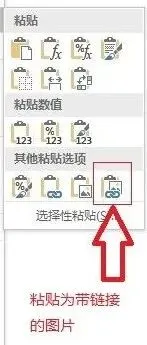
具体步骤:复制表2 — 选择性粘贴 — 链接的图片 这样做的好处是,不破坏原表的数据和格式,并且原表数据和格式发生变化时,图片也会随之更新。 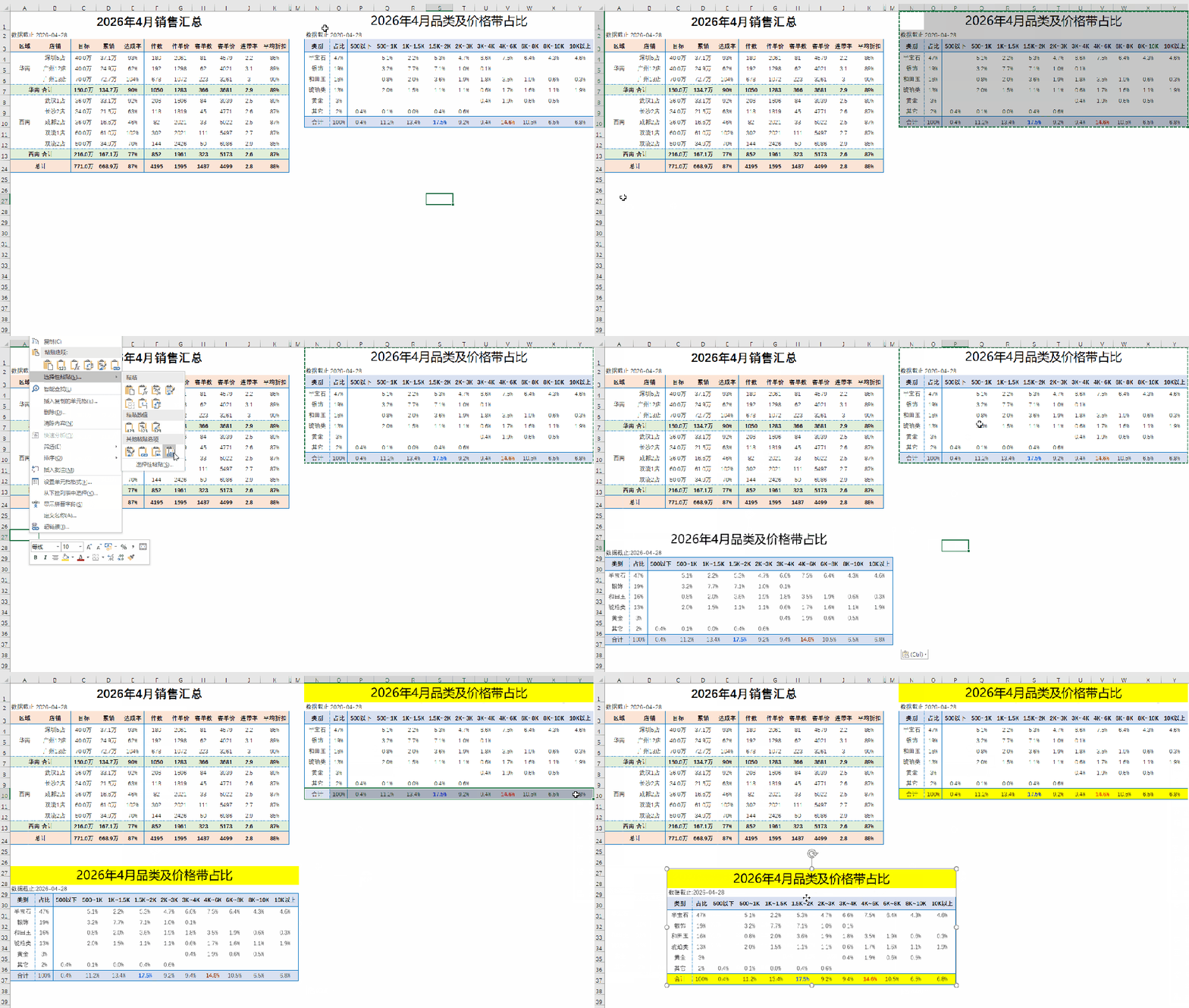
4、图片引用 你的同事发给你一张带有很多图片的工作表,这些图片你电脑里没有,但是你新建了一张表需要用到这些图片,一张张复制粘贴肯定不现实,这时候“图片链接”就派上用场了: 图片引用!$B$1:$B$500:这是原表带有图片的单元格区域 图片引用!$A$1:$A$500:这是原表图表前的款号 Sheet!$H$1:这是新建表格的款号单元格 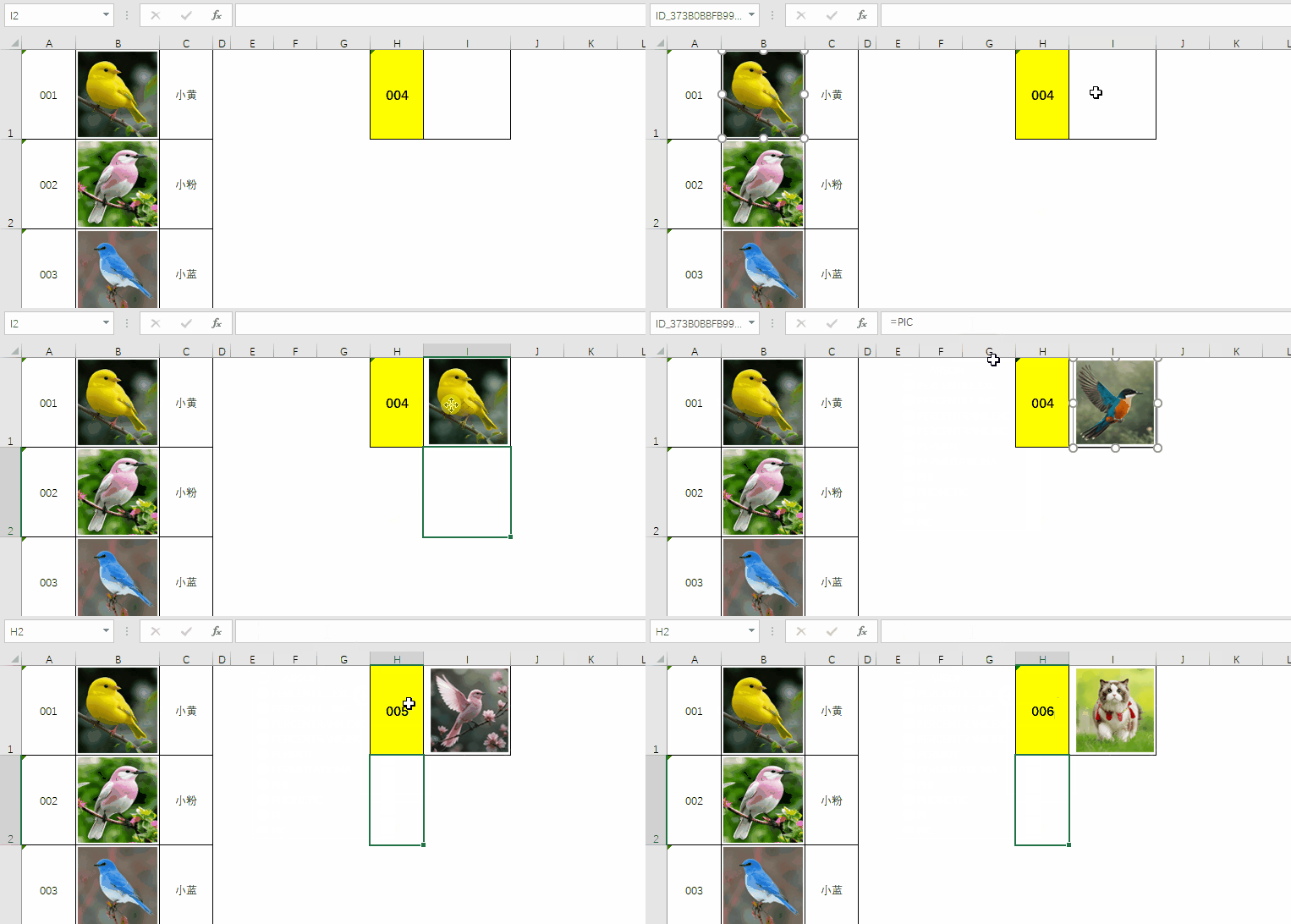
五、延伸思考:这仅仅是开始... 今天的技巧看似简单,但它代表了一种Excel思维升级:从“手工录入”到“建立关联”。 掌握了这种思维,你可以进一步探索: 真正的Excel高手,不是在记函数,而是在设计“数据关系网”。每一处手动输入,都是一个潜在的出错点;每一处链接,都是一次效率提升。 相关文章: 99%的人不知道:Excel图片引用,原来可以不用VBA! #Excel技巧#办公自动化#报表制作#职场效率#数据可视化
先自定义名称:PIC
PIC=INDEX(图片引用!$B$1:$B$500,MATCH(Sheet1!$H$1,图片引用!$A$1:$A$500,0))复制一张图片到 H1 单元格右边,然后选中图片,在编辑栏 输入 : =PIC,图片链接就完成了!效果如下:
动态图片:用CELL函数获取文件名,让图片标注自动显示文件保存路径
智能导航:用形状做导航按钮,点击跳转到对应sheet,结合HYPERLINK函数
条件化显示:用IF函数让形状在不同条件下显示不同文字
看板联动:结合切片器,让所有标题随筛选器动态变化