ARTICLE · 1101832
如何给Excel表格制作一个酷炫的卡片效果
在日常工作中,我们经常会看到一些表格信息记录在一张张卡片中的,看起来简单明了,而且数据区域也比较突出,查看数据时非常方便。
在Excel中,对表格“乔装打扮”一下,也能让表格拥有“卡片”效果,并且掌握设置方法后,在实际工作中,还可以根据企业的要求设计和制作出不同效果的“卡片”样式。
制作“卡片”效果的具体操作方法如下:
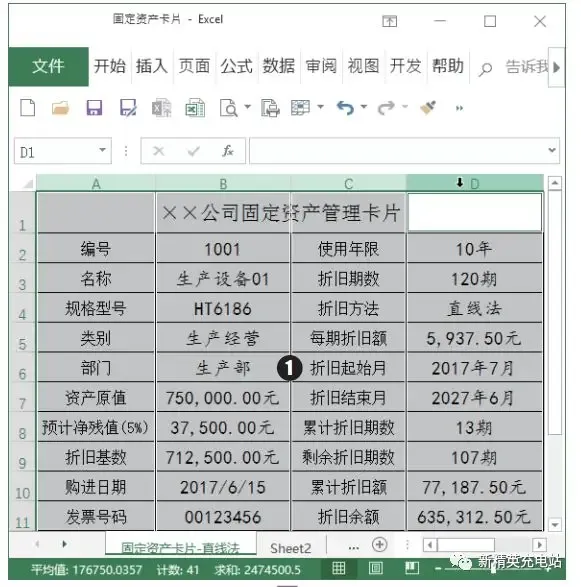
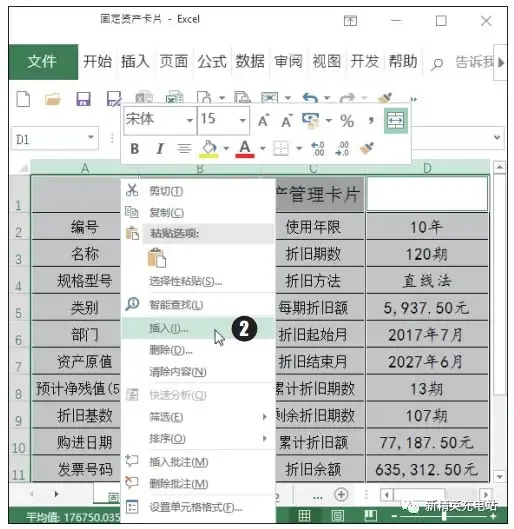
第 1步 打开“固定资产卡片 .xlsx”文件,切换到“固定资产卡片 - 直线法”工作表,按住 “Ctrl”键的同时分别单击 A 列、 B 列、 C 列、 D 列,即同时选中这 4 列(注意不得拖动鼠标进行选择);在选中的 4 列上右击,在弹出的快捷菜单中选择“插入 (I)”选项,即可在此 4 列的每列前插入1 列;以同样的操作依次单击之前插入的 4 列,同时调整其列宽为相同宽度,如下图所示。
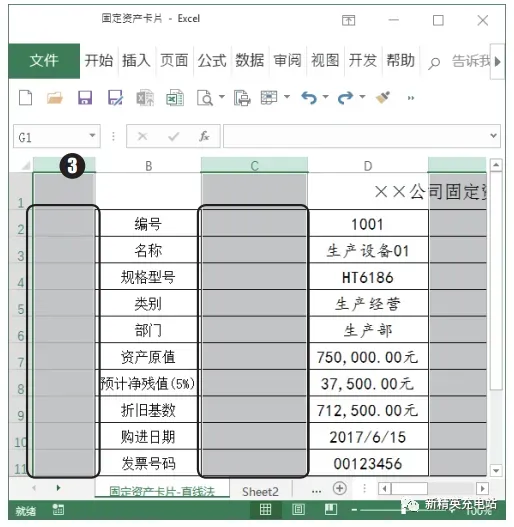
以上操作完成后,效果如下图所示。
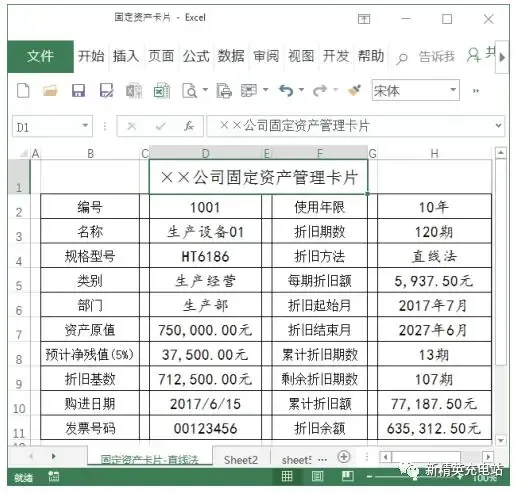
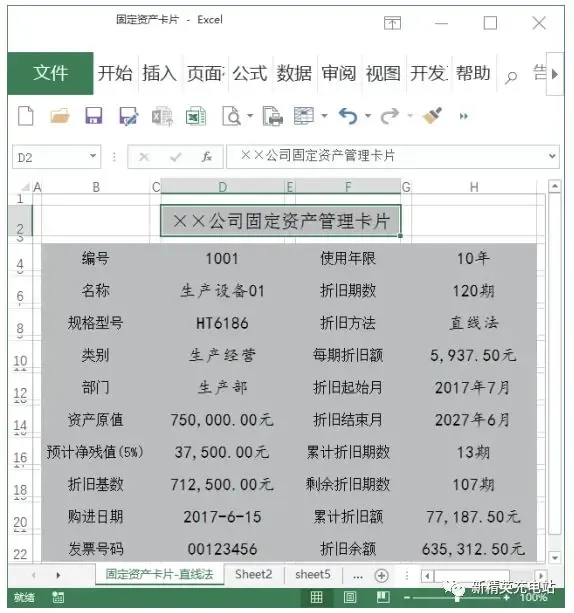
第 2 步 按照第 1 步操作在表格的每一行前面插入一行,并调整缩小行高(包含标题)→清除表格框线→将表格区域内的所有单元格(包含标题)填充颜色为灰色,如下图所示。
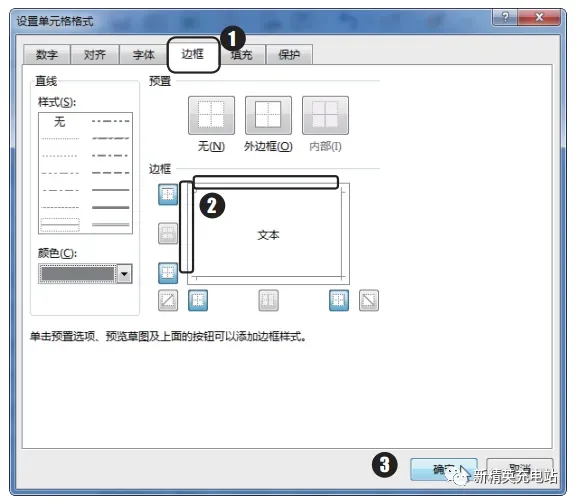
第 3 步 选中 B4 单元格,打开“设置单元格格式”对话框→切换到“边框”选项卡;将颜色设置为白色→依次单击一次右侧“边框”区域的上边框和左边框;3 再将颜色设置为灰色→依次单击右边框与下边框→单击“确定”按钮,如下图所示。
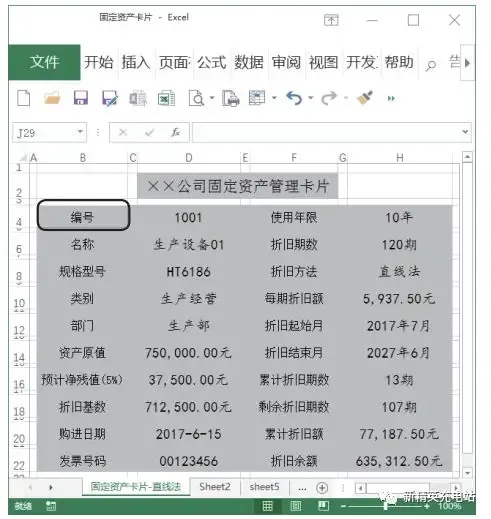
B4 单元格格式设置效果如下图所示。
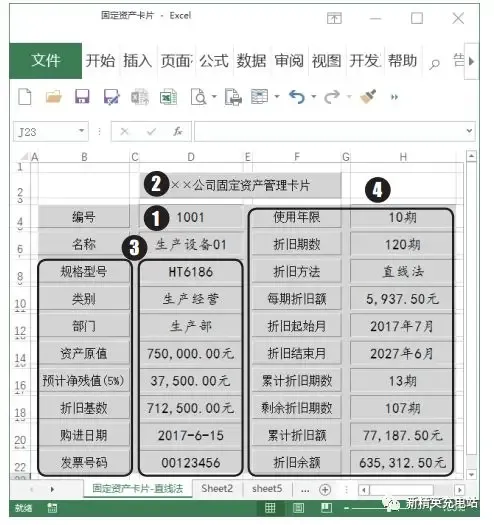
第 4 步 选中 D4 单元格,按照第 3 步操作流程将单元格的上边框和左边框、右边框与下边框分别设置为与 B4 单元格相反的颜色;用“格式刷”将 B4 单元格的格式复制到 D2 单元格→合并 D2:F2区域为 D2 单元格;选中 B4:B5 区域,用“格式刷”将其格式复制到 B6:B22 区域→以同样方法将D4:D5 区域的格式复制到 D6:D22 区域;选中B4:D22 区域,将格式复制到 F4:H22 区域→重新设置 H4:H22 区域中的单元格格式,同类型格式的单元格使用“格式刷”复制即可,效果如下图所示。
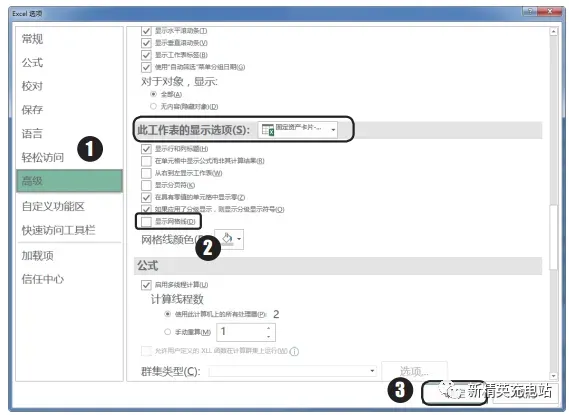
第 5 步 最后取消工作表网格线。打开“Excel选项”对话框→选择左侧列表中的“高级”选项;取消选中右侧“此工作表的显示选项 (S):”区域的“显示网格线 (D)”复选框;单击“确定”按钮,如下图所示。
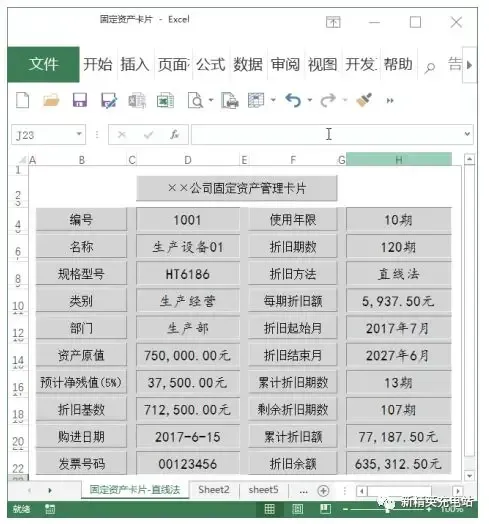
最终设置效果如下图所示。
今日推荐好书
传统意义上的人力资源管理工作就是简单的人与人之间的交流,借助Excel工具,HR可以对人力资源数据进行有效的收集、整理和计算,从而提高工作质量和工作效率。在大数据时代,HR进行人力资源管理,更多的是对人、对数据的分析和整理,用数据说话,将人力资源工作进行量化管理,这些工作Excel都可以轻松应对,其强大的数据统计分析功能可以帮助HR对“人”这种资源进行汇总、分析、调配。
《Excel高效办公:人力资源管理(AI版)》创新地将ChatGPT引入Excel人力资源管理技能的学习中,先通过ChatGPT认识和了解人资源管理工作和Excel相关功能的基础知识,再根据实际案例,讲述在人力资源管理工作中使用Excel制作各种办公表格的方法。
《Excel高效办公:人力资源管理(AI版)》既适合从事人力资源管理工作的人员学习,也适合作为广大院校人力资源管理相关专业的教学用书,同时还可作为人力资源技能培训教材。
关联好书推荐
往期内容回顾