ARTICLE · 1104861
一句话,让知了AI助手帮你做出Excel数据看板

很多人第一次看到 Excel 数据看板,都会觉得它很漂亮。
几个关键指标放在最上面,下面是趋势图、排名图和占比图,旁边还有切片器。点击月份、地区或者产品类别,整张看板就会跟着变化。
展示的时候确实很直观。
但真正做过的人都知道:数据看板好看,做起来可一点都不轻松。
一张数据看板,到底要花多少时间?
假设现在有一份销售明细,里面包含日期、地区、产品、销售人员、订单金额等数据。老板希望你做一张看板,能够看到:
- 销售总额和订单数量;
- 每个月的销售趋势;
- 各地区的销售排名;
- 不同产品的销售占比;
- 通过切片器筛选月份、地区和产品。
听上去只是几个图表,真正开始做,事情却很多。
首先要检查原始数据。日期格式是否统一?金额列是不是数字?表头有没有空白?数据区域能不能正常创建透视表?
接着要创建多个数据透视表,分别统计销售额、订单量、月度趋势、区域排名和产品占比。
然后再根据这些透视表创建折线图、柱形图、条形图和圆环图。
图表做完了,还要插入切片器,并把切片器连接到对应的透视表。最后再添加标题、指标卡和背景形状,调整字体、颜色、边框、间距和对齐方式。
如果数据发生变化,还得考虑刷新后图表会不会错位、筛选能不能继续使用。
对于熟悉 Excel 的人来说,这些事情并非做不了,但很花时间。一个细节较多的数据看板,做上几个小时很正常。
对于基础不太好的用户,难度就更大了。
可能透视表刚建出来,就不知道字段该放到哪里;图表能做出来,却总觉得不够整齐;切片器插入以后,又不知道怎样关联多个透视表。网上找了很多教程,跟着做了一半,自己的数据结构和教程不一样,又卡住了。
很多时候,我们缺少的并不是一个“制作图表的方法”,而是一个能根据当前数据,把整张看板真正做出来的助手。
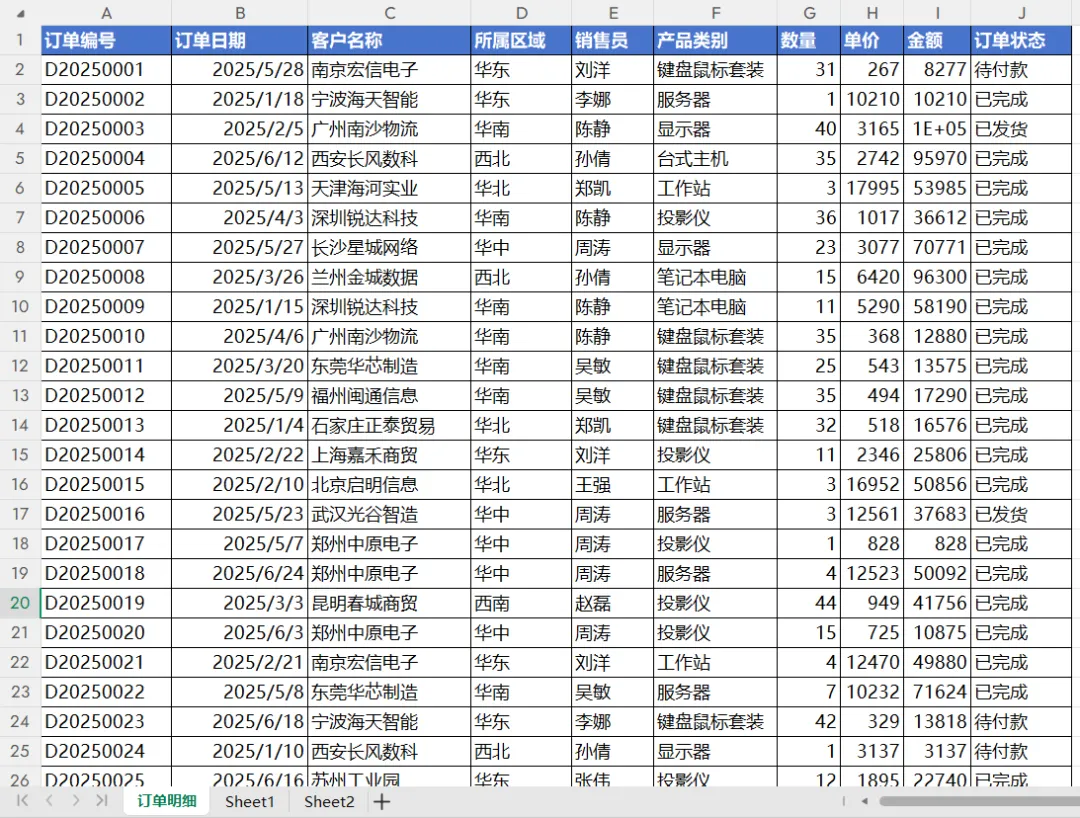
现在,把想要的结果告诉知了AI助手就可以了
在知了 AI 助手里,你可以直接说:
根据当前工作表的销售数据,帮我创建一张数据看板。顶部显示销售总额、订单数、平均订单金额和销售数量;中间展示月度销售趋势;下方展示地区销售排名和产品类别占比;添加地区、产品类别和销售人员切片器。整体采用简洁的蓝色商务风格。
知了 AI 助手会根据当前数据理解字段、规划看板内容,并在 Excel 中完成相应的制作。
数据透视表、图表、切片器、指标卡、标题以及用于排版的形状,都可以组合到同一张看板中。
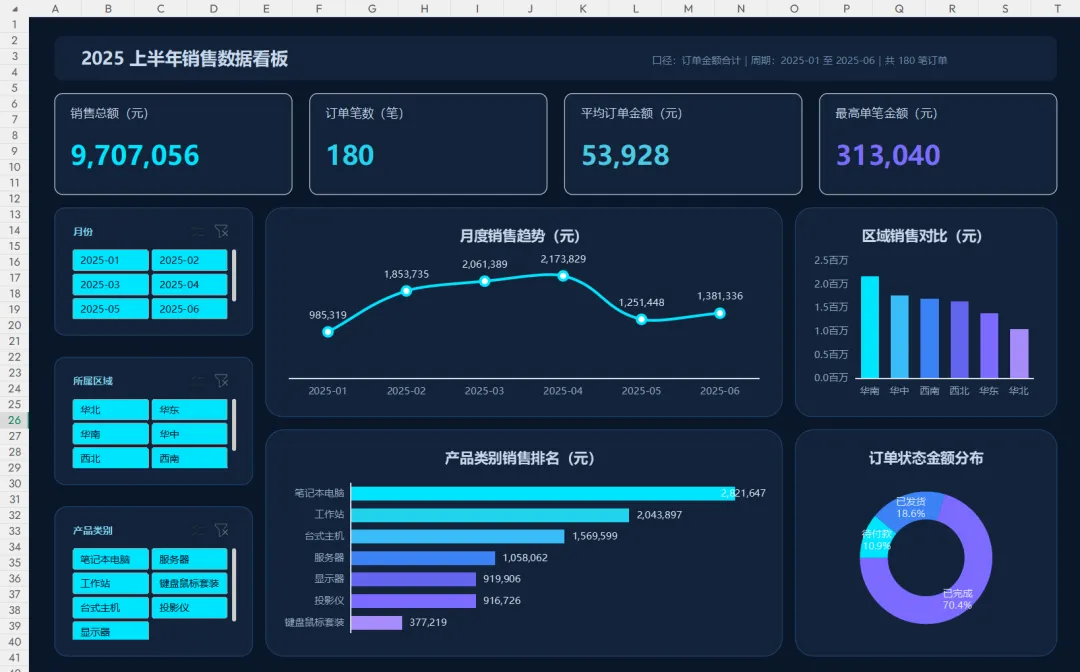
你不需要先研究每一种图表怎么创建,也不需要自己一项一项调整。把最终想看到什么说清楚,让知了 AI 助手帮你完成中间那些烦琐的操作。
从一份原始数据,到一张可以筛选、可以交互的数据看板,一句话就能开始。
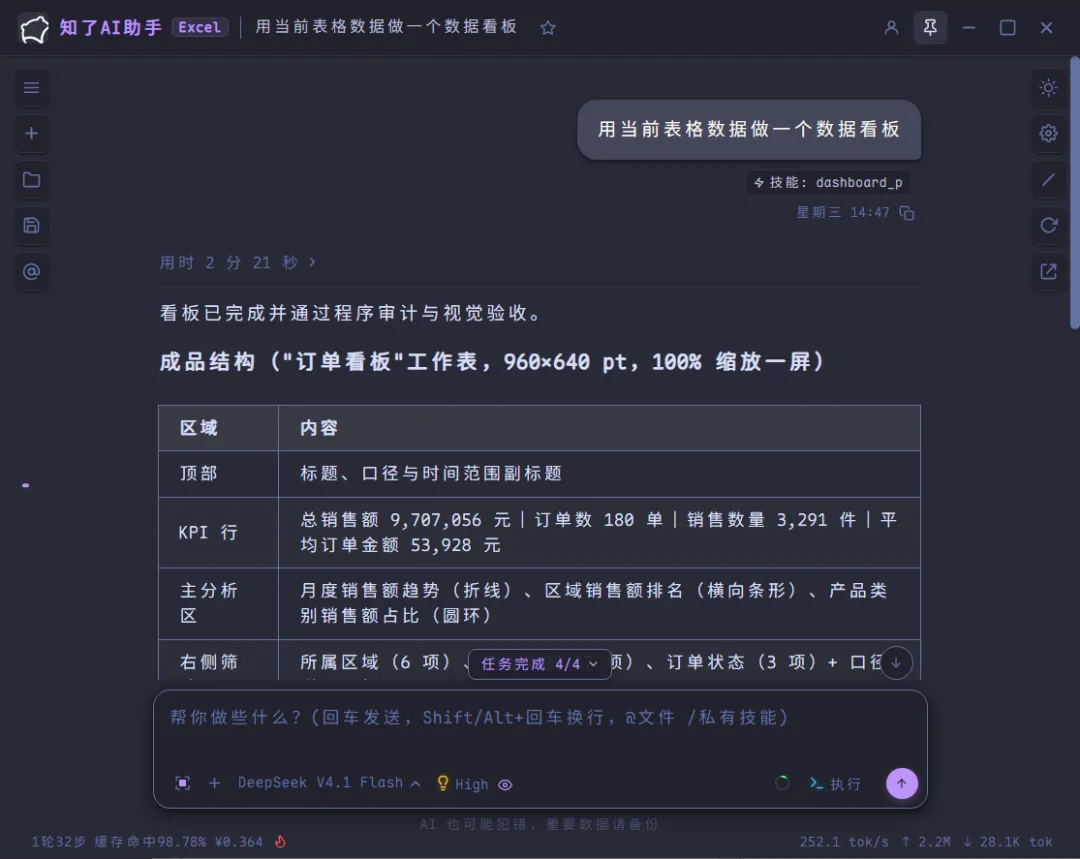
不知道怎么布局,也没关系
有些朋友看到这里可能会说:
“我只知道自己想做一张看板,但根本不知道应该放哪些指标,也不知道怎么布局。”
这种情况也可以直接交给知了 AI 助手。
比如你只需要说:
分析当前数据,帮我设计一张适合汇报的销售数据看板。
知了 AI 助手可以结合当前表格中的字段,选择适合展示的关键指标、分析维度和图表类型,并设计整体布局。
如果数据里有日期,可以考虑展示变化趋势;有地区或部门,可以制作排名对比;有产品类别,可以展示销售占比;存在多个适合筛选的维度,还可以添加相应的切片器。
你可以自己指定设计方案,也可以让 AI 先做一版。
这一点对不熟悉数据分析的人尤其有用。你不需要先学会如何搭建一套完整的看板,先让知了 AI 助手根据数据做出来,然后再结合自己的业务需要进行调整。
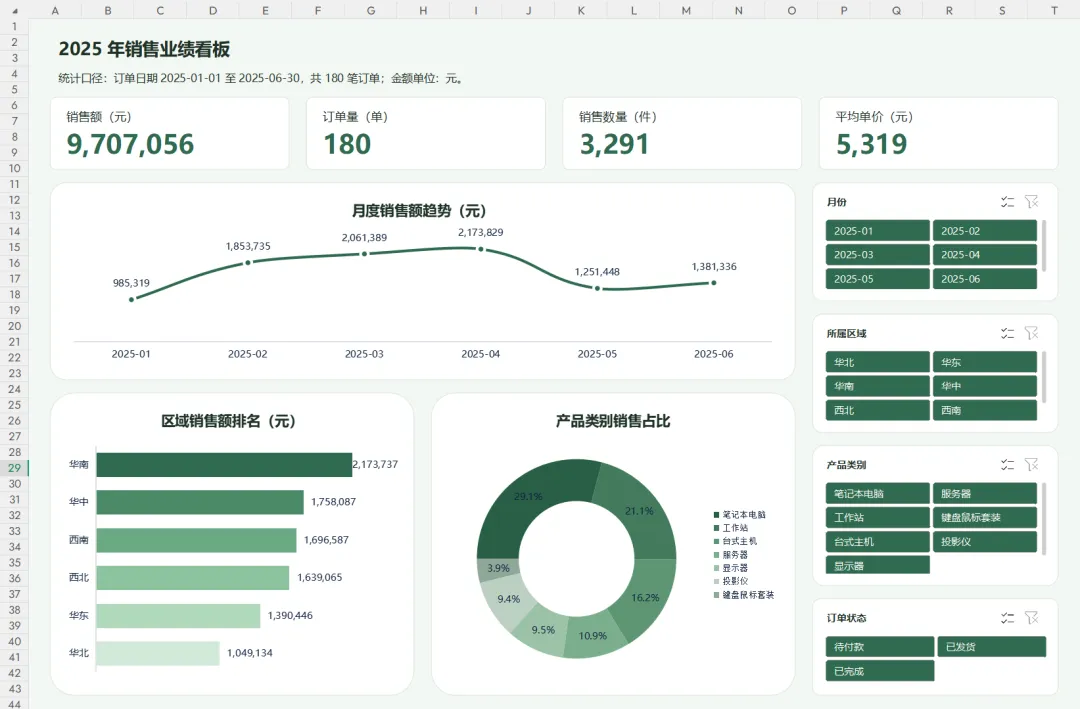
已经有想法,也可以指定布局
如果你对看板结构已经有明确要求,可以直接告诉知了 AI 助手。
例如:看板采用左右布局。左侧竖向放置月份、地区和产品三个切片器;右侧上方放四个指标卡;中间放月度趋势图和地区销售对比图;底部放产品销售排名和订单状态占比。
或者说得更简单一些:指标卡放在顶部,切片器全部放到左侧,图表区域采用两列布局。
知了 AI 助手会按照你的要求组织看板,而不是每次只能生成一种固定模板。
不同的人使用看板的场景不同。有些看板需要放在电脑上操作,可以安排更多筛选项和分析图表;有些要用于会议汇报,更适合突出几个关键指标;还有些需要打印或截图,布局就要更加紧凑。
你可以把使用场景告诉知了 AI 助手,让它围绕实际需要设计。
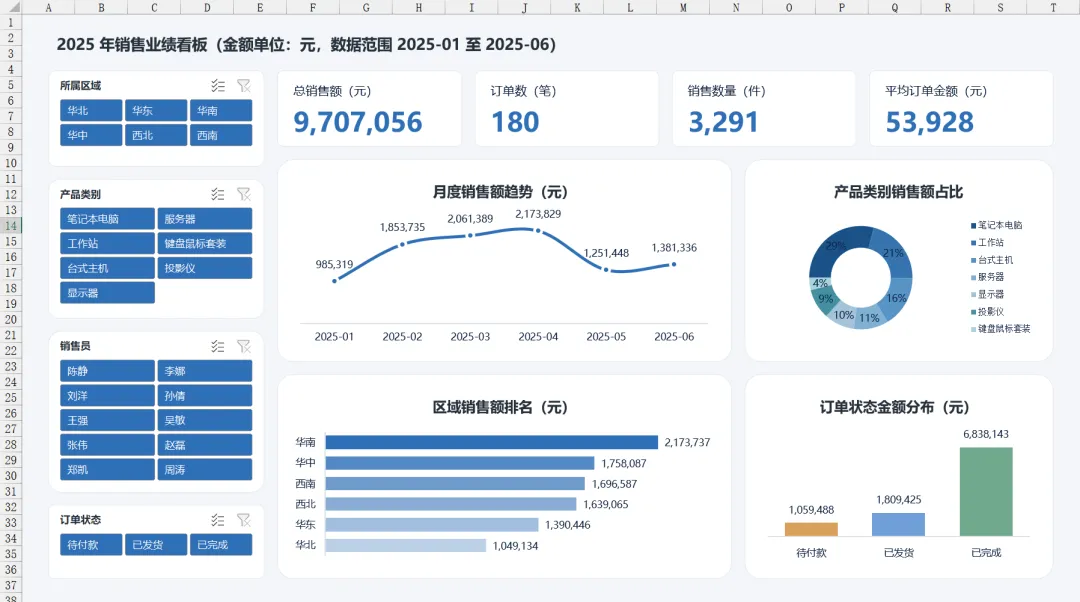
做完之后,还能继续改
数据看板通常很难一次就完全定稿。
做出来以后,你可能觉得颜色太深,想换成浅色;也可能觉得某张图不够直观,想把柱形图改成条形图;或者准备汇报时发现标题不够突出,几个图表之间的距离也需要重新调整。
这些都可以继续告诉知了 AI 助手。
例如:把整张看板调整成浅色蓝白风格。
保留现有数据和筛选功能,把图表区域改成上下布局。
把地区销售对比图移到右上角,并适当放大。
现在的配色太商务了,换成深色科技风,突出青色和紫色。
指标卡之间的间距保持一致,所有标题统一字号。
知了 AI 助手可以在现有结果上继续调整布局、配色和显示方式。
这意味着,生成数据看板不是一次性的“出图”。你可以像和设计师沟通一样,先提出需求,看看第一版效果,再继续修改。先做出来,再慢慢调到自己满意。
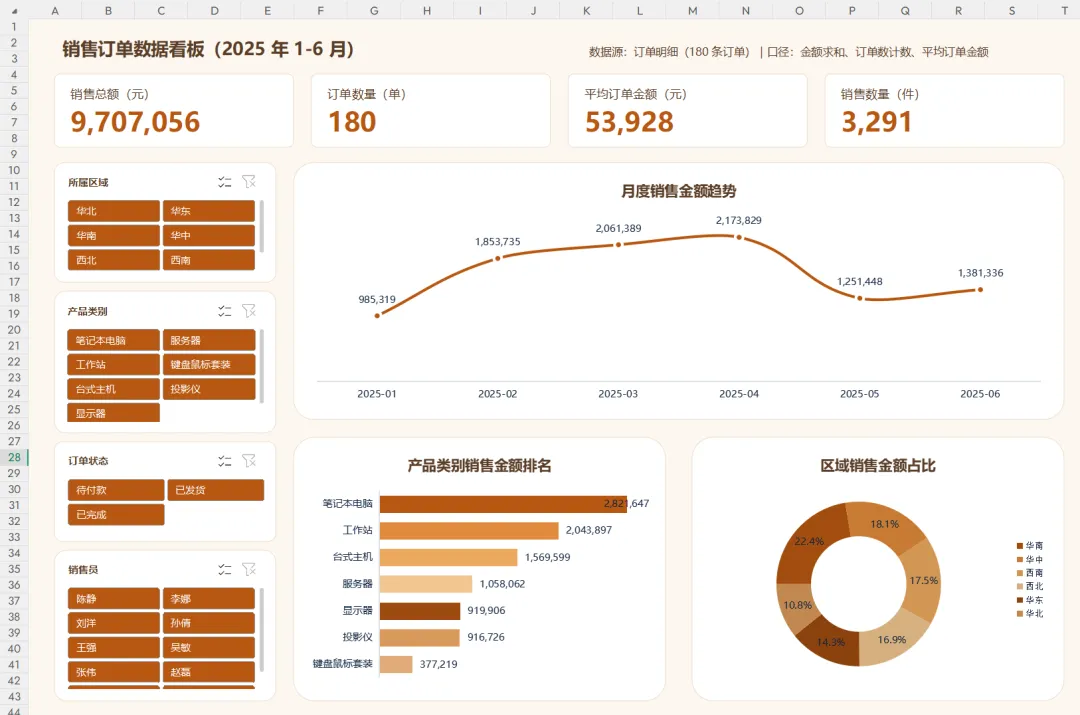
这里还需要说明一下。
知了 AI 助手制作的不是一张静态效果图,而是在 Excel 中利用数据透视表、切片器、图表和形状等功能,组成可以继续使用和调整的数据看板。
切换切片器中的地区、月份或者产品类别时,相关数据和图表可以随之变化。后续增加数据后,也可以根据实际的数据源和看板结构进行刷新。
当然,AI 也不是魔法。
如果原始表格存在大量合并单元格、表头不完整、同一列混合多种数据类型,或者关键字段本身缺失,仍然需要先整理数据。业务指标的含义也需要由使用者最终确认,比如“销售额”究竟按订单金额计算,还是要扣除退款和折扣。
知了 AI 助手能大幅减少制作和调整的工作量,但数据是否完整、统计口径是否正确,仍然值得认真检查。
我们希望做到的,是把过去需要大量 Excel 技巧和操作时间的事情,变成一次更自然的沟通:你负责说清楚想看什么,知了 AI 助手负责帮你把它做出来。
数据看板,原来真的可以从一句话开始。
以前做一张数据看板,你可能需要先学透视表、研究切片器、反复调整图表,再花大量时间处理布局和配色。
现在,你可以先打开数据,然后对知了 AI 助手说:帮我把这份数据做成一张可以交互筛选的数据看板。
如果你有明确想法,就把布局、指标、图表和颜色告诉它;如果暂时没有想法,也可以让 AI 先根据数据设计。生成以后,哪里不满意,就继续调整。
我们想让数据看板从一项门槛很高、过程很繁琐的工作,变成每个普通 Excel 用户都能尝试的事情。
视频演示
如何下载软件?
现在可以到知了AI助手官网下载。下载安装后,所有功能都可以免费试用一周,没有功能限制。
知了AI助手采用账号密码登录,不绑定某一台设备。换电脑时,用自己的账号登录就可以继续使用,不必围着一台机器转。
这半年,我们努力让AI真正走进Office。
接下来,欢迎你亲自打开一份正在做的文件,看看知了能不能帮你把它做完。
软件下载:www.liuzhiliang.com.cnqq交流群:91064588