ARTICLE · 1107924
公众号群发、定时发送怎么操作?手机+电脑保姆级教程来了
很多新手做公众号,最容易出错、最经常搞不懂的就是发文、群发、定时推送。
今天整理一份可以收藏、转发的公众号发文教程,电脑、手机双端通用,步骤清晰简单,零基础看完直接上手,不用到处零散查资料。
熟练用好群发与定时功能,是公众号稳定更新、高效运营的基础。学会之后可以批量囤稿、定时自动发文,彻底解决漏更、卡点、忘记发文的烦恼。
一、公众号发文核心说明
公众号正式推送分两种模式:即时群发、定时群发。
两项都是官方免费自带功能,不需要第三方工具、不用付费。电脑网页版和手机「订阅号助手 APP」均可完整操作,日常发文、囤稿、节假日自动更新都够用。
二、电脑端统一发文步骤(群发 / 定时通用)
电脑适合精细排版、批量管理稿件,群发和定时共用一套操作流程,仅最后一步选择不同。
浏览器打开微信公众平台官网 mp.weixin.qq.com,新建图文,完成正文、标题、封面、摘要编辑,仔细核对内容。
全部确认无误后,点击右下角【发表】,进入发文设置页面。
按需选择推送范围:全部粉丝,或者按标签、地区、性别筛选,实现精准推送。
二选一:需要立刻推送,直接确认【群发】;想要自动发布,就进一步选择【定时】,挑选发布时间。
管理员扫码确认,发文任务生效。
定时稿件在公众号首页【定时发表】板块统一管理。
⚠️重点:已经定时的文章不能直接修改,如需改动,要先取消定时,稿件变回草稿,编辑完成后再重新设置定时。
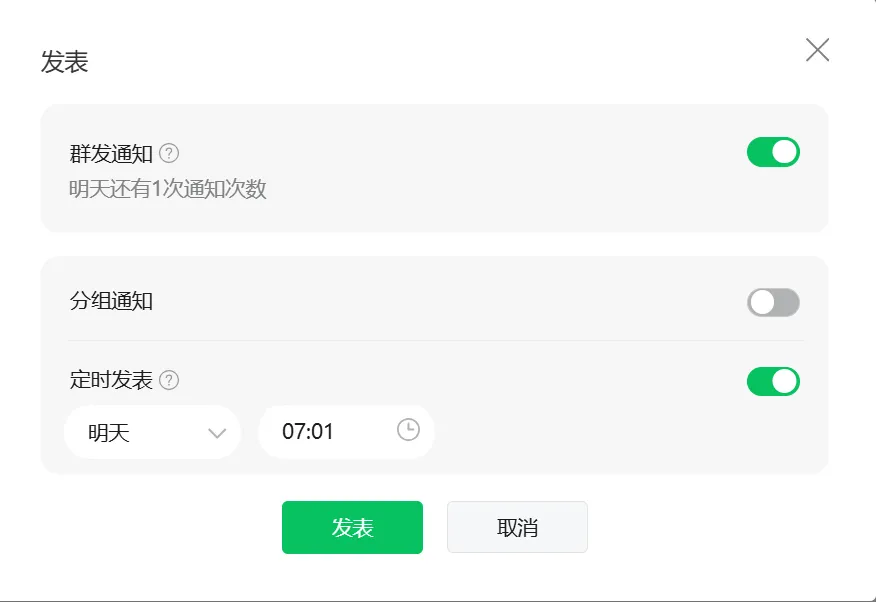
三、手机端统一发文步骤(群发 / 定时通用,最新流程)
随时随地都能操作,出门在外也能安排推文。
打开「订阅号助手 APP」,进入创作页面,新建图文或者打开已有草稿,完成全文编辑。
全文编辑完毕,点击页面右下角【发表】。
在弹出页面按需二选一:选择【群发】,立即推送给粉丝;选择【定时】,设置自动发布时间。
管理员在 APP 内直接确认提交,完成发文设置(管理员登录 APP 无需扫码)
定时稿件在 APP首页可以查看管理。⚠️重点:手机端已定时稿件无法直接编辑,需要修改的话,先取消定时,回到草稿修改,再重新定时。
四、公众号发文硬性规则(新手必避坑)
群发额度:订阅号每日 1 次群发机会,服务号每月 4 次。定时推送同样占用额度;稿件未发布前取消定时,额度会自动返还,不用担心误操作浪费次数。
定时时间限制:最短只能设置 5 分钟之后,最长可预约未来 7 天内,时间精确到分钟,无法设置即刻推送。
推送效果无差别:定时发文和手动即时发文完全一样,原创声明、留言互动、流量主广告等功能均可正常使用,不会影响账号数据。
五、高效运营小技巧(收藏自用)
✅ 空闲时间批量写稿囤稿,一次性设置多条定时,轻松实现稳定更新。
✅ 尽量固定粉丝活跃时段发文,养成读者阅读习惯,有利于提升打开率。
✅ 重要推文不要临近发布才设置定时。提交定时后稿件会锁定,可以点开预览校对,但不能直接编辑。一旦发现错误,需要取消定时,回到草稿修改,再重新设置定时。建议提前 1~2 天提交定时,预留复核时间,避免临近发布手忙脚乱。
结语
群发和定时发送,是公众号运营最基础、最实用的核心功能。掌握手机、电脑双端完整操作,不用天天卡点守后台,不用害怕忘记更新,轻松做好公众号日常运营。
互动:你平时更喜欢电脑发文还是手机发文?评论区聊聊。
阅读推荐
新人感悟文怎么写才有共鸣?我靠这个方法 3 天涨满 100 粉
公众号摘要不自己写?4个万能模板(新手直接照搬),点击率噌噌涨
公众号文末自动出现上一篇、下一篇?一个动作搞定,新手一看就会
我是娟娟,一个正在努力深耕写作的普通人,专注分享个人成长与自媒体实操干货。愿认真做公众号的你,既能遇见同频的读者,也不被现实关系束缚。希望我的每一次踩坑、每一份实操经验,都能给你一点点有用的参考与力量。
往期推荐