ARTICLE · 1110560
AI第三课:Excel 表格看到眼花?让 AI 帮你汇总、查错、画图
AI第三课:Excel 表格看到眼花?让 AI 帮你汇总、查错、画图

9 月 30 号下午 4 点,领导在群里 @ 你:"下班前把各科室 9 月支出汇总表发我,顺便附一张对比图。"
你打开邮箱,12 个科室发来 12 个 Excel。文件名五花八门:有的叫"9月支出(最终版)",有的叫"9月支出(最终版2)",还有一个叫"9月支出(真的最终版)"。表头还不统一,这个科室叫"金额",那个科室叫"支出金额(元)"。
你深吸一口气,打开第 1 个表,开始复制粘贴。加到第 8 个的时候,前面的数字已经全忘了。
别硬扛了。今天这篇,教你把这堆表一股脑丢给 AI,一句话汇总、一句话查错、一句话画图——4 点半,你就能把汇总表和对比图一起发到群里。
先别急,你担心的这几件事,先说清楚
准备工作:30 秒
场景一:12 个分表,一句话汇总
这是最常见的噩梦:每个科室一个表,表头还不统一。以前你得先统一表头,再一个个复制到总表里,最后求和——光复制粘贴就半小时,还容易贴错行。
现在,你只需要做两件事:把 12 个表全发给 AI,然后发下面这段话。
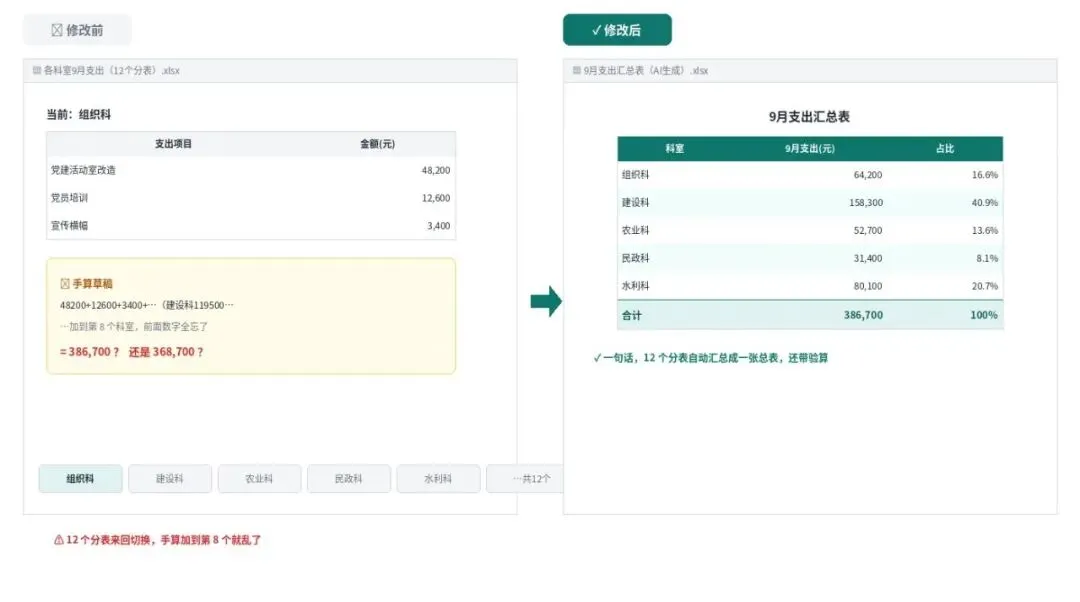
最后那句"自己验算一遍"是关键。AI 偶尔会算错,但你让它验算,它自己能发现 9 成的错误——相当于请了个会自我检查的会计。你再人工抽查两三行,基本万无一失。
场景二:两表对不上,让 AI 当查错员
汇总完了,领导又问:"这个数跟财务科对得上吗?"你拿出财务科的表,逐行比对——眼睛看花了,3 处差异找了半小时,还不敢确定找全了没有。
这种"找不同"的活,恰恰是 AI 最擅长的。两个表一起发过去,发这段话:
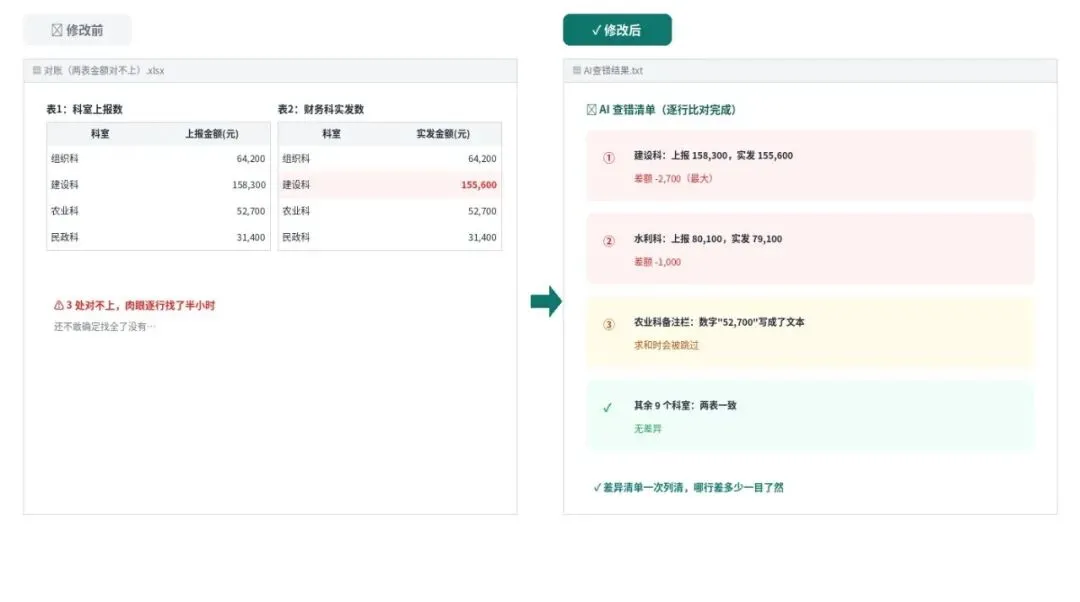
注意最后一句"检查数字被写成文本"——这是 Excel 里最阴的坑:单元格里明明有数字,但它是文本格式,求和时会被悄悄跳过,总数就对不上了。人眼很难发现,AI 一扫就揪出来。
场景三:数字表一键变图表,汇报直接用
汇总表交上去了,领导说"再附一张对比图"。你想起 Excel 里那个"插入图表"按钮——上次点开,调了 20 分钟坐标轴,图还是丑的,最后默默关掉了。
别跟 Excel 较劲了。把汇总表发给 AI,发这段话:
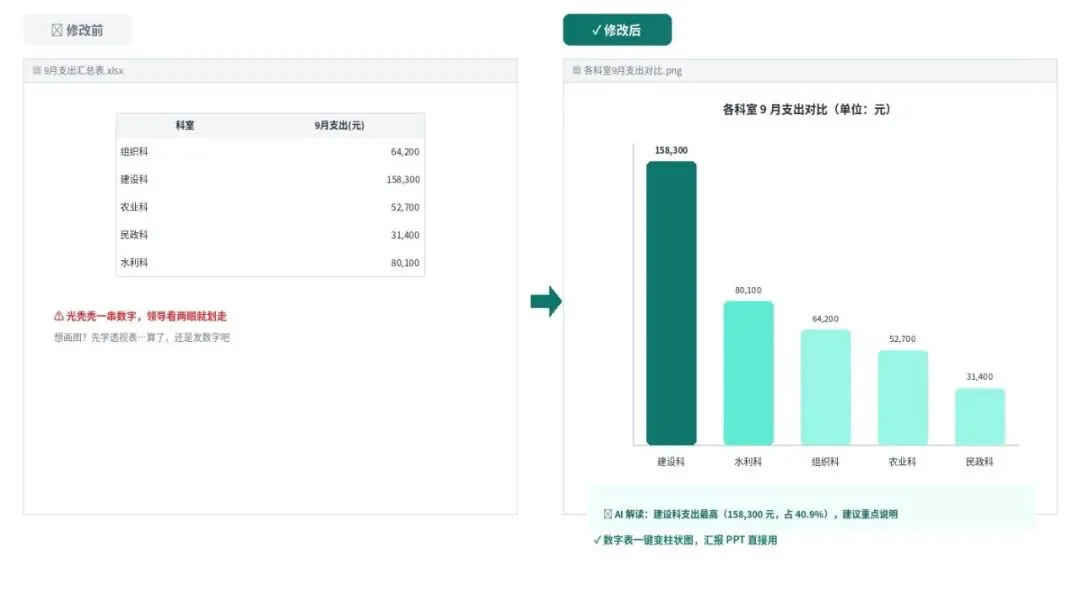
最后一句"适合放到汇报 PPT 里"不是废话——你提了要求,AI 才会把字调大、配色调干净。不提的话,它可能给你一张字小得看不清的图。跟 AI 说话,越具体越好。
更妙的是,AI 还会附一句解读:"建设科支出最高(158,300 元,占 40.9%),建议重点说明。"——这句话你直接复制到汇报材料里,领导会觉得你分析得很到位。
学会这三招,这些活都能套用
▸ 工资表核对:把人事科的表和银行发放表一起丢给 AI,自动标出差异行 ▸ 考勤汇总:12 个月的打卡记录,一句话算出每人缺勤天数 ▸ 台账去重:5000 行名单,AI 十秒找出重复和空号 ▸ 发票验重:报销发票拍照上传,AI 按金额日期排好序 ▸ 问卷统计:200 份问卷结果,AI 自动算出每个选项占比并画饼图 ▸ 进度跟踪:项目节点表发过去,AI 标出超期未完成的项 ▸ 格式统一:日期"2026/9/1""2026-09-01"混用,AI 一键统一格式
万能说法盒:跟 AI 说话的公式
最后一条是保命条款:永远让 AI 输出新表,别让它直接改你的原表。原表是底稿,动了就说不清了。
今日小作业:5 分钟
找一张你电脑里的旧表格(记得先脱敏),发给 AI,说:"帮我汇总,并画一张柱状图。"
就 5 分钟。做完你会发现:原来折磨你半天的表,AI 几句话就搞定了。
写在最后
Excel 这个东西,折磨人的从来不是软件本身,而是重复、机械、还不能错的活。而这三样,恰恰是 AI 最擅长的。
你不用成为 Excel 高手,你只需要成为会指挥 AI 干活的人。汇总、查错、画图这三招先练熟,下次领导再让你"下班前交表",你 4 点半就能发到群里。
你平时被 Excel 折磨得最惨的一次是什么?12 个分表?2000 行对账?还是画图调了 20 分钟坐标轴?评论区说说,呼声最高的痛点,下一篇优先讲。看完别只收藏,点个"在看",让更多被表格折磨的同事看到这篇。