ARTICLE · 1112831
Excel中利用两个公式搞定动态目录,新增工作表自动跟上
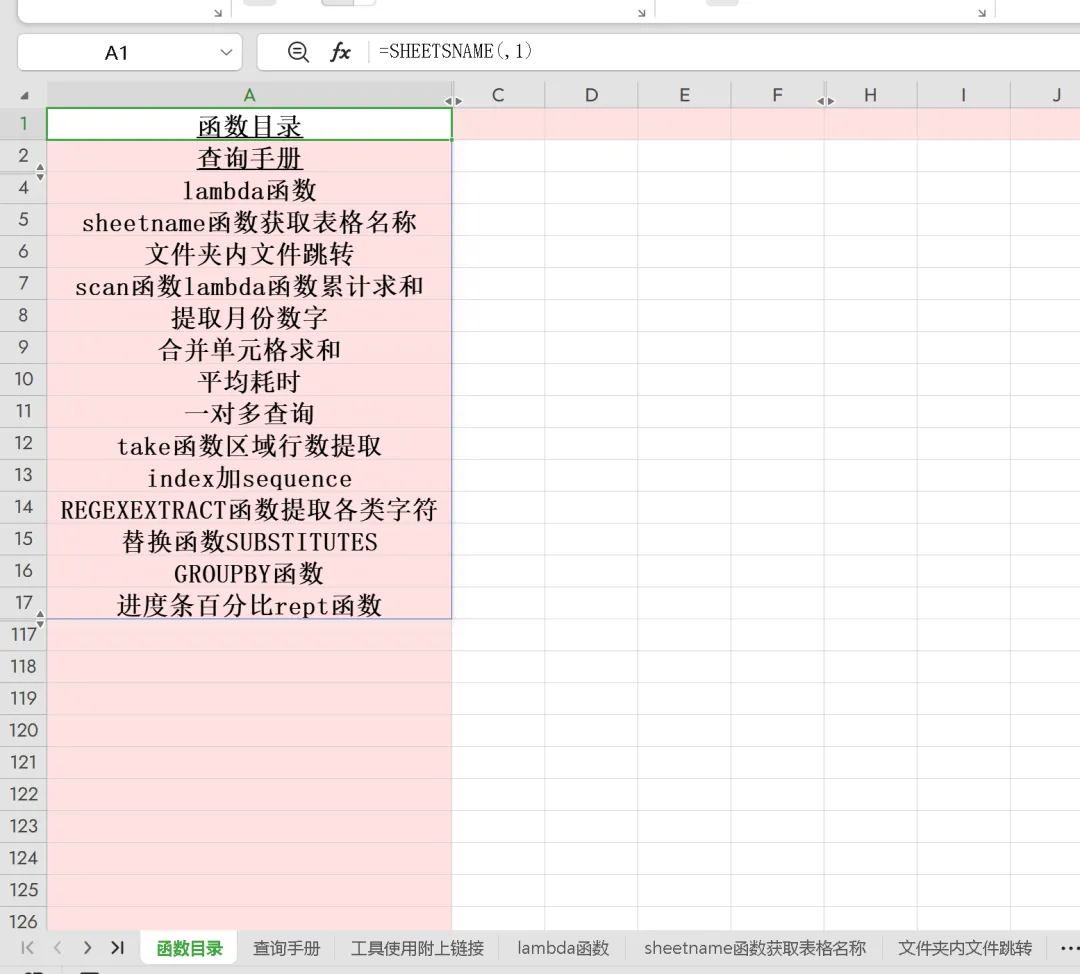
一、 函数整体认识
SHEETSNAME 是 WPS 和新版 Excel(365)中新增的工作表名称获取函数。它的主要作用是动态提取工作表的名称,代替了过去非常繁琐的 CELL("filename") + MID + FIND 组合公式。
二、 语法与参数拆解
标准语法:=SHEETSNAME([参照区域], [返回类型])
在图片的公式中:
第一参数(参照区域):留空。公式写作 SHEETSNAME(, 1),逗号前面为空,表示省略该参数。此时函数默认指向当前公式所在的工作表。
第二参数(返回类型):选填1。数字 1 决定了返回的名称格式。
填下0~3的意思如下:
0 或省略:返回 工作簿名称+工作表名称(如 [工作簿1]函数目录)。
1:仅返回工作表名称(如 函数目录)。
2:返回 文件完整路径+工作簿名称+工作表名称。
3:仅返回工作簿名称。
三、 执行步骤推演
定位工作表:因为第一参数为空,函数识别到当前所在的物理工作表。
获取名称:读取当前工作表标签上的文字,即“函数目录”。
格式化输出:因为第二参数是 1,函数只截取纯粹的表格名。
输出结果:A1 单元格显示“函数目录”。
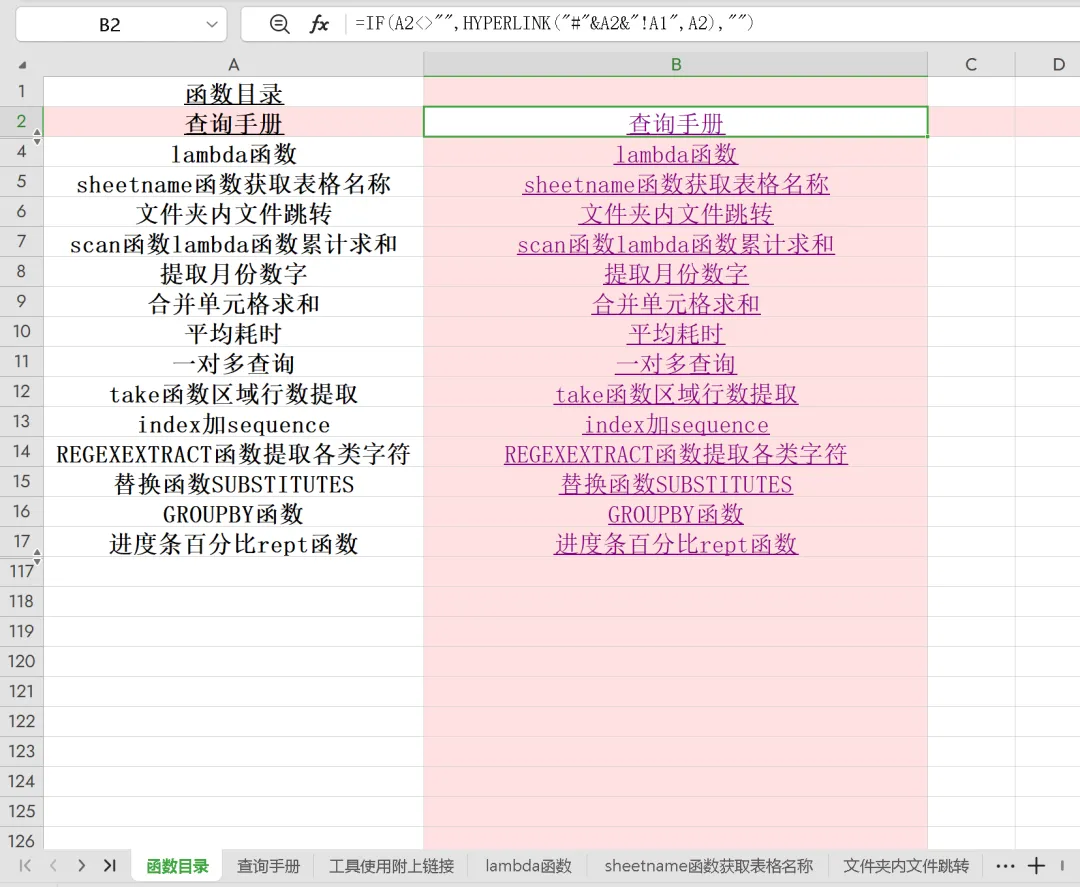
一 公式逐层拆解
公式由三层嵌套构成:IF 函数套 HYPERLINK 函数,内部再拼接字符串。
第一层:IF(A2<>"", 结果1, 结果2)
条件判断:A2<>"" -> 判断 A2 单元格是否不等于空(即 A2 有没有内容)。
结果1:如果有内容,执行后面的 HYPERLINK 动作。
结果2:"" -> 如果 A2 是空的,直接返回空文本(什么都不显示)。
第二层:HYPERLINK(链接地址, 显示文本)
显示文本(第二个参数):A2 -> 链接上显示的文字就是 A2 单元格的内容(如“查询手册”)。
链接地址(第一个参数):"#"&A2&"!A1" -> 这是构造跳转目标的关键。
第三层:字符串拼接构造跳转地址
"#":代表当前工作簿内部。这是 Excel 内部跳转的专用符号。
&:连接符。
A2:提取目标工作表的名称(例如“查询手册”)。
"!A1":! 是工作表与单元格的分隔符。表示跳转到目标工作表的 A1 单元格。
二 执行步骤推演(以 B2 为例)
检查 A2:读取 A2 的内容为“查询手册”。
判断条件:"查询手册" <> "" 成立(为真)。
拼接地址:"#" & "查询手册" & "!A1" 拼接成字符串 #查询手册!A1。
生成链接:HYPERLINK("#查询手册!A1", "查询手册") 执行,在 B2 生成一个蓝紫色带下划线的可点击文本“查询手册”。
最终呈现效果:鼠标点击 B2,Excel 会自动跳转到名称叫“查询手册”的工作表,并选中它的 A1 单元格。