ARTICLE · 1114517
iPhone长截图App:Picsew,滚动一下,整页直接变长图
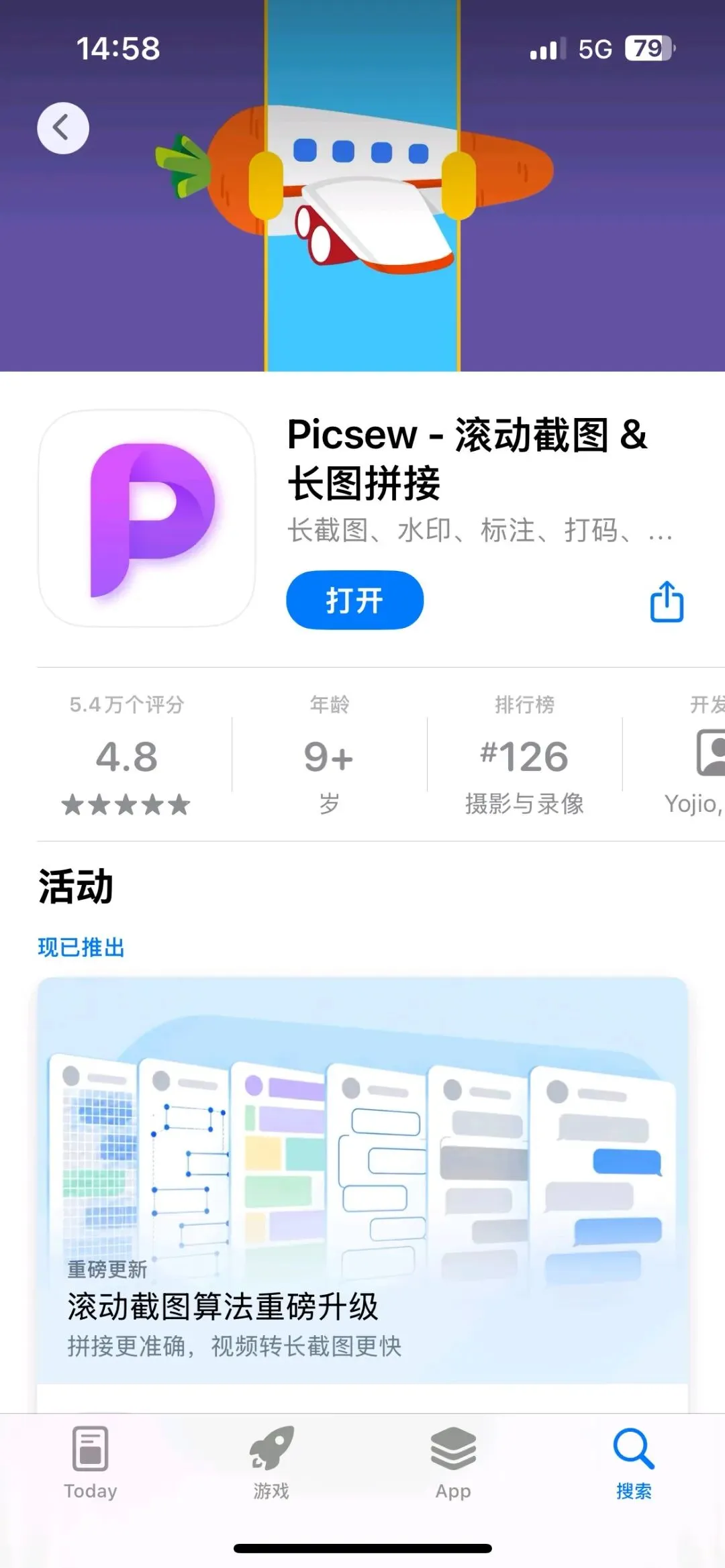
今天推荐一款在iPhone长截图APP:Picsew
它的本事一句话:滚动一下屏幕,整页内容自动变成一张完整长图;不想折腾的话,截好几张它也能自动拼起来。
一、先讲清楚钱的事:哪些功能要付费?
这一点必须先说明白,别兴冲冲装完发现要花钱。
Picsew 现在是免费下载 + 内购解锁的模式,分三档:免费版 → Plus → Pro。文中的三种长截图方法,基本都是付费功能:
| 滚动截图(一划到底) | |||
⚠️ 这里有个坑,先讲清楚:滚动截图免费版可以试用——整个滚动抓取的流程都能跑,能看到拼接出来的效果;但把长图导出 / 保存到相册,仍然要 Pro。
说白了:免费版能"试",但拿不到成品图。所以如果你是要真的存下一张长图,Pro(¥15)基本绕不开。
价格参考(中国区 App Store):Plus ¥8、Pro ¥15,Plus 用户升级 Pro 再付 ¥8。属于一次性买断,不是每月订阅扣费。老用户如果当年买过付费版,可以在「购买历史 / 恢复购买」里找回。
价格和功能归属可能随版本调整,请以 App Store 页面和 App 内实际提示为准。
结论:
只想偶尔把两三张图拼成一张 → 免费版完全够用,且能直接拿到图,看下面第二节就行; 想体验"一划到底"的手感 → 免费版可以试跑流程,但导不出图; 要真正把长截图存下来 / 用 Safari 网页快照 → 必须 Pro。Pro 已经把 Plus 的功能全包了,直接上 Pro(¥15)更划算,别先买 Plus 再升级。
说句实在的:免费版白嫖的只有"手动拼接"。滚动截图给你试用,是让你先看看效果——真要用,还是得买 Pro。所幸 ¥15 是一次性买断,没有月费。
二、免费版怎么用?(能白嫖的只有手动拼接)
免费版能干两件事:手动拼截图(真正免费、能拿图),以及试用滚动截图(能跑流程、拿不到图)。
2.1 手动拼接(完全免费,能直接保存)
App 本身的手动拼接是完全免费的,这才是它的老本行:
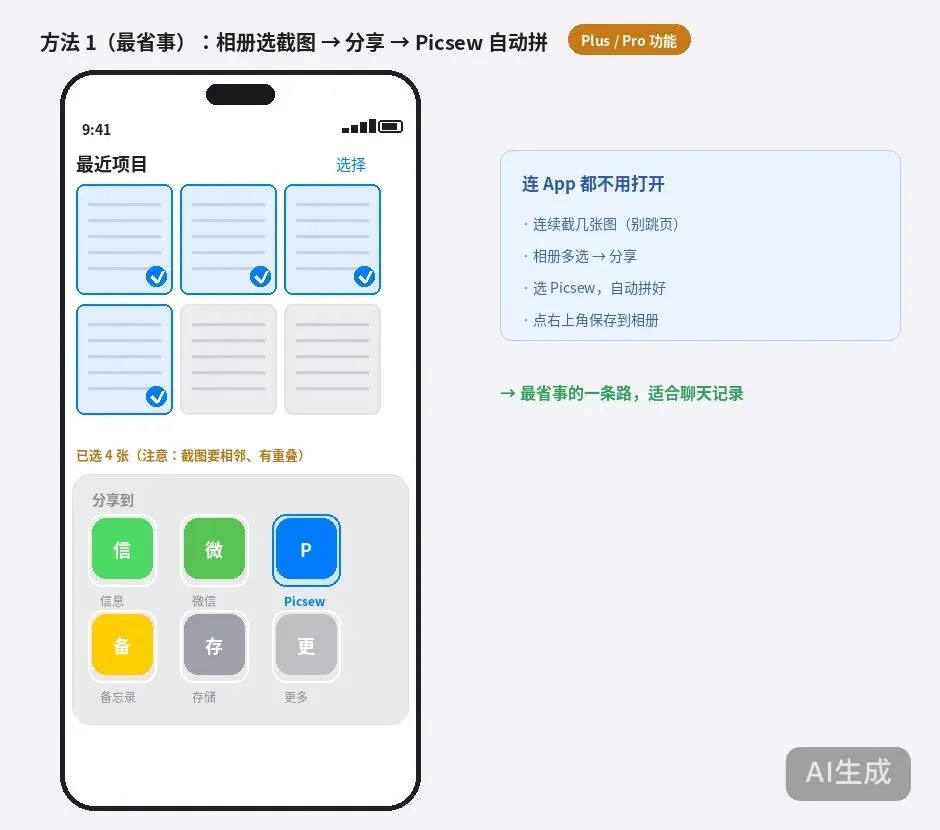
- 先一张张截图
:把要存的内容一屏一屏截下来(相邻两屏必须有重叠,不能跳页); - 打开 Picsew
:首页直接显示你相册里的截图,点右上角「选择」; - 按顺序勾选
这几张截图,点底部的「拼接」按钮; 它会自动识别重叠区域并对齐,拼好后点右上角「保存」,长图进相册。
免费版的拼接算法跟付费版是同一套,质量不打折,只是需要你自己先手动截图。
2.2 滚动截图:可以免费试,但导不出图
免费版不用先付钱就能体验"一划到底"——滚动抓取的整个流程都能跑,操作步骤跟下面第三节的方法 2 完全一样,照着做能预览到拼好的效果。
但是:滚完、拼完,要导出成图片 / 保存到相册,会提示需要 Pro。
所以它的定位是"先试后买":你可以用它确认"这个 App 好不好用、拼得准不准",确认值了再花 ¥15 买断。别指望靠它白嫖长截图。
另外两项——相册分享「制作长截图」和 Safari 网页快照——连试用都没有,需要 Plus / Pro。
三、完整版的长截图怎么截?三种方法(从简到繁)
下面三种方法需要的档位不同:方法 1 需要 Plus,方法 2 可免费试用、导出需 Pro,方法 3 需要 Pro。
方法 1:相册直接拼(最省事,适合聊天记录)
需要 Plus 及以上。
- 连续截图
:把要存的内容一屏一屏截下来(必须相邻、有重叠,不能跳页); 打开相册,选中这几张截图(多选); 点左下角分享→ 选择 Picsew; 它自动拼成一张长图 → 点右上角保存到相册。
免费版看不到分享面板里的这个入口。手动进 App 拼接的结果完全一样,只是多两步。
方法 2:滚动截图(最推荐,真正的"一划到底")
免费版可试用流程,但导出 / 保存长图需 Pro。
首次使用要做一个设置(只做一次): 把系统的"屏幕录制"加到控制中心。 iOS 18+:长按控制中心空白处 → 添加控制 → 选"屏幕录制"; iOS 14~17:设置 → 控制中心 → 把"屏幕录制"加进来。
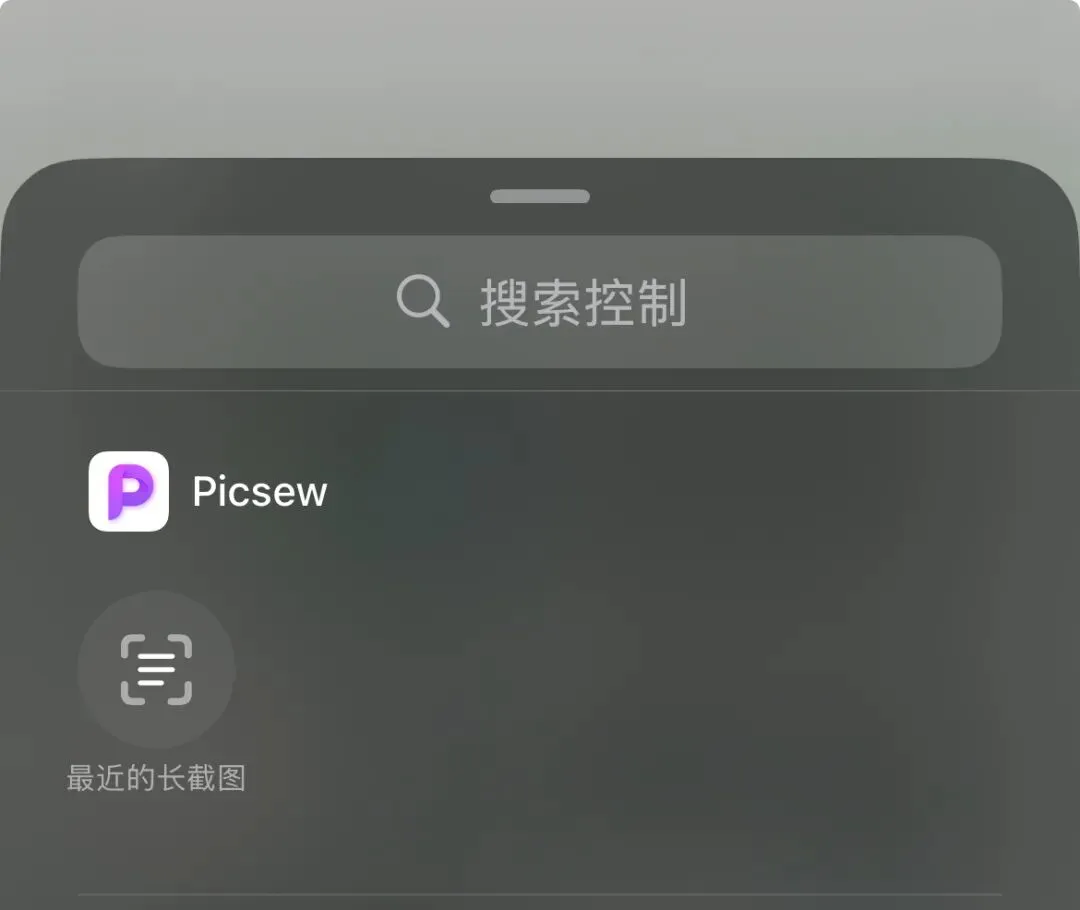
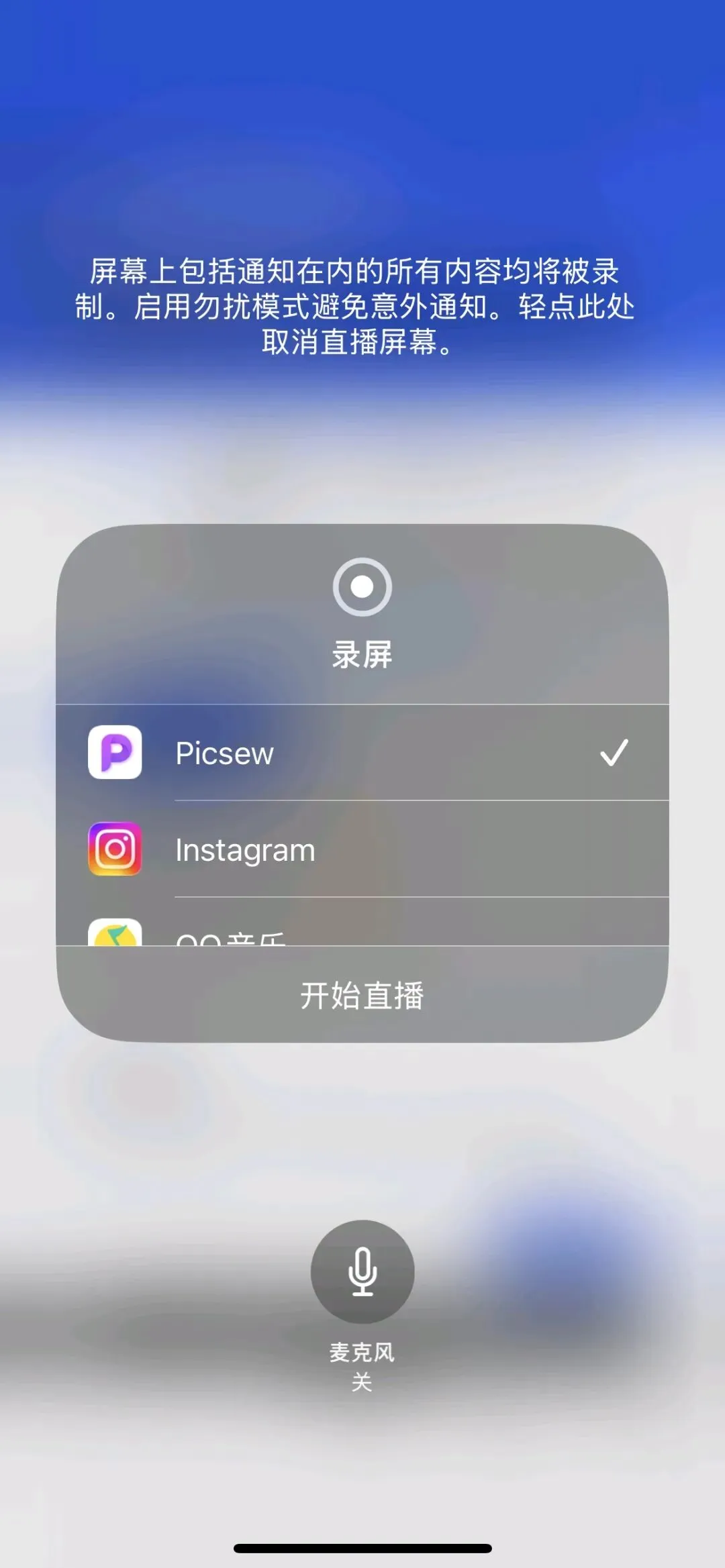
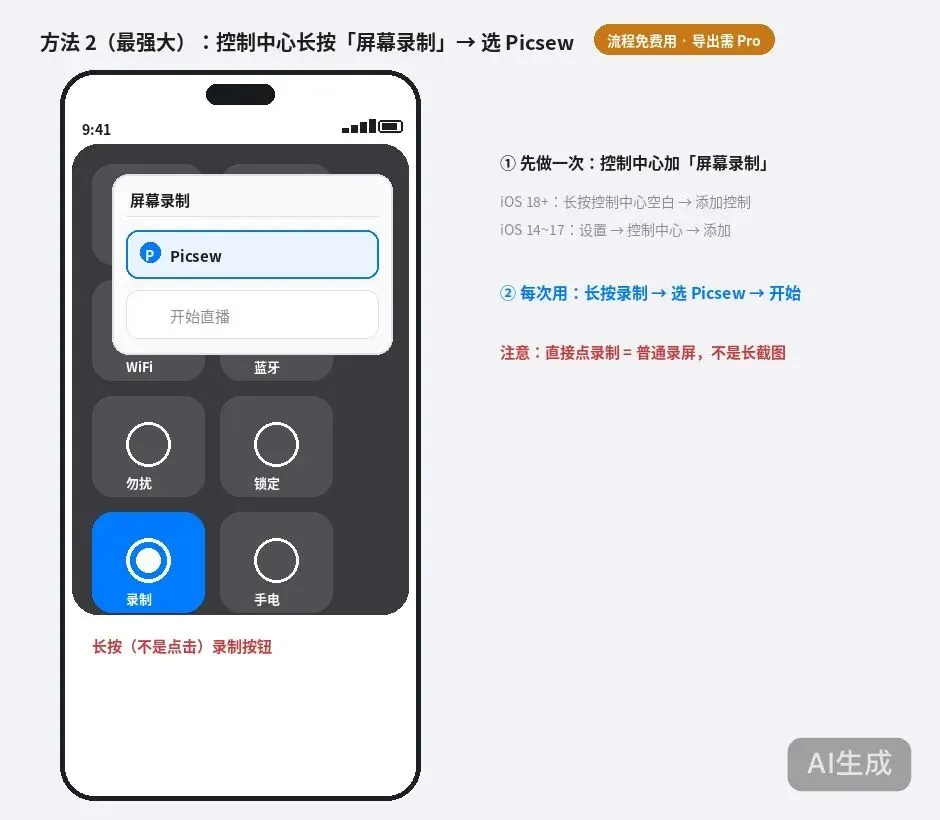
每次使用时(步骤 2、3 每回都要重新做一遍):
- 提前打开
要截图的 App,停在内容的最开始位置——它支持从上往下滚,也支持从下往上、甚至来回滚动,所以从顶部还是底部开始都行; 打开控制中心,长按(或用力按)"屏幕录制"按钮; 在直播列表里选 Picsew→ 轻点"开始共享"或"开始直播"; 随后开始 3 秒倒计时,但新系统上可能根本看不到倒计时——这时马上切回目标 App,别傻等;屏幕顶部出现红色圆圈标记后,标记出现前不要滚动屏幕; - 持续滚动页面
,用下面任意一种方式结束: - 自动结束
(默认开启):滚到结尾后松开手指、保持页面静止,等一会儿它就自己收尾。等待时长可在 Picsew 设置的「自动结束」下方调整; - 轻点屏幕顶部的红色圆圈
手动结束; 全屏(比如看视频)时系统可能不显示红圈,但自动结束照样有效;如果你关了自动结束又点不到图标,去设置里开启「摇一摇来结束」; 结束后打开 Picsew,完整的长截图就在那儿了 —— 免费版到这一步能预览效果,点保存会提示需要 Pro。 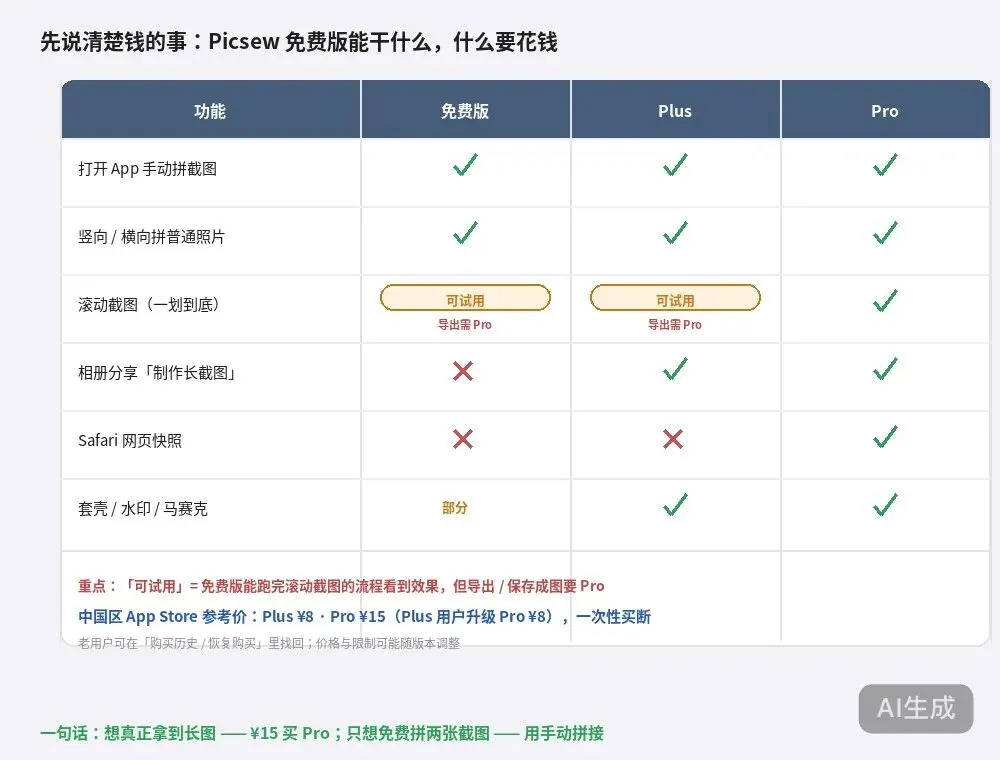
⚠️ 关键提示(官方强调的三条):
- 别滚太快
:连续画面之间必须有重合区域,否则拼接会失败; - 长按而不是点击
屏幕录制按钮——直接点一下就变成系统普通录屏了; - 看不到倒计时也要马上切回 App
,别等它走完。
想收到完成提醒:在 Picsew 设置里开启「完成时发送通知」(若显示"允许发送通知",先点一下按提示授权)。注意:只有点顶部红圈手动结束时才发通知,自动结束和摇一摇结束都不发。
出问题时按这个顺序排查(官方给的):
列表里找不到 Picsew → 从控制中心移除"屏幕录制"控件,再重新添加; 能看到但选不了 → 先用系统自带的屏幕录制完整录一次屏,再回来试; 屏幕录制异常退出、或回到 App 后没有结果 → 重启设备再试。
备选招:滚动截图实在出不来,就用系统录屏录一段滚动过程,成功保存视频后打开 Picsew,它会自动检测最近的录屏视频并转换成长截图。
开了"辅助触控"小白点会入镜? 官方给的破解法:开始前把小白点拖到屏幕最底部 → 等顶部红圈出现、先别滚 → 把小白点移到最顶部 → 再开始滚动。
方法 3:网页整页截图(看长文章必备)
需要 Pro。
在 Safari里打开网页 → 点分享 → 选「网页快照」→ 打开后点保存,整个网页(不管多长)就变成一张图了。
四、它还能干嘛?
- 把多张照片拼成长图
:旅行照、美食图、穿搭九宫格,竖着拼成一张发朋友圈(免费版就能做); - 横向拼接
:对比图、步骤图横向排列(免费版就能做); - 套壳
:给截图套上 iPhone/iPad 外框,还能选机型颜色和渐变背景,秒变"官网宣传图"; - 打码
:分享聊天记录时给头像、昵称、手机号打码,保护隐私。
五、注意事项
- 截图必须连贯
:手动拼接和相册分享都要求相邻两屏有重叠,跳着截一定失败; - 滚动别急
:滚动截图滚太快会拼接失败,慢慢滚最稳; - 长图有上限
:超长内容(比如整篇小说)建议分段截取后再手动拼接; - 首次要授权
:滚动截图依赖系统屏幕录制能力,按引导给权限即可; - 付费提示(重点)
:滚动截图免费版只能试用流程、看效果,导出 / 保存长图必须 Pro;相册分享拼接需 Plus,Safari 网页快照需 Pro。内购为 Plus ¥8、Pro ¥15,一次性买断。真正能免费拿到成品图的只有手动拼接,效果跟付费版一样,只是要自己一张张截图。
文章总结
iPhone 用户缺了这么多年的长截图,Picsew 是最成熟的补位方案:
- 不花钱,能拿图
:打开 App 手动选截图 → 拼接 → 保存,效果不打折; - 不花钱,只能试
:控制中心长按屏幕录制 → 滚一遍页面 —— 能预览效果,但导不出图; - 花 ¥8(Plus)
:相册里直接分享给 Picsew 自动拼,省掉打开 App 的步骤; - 花 ¥15(Pro)
:滚动截图的图能真正导出来 + Safari 网页快照。
所以路径很清楚:先下免费版,手动拼两张试试手感;再跑一遍滚动截图看效果;确认好用,一次性 ¥15 买断 Pro——没有月费。想要长截图成品的话,这 ¥15 基本绕不开。
下次再想把聊天记录、好文章、商品详情完整存下来,别再一张张截了。
收藏这篇,装好 App 照着做一遍就会了。
本文基于 Picsew 官方帮助文档(docs.picsew.app)及中国区 App Store 页面信息整理。文中价格(Plus ¥8 / Pro ¥15)与免费试用范围(滚动截图可试用流程、导出需 Pro)可能随版本调整,请以 App Store 页面和 App 内实际提示为准。