ARTICLE · 1115627
安卓手机怎么离线录音?Fossify录音机的暂停、回放与重命名
想把临时想法、课堂笔记或一段环境声音先记下来,可以用一款不依赖账号和联网的录音工具。福斯菲录音机测试版(Fossify Voice Recorder Beta)提供中文界面,主要围绕录音、保存、回放和文件整理展开,免费、开源且没有广告。
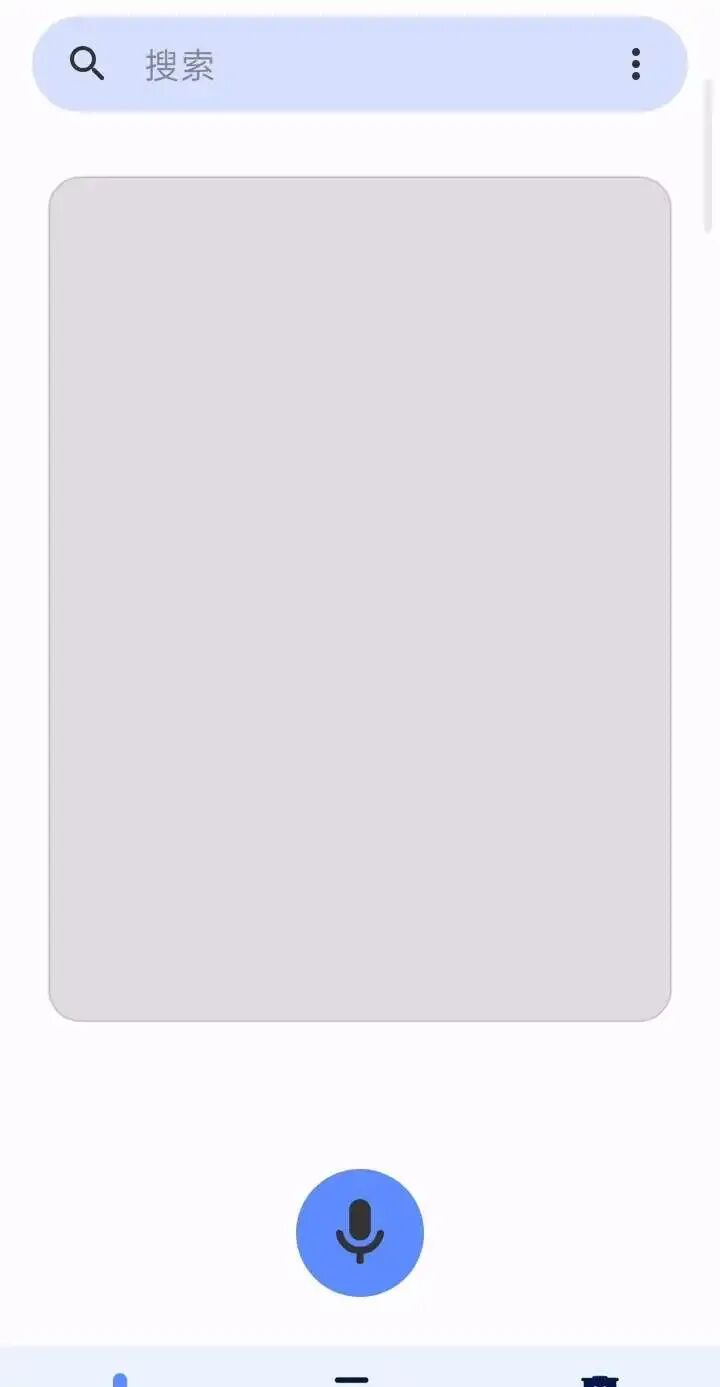
▲ 录音主界面
按麦克风开始,中途可以暂停
录音机页底部的麦克风按钮用于开始录音。录制时,中间区域显示实时音量变化,下方显示时长。它有助于判断是否开始收音,但不能单凭波形判断音质是否合格。
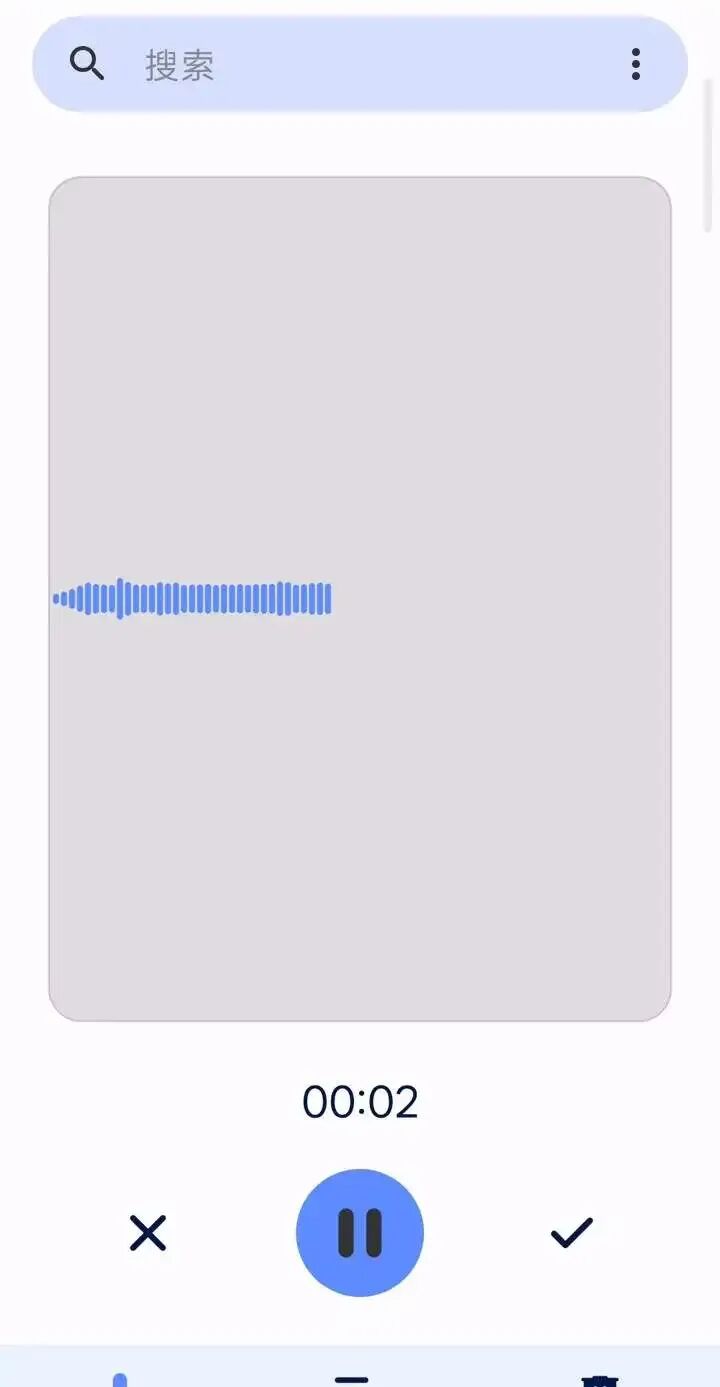
▲ 真实录音
需要临时停一下,点击同一位置的暂停按钮;再次点击继续,声音会接着记录到同一段录音中。右侧对勾用于保存,左侧叉号用于放弃,操作前先区分这两个入口。
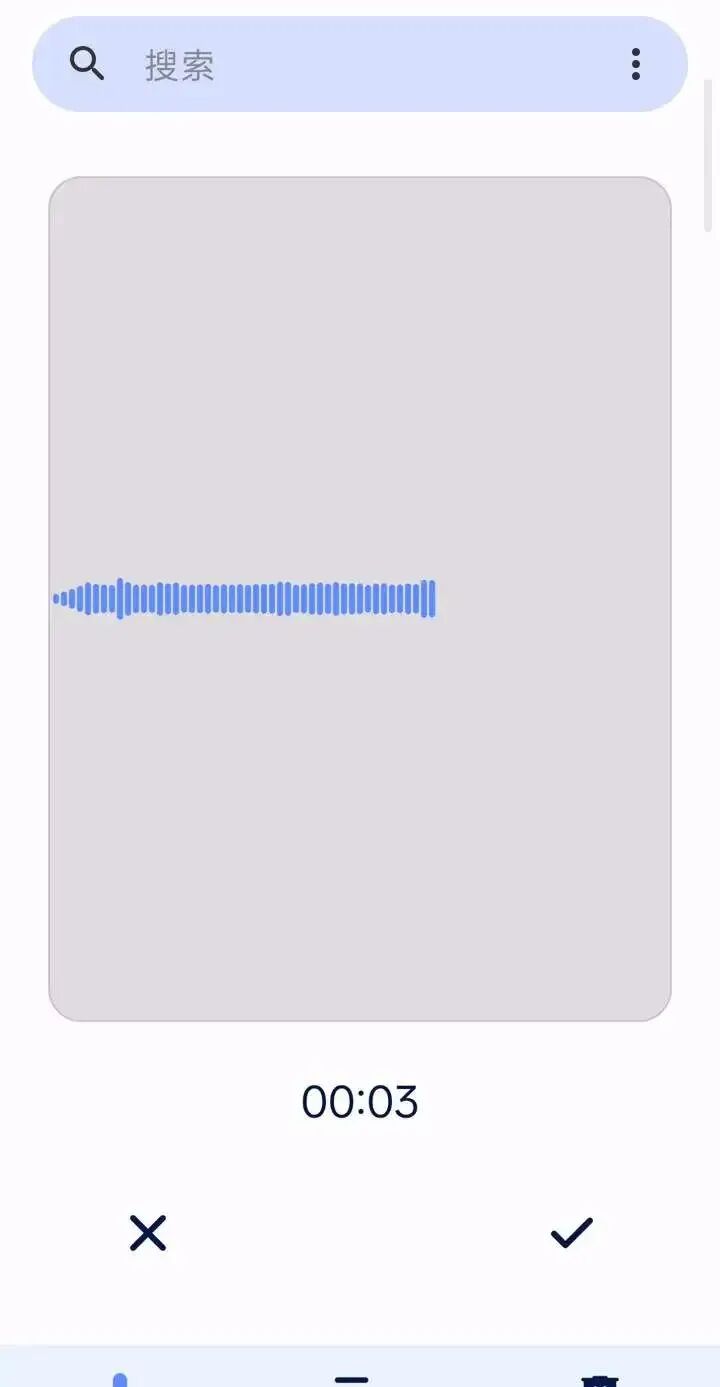
▲ 暂停录音
保存后,到播放器列表回听
保存录音后,切换底部“播放器”。列表会显示文件名、日期、时长和文件大小,便于定位刚保存的内容。本次示例保留为M4A文件,在关闭网络的情况下仍能录音、保存和回放。
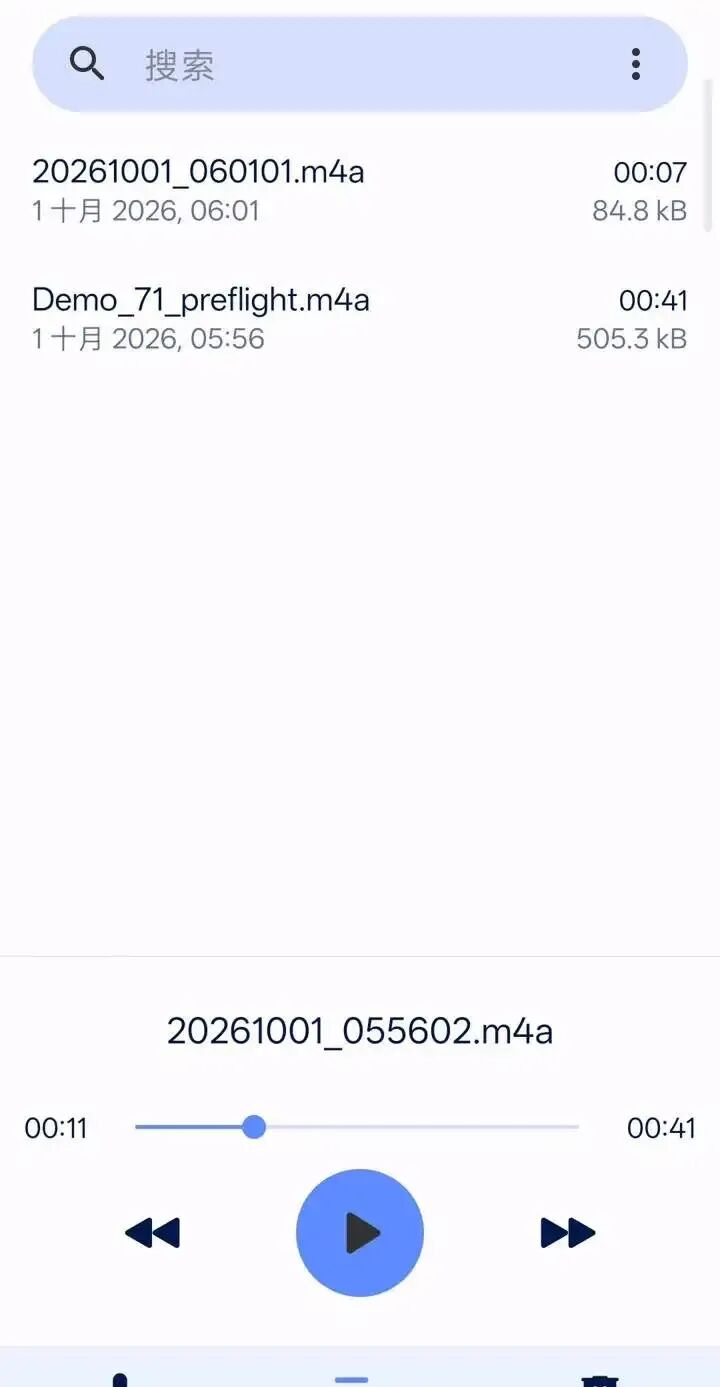
▲ 保存列表
点击文件即可回放,下方显示当前进度和总时长,还有播放、暂停与前后切换按钮。需要确认是否漏掉内容,可以先回听,再决定是否保留或重新录制。
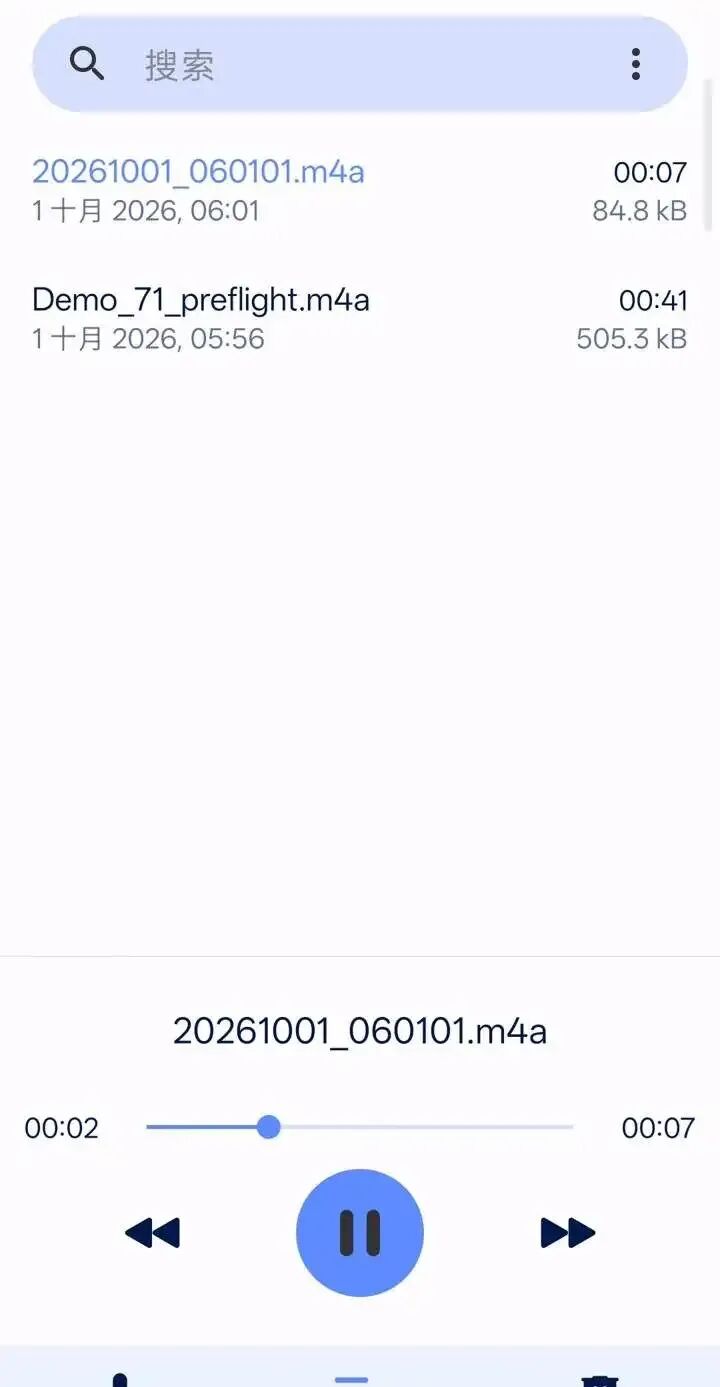
▲ 回放录音
用文件名区分不同内容
默认名称采用日期和时间。录音多起来后,可以长按文件,从顶部工具栏选择重命名,再输入更容易辨认的名称。它更改文件名,音频的格式与内容不因此重新编码。
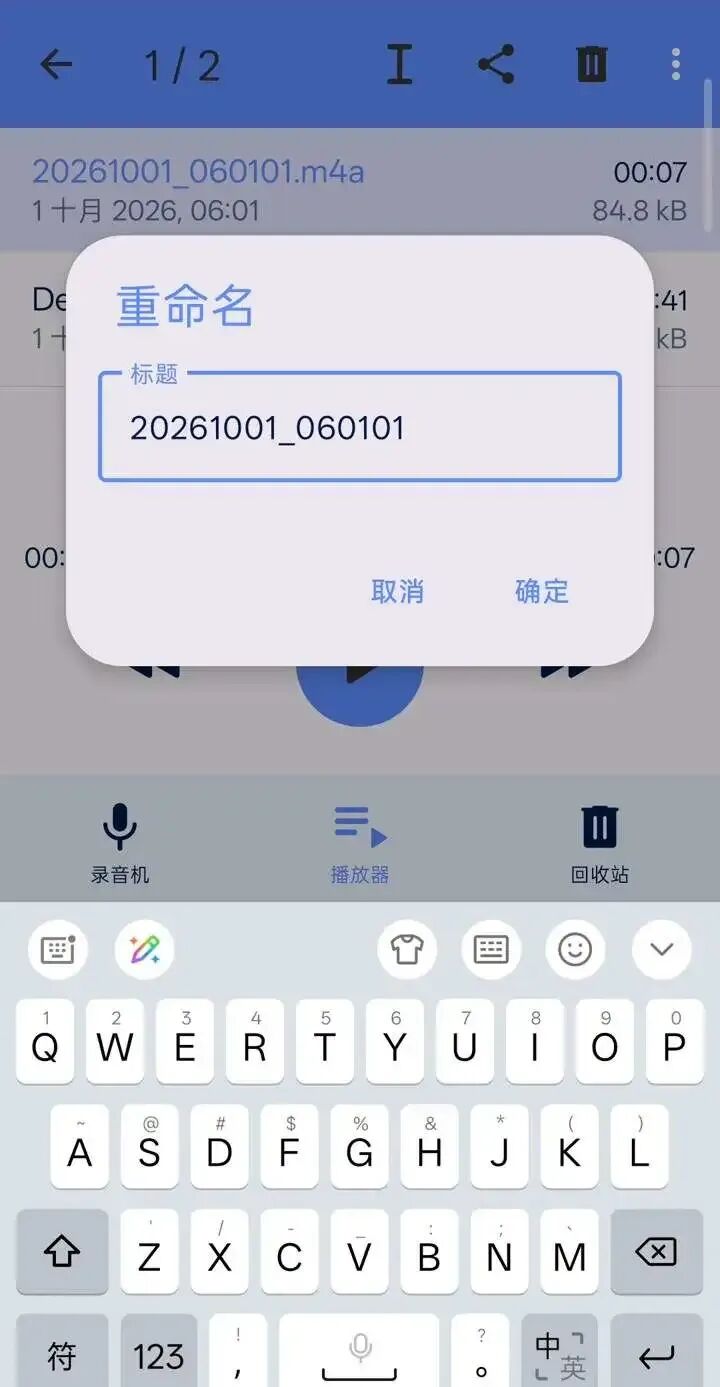
▲ 重命名
确认后,新名字会出现在列表里。本次示例改名为Demo_71;日常使用可以按“日期加主题”命名,避免只靠时长来猜是哪一段录音。
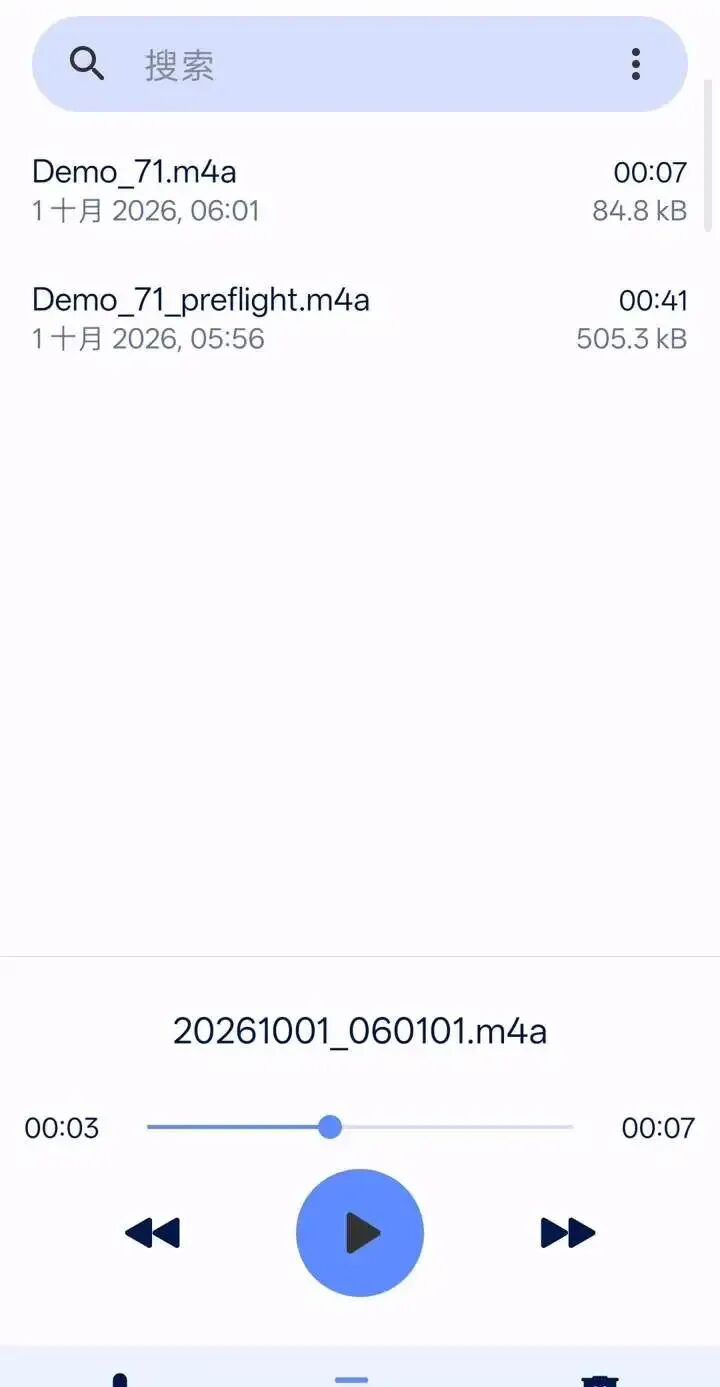
▲ 重命名结果
按需求选择保存方式和音频参数
设置页可以更改保存目录、文件名模式、日期格式,也有录制时保持屏幕开启和启动后自动开始录制等选项。第一次使用较新的Android系统时,需要完成保存目录授权。本次在Music下面使用独立目录保存,系统选择器授权Music父目录后,应用才能接受该子目录设置。
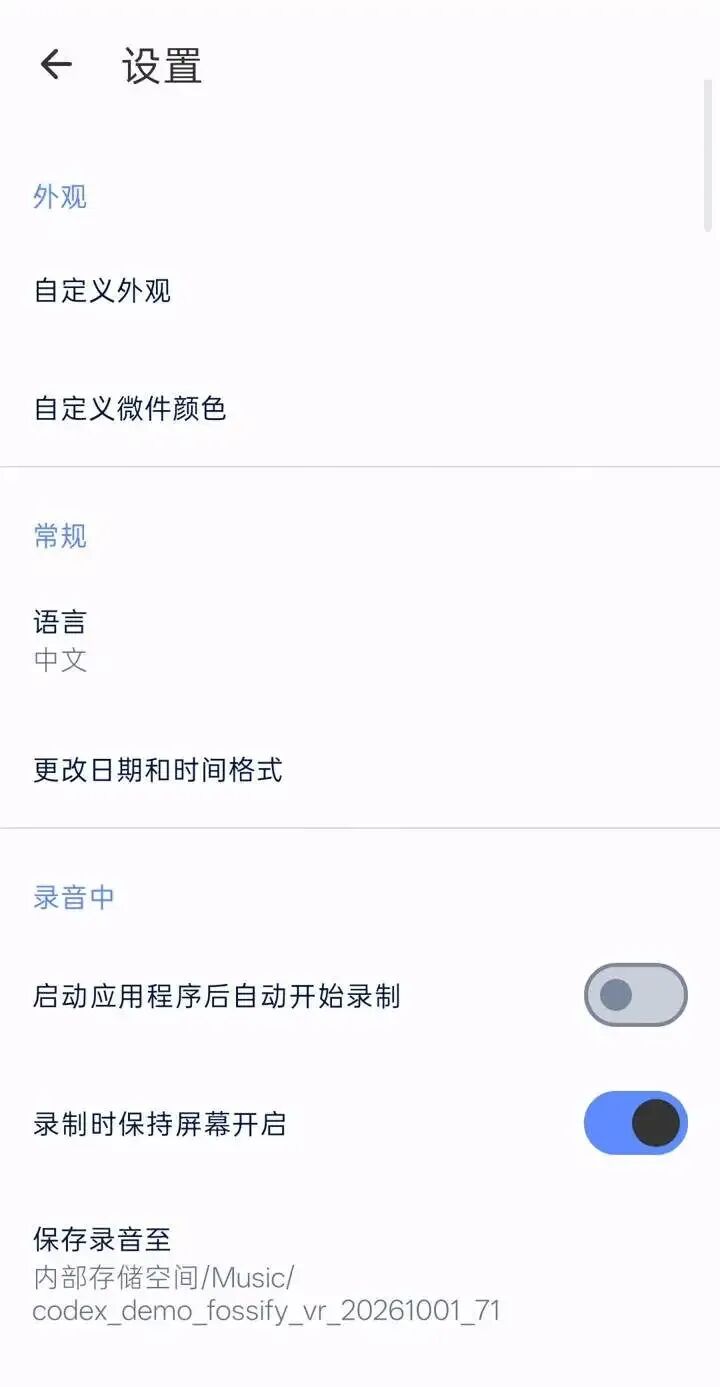
▲ 中文设置
向下滚动,可看到扩展名、比特率、采样率和麦克风模式。当前样本使用M4A、96 kbps、48000 Hz和单声道AAC编码。较高比特率通常增加文件大小,应按内容和保存空间选择;它也不能替代合适的录音距离和环境。
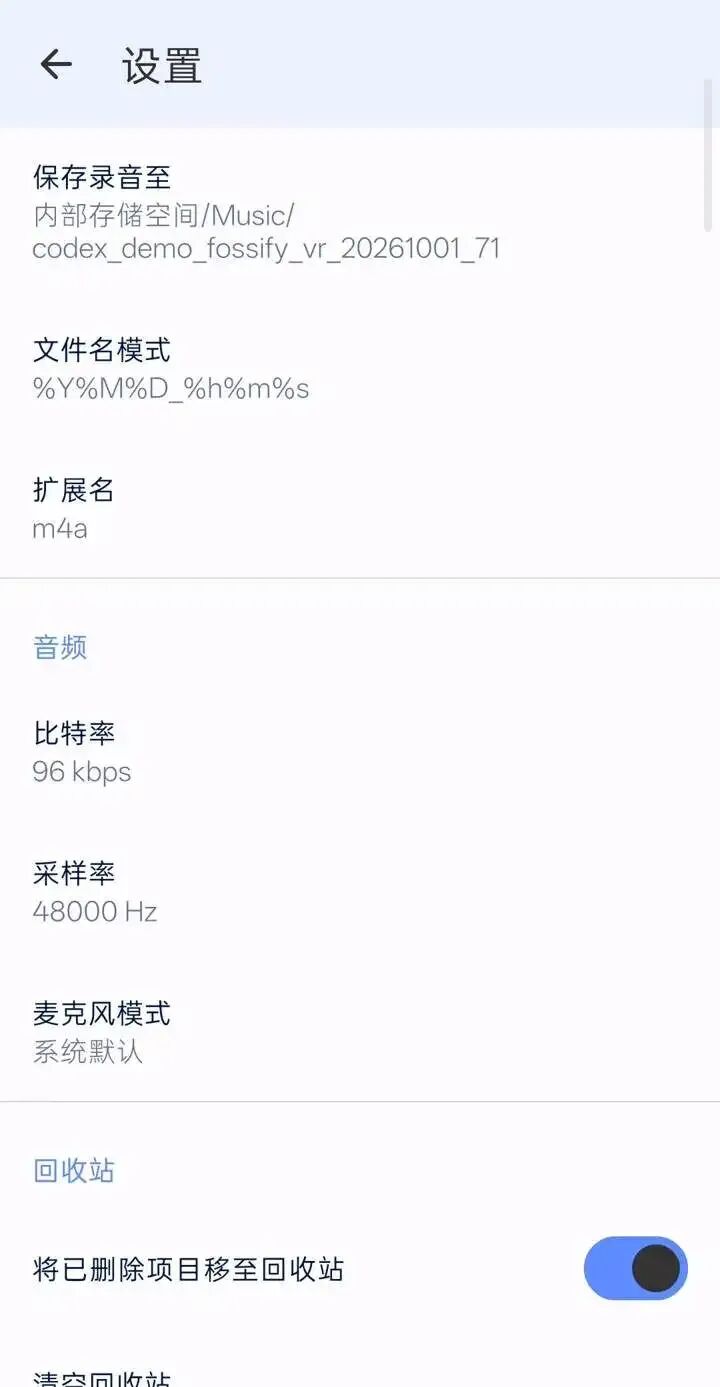
▲ 音频参数
格式列表包括M4A、标明实验性的MP3,以及OGG(Opus)。本次只验证M4A录音,没有对另外两种格式作质量比较。比特率列表有多个档位,可以结合用途选择。
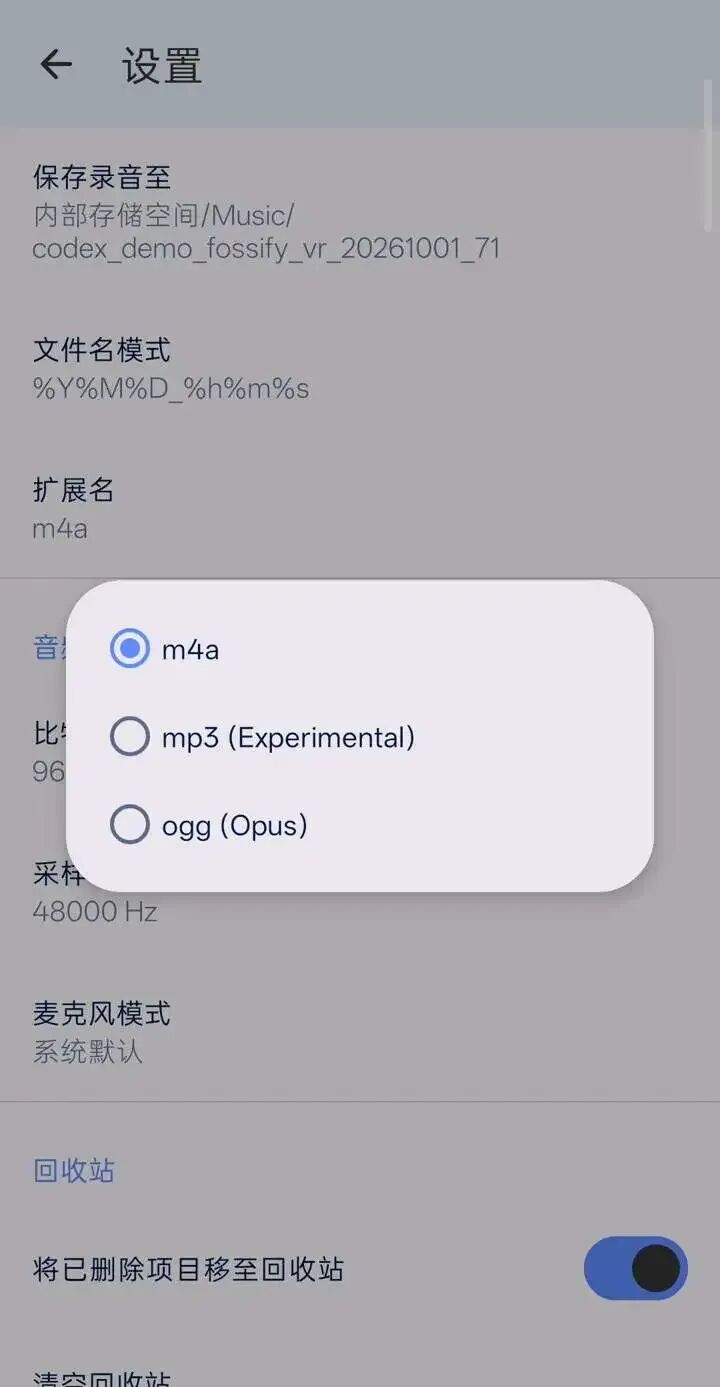
▲ 格式选择
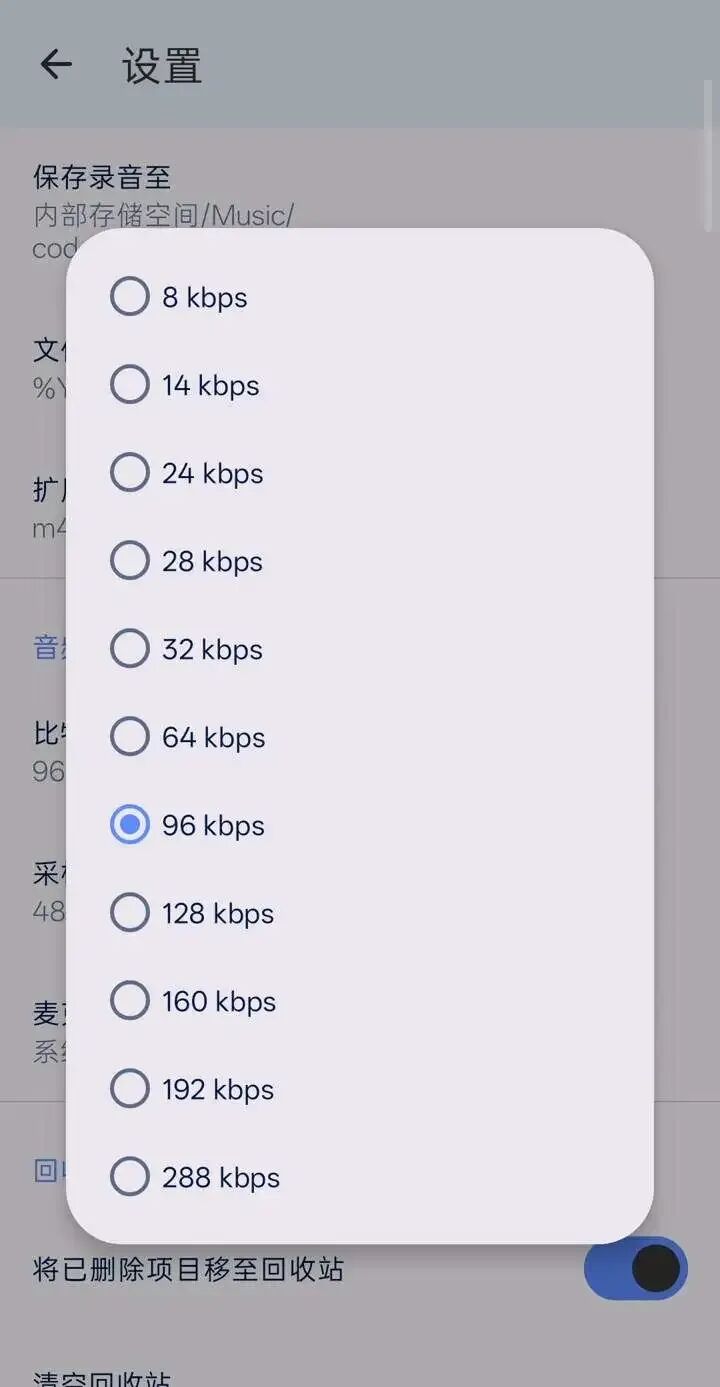
▲ 码率选择
适合什么场景
它适合语音备忘、课程笔记、临时灵感和环境声音留存,重点是本地录音与管理。软件采用GPL-3.0-only许可证,本次版本为1.7.1,Android最低要求8.0。名称带Beta,使用重要录音前先保存一小段并回听,确认麦克风权限、保存位置和声音都正常;没有把语音转写或AI降噪当作已提供功能。
请点击下方卡片关注公众号发送【福斯菲录音机测试版】获取