ARTICLE · 1115620
安卓手机怎么拦截指定应用?Curbox分组规则与等待解锁设置
读书或工作时,发现自己习惯性地打开某个手机应用,可以用 Curbox(应用拦截器:数字戒瘾)给指定应用加一道暂停提醒。它先让你选择需要限制的软件,再设置生效时间和触发拦截后的处理方式。这里以“阅读”分组为例,只选择一个应用,并设置中文提醒“阅读时间”。
从主界面查看使用情况
主界面下方有使用情况、专注、舒缓功能和信息四个入口。使用情况页展示已经记录到的时长和应用列表。图中的数字是当时实际显示的记录,不能把刚开启服务后的统计当成全天完整用量;服务是否持续运行会影响记录和拦截。
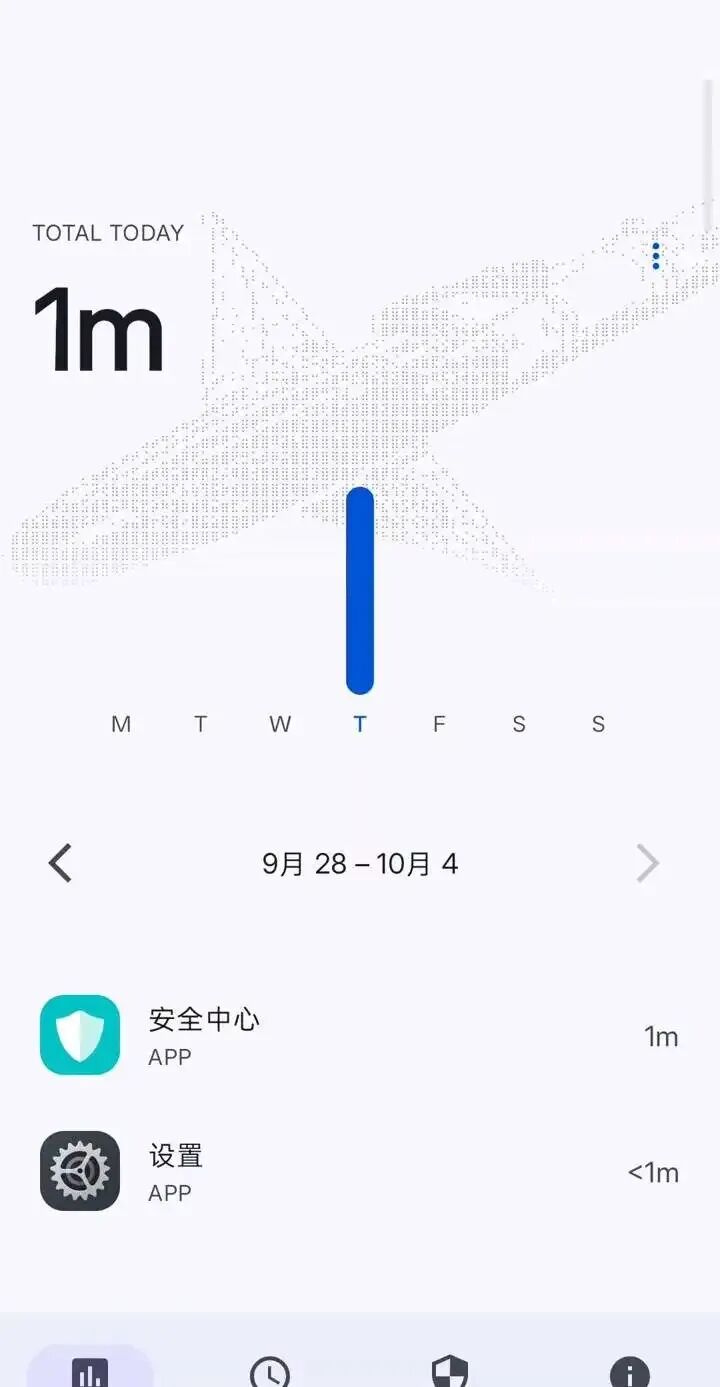
▲ Curbox真实顶层主界面与使用情况列表
找到应用分组入口
打开“舒缓功能”,在“专注边界”区域点击“应用”,即可进入应用暂停页面。该区域还提供短视频、关键词和网站等入口;先把指定应用的规则设清楚,更容易理解它如何工作。
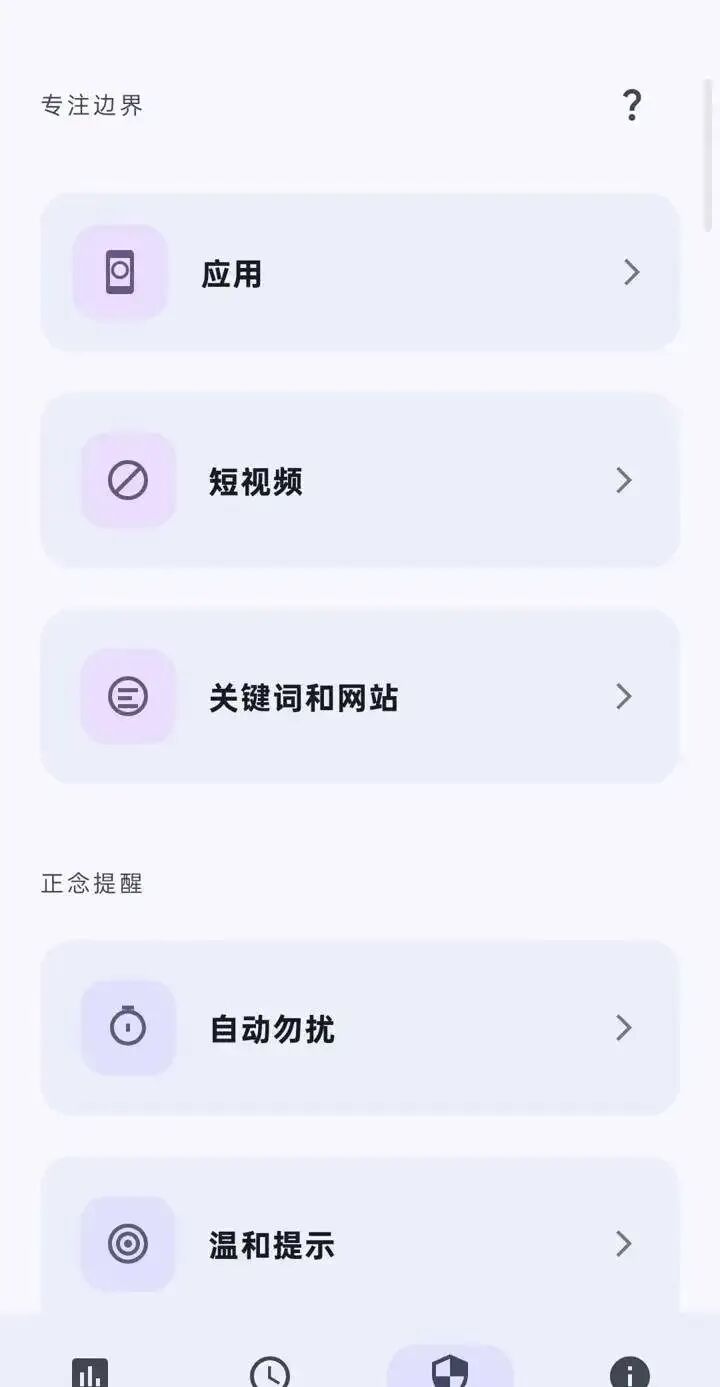
▲ 舒缓功能中的应用入口及其他功能分类
这个“阅读”分组已经选中一个应用。列表显示“1个应用”和“每天全天”,右侧开关控制分组是否启用。这里选中的测试应用是Echo Loop,其他软件没有加入这个分组。
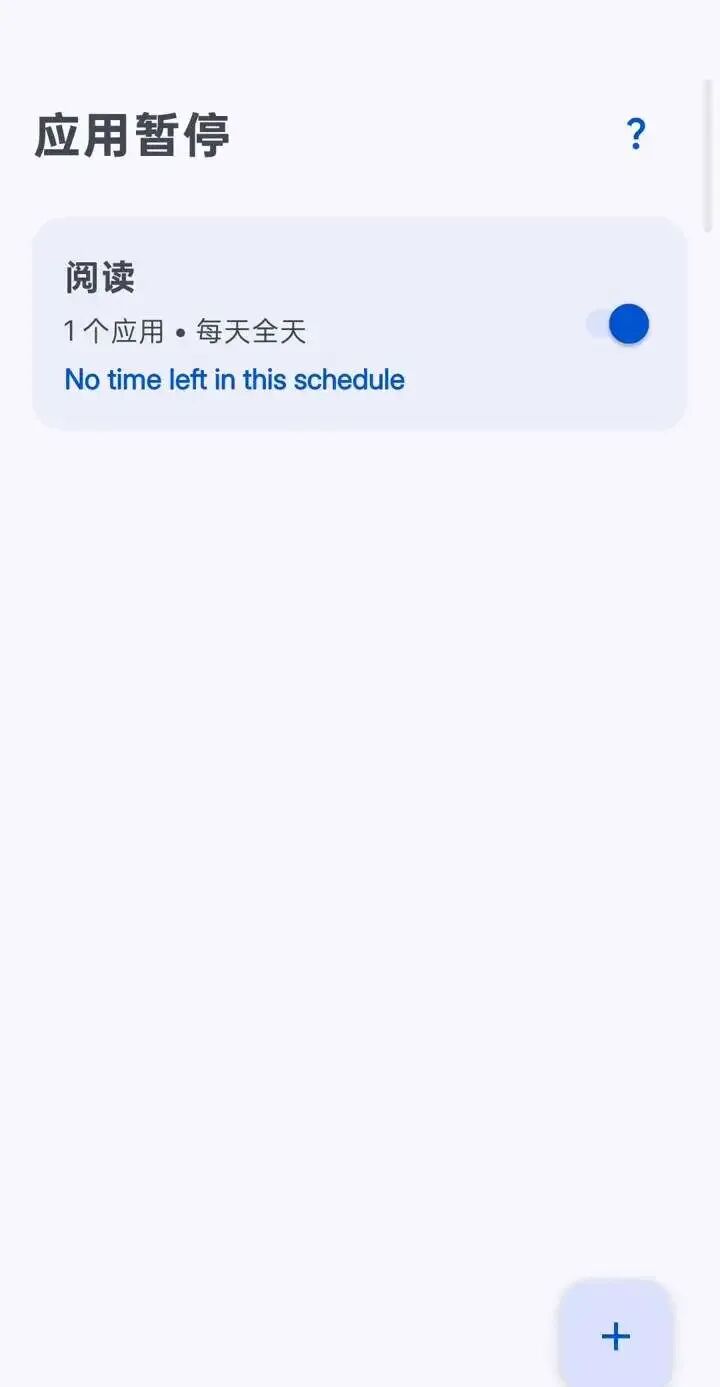
▲ 只包含一个应用的阅读分组及启用开关
应用选择与生效时间分开设置
打开分组后,可以编辑名称、选择应用、配置生效时间和使用限制,再设置警示界面。先检查“选择应用”后的数量,避免把不需要限制的软件一并选入。
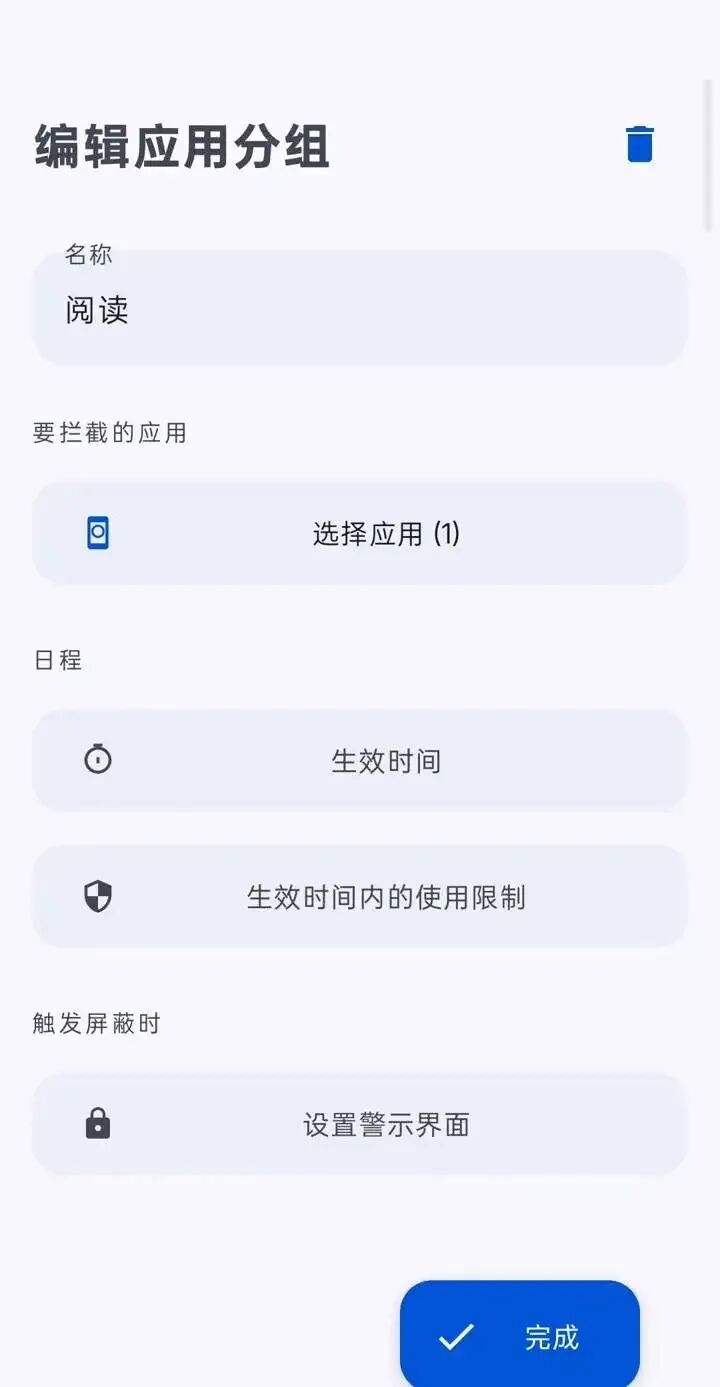
▲ 编辑阅读分组:应用选择、日程和警示界面入口
“生效时间”提供全天、每天、自定义三个选项,适合按自己的安排选择规则作用的时间。图中选中的是全天。日程设置与使用限制是独立入口,使用时要同时检查,不能把解锁后的临时使用时长当成每日限额。
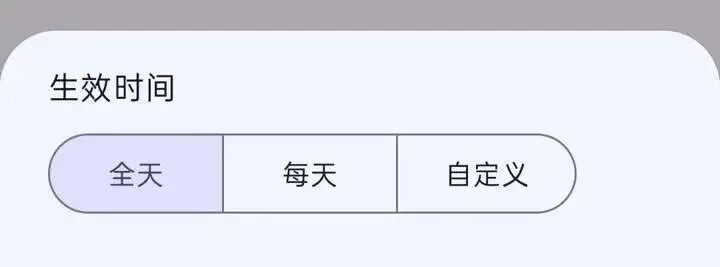
▲ 生效时间中的全天、每天和自定义选项
等待多久,与继续使用多久,是两件事
打开“设置警示界面”,可以选择解锁挑战。这里选择英文选项“Wait to unlock”,即等待后解锁;下一项选择固定时长方式,让每次继续使用的时间有一个设定值。
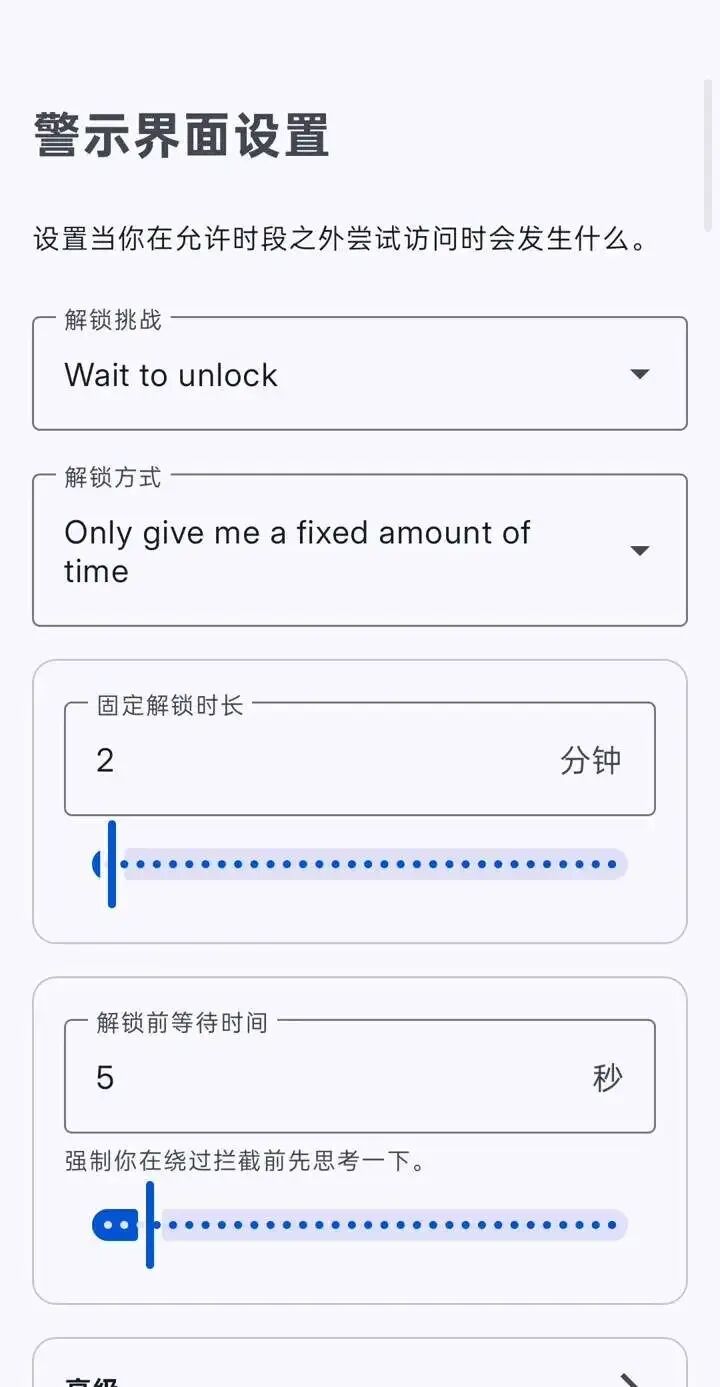
▲ 真实警示界面设置:等待解锁与固定时长方式
界面中的“2分钟”是固定使用时长,“5秒”是继续之前的等待时间,两者用途不同。按自己的需求填写,再保存。本例展示了这两个设置和取消退出,没有点击“继续”,因此不据此判断两分钟结束后的重新拦截效果。
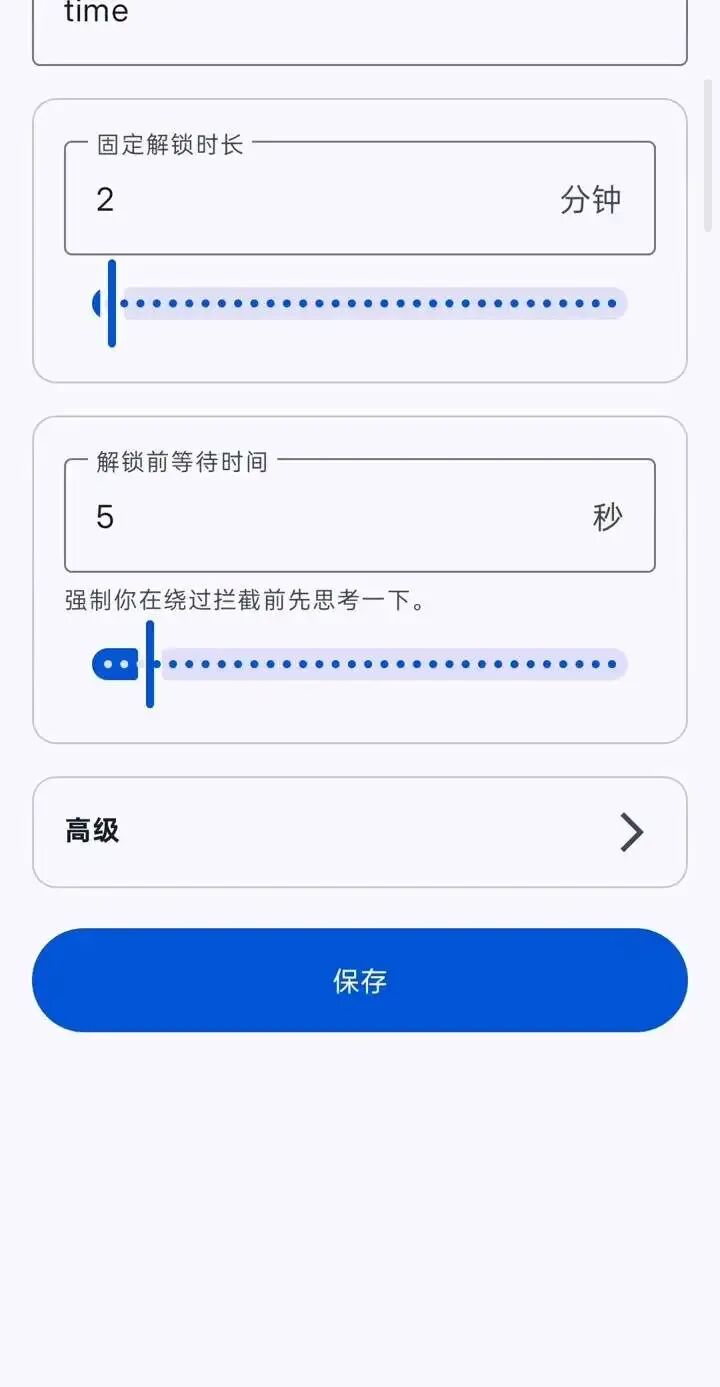
▲ 固定使用2分钟与等待5秒的两个独立设置
把提醒改成自己看得懂的话
展开“高级”,可以填写自定义警示信息。这里把默认英文消息改成“阅读时间”。同一页面还能看到每次打开都显示、每日专注要求、限制解锁频率等选项;需要哪一项,再按用途设置即可。
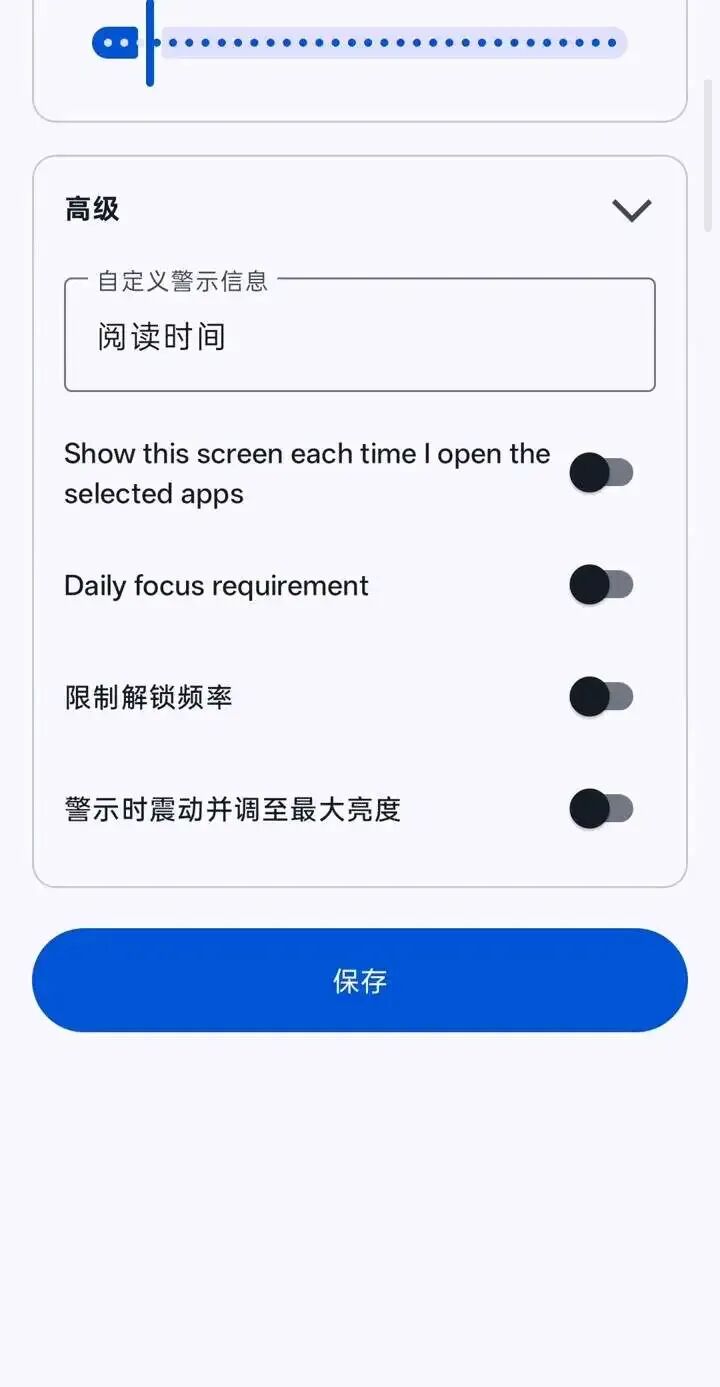
▲ 高级选项中实际填写的中文提醒阅读时间
保存分组后,打开已经选中的应用,会出现真实的“阅读时间”拦截提醒。画面显示等待提示、继续和取消按钮。点击取消即可放弃这次打开,让自己有一次重新决定的机会。
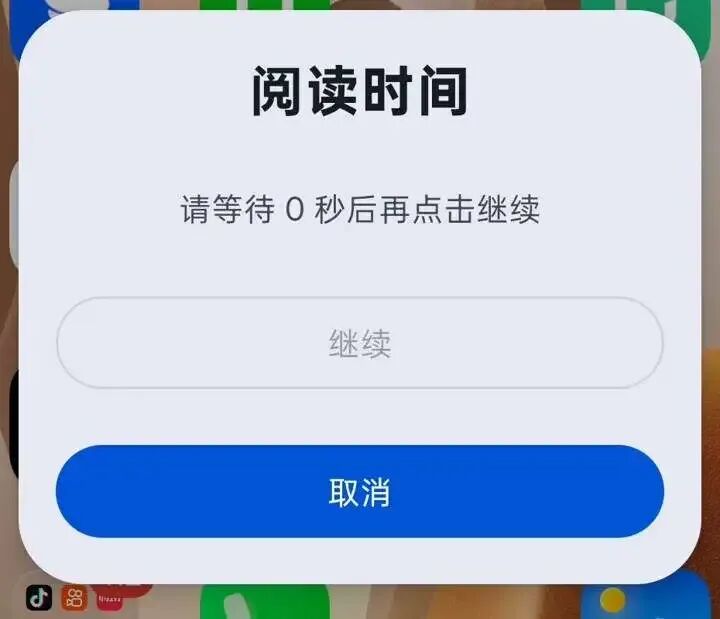
▲ 触发应用拦截后的真实中文提醒与取消按钮
当前F-Droid版为4-fdroid,要求Android 8及以上,主要界面中文,部分高级选项仍是英文。软件免费,源码采用GPL-3.0-or-later许可证,本地拦截无需账户,可以离线运行。使用前需要按手机的正常系统页面开启无障碍服务和悬浮窗等权限;一加手机还可能再次询问是否保持无障碍开启。只选择需要限制的应用,先从一个分组开始,确认规则和退出方式,再考虑增加范围。
请点击下方卡片关注公众号发送【应用拦截器:数字戒瘾】获取