ARTICLE · 1115613
安卓手机怎么按名称找应用?Last Launcher文字桌面与固定入口
手机里装了不少应用,想打开某一款时却要来回翻图标?至简文字启动器 Last Launcher 提供另一种方式:把入口写成应用名字,常用的固定在主画面,不常用的通过搜索找到。
它适合愿意记住应用名称、希望桌面更简洁的人。文字入口不会让软件本身变轻,也不等于清理后台;这里改变的是你找到并打开应用的方式。
主画面只保留文字入口
Last Launcher不用传统的图标网格和小组件,主画面显示已经固定的应用名称。点击名字,可以打开对应软件。
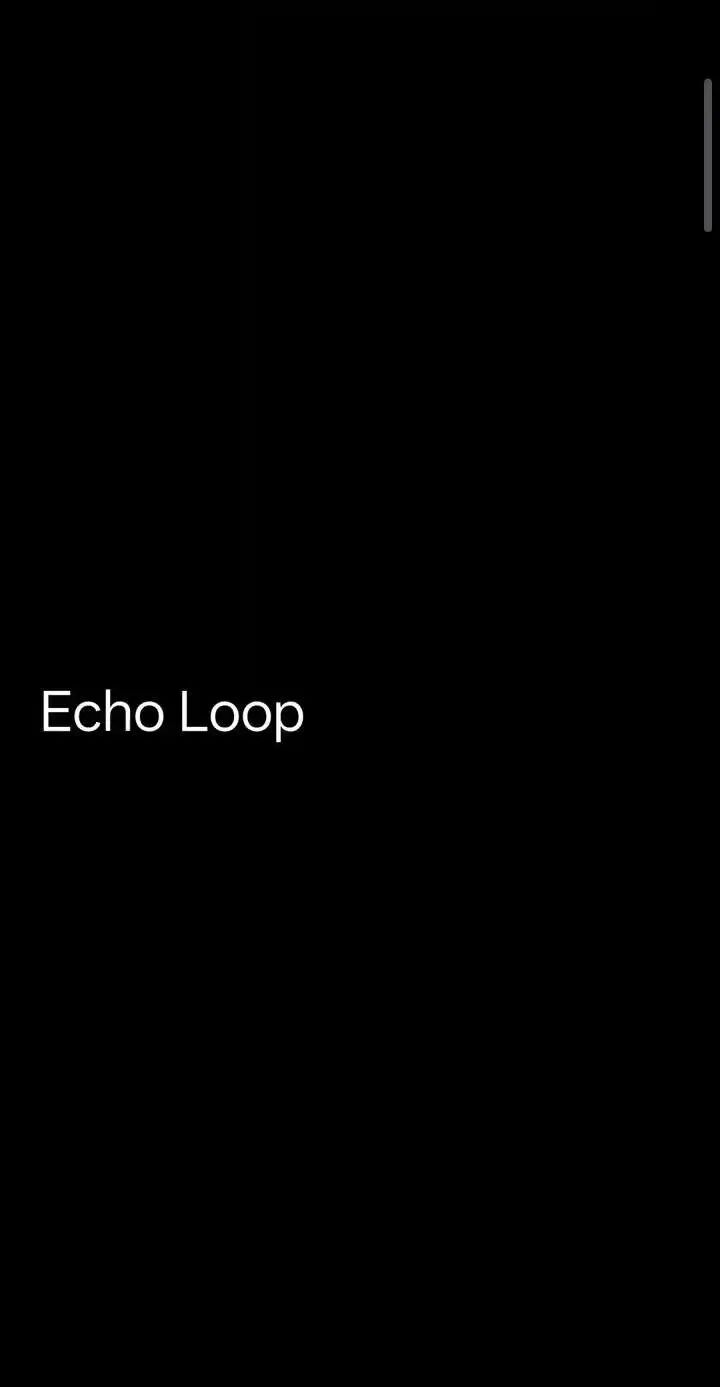
▲ 深色主画面的固定入口
当前官方F-Droid版本为1.2.1,要求Android 7.0及以上,免费、源码采用EUPL-1.2许可证。常用设置支持中文,本机显示繁体中文,个别高级选项仍是英文。
常用入口能固定,也能取消固定
长按主画面的应用名字,会出现重命名、取消固定和关闭操作区的按钮。取消固定只移除这个桌面入口,不会卸载应用。
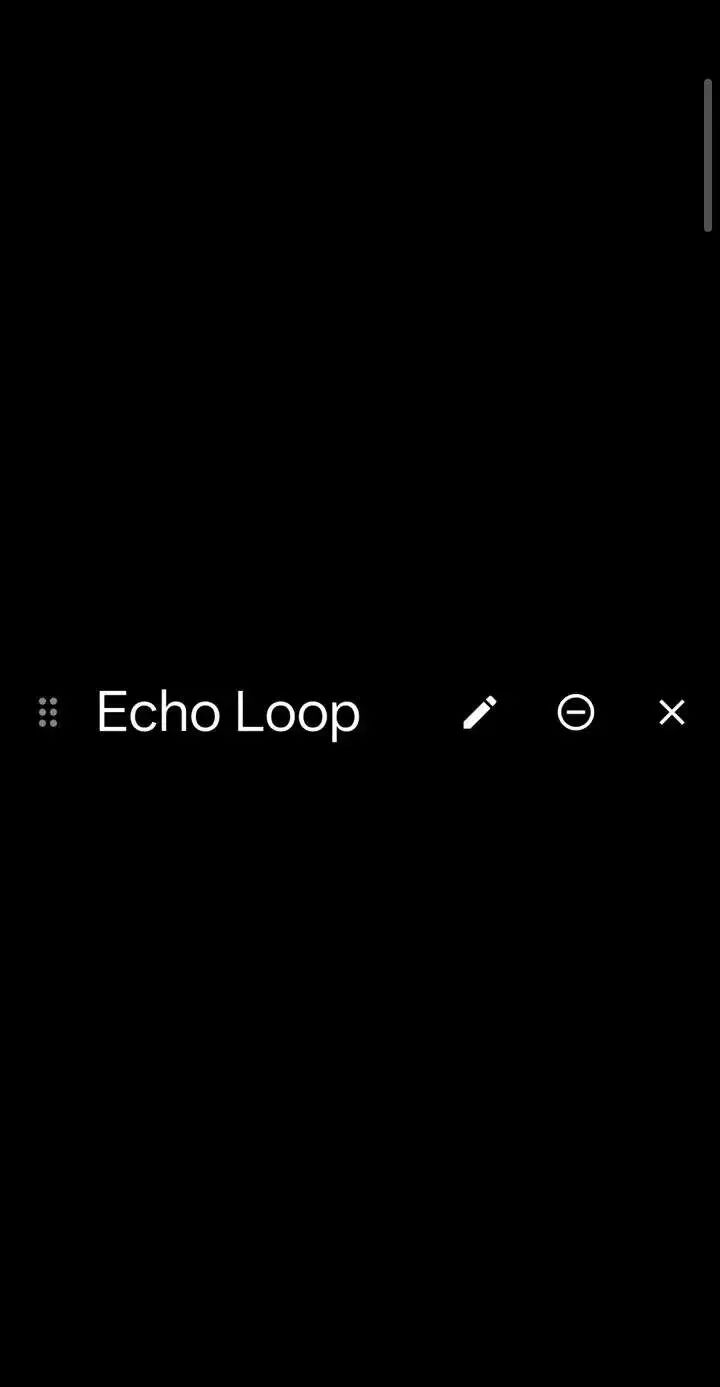
▲ 长按主画面入口
初次打开主画面如果没有入口,可以先上滑进入应用列表,再从那里固定常用软件。想让它接管日常Home键,需要在设置中的“设为默认主画面应用程式”入口打开系统选择器,按系统说明选择默认桌面。
上滑搜索,不必逐页找图标
在主画面上滑,打开应用列表;输入应用名称的一部分,列表就会筛选匹配结果。这里用Echo作为搜索词,只留下对应的Echo Loop入口。
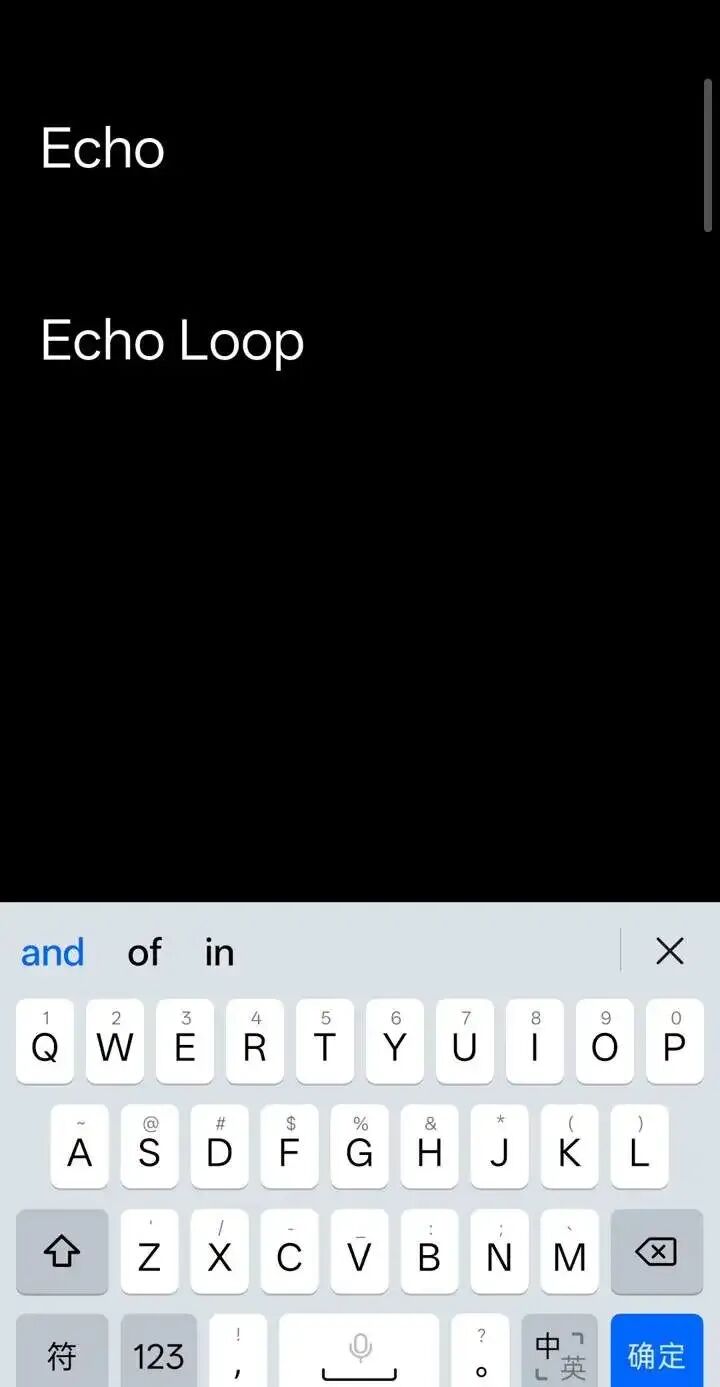
▲ 输入名称后的搜索结果
搜索读取的是本机安装的应用。名称未记全时,可以从容易记住的片段开始;如果启用了唯一结果自动打开,列表筛到一个匹配项时就可能直接启动它。
长按结果,把它放回主画面
长按搜索结果,出现固定、隐藏、重命名和应用信息等入口。点击固定,再返回主画面,名字就变成了常用快捷入口。
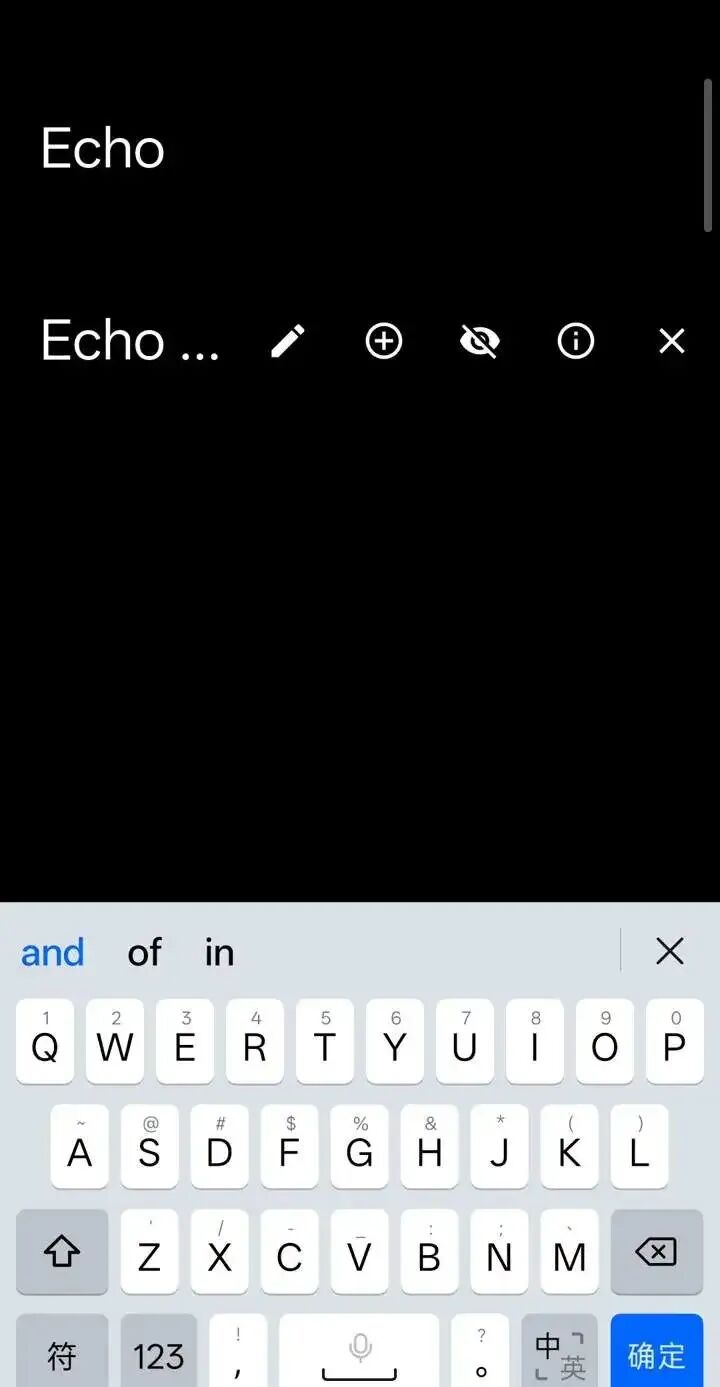
▲ 搜索结果的长按动作
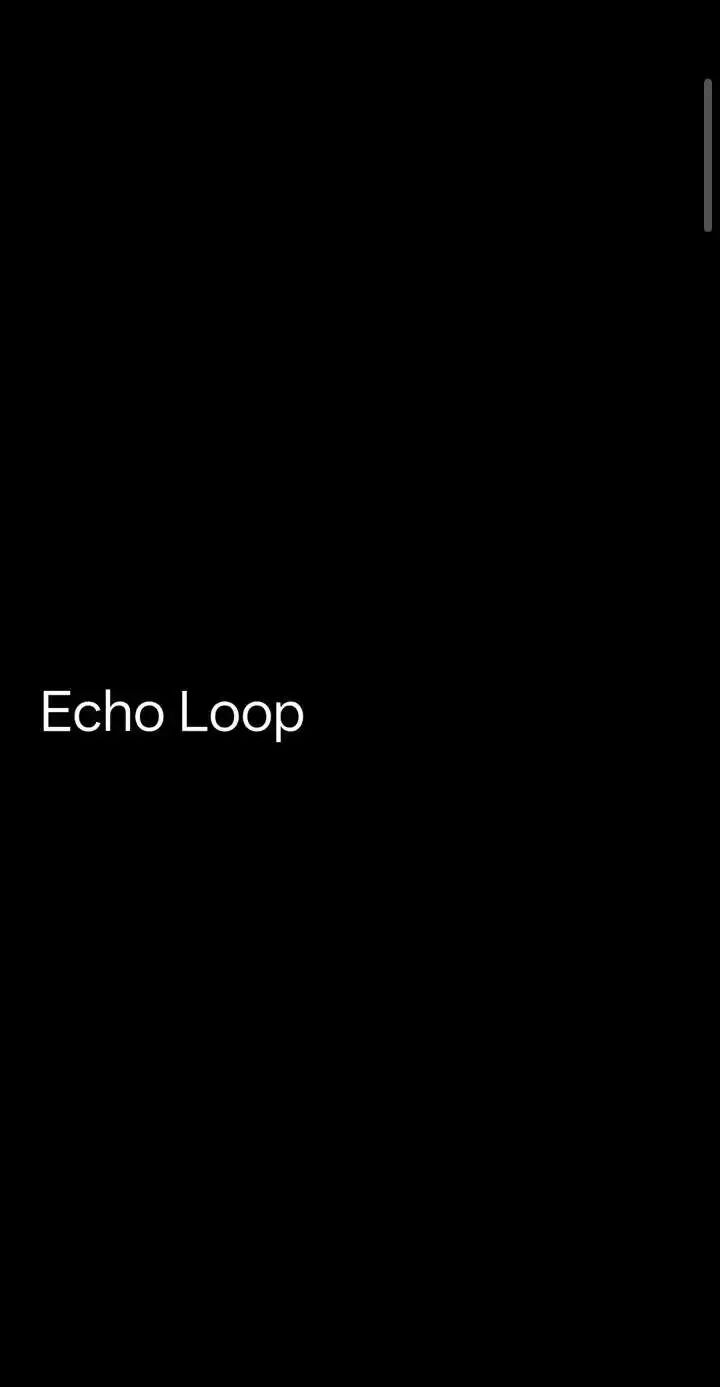
▲ 固定后的主画面
隐藏针对的是启动器的显示名单,不等于卸载软件或加密内容。重命名也只改变这里的文字标签,不会改动软件内部的数据。使用这些功能时,留意后面的“匹配原始名称”和“在搜索中包含隐藏项目”设置,避免自己找不到入口。
主题适应自己的阅读习惯
在主画面的空白处长按,进入设置,打开主题。列表提供系统、浅色、深色与Extra。本例从深色切到浅色,主画面的文字入口仍然保留。
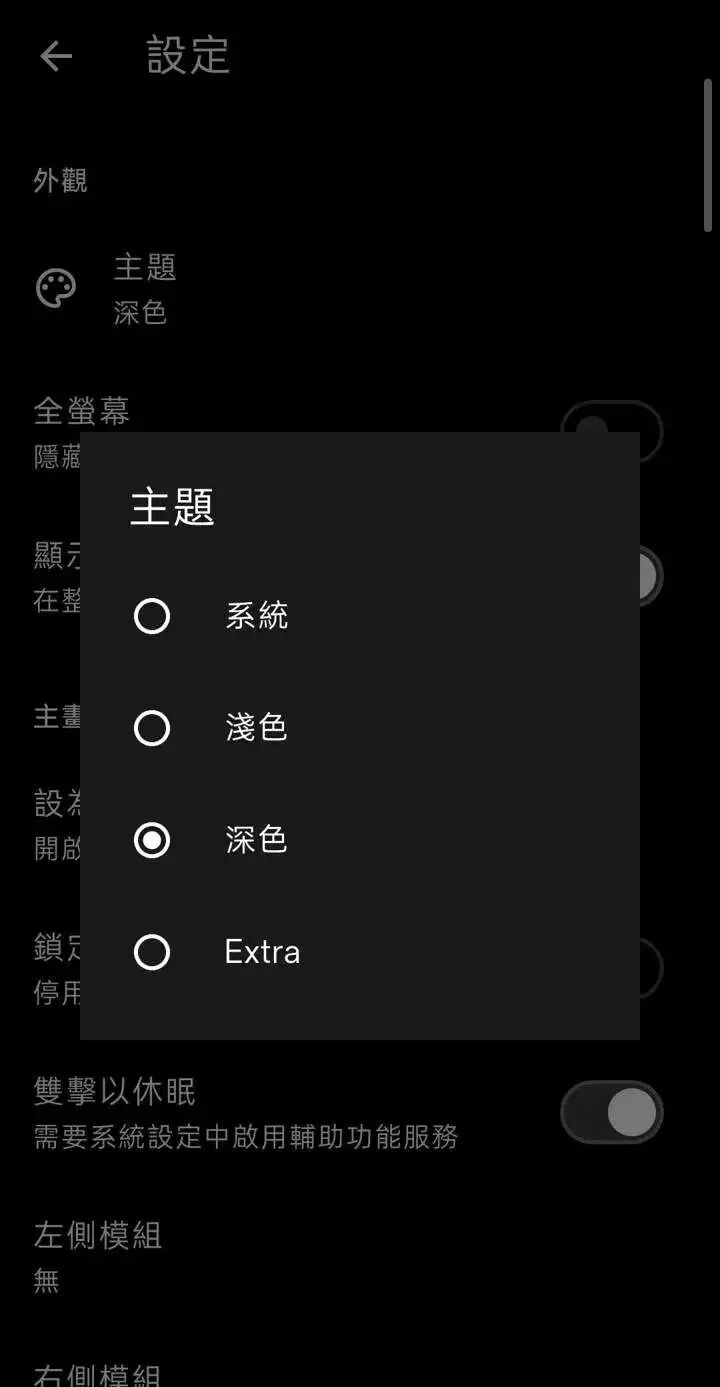
▲ 主题选择列表
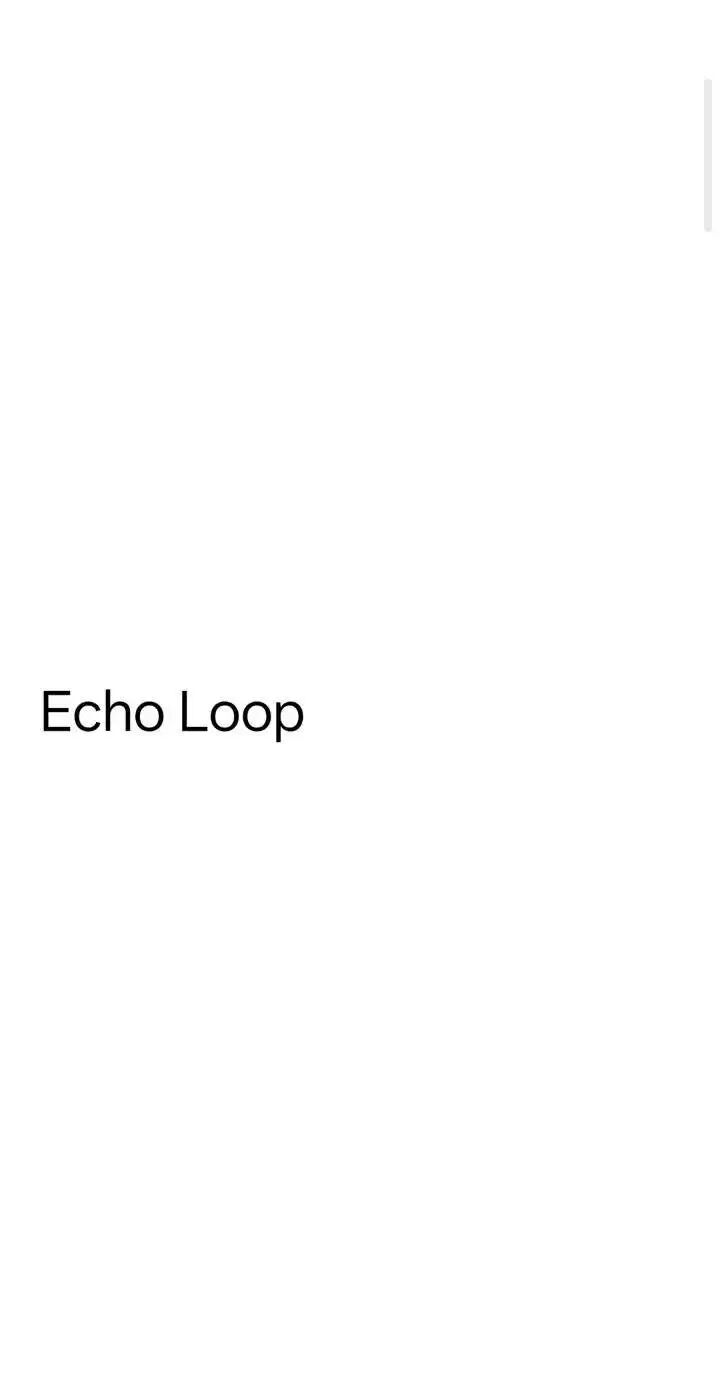
▲ 切换后的浅色主画面
这些是启动器自身的外观设置,不会同时更改其他应用的主题。如果只是想要清晰的文字桌面,可以先用系统、浅色或深色选项。
搜索行为也能调整
设置中可以选择匹配原始名称、仅搜索、打开列表时显示键盘,以及只有一个匹配结果时自动打开。想先看清结果再点进去,就关闭自动打开;习惯用键盘直达应用的人,可以按需要启用。
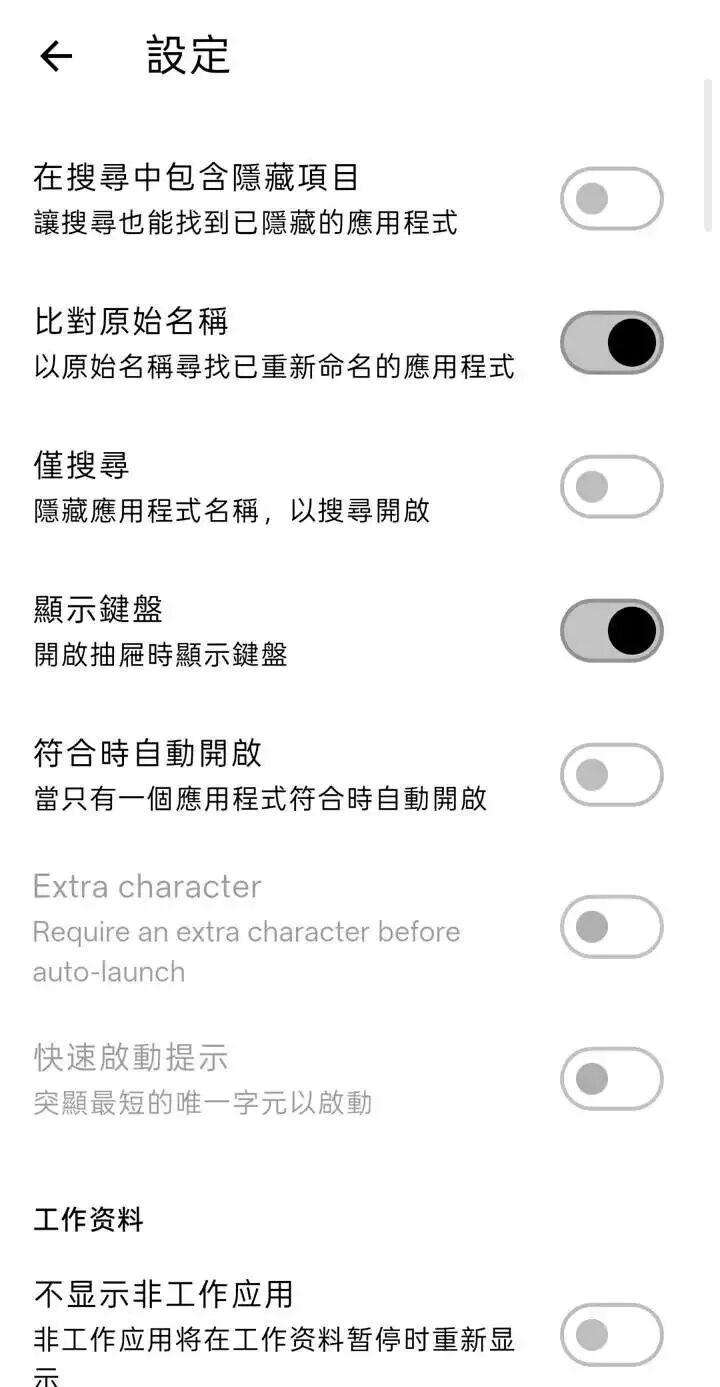
▲ 搜索相关设置
文字列表、搜索、固定入口和本地启动可以离线使用。打开后的软件能否离线运行,仍由那款软件决定。双击休眠是另外的可选功能,需要正常开启相应辅助功能服务,并非文字搜索所必需。
如果你依赖丰富的小组件和图标布局,这种桌面未必符合习惯;如果只是想留下几个常用名字,再用搜索打开其他应用,它的操作路径就比较直接。
请点击下方卡片关注公众号发送【至简文字启动器】获取