ARTICLE · 1115608
安卓手机怎么离线拍照留存?Open Note Scanner的保存与图库用法
手写笔记、收据和临时资料想先留在手机里,未必需要注册账号或上传云端。开放文档扫描器(Open Note Scanner)是一款免费开源的本地扫描工具,提供中文界面,可用相机取景、保存图片,再从应用图库打开查看。
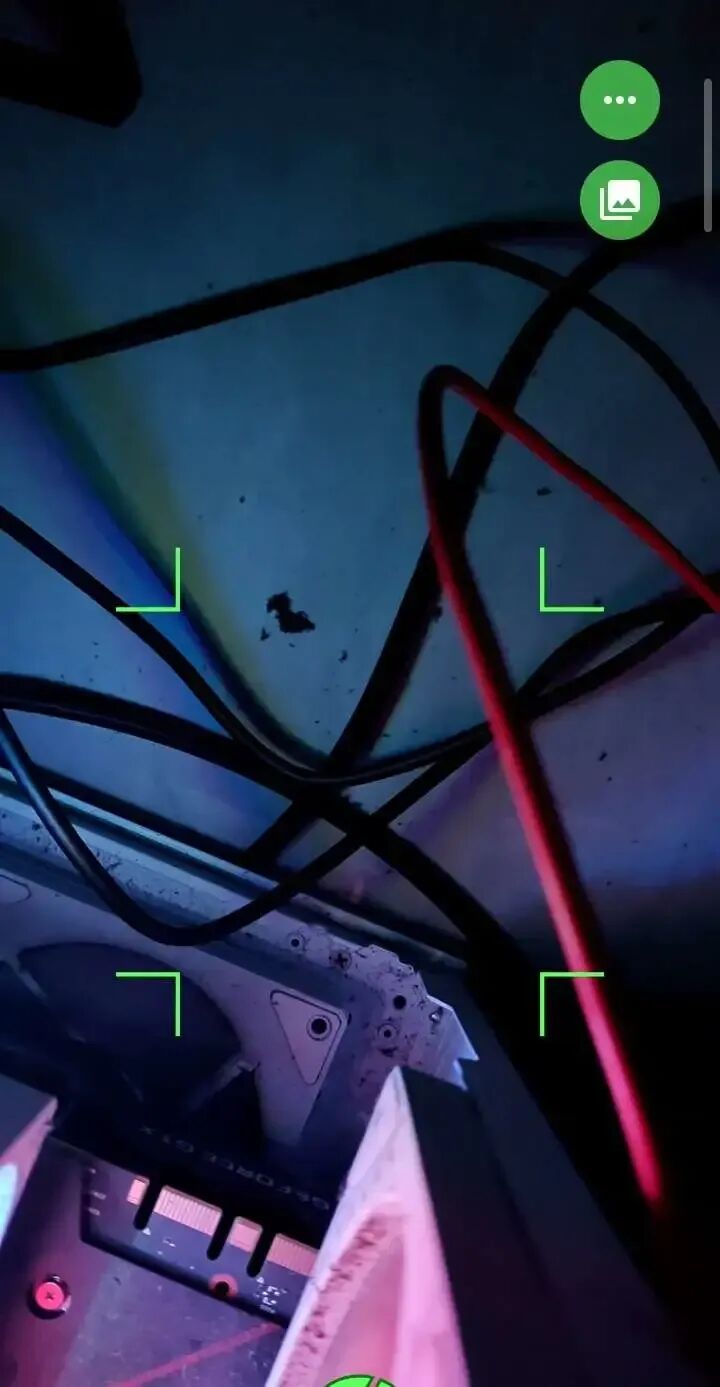
▲ 主界面
先选图像模式,再拍摄保存
主界面直接显示相机取景,右上方两个按钮分别打开工具栏和图库。展开工具栏后,可以切换彩色与黑白、开启或关闭图像处理,也有闪光灯和自动模式入口。选择哪一种模式,取决于需要保留原本色彩,还是更突出线条。
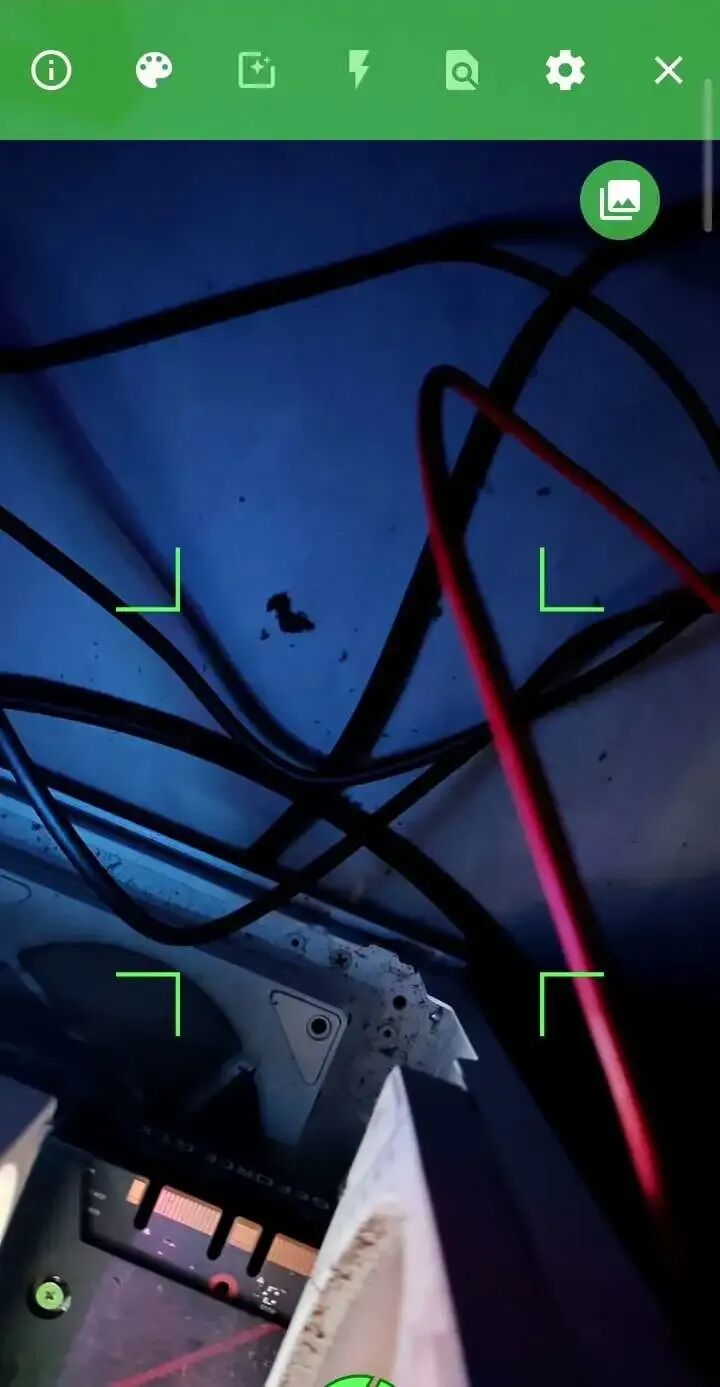
▲ 取景工具栏
拍摄按钮的操作分两步:第一次点击会等待识别,等待期间再次点击可直接保存当前画面。本次用真实桌面实景检查操作,图片能够保存。没有纸张样张,因此不能据此判断纸张边缘识别、透视校正或文字清晰度的效果。
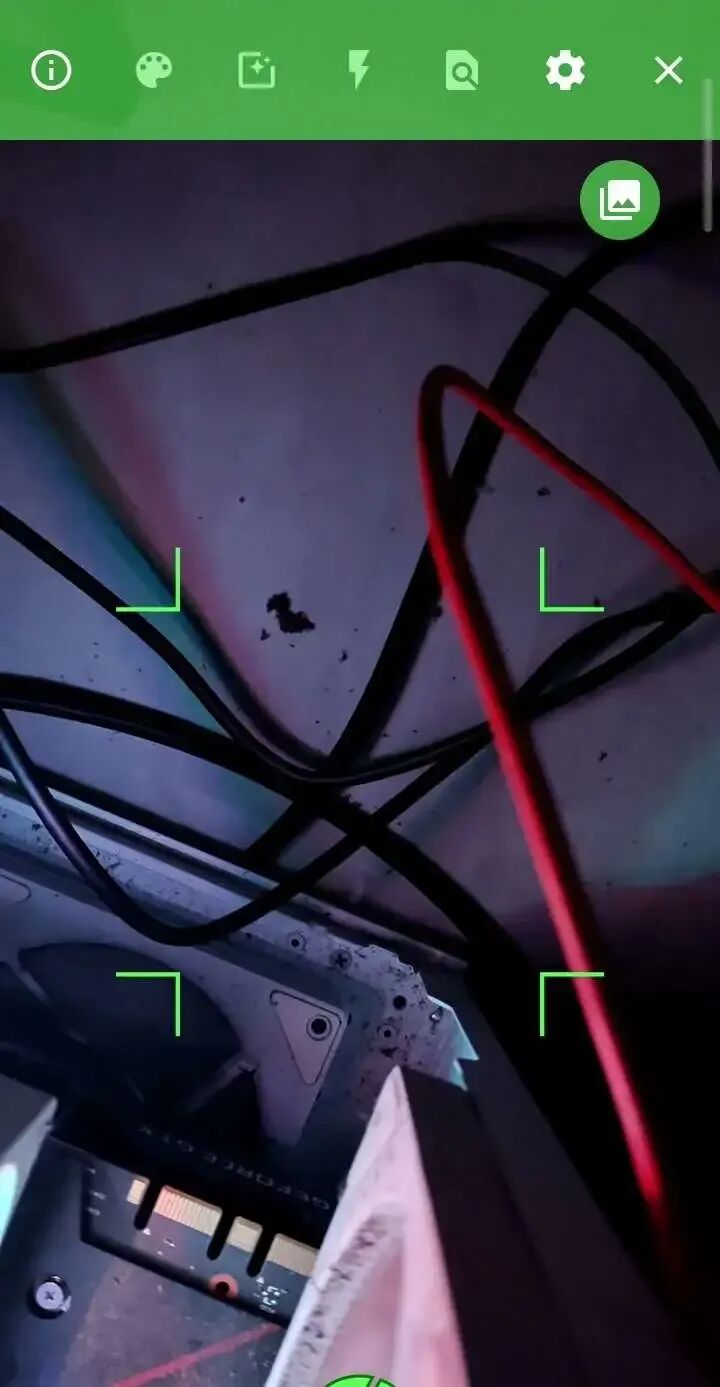
▲ 拍照保存
保存后,从图库打开图片
点击右上方图库按钮,刚保存的图片会出现在缩略图列表。点击缩略图可以打开大图,核对是否拍全、方向是否合适。本次关闭手机网络后,拍照保存和图库浏览仍然可用,这些本地步骤不依赖账号或云服务。
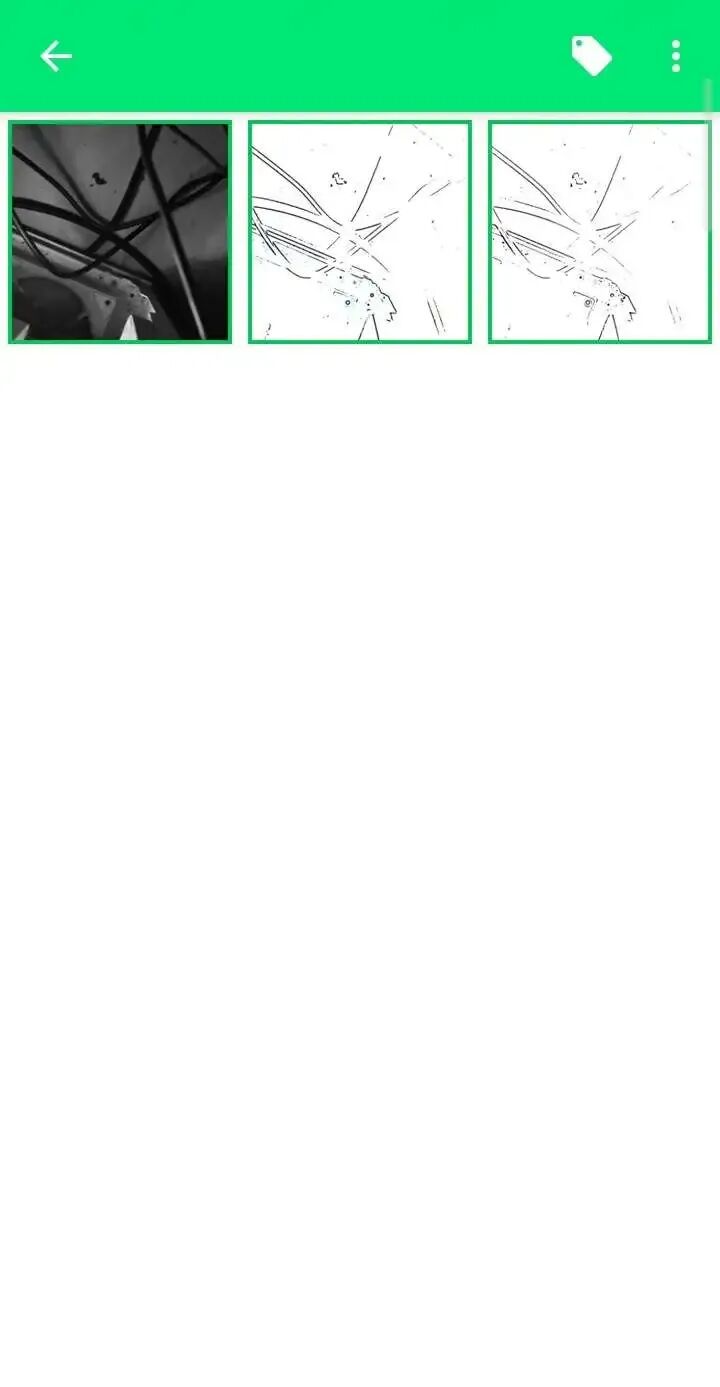
▲ 图片图库
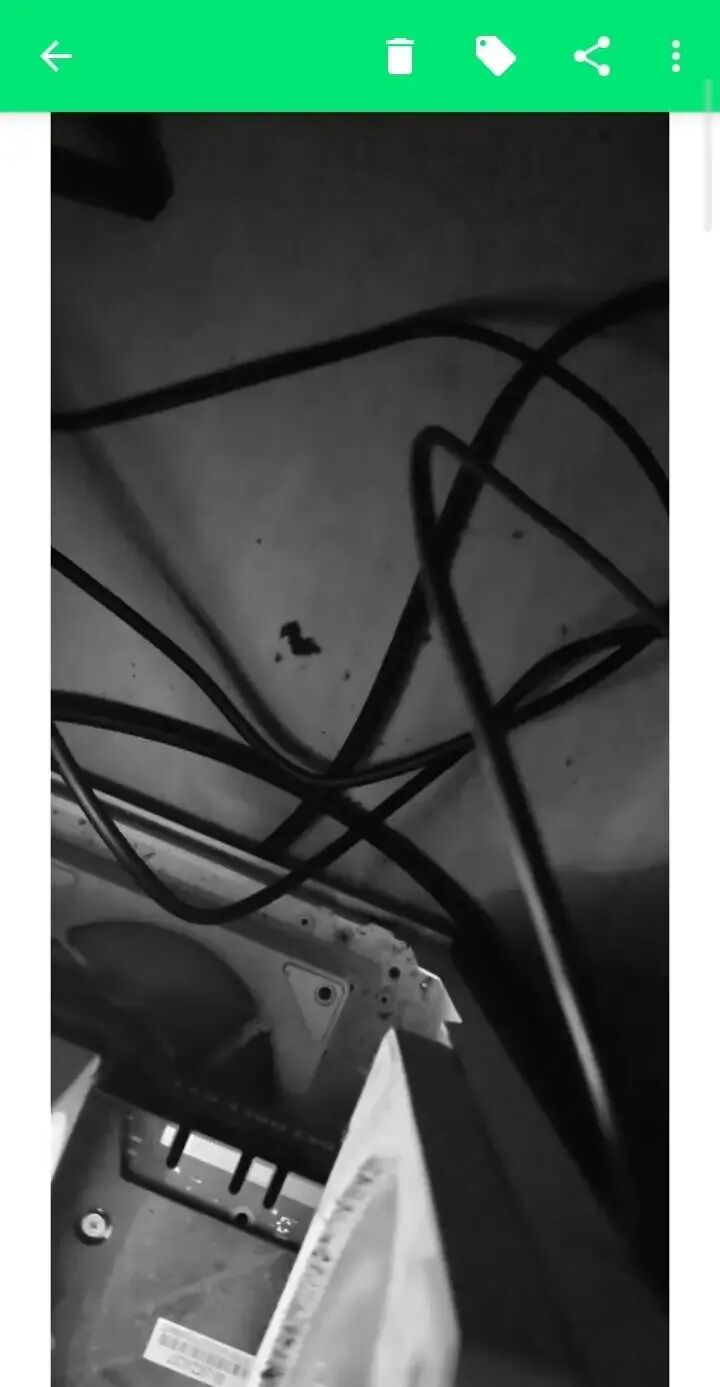
▲ 图片查看
长按缩略图可选中图片,顶部工具栏会出现分享、删除和PDF导出等入口。分享与删除是不同操作,整理图片时先确认选中对象,避免误删。这里只展示入口,不代表每个导出方式在所有系统上都能成功。
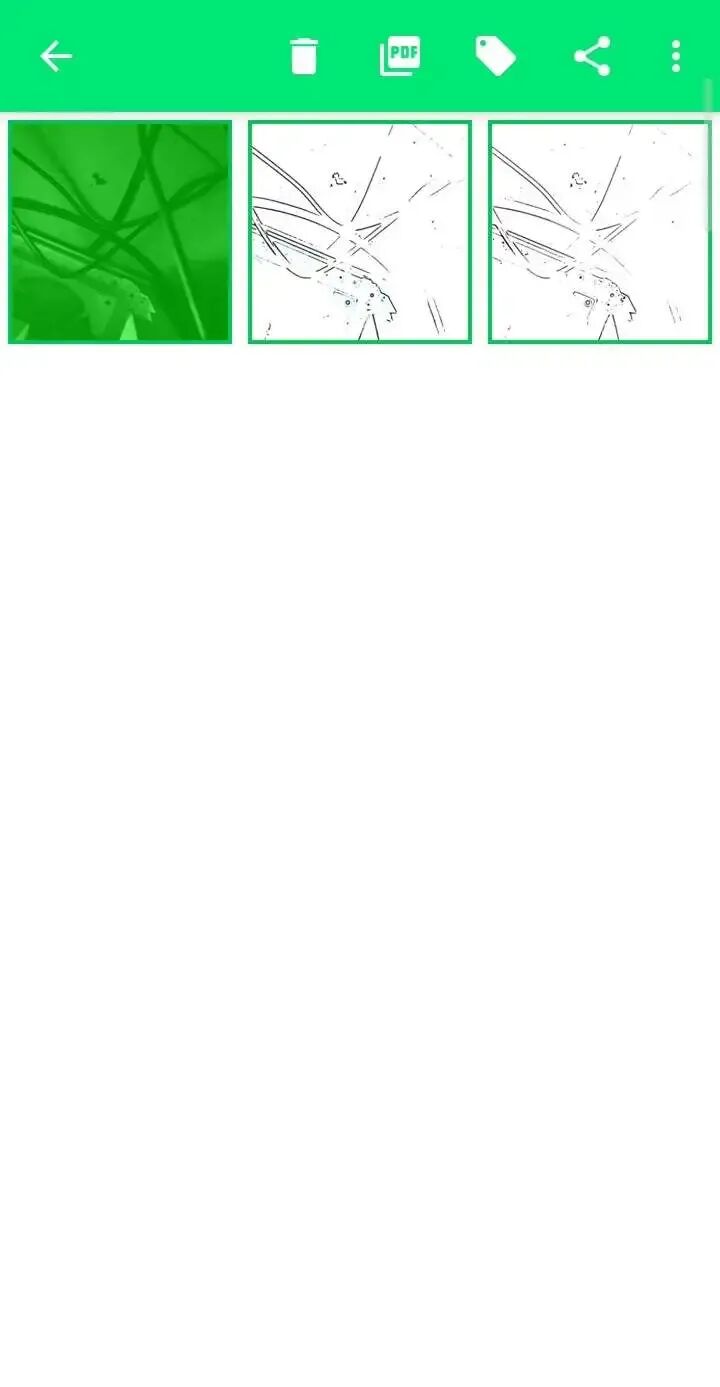
▲ 图片选择
留意存储目录和PNG的限制
进入设置,可以调整预览长宽比、图片反转、保存格式和存储文件夹。手机系统较新时,旧版应用直接写入存储根目录可能失败。本次把应用内存储文件夹设为Pictures下面的独立目录后,图片保存正常。遇到不能保存的情况,可以先检查应用权限和这个设置。
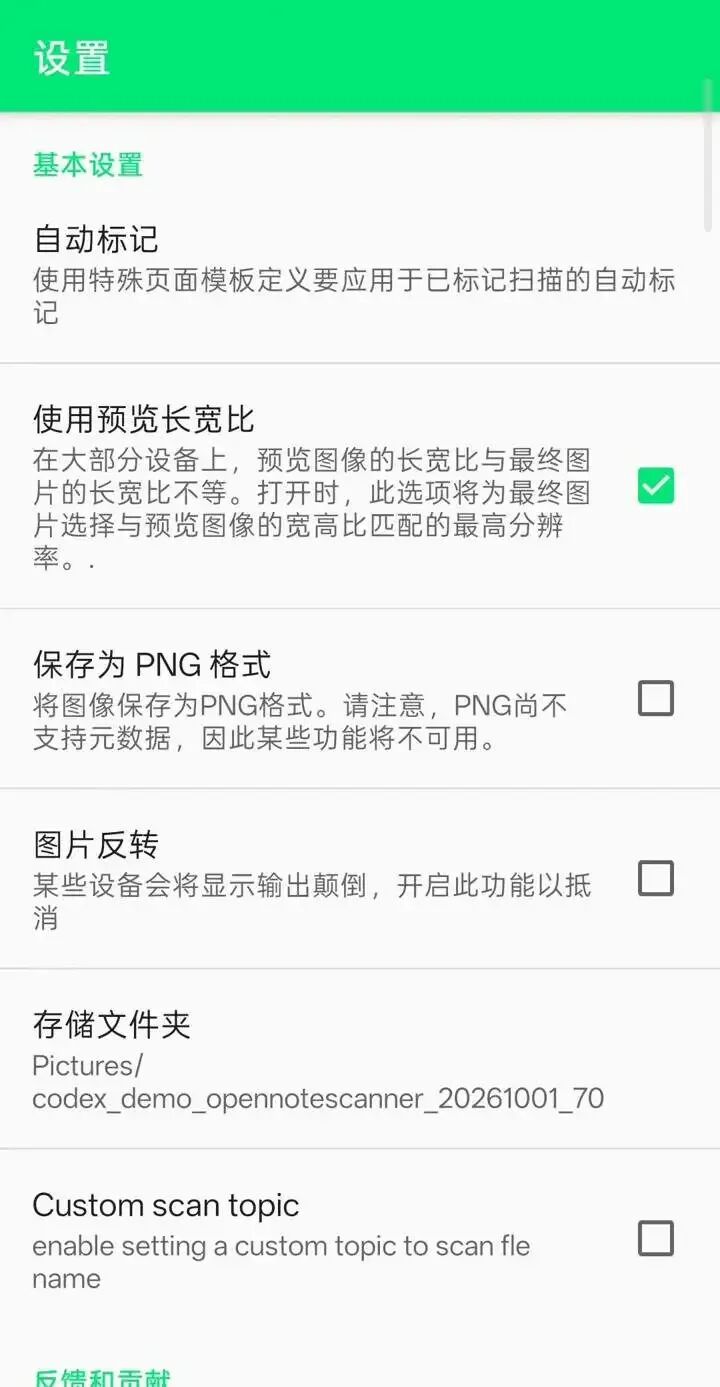
▲ 中文设置
“保存为PNG格式”是一项独立开关。设置页同时提示,PNG不支持应用所需的部分元数据,相关功能可能不可用。因此,普通留存可以先用默认格式;有明确格式需求再切换。本次演示了开关操作,实际保存样本为JPG,没有把PNG输出效果当作已测试结果。
▲ PNG格式设置
适用场景与兼容性边界
它适合想用中文界面、本地保存图片,并愿意先检查设备兼容性的安卓用户。软件采用GPL-3.0许可证,安装版本为1.0.34-fdroid,Android最低要求5.0。
这个版本较旧。本次手机上图片保存正常,但PDF导出写入失败,系统返回存储操作不被允许。需要稳定PDF或可靠纸张校正时,应先用自己的设备和真实纸张测试,不能把导出按钮的存在当作功能保证。已有照片也可以先保留,再选择其他合适的处理方式。
请点击下方卡片关注公众号发送【开放文档扫描器】获取