ARTICLE · 1116770
AI图片放大:免费离线的4倍超清修复工具
免费、免安装的 Windows AI 图片放大工具:把模糊、发虚、像素感的小图,AI 一键放大 4 倍并修复细节——照片、截图、动漫插画都可以。完全本地运行,图片不上传服务器,不联网也能用(仅首次使用需在线下载一次推理引擎)。
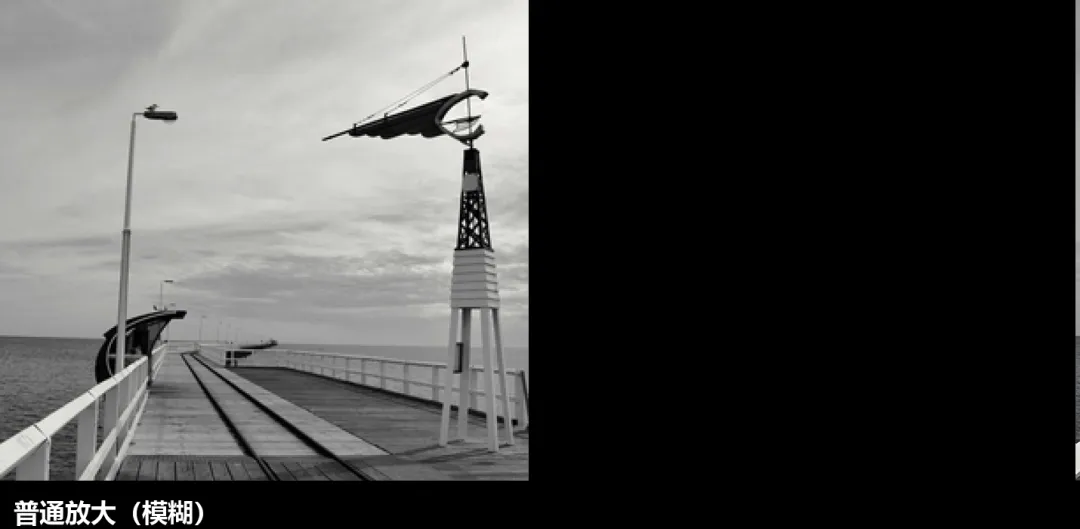
同一张小图:普通拉伸(左)vs AI 4 倍放大(右),细节明显更清晰
下载
- 网盘下载
:夸克网盘 · AI图片放大.exe 链接:https://pan.quark.cn/s/327f5ecd54e6?pwd=jmm1 提取码:jmm1 大小约 38 MB,绿色单文件,双击即用(首次使用需按提示下载约 65MB 推理引擎),支持 Win10 / Win11
它能做什么
- 一键放大 4 倍
:底层是 Real-ESRGAN(知名开源放大工具 Upscayl 同款引擎),对模糊照片、低清晰度截图、动漫图片有很好的细节修复效果,比直接拉伸清晰得多 - 4 种模型可选
:通用照片 x4(照片、风景、人像);动漫插画 x4(二次元图 / 插画);动漫视频 x2 / x3(动漫截图) - 单张 / 整个文件夹批量
:选一张图,或直接选一个装满图片的文件夹,自动逐张处理 - 支持格式多
:PNG / JPG / JPEG / BMP / WEBP / TIF / TIFF,输出为 PNG - 完全离线
:推理在本机显卡上完成,图片不会上传到任何服务器——私密照片可以放心处理 - 进度与日志
:逐张显示处理进度,日志里能看到每张的结果;完成后弹窗提示,可一键打开输出文件夹
使用步骤
双击打开程序,首次使用先点「下载引擎」(自动尝试 GitHub 直连与国内镜像,看到「✓ 引擎就绪」即可) 输入里选「选图片…」处理单张,或「选文件夹…」批量处理整个目录 选择放大模型(照片选「通用照片 x4」,动漫图选对应的动漫模型) 点「开始放大」,等待进度条走完 完成后弹出提示,点「打开输出目录」查看放大的结果(PNG)
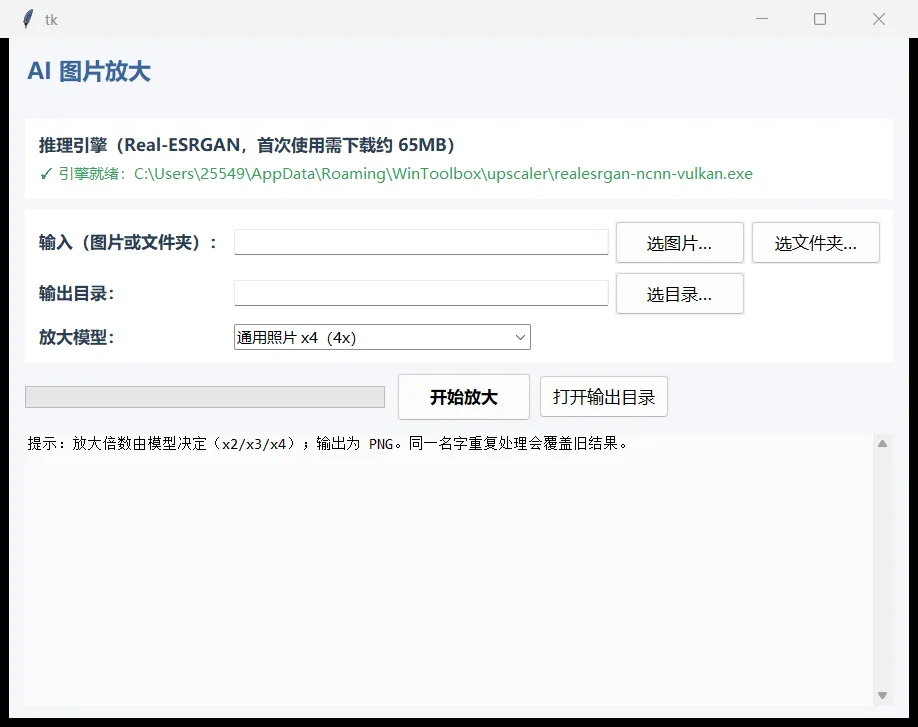
工具界面:选图 → 选模型 → 开始放大,全程可视化
常见问题
第一次打开为什么要点「下载引擎」?
程序本体只有 38MB,核心的 AI 模型引擎(约 65MB)单独提供:首次使用点「下载引擎」自动下载安装,下载失败可重试(内置 GitHub 直连 + 国内镜像切换)。只需这一次,之后全部离线。
电脑什么配置能跑?
需要显卡支持 Vulkan(近十年主流 N 卡、A 卡、Intel 核显基本都支持)。显卡不支持或驱动太旧时会给出明确提示,不会白跑。
双击后弹出蓝色「已保护你的电脑」窗口?
程序没有做代码签名,Windows 会提示未知发布者,属正常现象:点 更多信息 → 仍要运行 即可。
杀毒软件报毒?
同样是未签名导致的误报,添加信任后使用。程序完全本地运行,图片不会上传到任何服务器。
放大的图片和原图放一起吗?
不会覆盖原图。结果统一输出到输入图片目录下的 enhanced 子文件夹(可在输出目录里自行修改位置),文件名为「原图名.png」。
照片、截图、动漫图放大效果一样吗?
模型不同,效果侧重不同:照片用「通用照片 x4」,动漫插画、动漫截图用对应的动漫模型,效果最好。超分不是"无中生有",人脸等细节会明显变清晰,但极端模糊的图也救不回全部细节。
领取方式:复制下方链接到浏览器打开,输入提取码 jmm1 即可下载:
https://pan.quark.cn/s/327f5ecd54e6?pwd=jmm1
使用中有问题,欢迎在评论区留言。