ARTICLE · 1121028
Docker上部署开源的画图软件
前言
本文介绍一个开源的画图软件Draw.io,完全可以替代传统的Visio工具,支持建流程图、UML 图、网络拓扑图、组织结构图、思维导图等 20 余种图表类型。还介绍Draw.io自身AI功能以及全新的next-ai-draw-io部署和使用。 已经根据前面章节Raspberry PI 5上安装和管理Docker完成基本Docker的基本部署。
1. 安装部署Draw.io
输入 mkdir /mnt/cloud/drawio && cd /mnt/cloud/drawio 创建安装目录。 更改配置文件docker-compose.yml
services:draw:image:jgraph/drawio:latestcontainer_name:drawrestart:alwaysenvironment:TZ:Asia/Shanghaiports:-9060:8080-8443:8443输入命令 docker compose up -d 完成安装
2. 配置和使用Draw.io
⁘ 2.1 基本使用
登录http://serverip:9060登录网页界面
选择Extras->language设置为简体中文
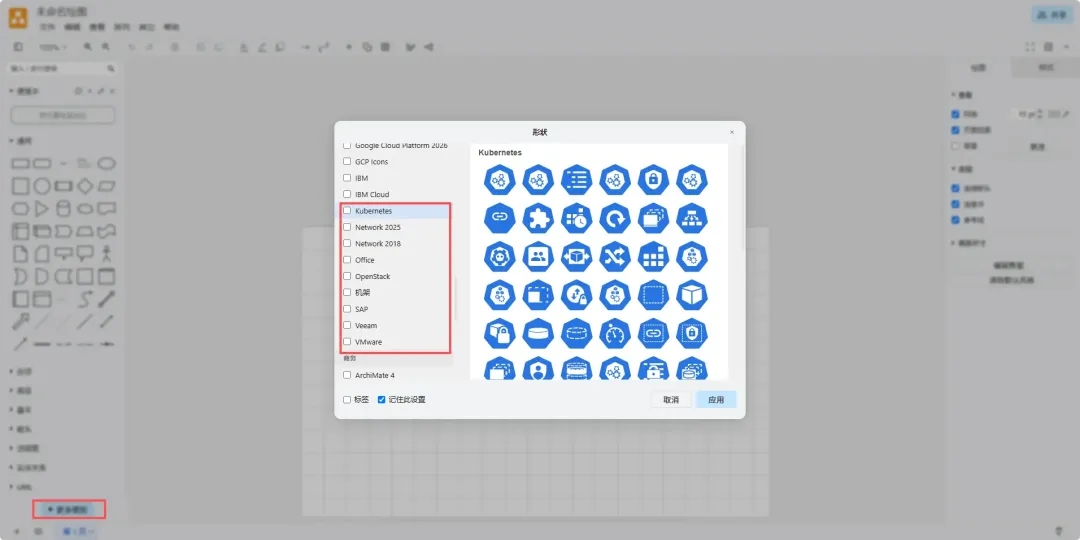
选择更多图形,可以支持更多的图形设置,内容非常丰富,适合不同的职业。
由于docker上无法保存文件,可以选择导出或者另存为及时保存完成的图形。
⁘ 2.2 使用draw.io创建一个思维导图
方式1: 新建-基本-思维导图 基本图形里面包含11种基本的模板,支持思维导图。
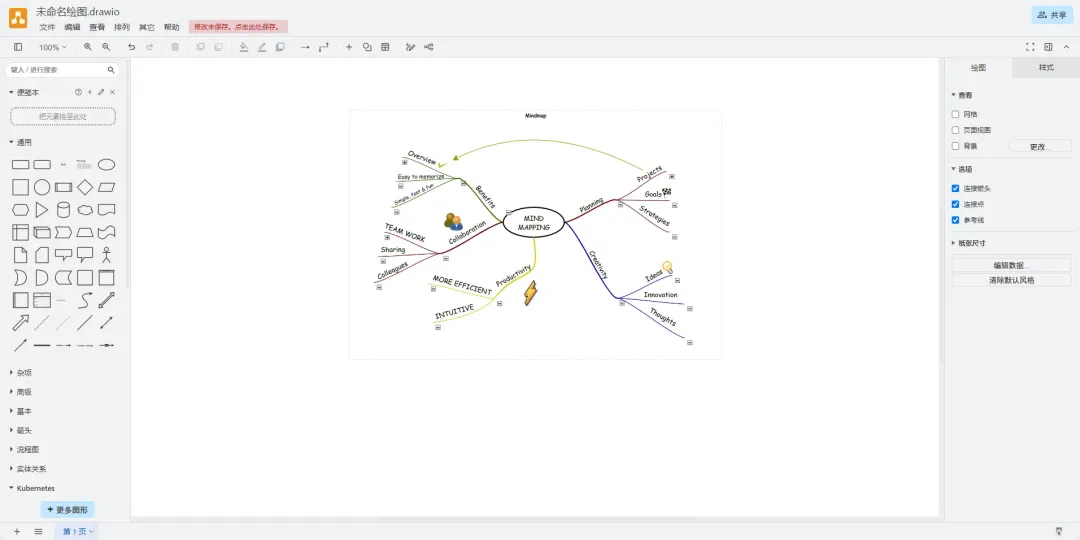
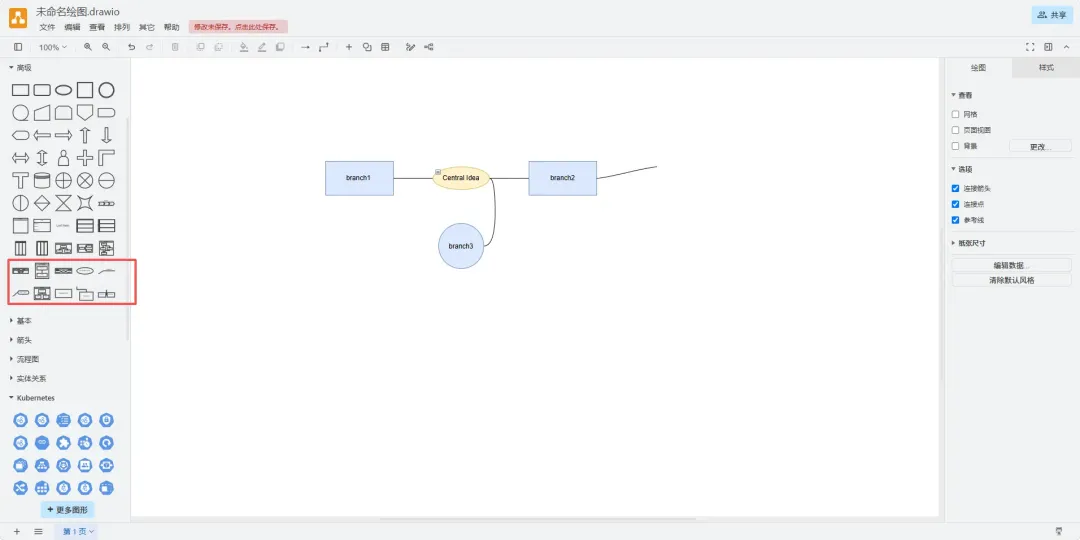
方式2: 新建一个空白文档,在左侧图形面板高级里面最后几个图形(Central Idea,Branch,Sub Topic,OraChart,Organization,Division,Sub Sections)可以绘制思维导图元素(该方法适合简单图形绘制)。
3.和AI结合使用
⁘ 3.1 自身的generator配置
Extras->configuration进入配置界面,找到AI配置,配置API key和URL并启用:
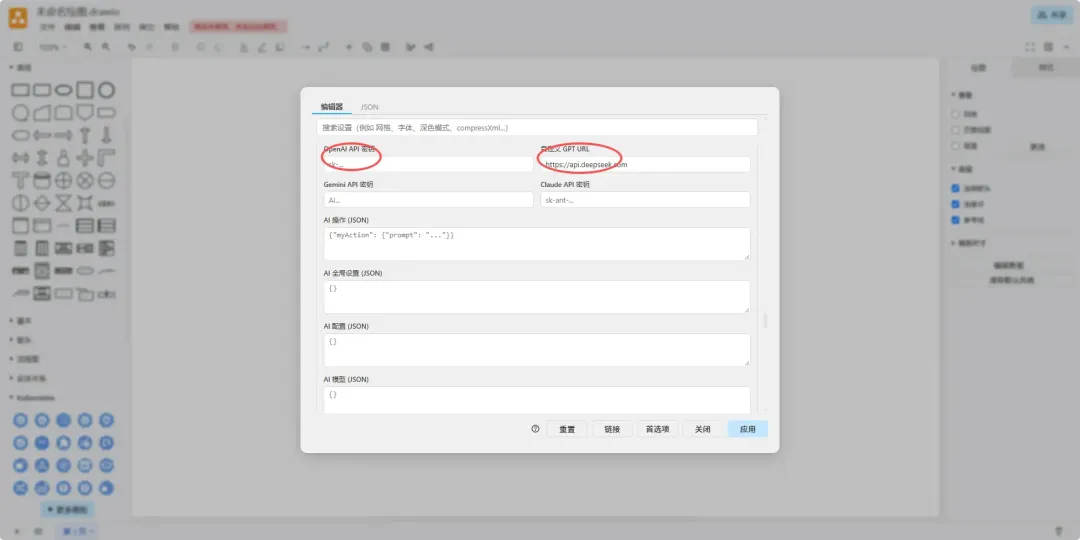
应用后重启docker镜像,当前只支持OPENAI、Gemini、Claude的API Key,国内大模型deepseek、kimi不支持。
⁘ 3.2 generator使用
重新加载后,点击工具栏generator图标打开对话框可以根据需要生成图形,比如输入“flowchat-用户登录流程” AI自动调用draw.io完成图形生成。
4.next-ai-draw-io安装和使用
⁘ 4.1 next-ai-draw-io安装
虽然draw-io自身generator较好,但是并不支持国产的大模型,通过安装next-ai-draw-io来解决。
输入 mkdir /mnt/cloud/next-ai-draw-io && cd /mnt/cloud/next-ai-draw-io创建安装目录 更改配置文件docker-compose.yml
services:next-ai-draw-io:image:ghcr.io/dayuanjiang/next-ai-draw-io:latestcontainer_name:next-ai-draw-iorestart:unless-stoppedports:-"3005:3000"environment:# 使用 OpenAI 兼容协议对接 DeepSeek-AI_PROVIDER=openai-AI_MODEL=deepseek-chat-OPENAI_BASE_URL=https://api.deepseek.com-OPENAI_API_KEY=${DEEPSEEK_API_KEY}目录下再建一个 .env 文件,填入你的密钥:DEEPSEEK_API_KEY=你的DeepSeek密钥 输入命令 docker compose up -d 完成安装并启动
⁘ 4.2 next-ai-draw-io使用
方式1:自然语言生成图表
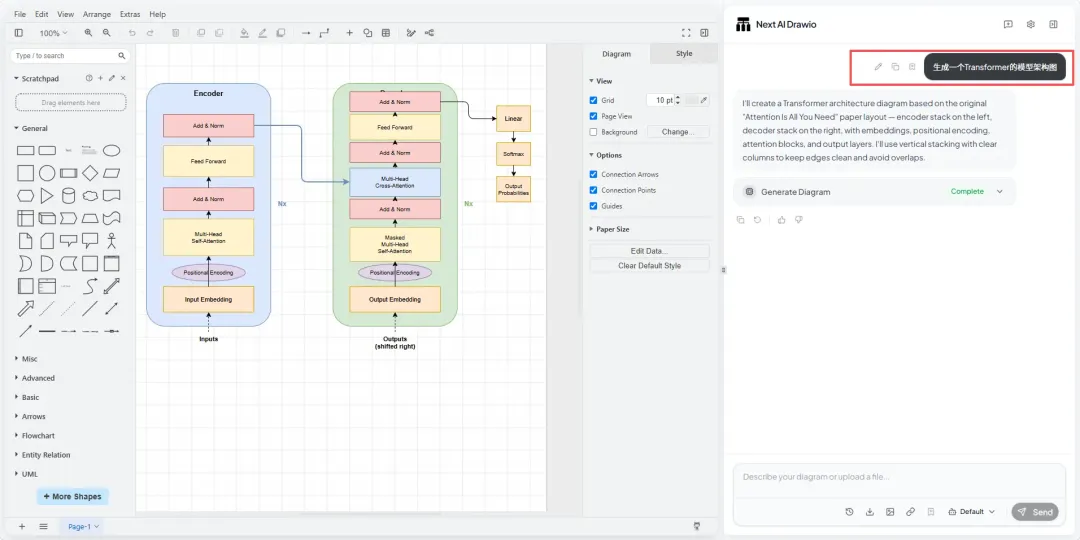
方式2:上传pdf/文本文件,让AI进行总结或者生成思维导图
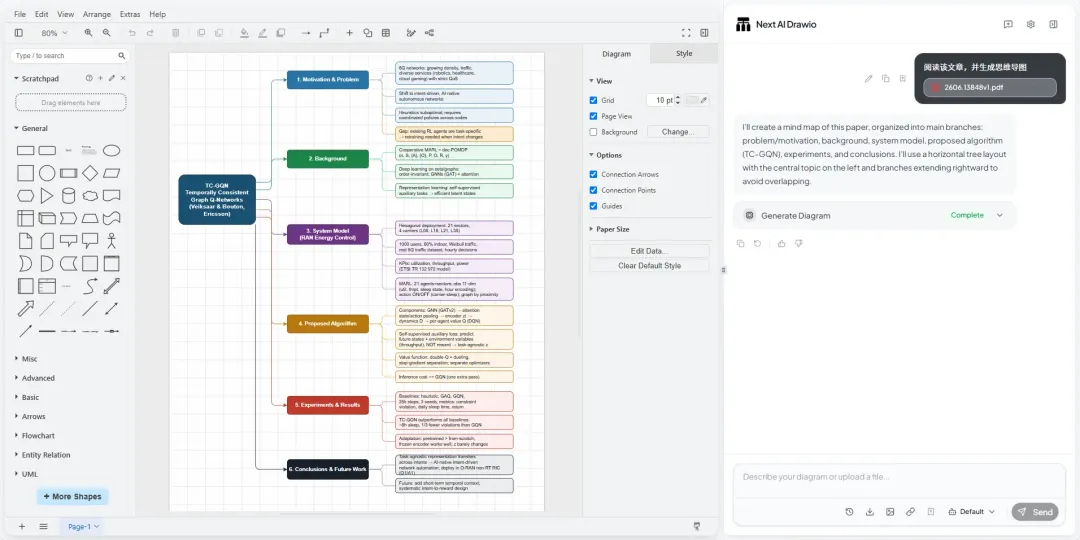
方式3:上传图片,要求重新绘制
上传一个图片,或者是手绘图,要求进行重新绘制,可以指定风格等,这种方式适合更新原有图片。
方式4:上传mermaid代码,然后进行修改 比如我们在nextcloud中的mermaid代码要求更改为科技风格。
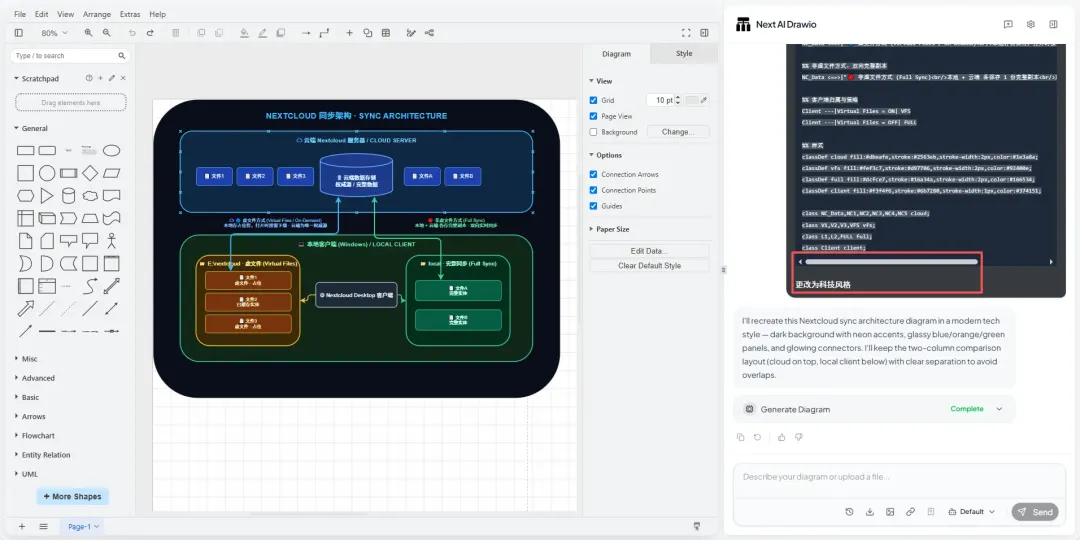
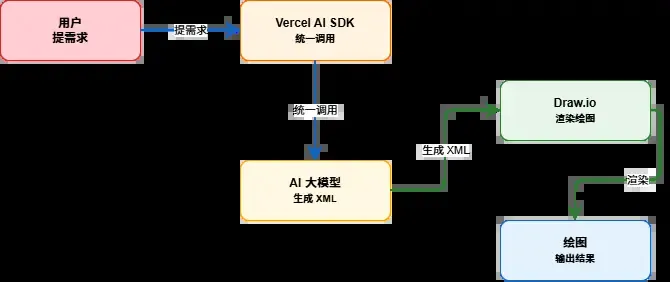
该软件实现的原理也比较简单,对应如下所示:
后记
图形生成的工具很多,但是Draw.io从2005年以来一直坚持开源方式,通过特定的skill或者VScode插件也可以调用该工具。