ARTICLE · 1125468
Excel效率飙升技巧:5个冷门快捷键+操作,每天少加班1小时
在Excel日常办公中,新建工作簿、清理表格格式、删除空行等基础操作若采用传统方法,易因重复步骤浪费时间。
以下整理5个高频场景的高效技巧,通过快捷键与精准操作,大幅缩短处理时长,助力快速完成表格整理,减少加班频次。
一、技巧1:快速新建工作簿(Ctrl+N)
传统新建工作簿需反复点击「文件→新建→空白工作簿」,步骤繁琐。
通过快捷键可实现“一键新建”,适配需连续创建多个工作簿的场景(如按部门拆分报表)。
操作步骤
1.首次手动创建1个空白工作簿(「文件→新建→空白工作簿」);
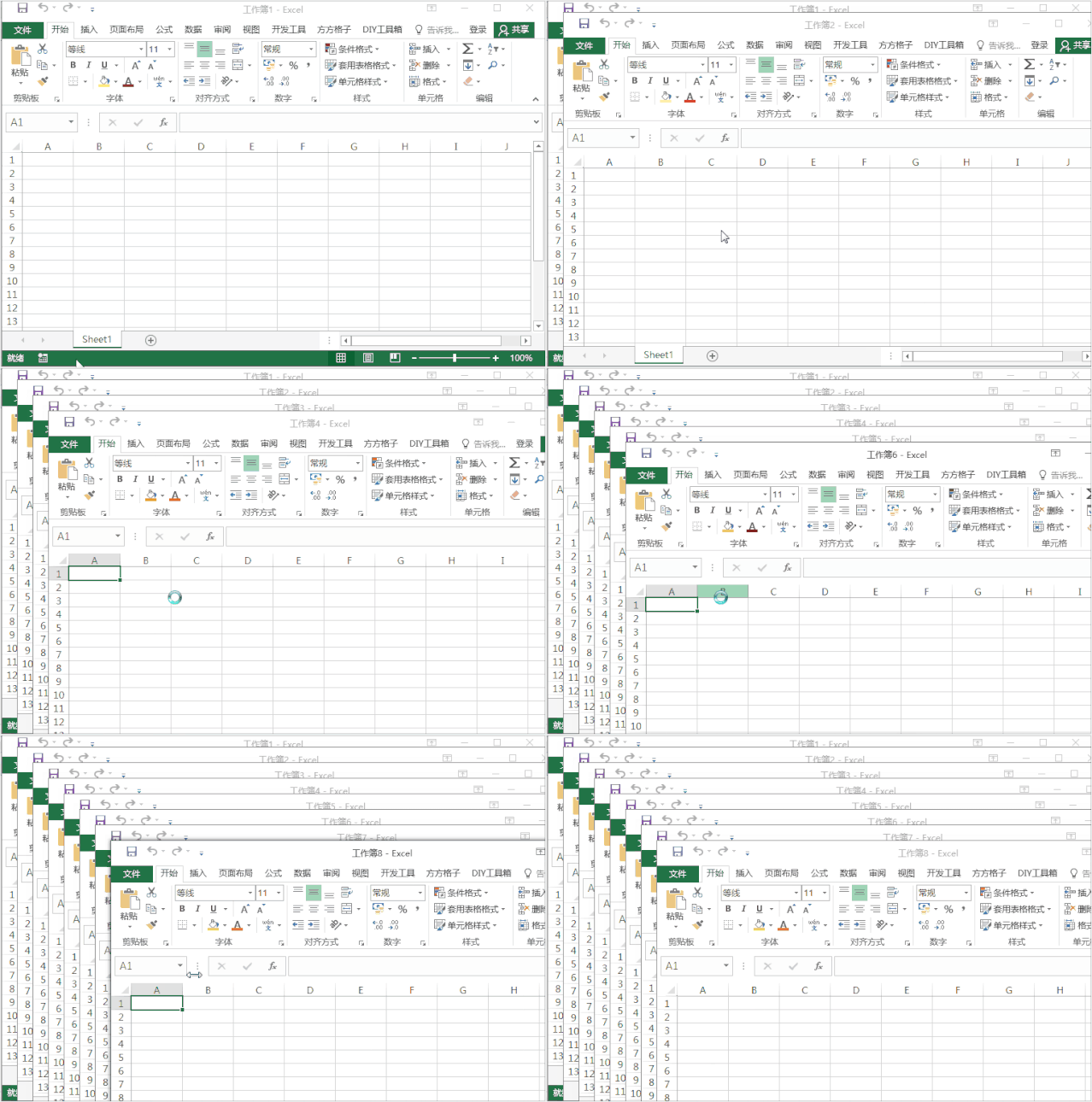
2.后续需新建时,直接按下`Ctrl+N`快捷键,Excel会自动生成新的空白工作簿,无需重复点击菜单栏。
优势
操作步骤从3步简化为1步,连续新建5个工作簿可节省约1分钟,且快捷键记忆成本低,适合高频使用。
二、技巧2:一键去除表格边框线(Ctrl+Shift+-)
传统去除边框需通过「右键设置单元格格式」或「开始→无框线」,操作路径长。快捷键可实现“选中即删除”,适配报表美化、格式清理等场景。
操作步骤
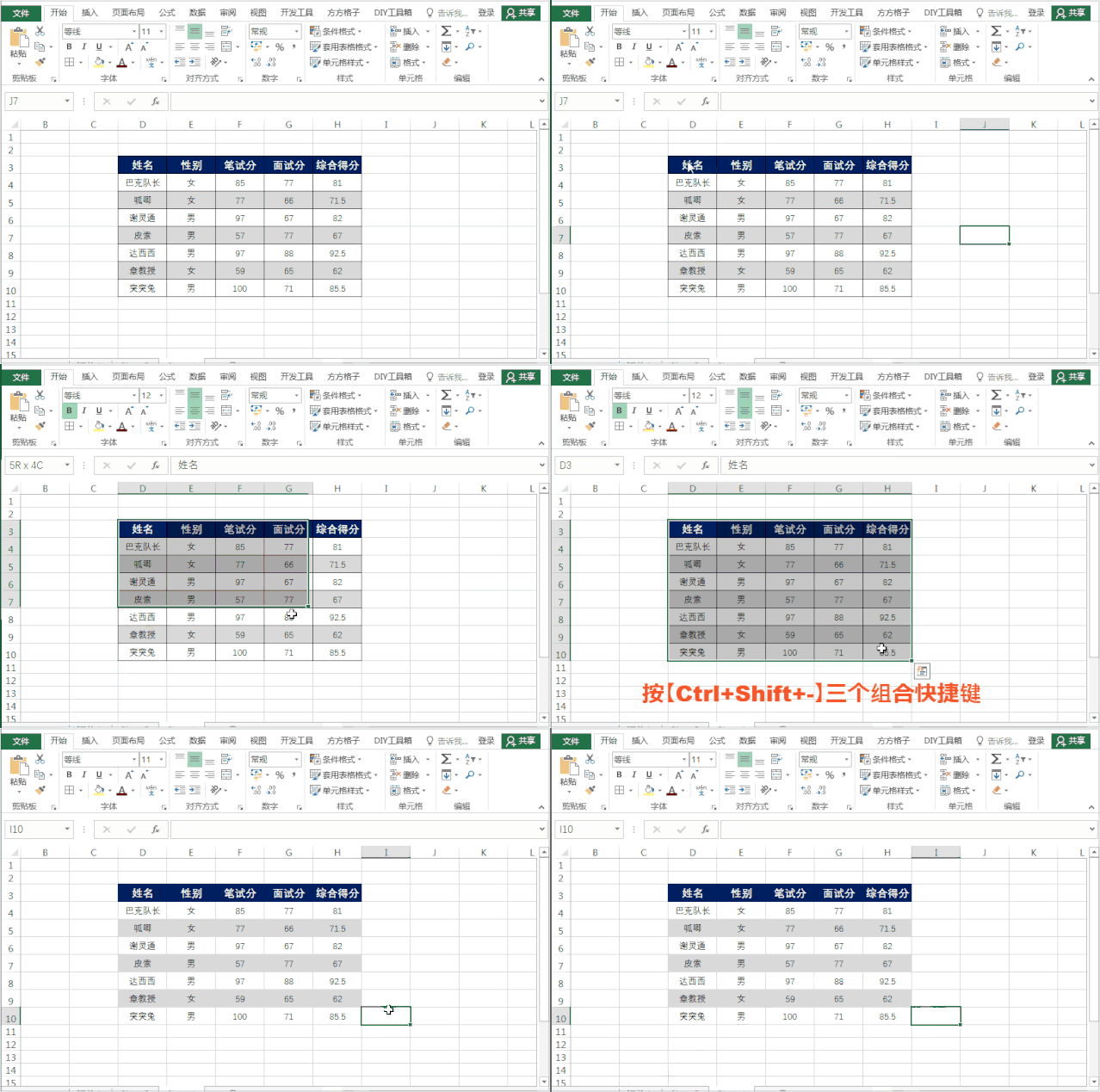
1.鼠标拖动选中需去除边框的表格区域(如A1:E10);
2.按下`Ctrl+Shift+-`(减号)组合键,选中区域的所有边框线会立即消失,无需额外确认。
注意事项
确保选中的是“单元格区域”而非整行/整列,避免误删无关边框;若需恢复边框,可按`Ctrl+Shift+&`(与号)快速添加所有框线。
三、技巧3:批量删除空行(Ctrl+G定位空值)
表格中穿插的空行(如数据录入遗漏导致)若手动删除,耗时且易遗漏。通过“定位空值+批量删除”,可一次性清理所有空行,适配数据整理、报表精简等场景。
操作步骤
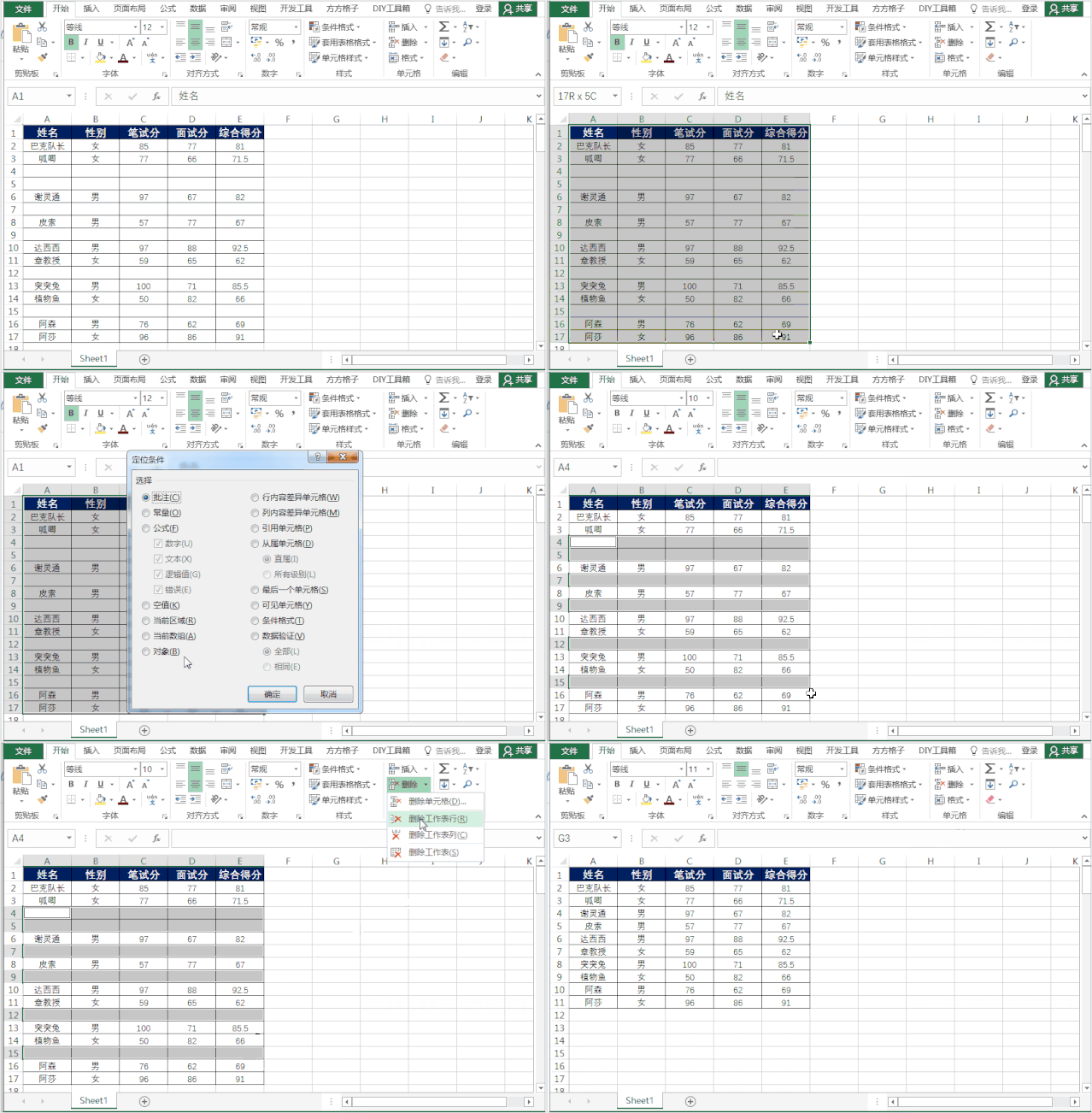
1.选中数据区域:点击表格任意单元格,按`Ctrl+A`全选表格(或手动选中目标区域,如A1:F20);
2.定位空值:按`Ctrl+G`调出「定位」对话框,点击「定位条件」,选择「空值」,点击「确定」,此时所有空白单元格会被选中;
3.批量删除空行:点击「开始」选项卡→「删除」下拉菜单→「删除工作行」,所有包含空白单元格的行将被一次性删除,无残留空行。
优势
对比手动删除(1行/次),100行数据中的20个空行可从5分钟缩短至10秒,且避免人为遗漏。
四、技巧4:快速统一日期格式(数据分列法)
表格中日期格式杂乱(如“2020.5.6”“2020/2/18”“2020-3-29”)时,手动修改易出错。通过「数据分列」功能,可一键将非标准日期转为统一格式(如“2020/05/06”),适配报表标准化、数据筛选等场景。
操作步骤
1.选中日期列:点击日期列标题(如C列),选中整列数据;
2.启动分列功能:点击「数据」选项卡→「分列」,弹出「文本分列向导」;
3.快速完成设置:
-第1步:选择「分隔符号」,点击「下一步」;
-第2步:取消所有分隔符号勾选(无需拆分文本),点击「下一步」;
-第3步:选择「日期」,右侧下拉菜单选择目标格式(如“YMD”,即年-月-日),点击「完成」;
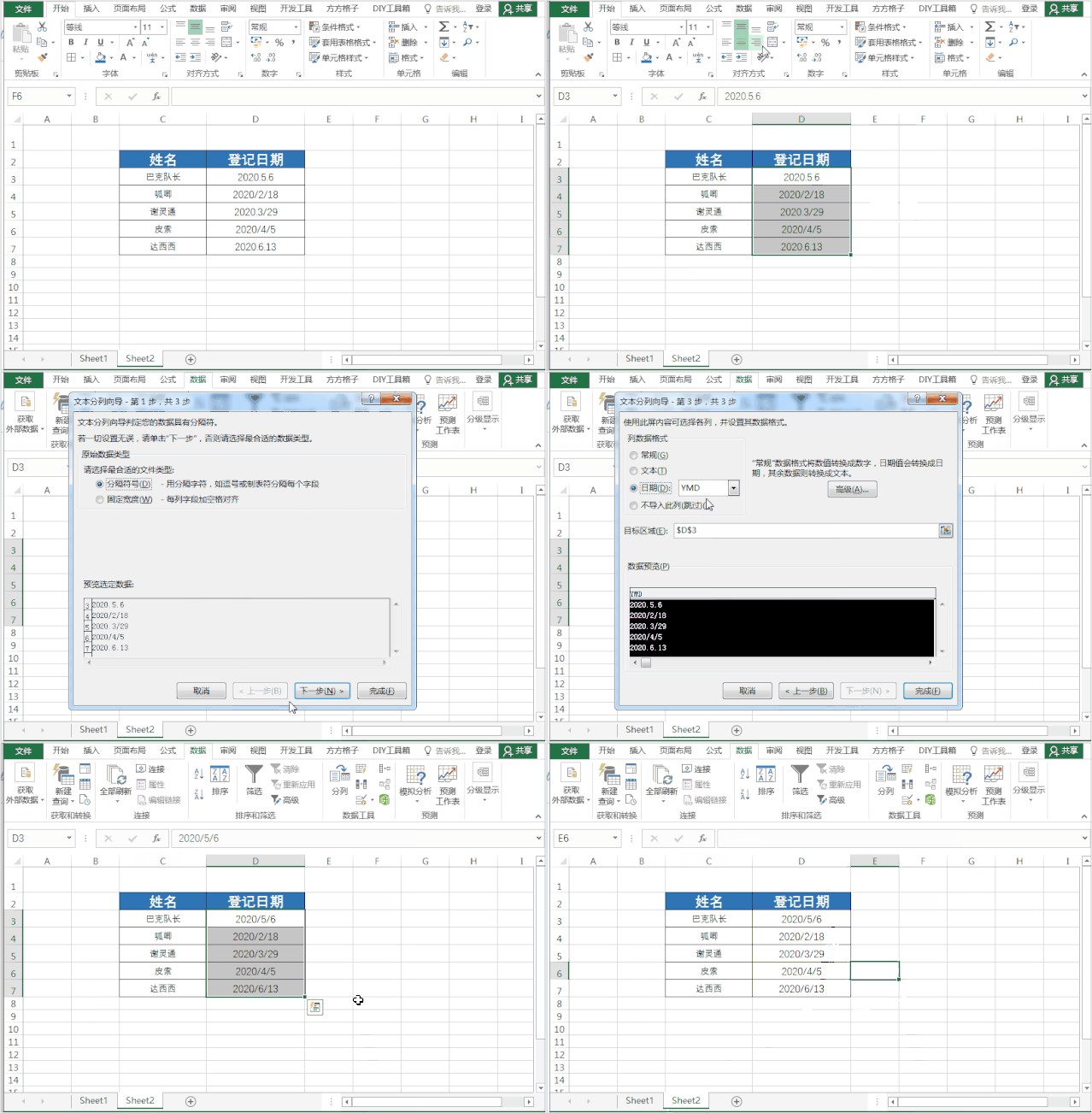
4.效果验证:所有非标准日期(如“2020.5.6”)自动转为统一格式(如“2020/05/06”),且可直接用于日期筛选、排序。
五、技巧5:快速复制表格(Ctrl+拖动)
传统复制表格需「Ctrl+C→Ctrl+V」,若需复制到相邻位置,快捷键+拖动可实现“即时复制”,适配表格对比、数据备份等场景。
操作步骤
1.选中目标表格:鼠标拖动选中需复制的表格区域(如A1:E10);
2.启动拖动复制:按住`Ctrl`键不松手,鼠标移至选中区域边框(光标变为“十字+箭头”),拖动鼠标至目标位置(如右侧F列开始处),松开鼠标与`Ctrl`键;
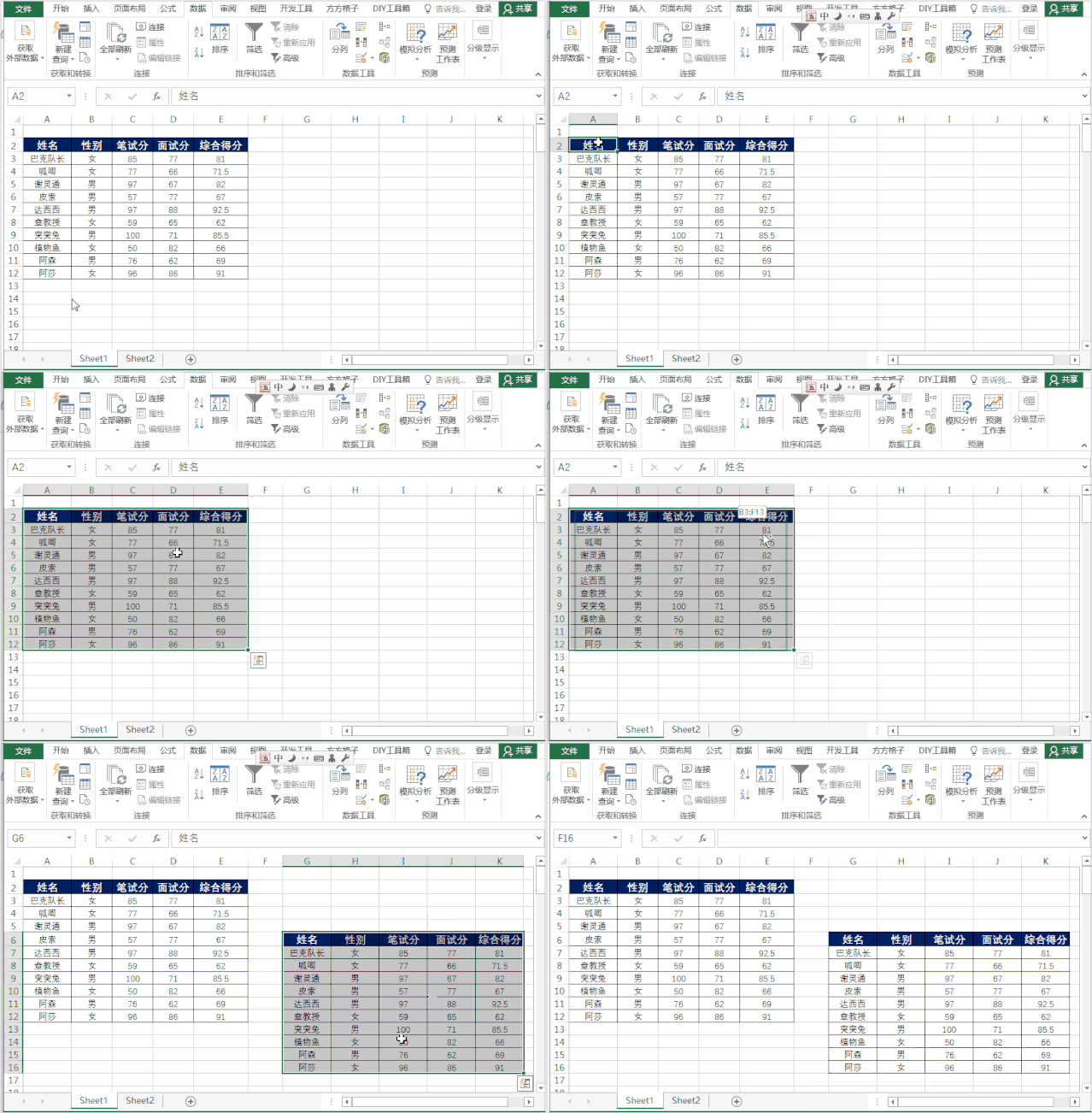
3.效果验证:目标位置会生成与原表格完全一致的副本,且数据独立(修改原表格不影响副本),无需粘贴步骤。
优势
对比传统复制粘贴,操作步骤从2步简化为1步,且可精准控制复制位置,避免粘贴后调整格式。
六、技巧总结与效率对比
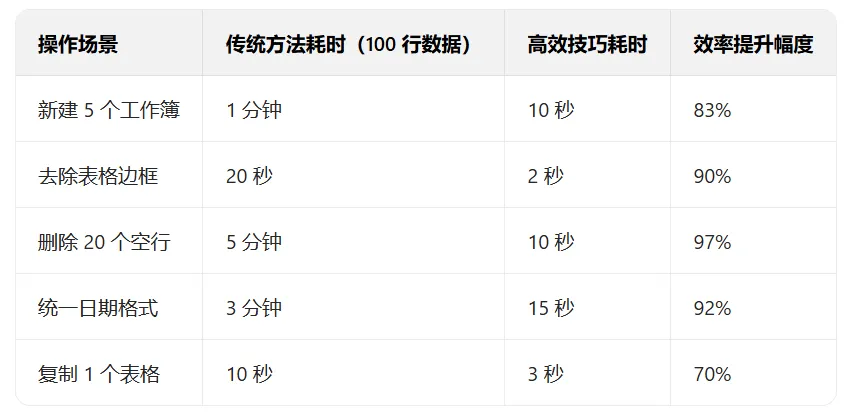
掌握以上5个技巧,可覆盖Excel基础操作中的核心效率痛点,尤其适合日常需处理多份表格、高频进行格式调整的职场人群,从细节处减少重复劳动,实现“高效办公、告别加班”。