ARTICLE · 1125852
vMix26Pro下载安装教程(附安装包)vMix26Pro 2025超详细图文安装破解教程
vMix26Pro下载安装教程(附安装包)vMix26Pro 2025超详细图文安装破解教程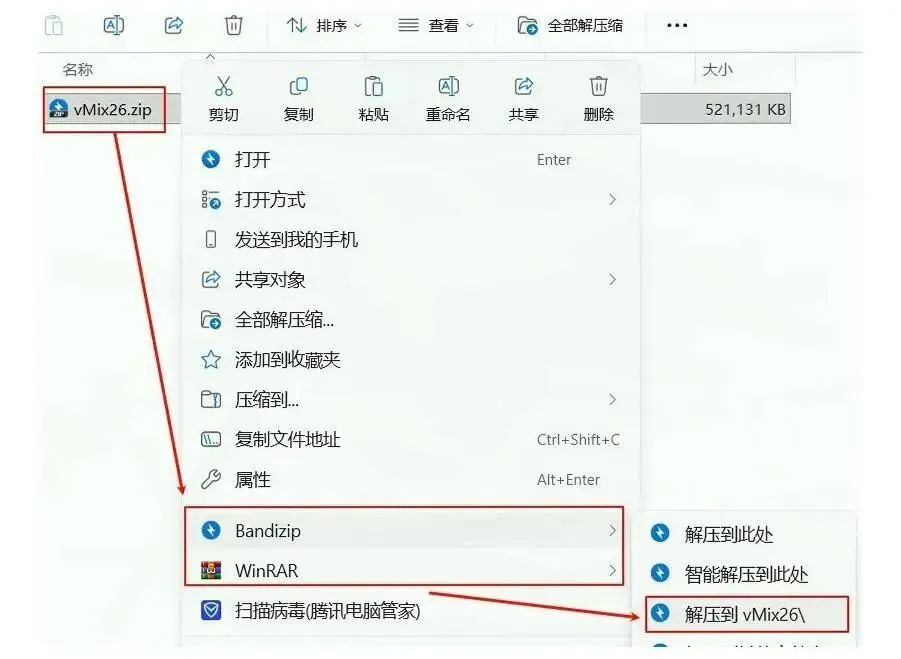
图片 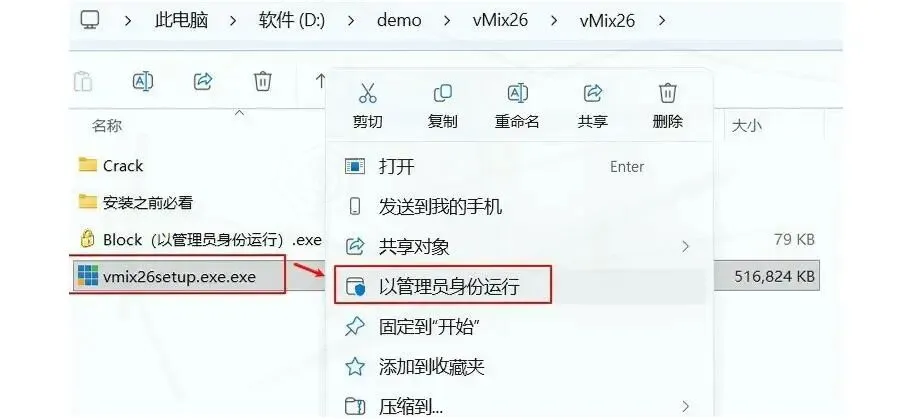
图片 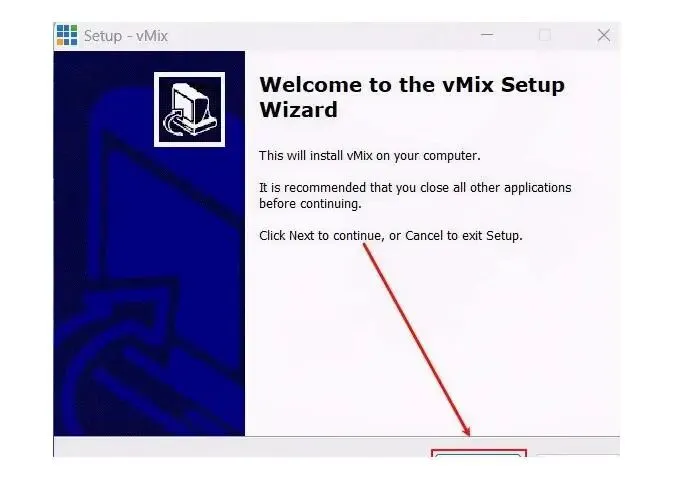
图片 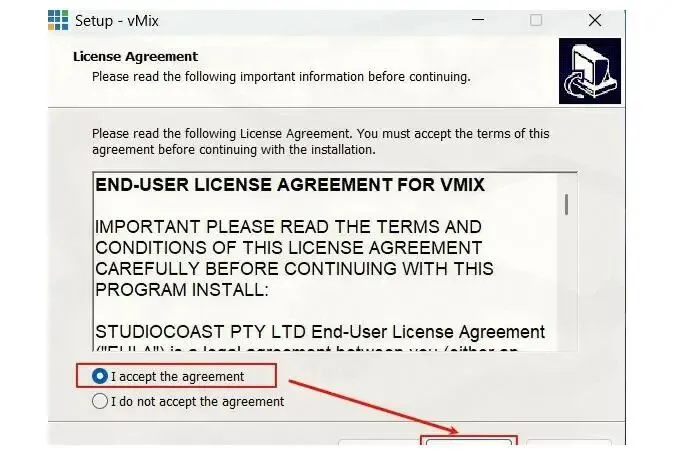
图片 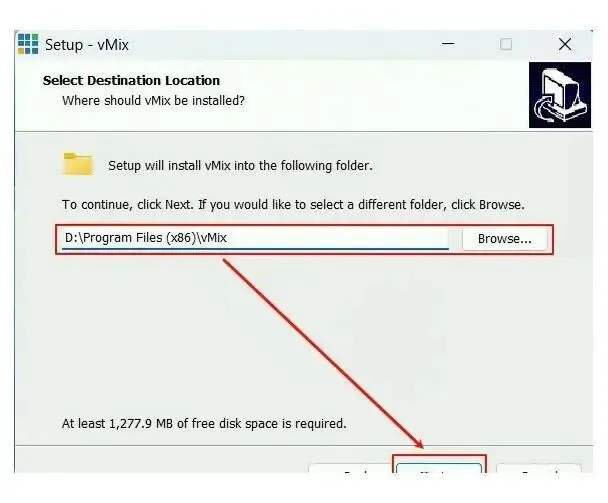
图片 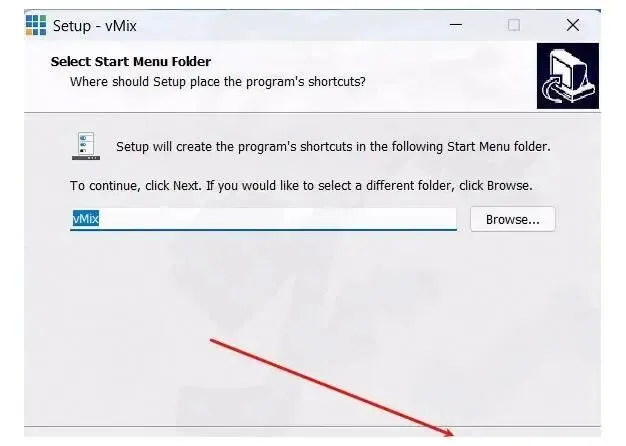
图片 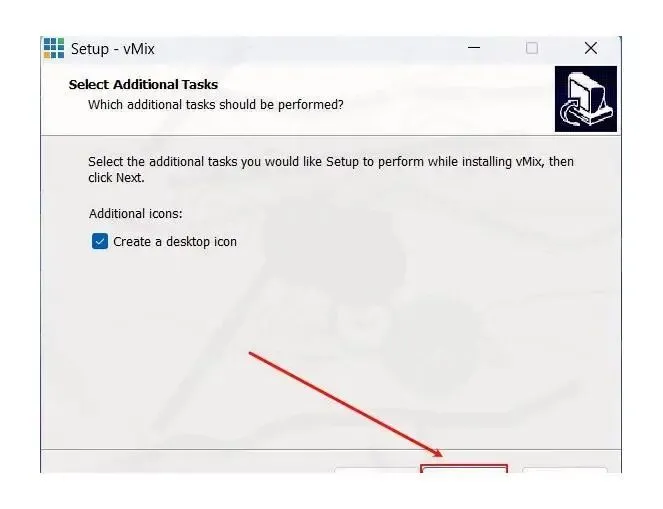
图片 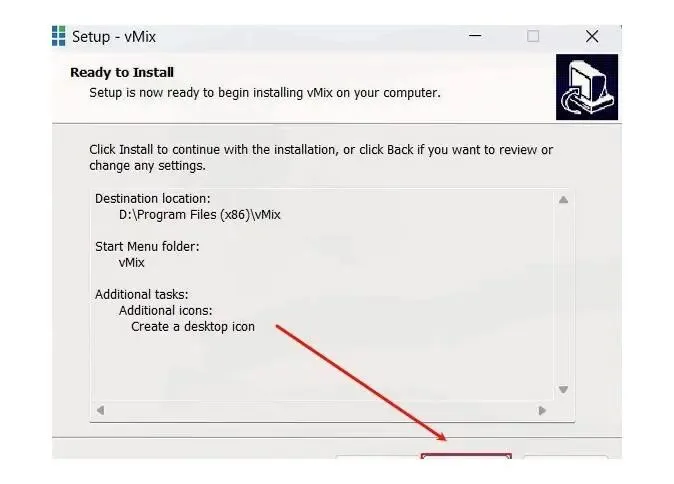
图片 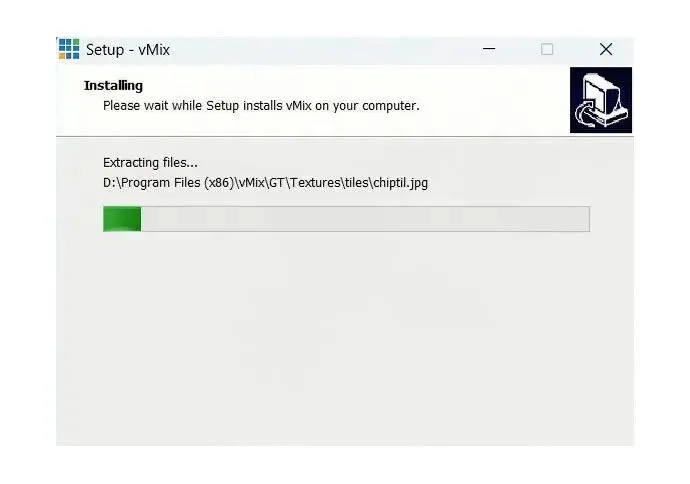
图片 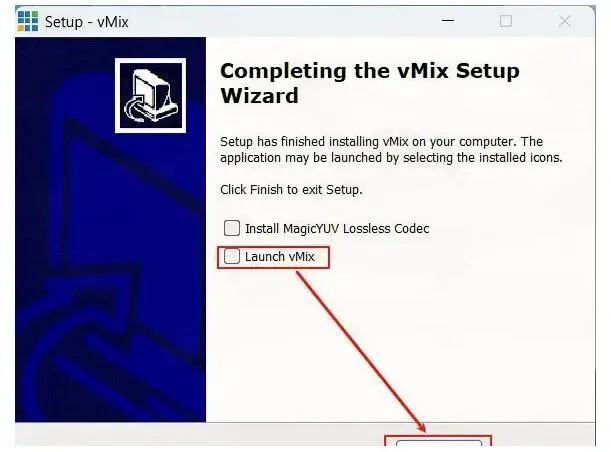
图片 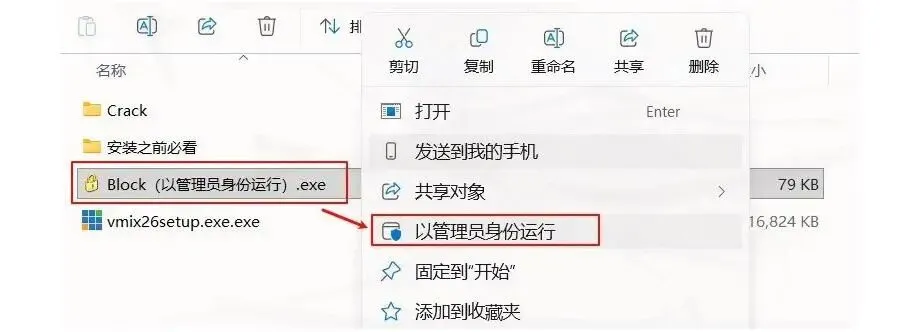
图片 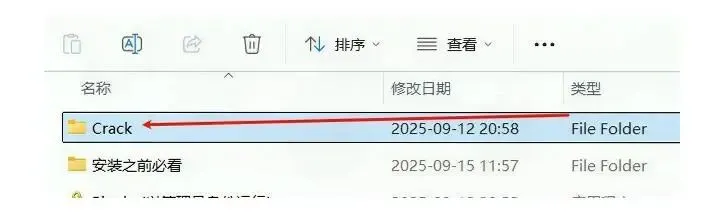
图片 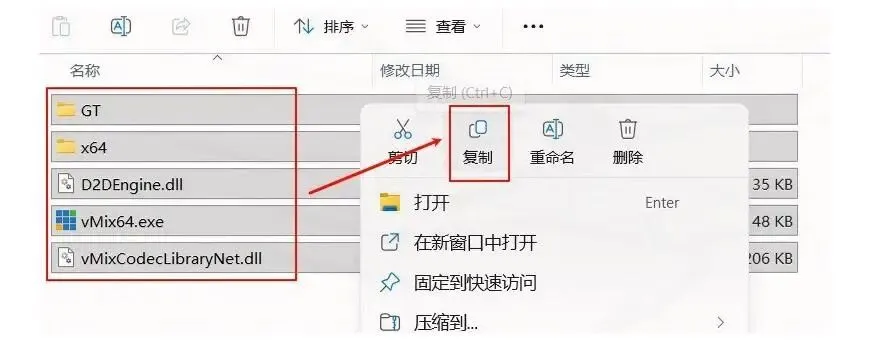
图片 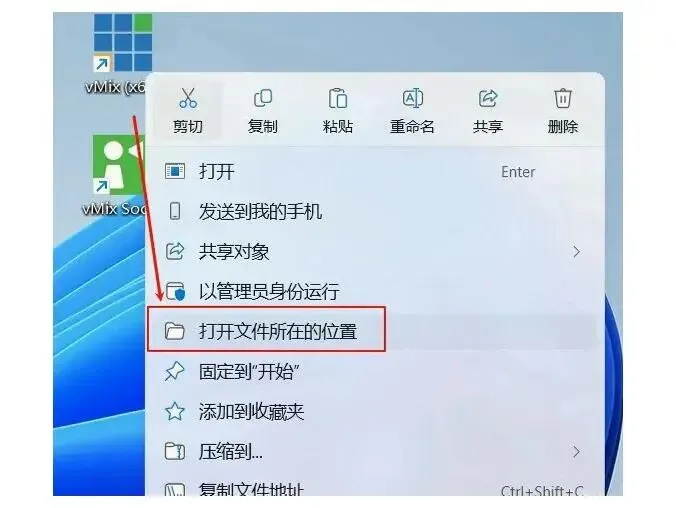
图片 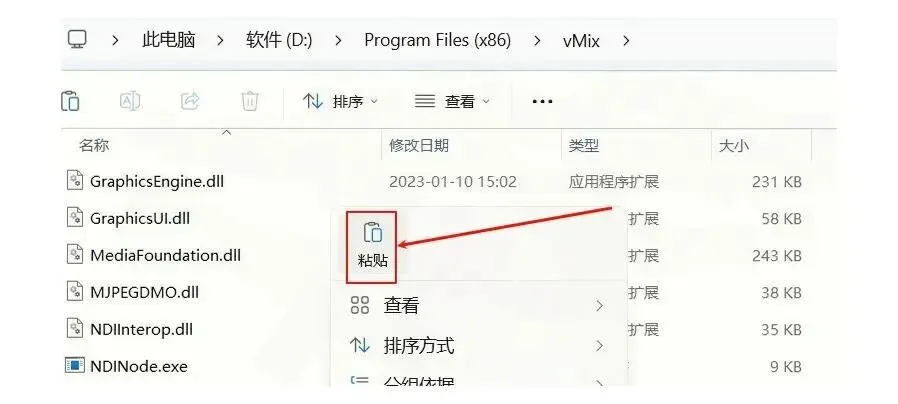
图片 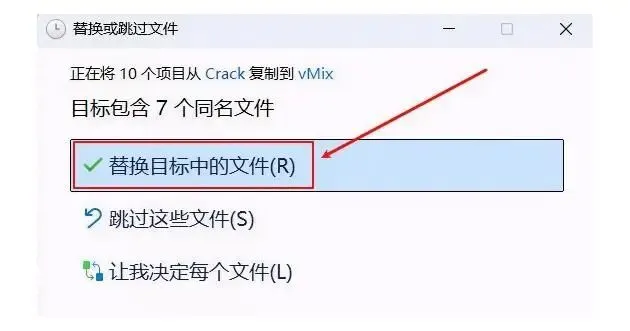
图片 
图片 
图片
vMix26Pro下载安装教程(附安装包)vMix26Pro 2025超详细图文安装破解教程
前言
最近有不少朋友在找vmix26pro下载资源,毕竟作为视频制作和直播领域的神器,这款来自澳大利亚的专业视频混合软件确实香!无论是做演播室多通道摄像机切换,还是搞虚拟演播场景,亦或者网络直播,vmix26安装教程对于初学者来说都是必不可少的。今天就给大家带来这篇保姆级教程,从下载到安装,手把手教你搞定!
vmix26pro下载地址
https://pan.quark.cn/s/5abeefa3e509
vmix26pro安装教程详解
废话不多说,直接上干货!安装过程其实很简单,只要按照下面的步骤一步一步来就没问题。
① 首先选中下载好的安装包,右键解压到"vMix26"文件夹vMix26的主要功能特点
说实话,vMix26下载安装完成后,你会发现它真的强大到离谱!它支持多种视频格式输入,从普通的摄像机到NDI网络视频,再到各种本地视频文件,通通不在话下。软件自带实时视频特效处理、内置音频混合器、多视图监看,还有4个叠加通道让你的直播更加专业。
最爽的是,它支持向多个流媒体平台同时直播,还能将视频全高清实时录制为多种格式。如果你还用其他直播软件,它还能通过虚拟相机功能输出到第三方软件中。简直是直播全能选手!
vMix26常见问题解决方案
在使用vmix26pro的过程中,有些朋友可能会遇到各种问题。这里我整理了几个最常见的:
1. 软件启动时提示"未注册":请确保你完成了上面教程中第11-16步的全部操作,特别是替换文件这一步骤。 2. 运行时CPU占用过高:vMix是专业软件,对配置要求较高。建议关闭不必要的后台程序,或者降低输出分辨率和帧率。 3. 黑屏或无法显示预览:检查你的显卡驱动是否最新,vMix对显卡要求较高,建议使用独立显卡运行。
希望这篇vmix26安装教程对你有所帮助!如果操作中有任何问题,欢迎在评论区留言交流~