ARTICLE · 1137284
Glary Utilities安装教程,电脑清理与系统维护工具
Glary Utilities
详细安装教程
软件录 / 安装专栏
软件信息 简体中文 / windows7及以上·32/64位 软件大小:18 MB |
下载连接 迅雷 https://pan.xunlei.com/s/VP2snjBFPFV0i_Btc55XSbGzA1?pwd=tdun 夸克 https://pan.quark.cn/s/077cb0aed936 |
遇到问题:▷点击进入「服务中心」 |
软件介绍
Glary Utilities 是 Glarysoft 推出的一体化电脑清理与系统维护工具,内置20多种实用小工具,适合日常维护 Windows 电脑。它可以一键清理垃圾文件、修复注册表错误、管理开机启动项,也能清除上网和软件使用记录以保护隐私,还支持磁盘空间分析、重复文件查找和误删文件恢复等操作。
安装教程
1/14|解压安装压缩包▷点击查看「解压软件安装」
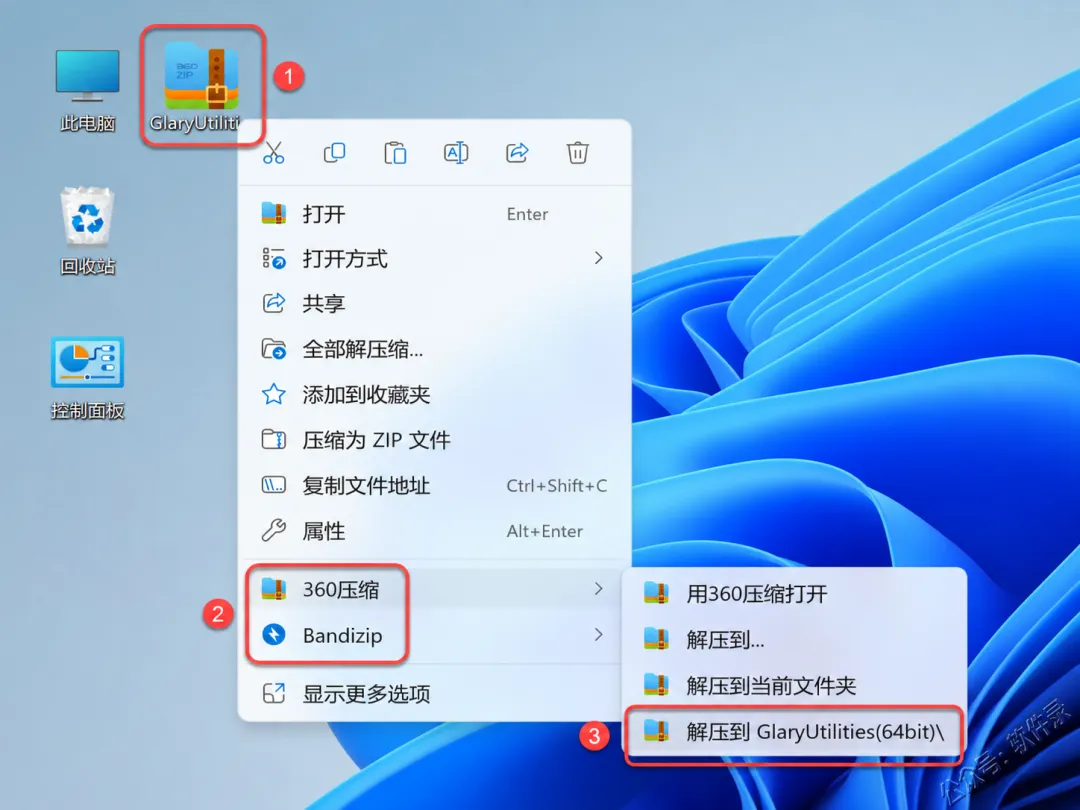
找到下载好的 GlaryUtilities(64bit) 压缩包,右键依次选择「360压缩」→「解压到 GlaryUtilities(64bit)\」,等待解压完成。
2/14|以管理员身份运行安装程序
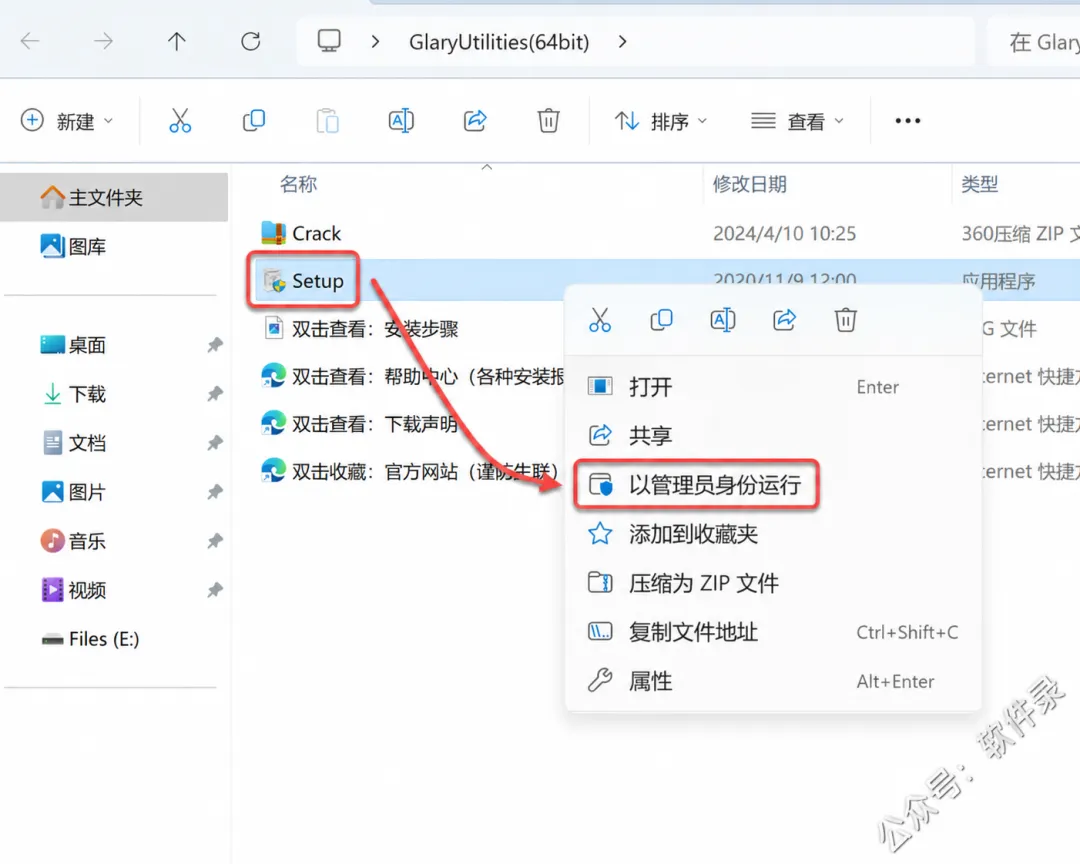
打开解压后的文件夹,找到 Setup ,右键选择「以管理员身份运行」。
3/14|进入安装向导
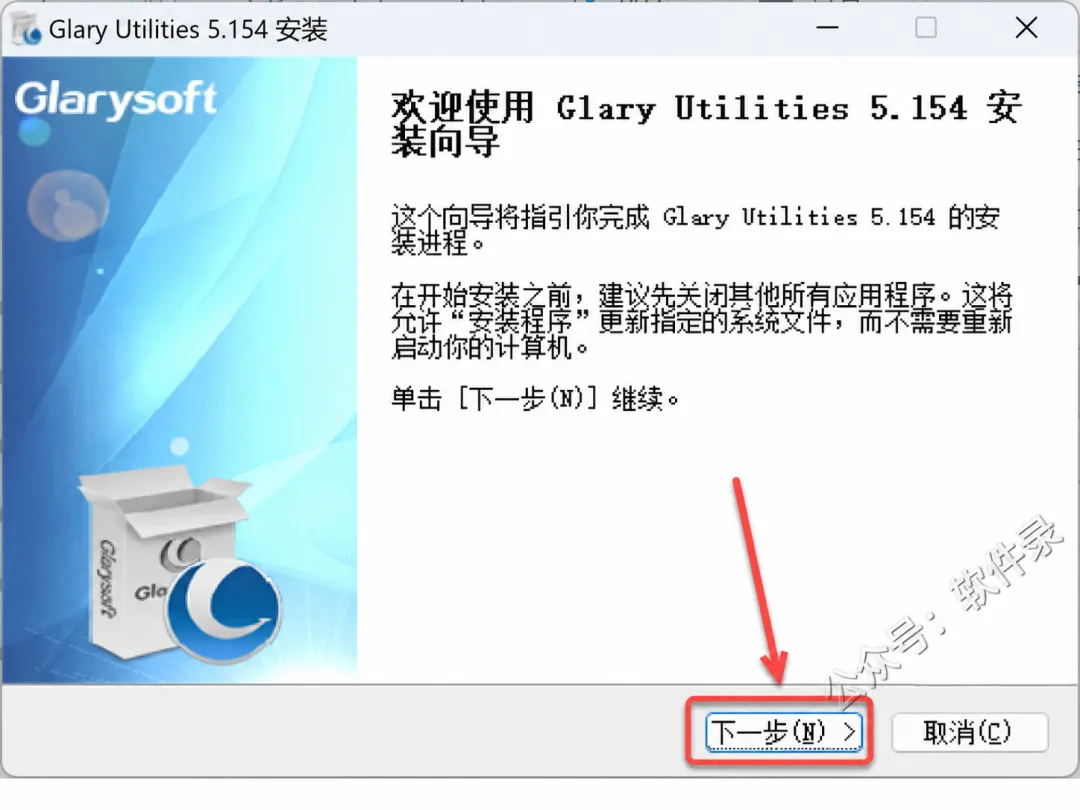
进入安装向导后,点击「下一步(N)」继续。
4/14|接受许可证协议
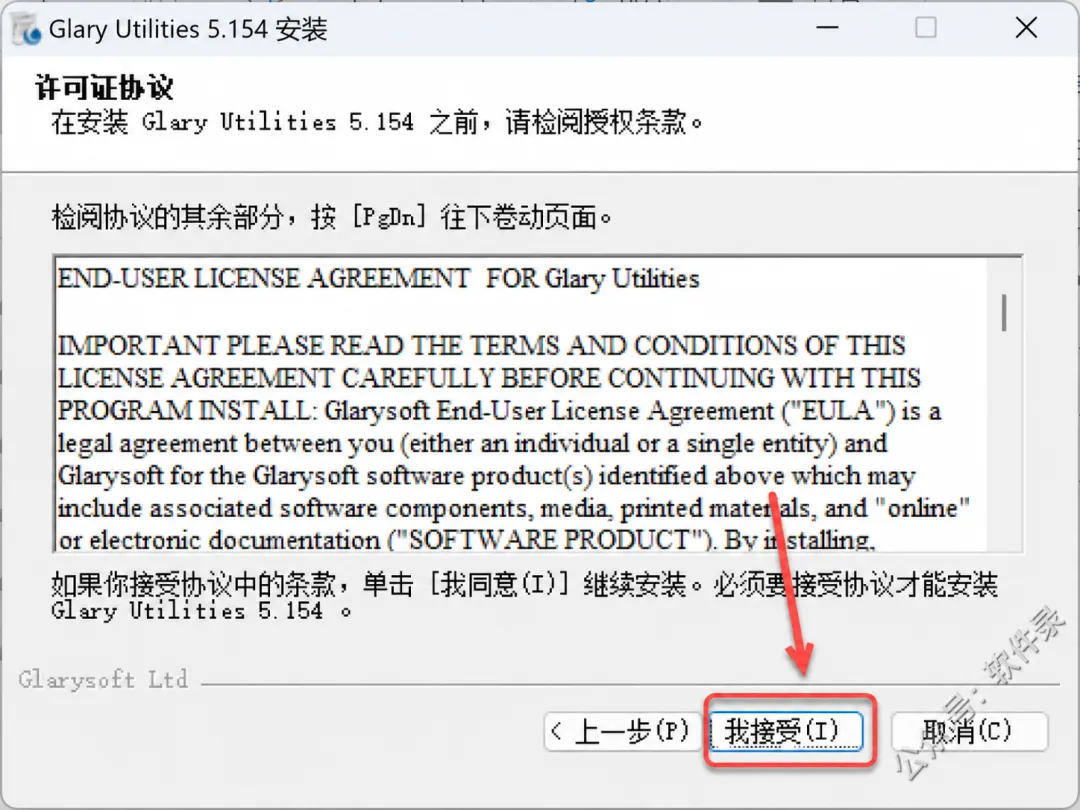
阅读许可证协议后,点击「我接受(I)」继续安装。
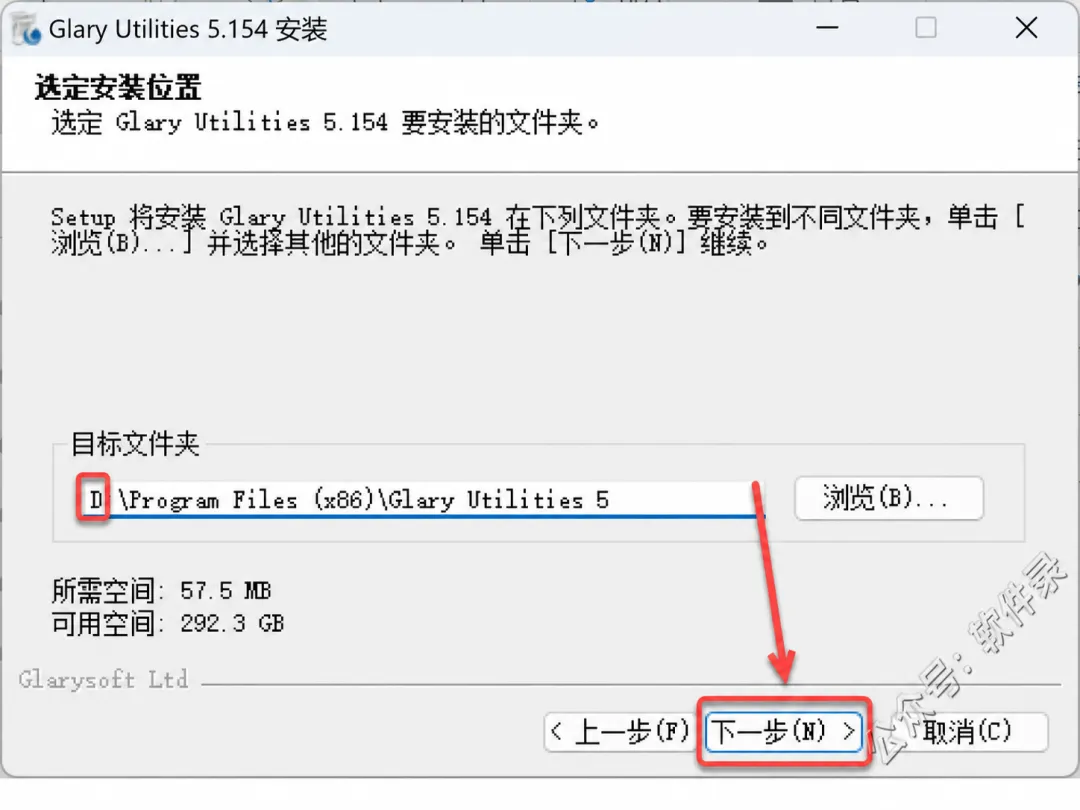
5/14|选择安装位置
在目标文件夹中选择安装目录,示例为 D:\Program Files (x86)\Glary Utilities 5 ,确认后点击「下一步(N)」。
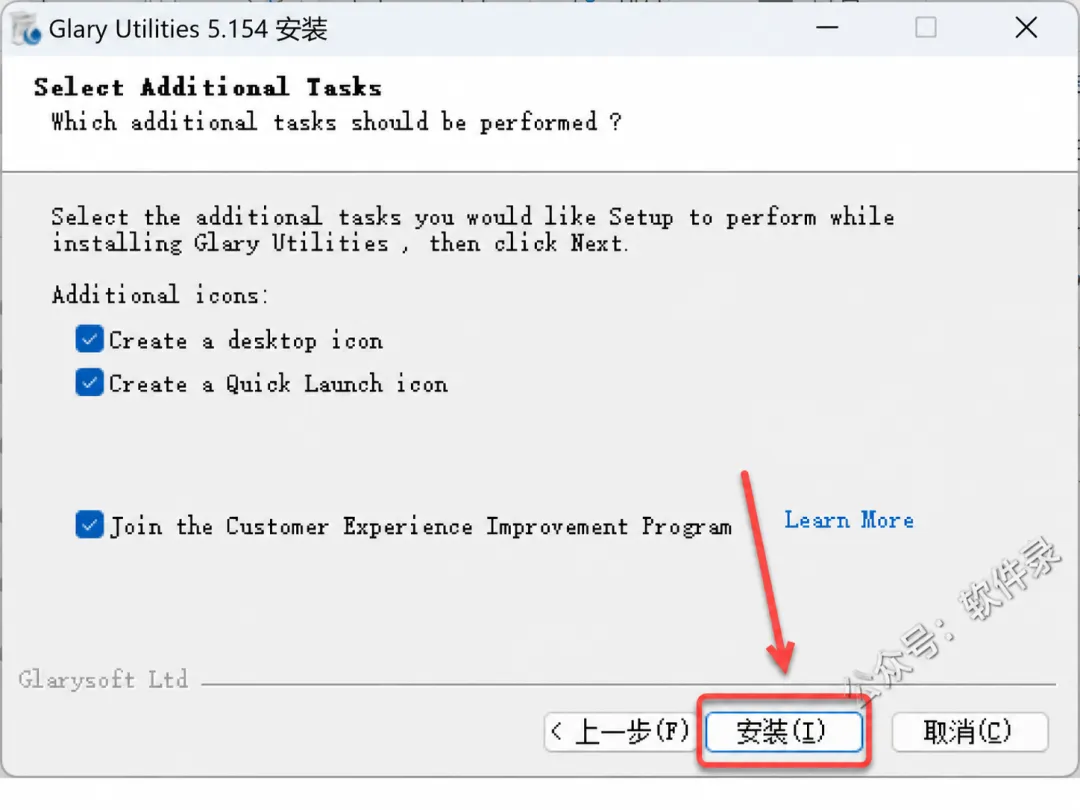
6/14|选择附加任务
保持默认勾选的「创建桌面图标」、「创建快速启动图标」和客户体验改善计划,点击「安装(I)」。
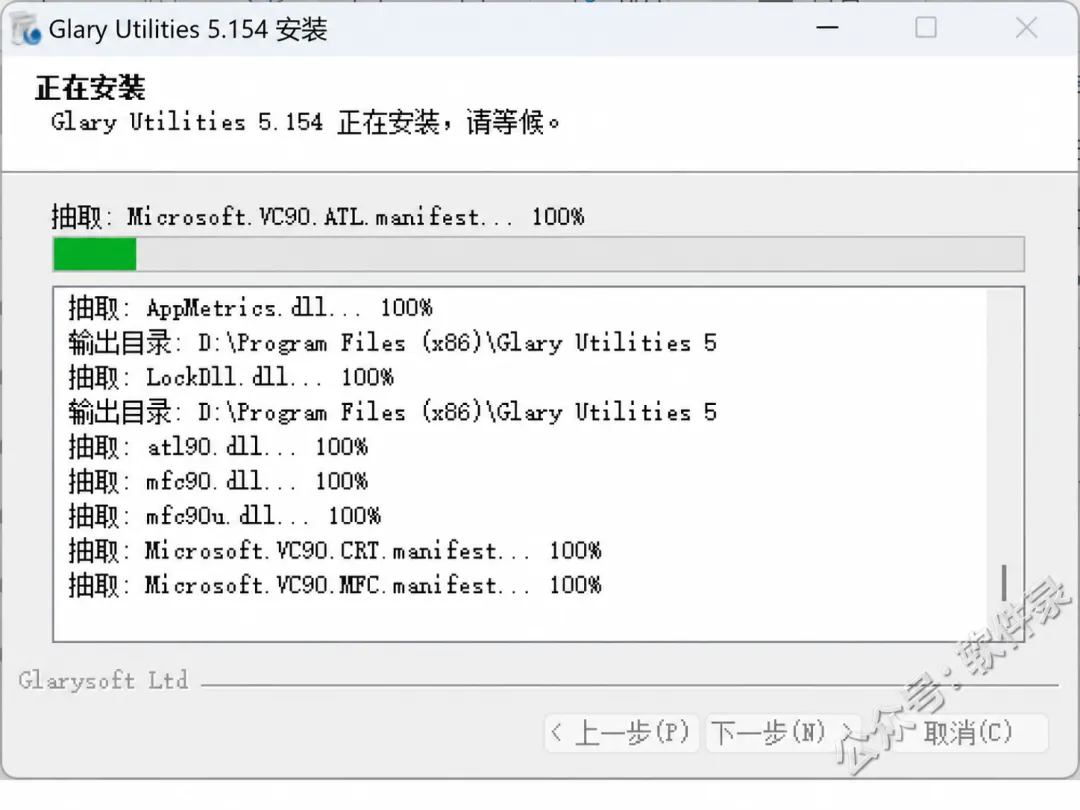
7/14|等待安装完成
出现“正在安装”界面后,等待进度条走完,期间不要关闭安装窗口。
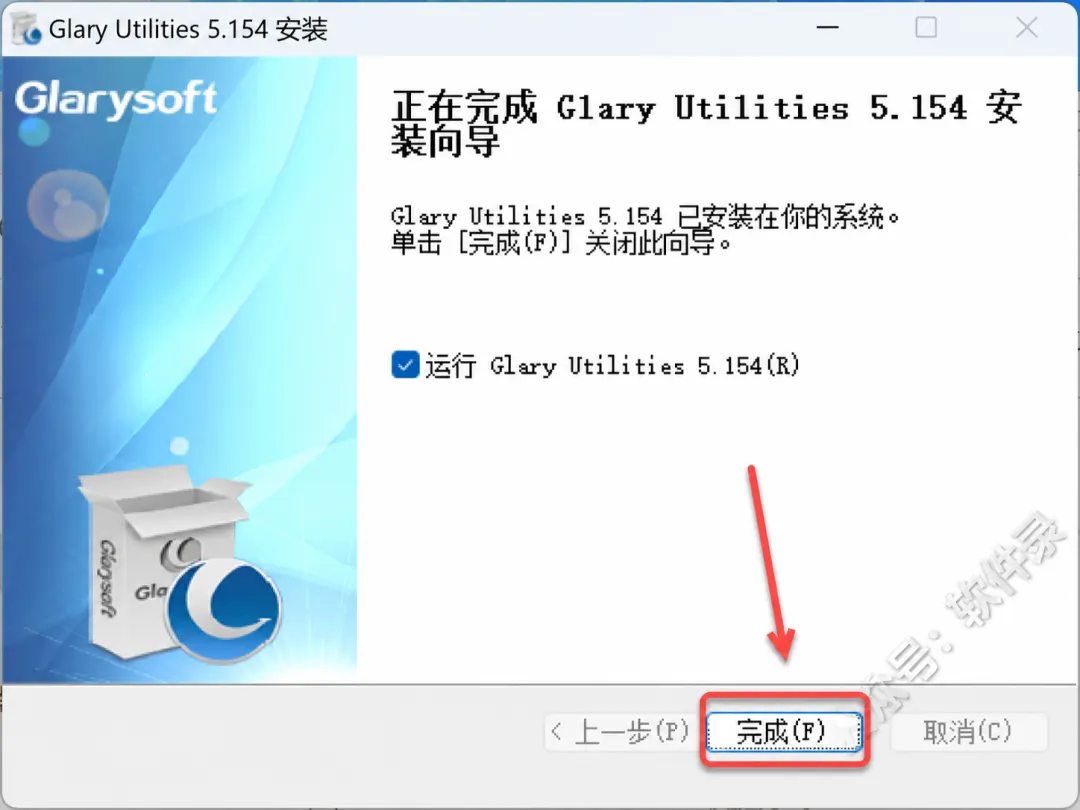
8/14|完成安装向导
看到“已安装在你的系统”的提示后,保持勾选运行选项,点击「完成(F)」关闭向导。
9/14|打开激活窗口
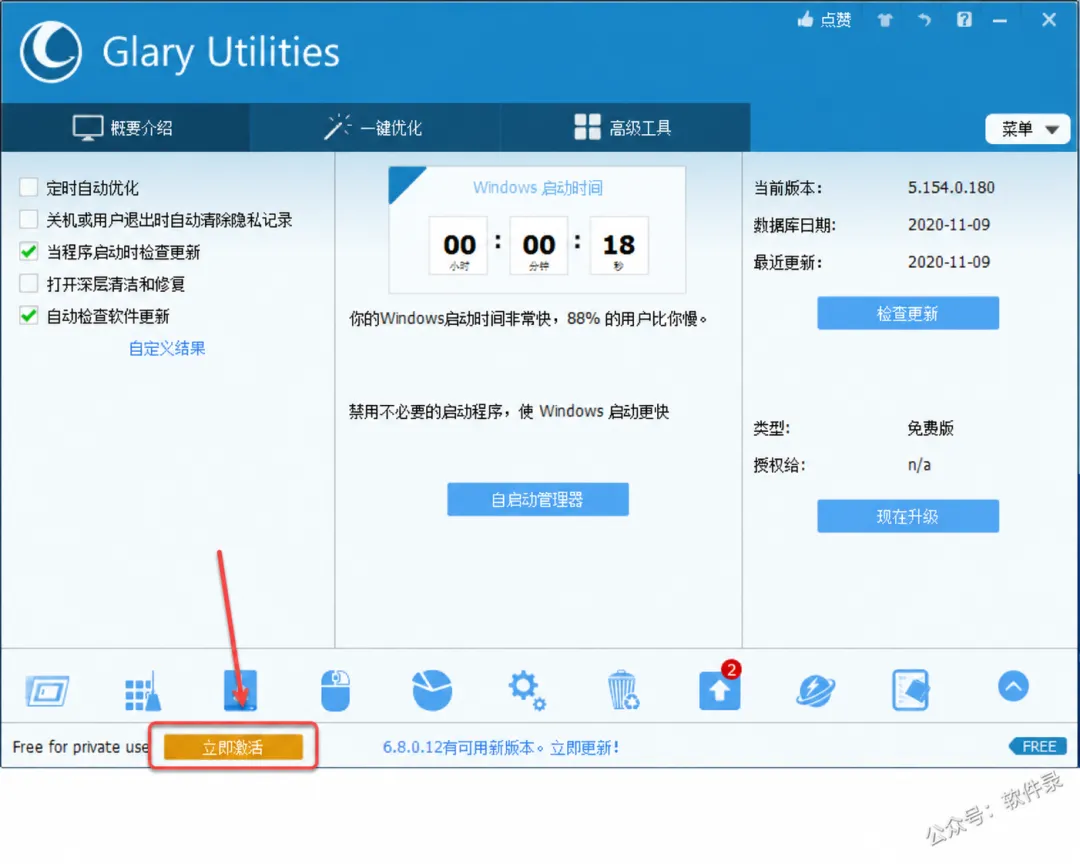
软件启动后,点击界面底部的「立即激活」按钮,打开许可证管理窗口。
10/14|解压Crack压缩包
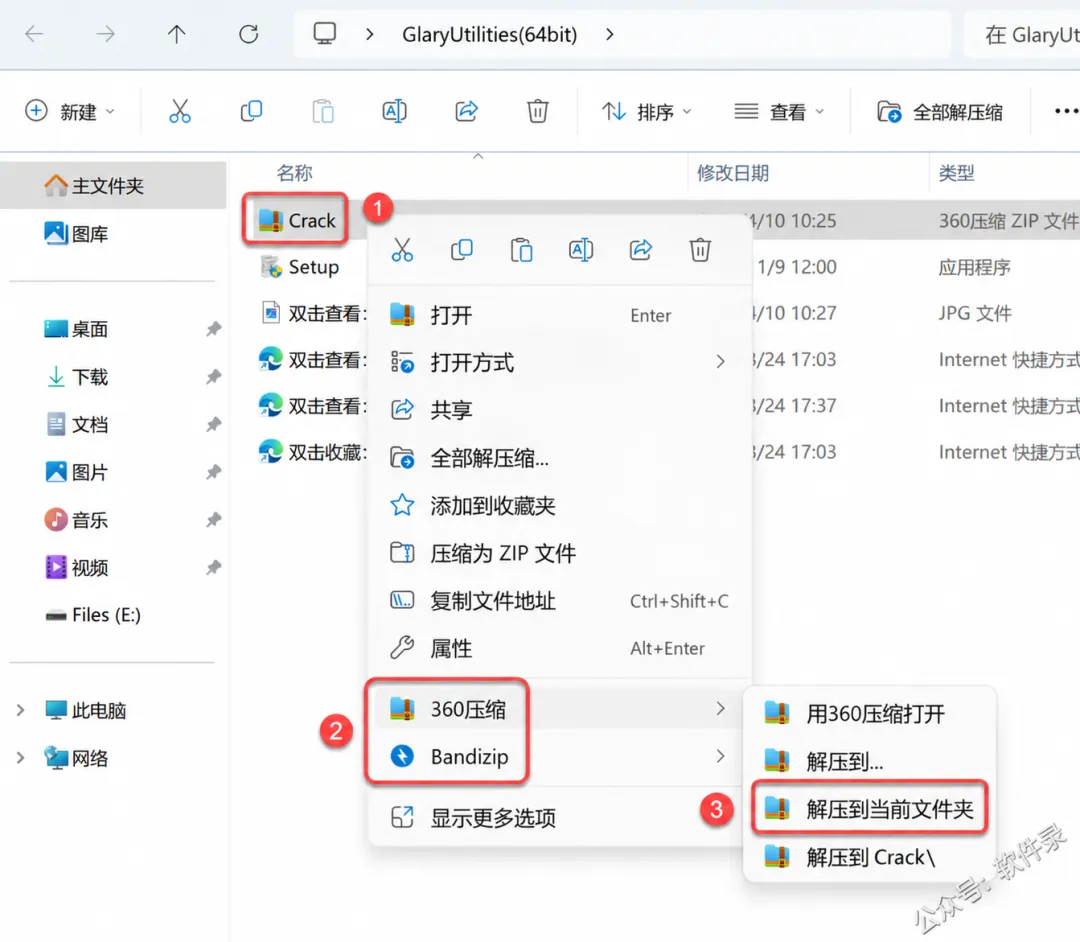
回到解压后的文件夹,右键点击 Crack 压缩包,依次选择「360压缩」→「解压到当前文件夹」。
11/14|以管理员身份运行注册机
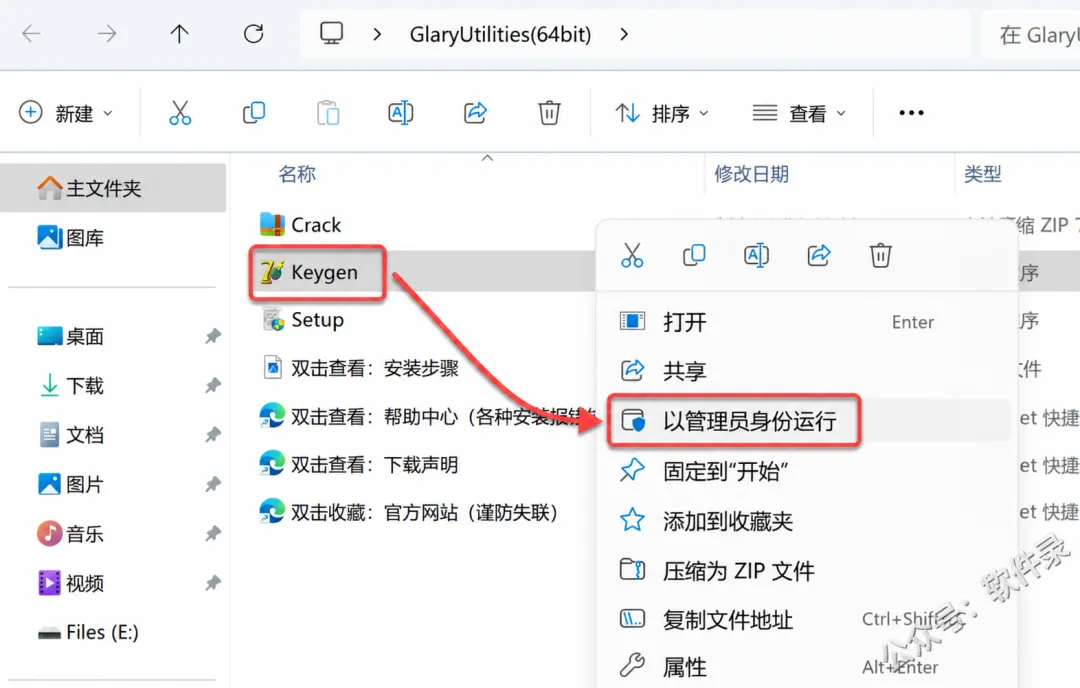
找到解压出的 Keygen,右键选择「以管理员身份运行」。
12/14|生成注册信息
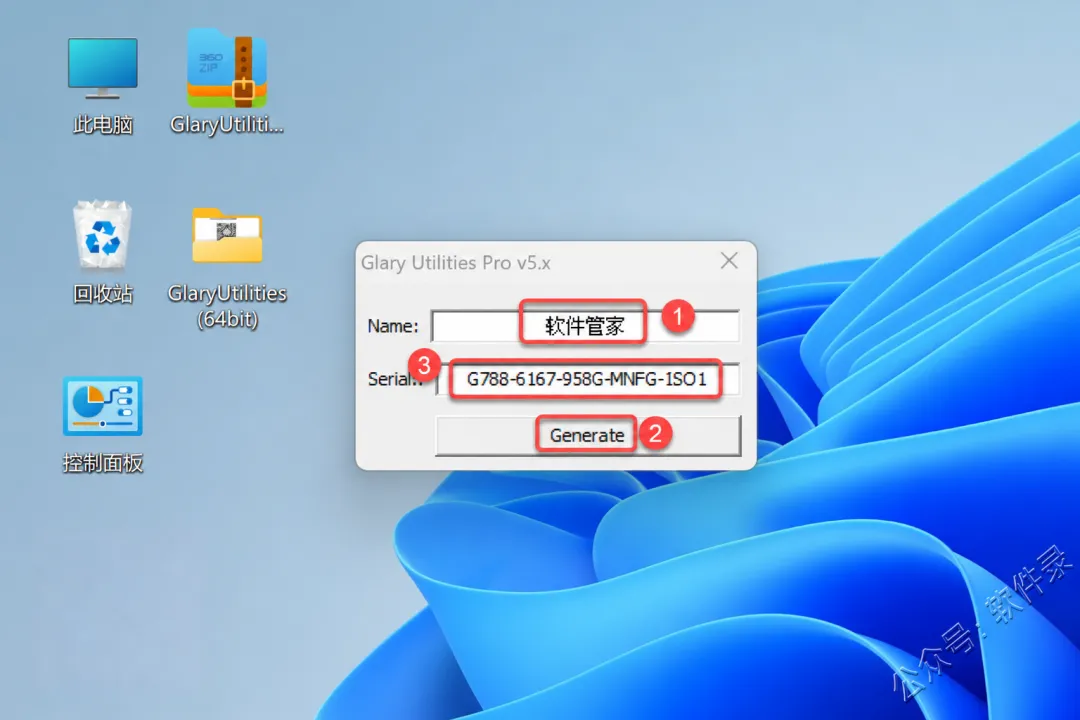
在Name栏输入名称,示例“软件管家”(可随意填写),点击「Generate」生成序列号,并复制 Serial 中的内容
13/14|填写许可证并激活
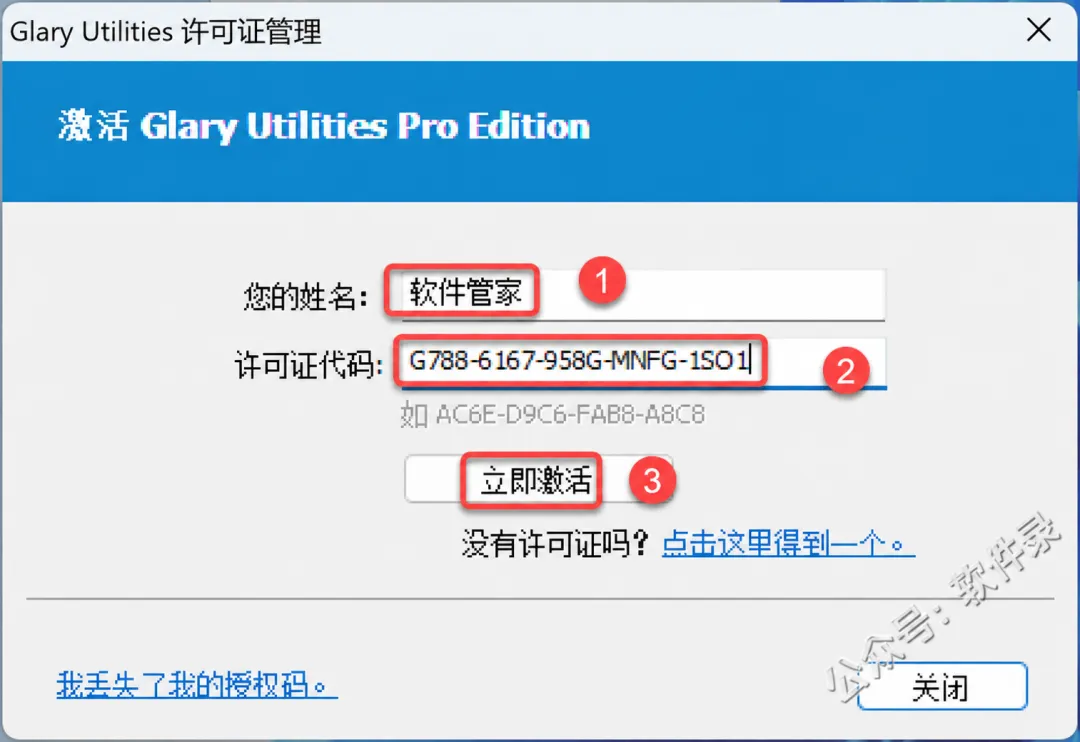
在许可证管理窗口填写上一步姓名和许可证代码,确认无误后点击「立即激活」。
14/14|激活完成
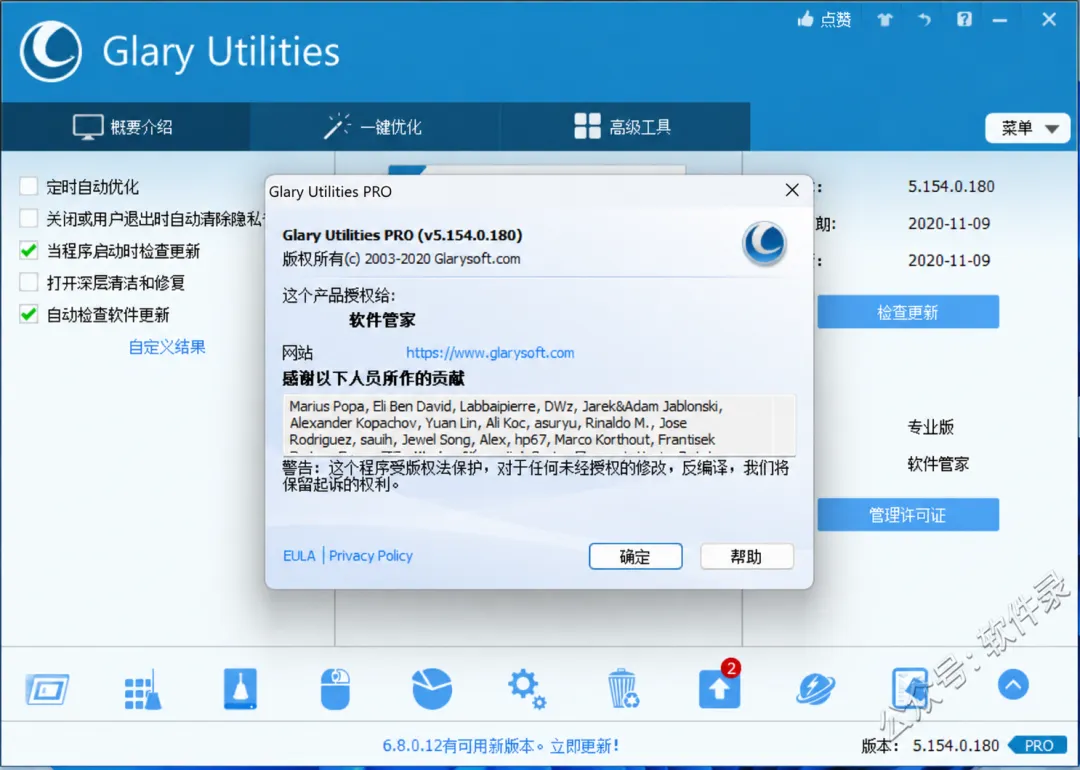
看到授权信息中类型显示「专业版」、授权给「软件管家」,即表示激活成功,点击「确定」即可正常使用。
安装完成
Glary Utilities · 本篇安装指南到这里结束
关注公众号「软件录」,获取更多实用教程。
收藏本文,下次安装时随时对照。