ARTICLE · 1137283
zTasker安装教程,系统自动化任务工具
zTasker
详细安装教程
软件录 / 安装专栏
软件信息 简体中文 / Windows 软件大小:未知 |
下载连接 迅雷 https://pan.xunlei.com/s/VP3MP5uJnWhhtcUlmTBGwXJfA1?pwd=9hmy 夸克 https://pan.quark.cn/s/d002bfcf6eb7 |
遇到问题:▷点击进入「服务中心」 |
软件介绍
zTasker 是一款 Windows 自动化任务工具,可通过定时、热键或系统条件触发操作,完成提醒、关机、报时、文件备份及音量调节等任务。它支持在图形界面中管理简单任务和复合任务,方便组合多个操作,适合处理日常重复工作、安排电脑任务和提升办公效率。
安装教程
1/8|解压软件压缩包▷点击查看「解压软件安装」
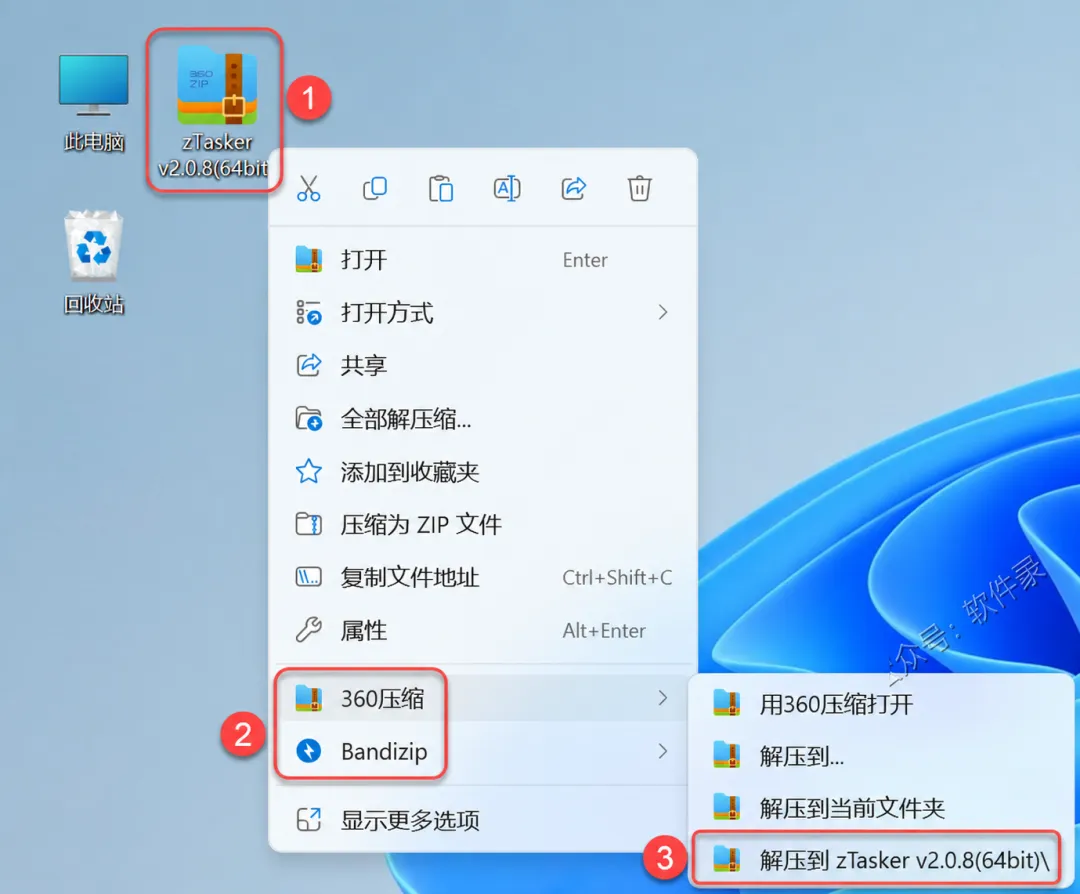
找到下载好的 zTasker v2.0.8(64bit) 压缩包 ,右键依次选择「360压缩」→「解压到 zTasker v2.0.8(64bit)\」,等待解压完成。
2/8|复制解压后的文件夹
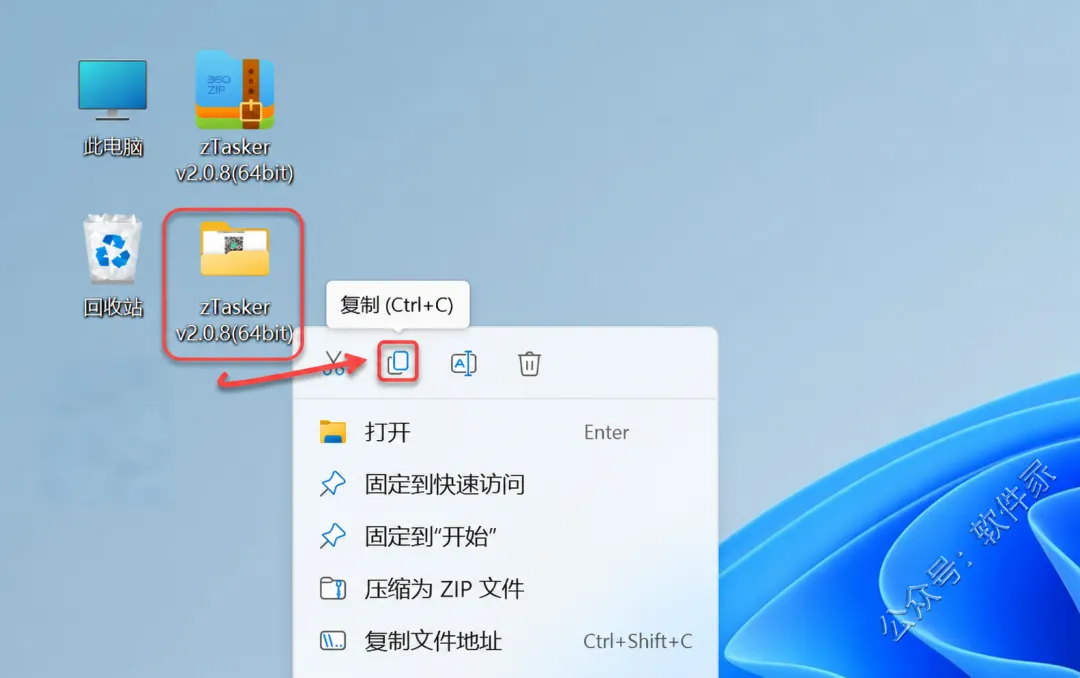
右键点击解压后的 zTasker v2.0.8(64bit) 文件夹,选择「复制」,也可以选中文件夹后按 Ctrl+C。
3/8|粘贴到 D 盘
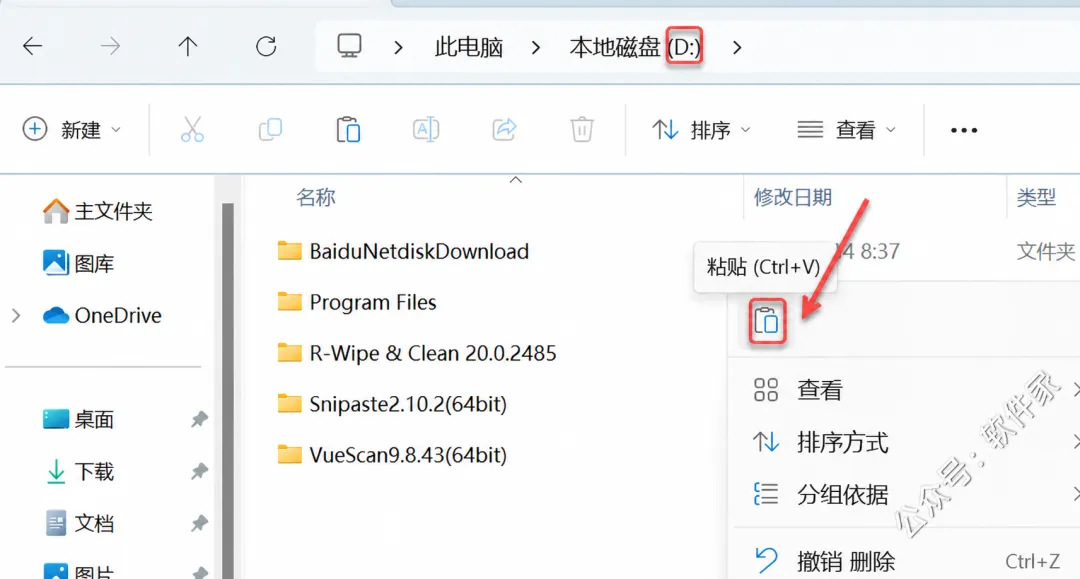
打开存放软件的文件夹,例如「本地磁盘 (D:)」,在空白处右键选择「粘贴」,也可以按 Ctrl+V,将整个软件文件夹复制过来。
4/8|打开软件文件夹
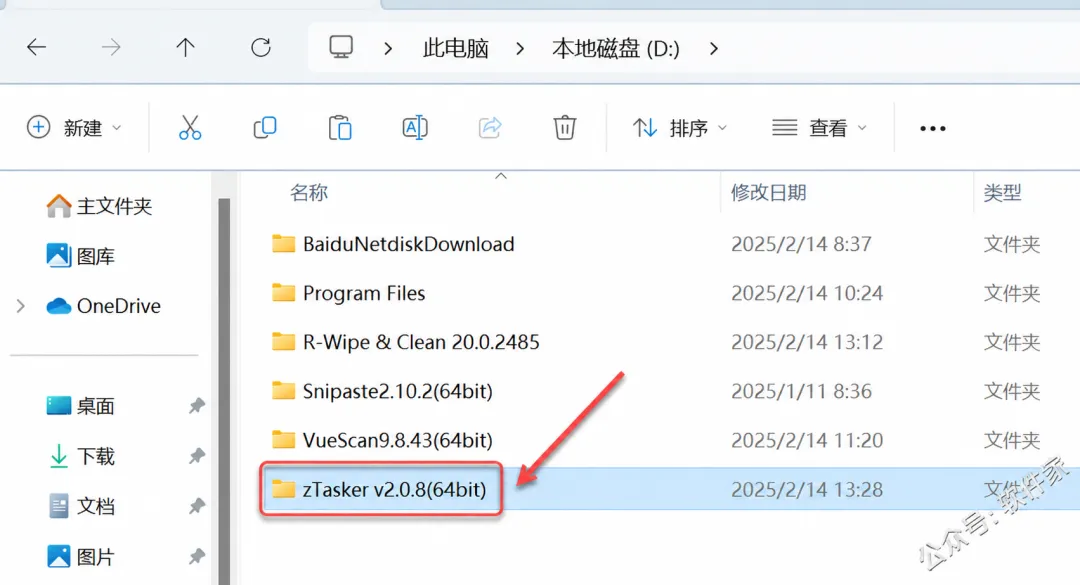
复制完成后,找到 zTasker v2.0.8(64bit) 文件夹,双击打开。
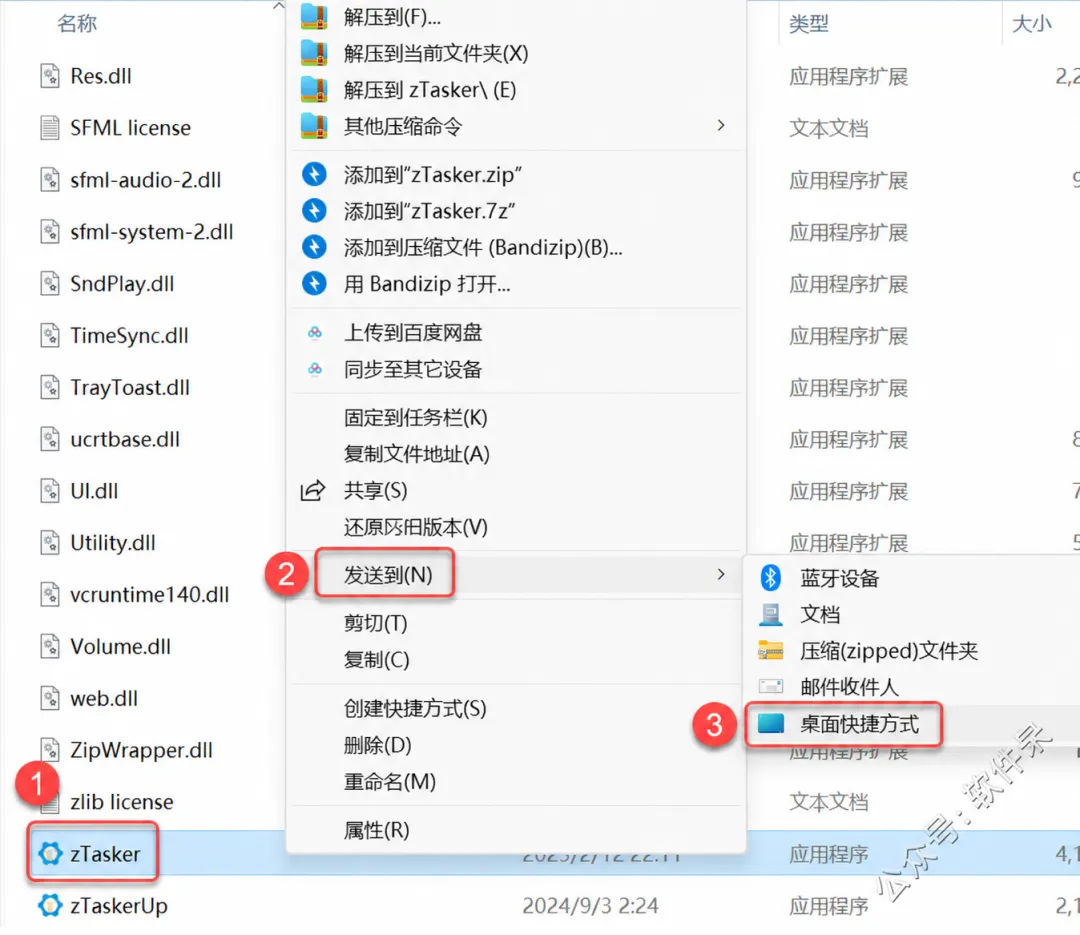
5/8|创建桌面快捷方式
找到 zTasker ,右键依次选择「发送到(N)」→「桌面快捷方式」。Windows 11 若未直接显示“发送到”,可先点击「显示更多选项」。
6/8|启动 zTasker
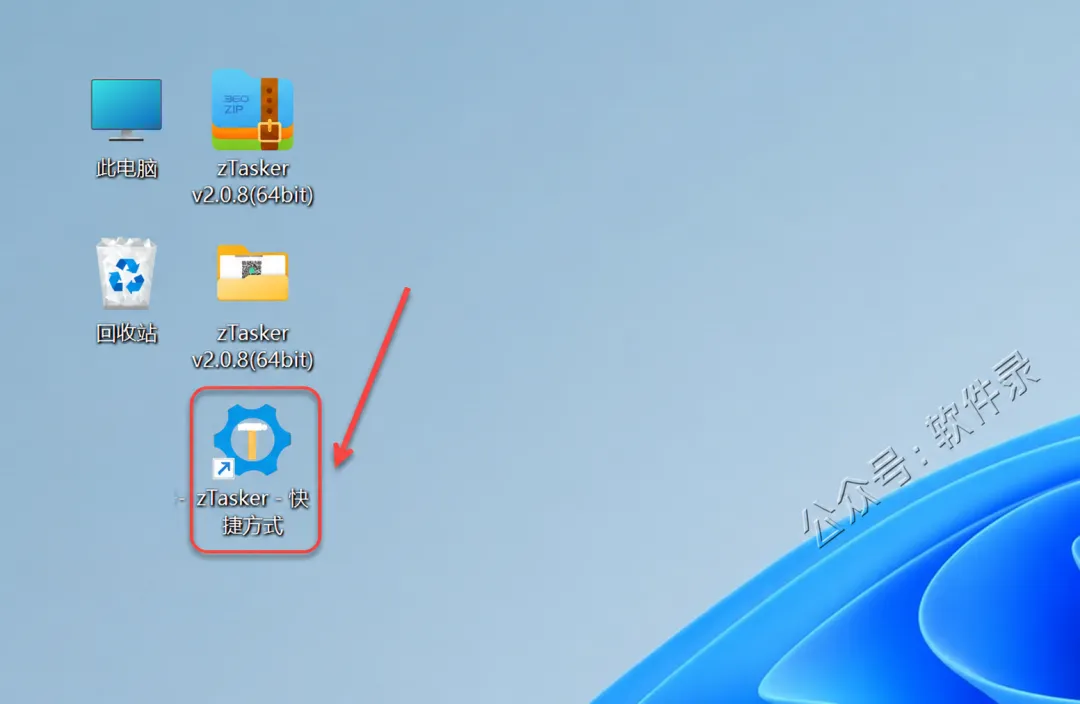
返回桌面,找到刚创建的 zTasker - 快捷方式 ,双击启动软件。
7/8|阅读并同意授权协议
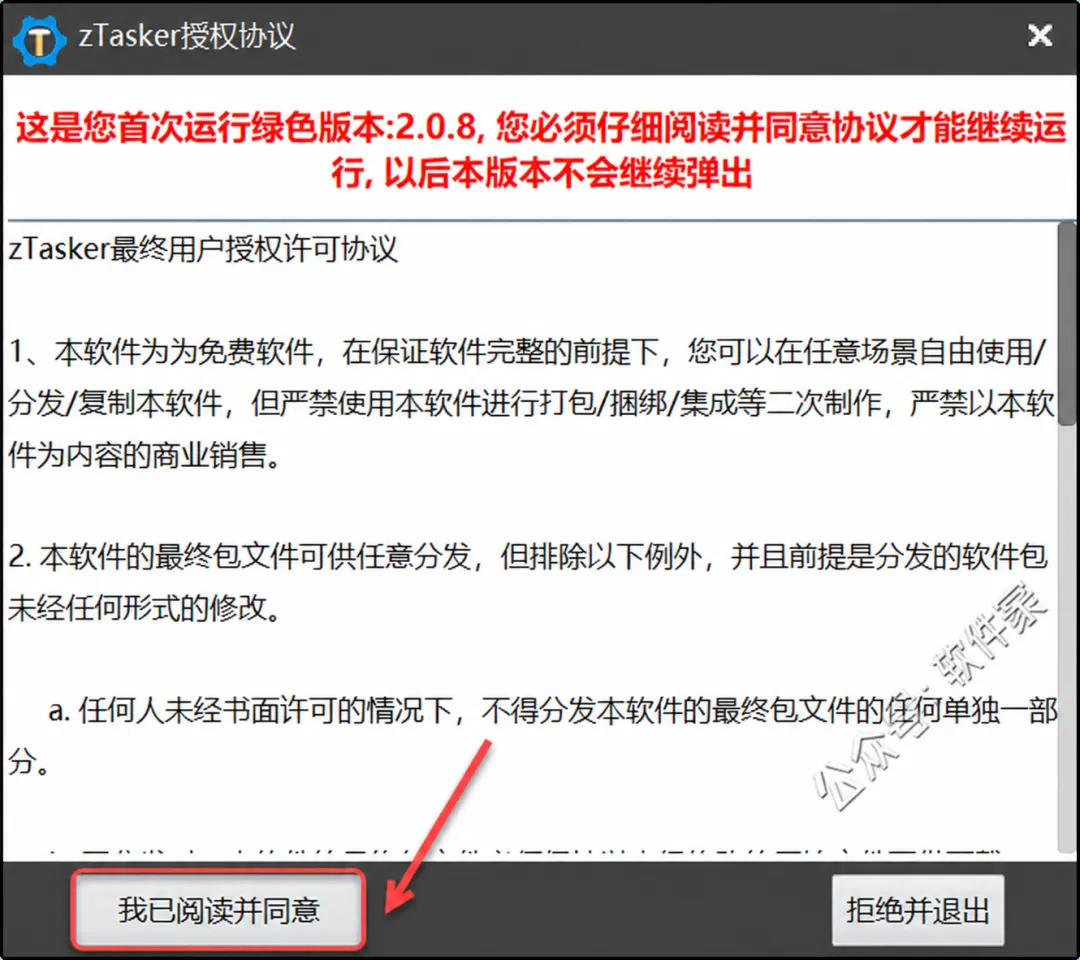
首次运行绿色版时会弹出授权协议窗口。点击击「我已阅读并同意」,继续进入软件。
8/8|进入软件主界面
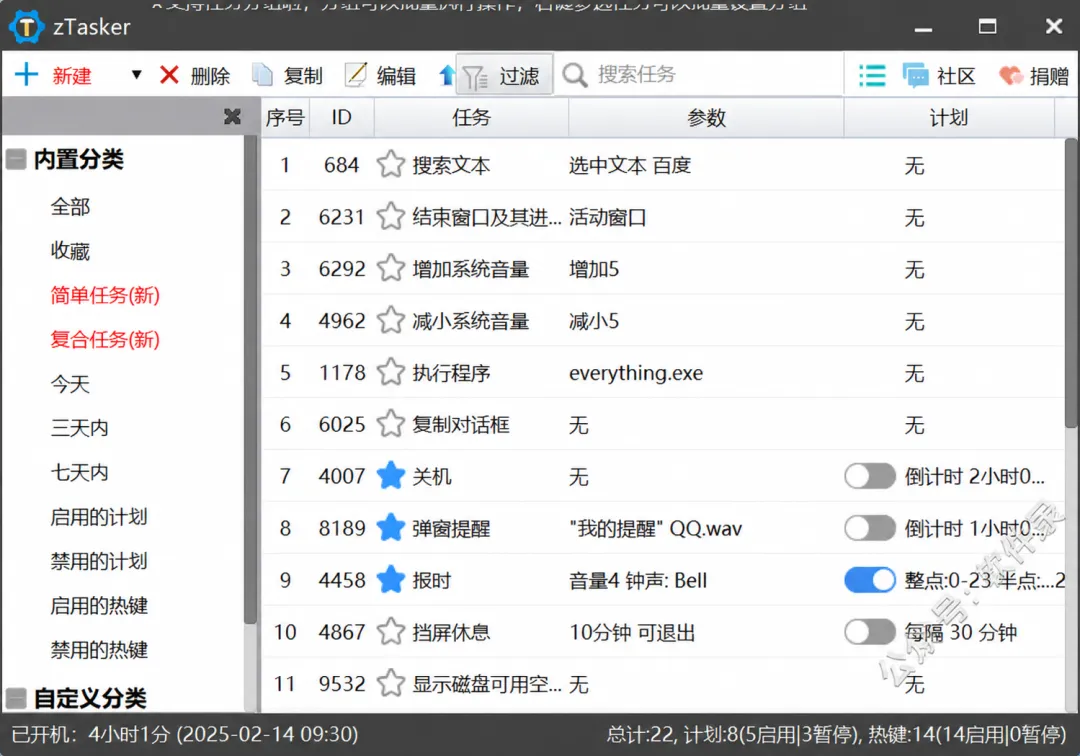
看到 zTasker 主界面,说明软件已成功启动。
安装完成
zTasker · 本篇安装指南到这里结束
关注公众号「软件录」,获取更多实用教程。
收藏本文,下次安装时随时对照。