ARTICLE · 1138082
PDF 编辑转换全免费,Windows、Mac、安卓、iPhone 都能装
上周同事微信甩过来一份 PDF,让我把里面那张表格整理成 Excel。
我习惯性点开电脑里那个老牌 PDF 软件,导出按钮一按,弹窗跳出来:开通会员后可用。
换个思路又搜了一圈,排在前面的几个,不是试用七天,就是导出加水印,再不然就是超过十页要付费。套路一层叠一层。就在我准备手动复制粘贴的时候,想起收藏夹里一直躺着的一个名字:pdfgear。
先说下这是个啥
pdfgear 是一款完全免费的 PDF 工具,阅读、编辑、转换三件事它都包了。最省心的一点是不挑系统,Windows、Mac、安卓、iOS 全都有。日常要处理的 PDF 就那几类活儿,装上它基本不用再折腾第二个软件。
今天先聊我常用的 Windows 端和安卓端。Mac 端和 iOS 端也在文末的包里。
Windows 端:转换没什么套路
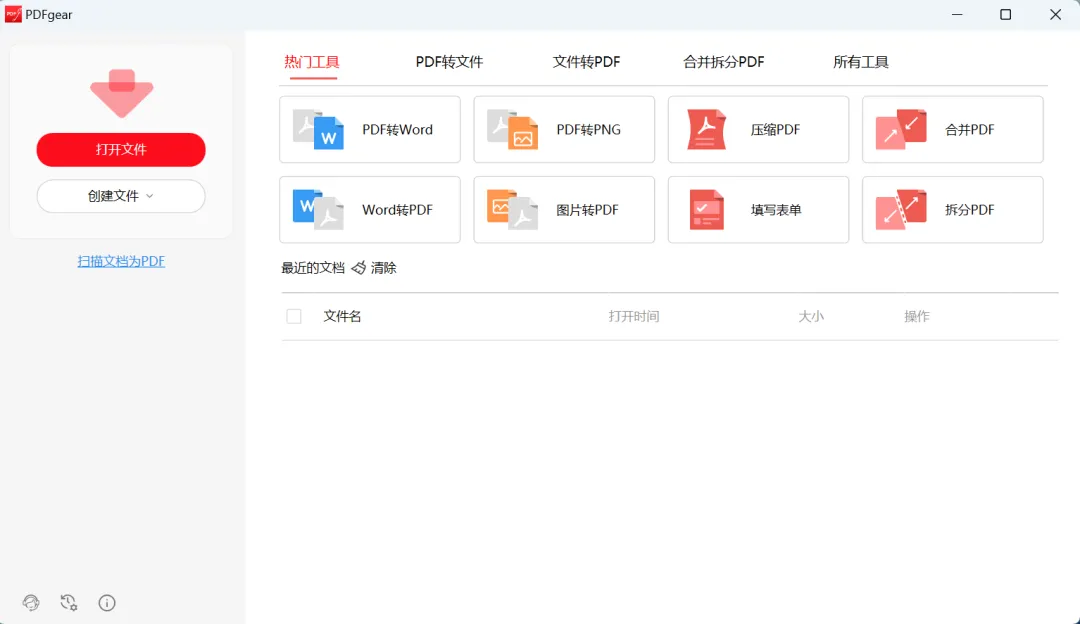
打开 PDFgear,首页是一张工具九宫格。PDF 转 Word、PDF 转 PNG、PDF 转 Excel、压缩 PDF、合并 PDF、拆分 PDF,常用的几个都在第一屏,不用来回翻菜单。
我平时用得最多的是 PDF 转 Word。
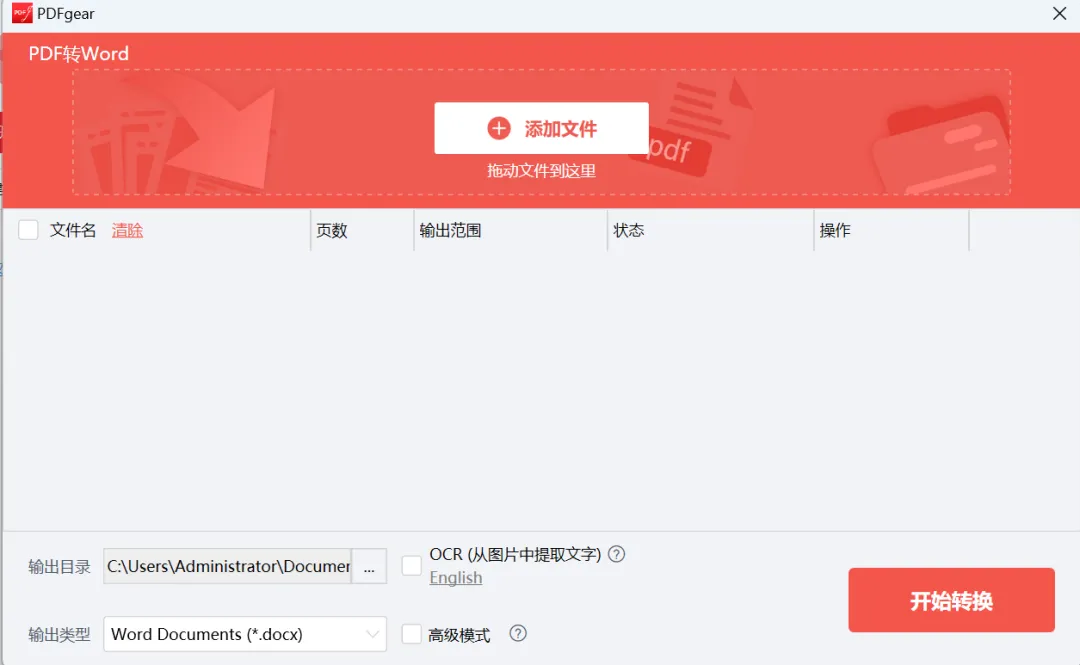
把文件拖进去,选好输出目录和格式,点“开始转换”就行。整个过程不弹权限提示,也不会在文件角落盖水印。这一点比某些老牌软件实在,它们要么卡页数,要么把转换功能锁进会员里。
编辑这块:大厂收费的它全给
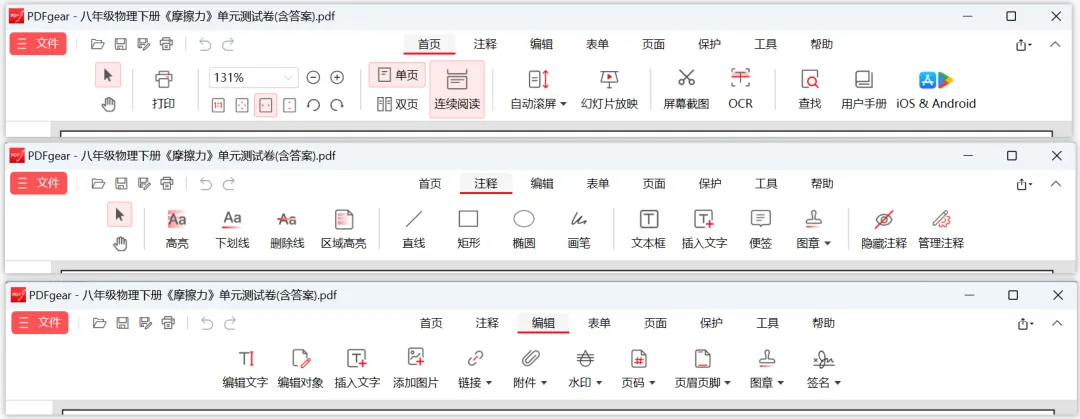
转换之外,编辑能力也没落下。顶部菜单分了首页、注释、编辑、表单、页面、保护、工具几栏。注释里有高亮、下划线、删除线、直线、矩形、画笔、文本框、便签;编辑里有编辑文字、插入文字、添加图片、水印、页码、页眉页脚、图章、签名。
像加水印、插页眉页脚、调整页面顺序这些,在不少国产 PDF 工具里都是会员专属,pdfgear 全放开了。
那个 AI 功能,比想象中顺手
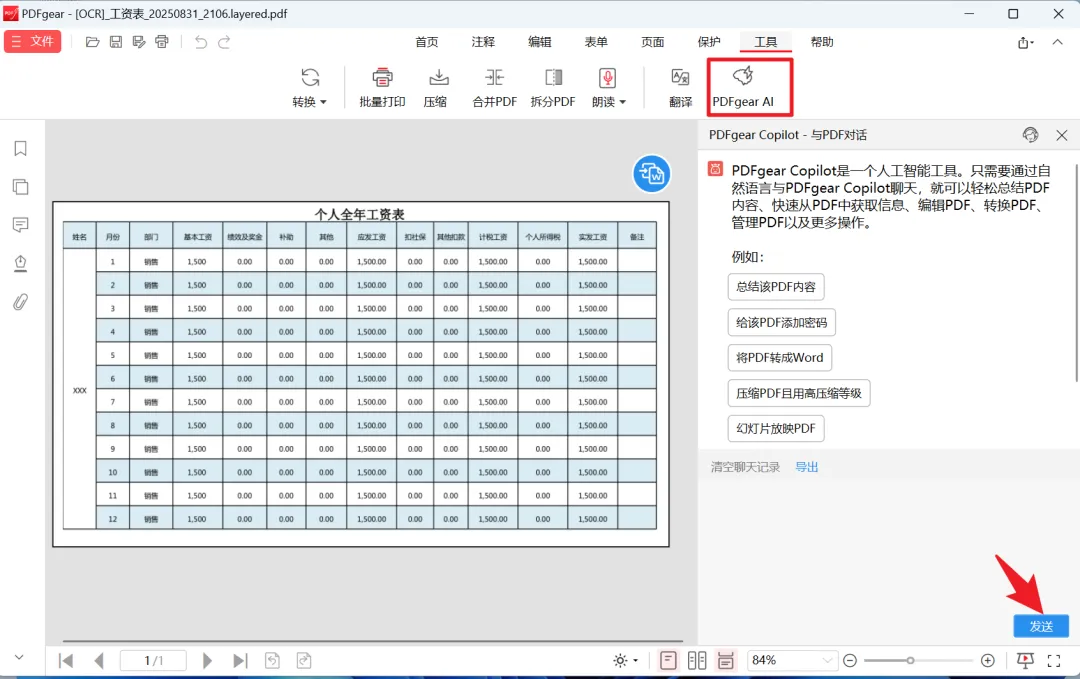
菜单最右边有个“PDFgear AI”,点开是右侧一个对话框,能直接用中文跟文档聊天。想总结全文、把 PDF 转成 Word、给文件加个密码,一句话说清楚它就动手,背后是 GPT 在提供技术支持。算是个新加的彩蛋,偶尔偷懒挺管用。
安卓端:手机上一样能干活
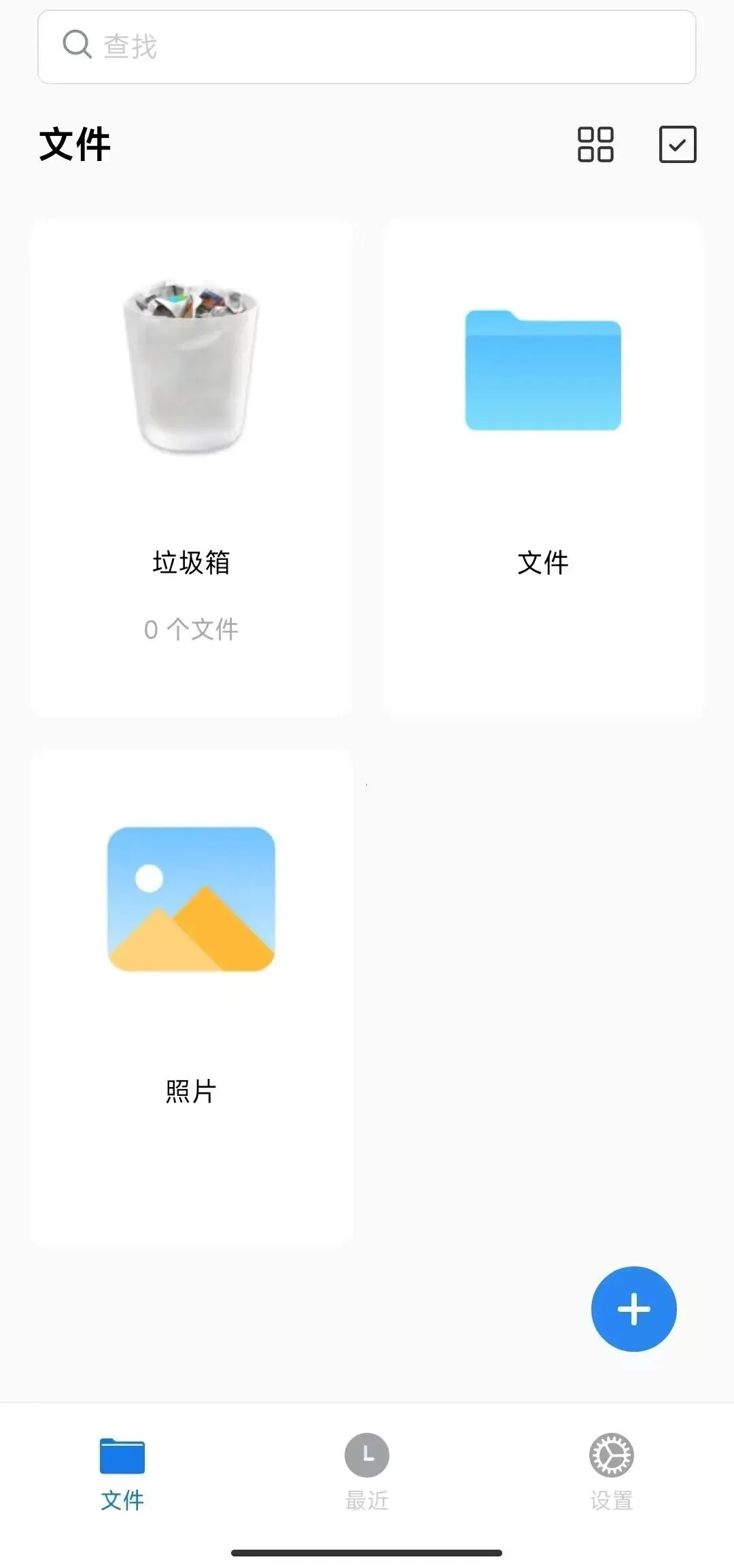
安卓端的界面干净,没有开屏广告,也没乱七八糟的弹窗。底部就三个入口:文件、最近、设置。文件页里能直接看到垃圾箱、文件夹和照片。
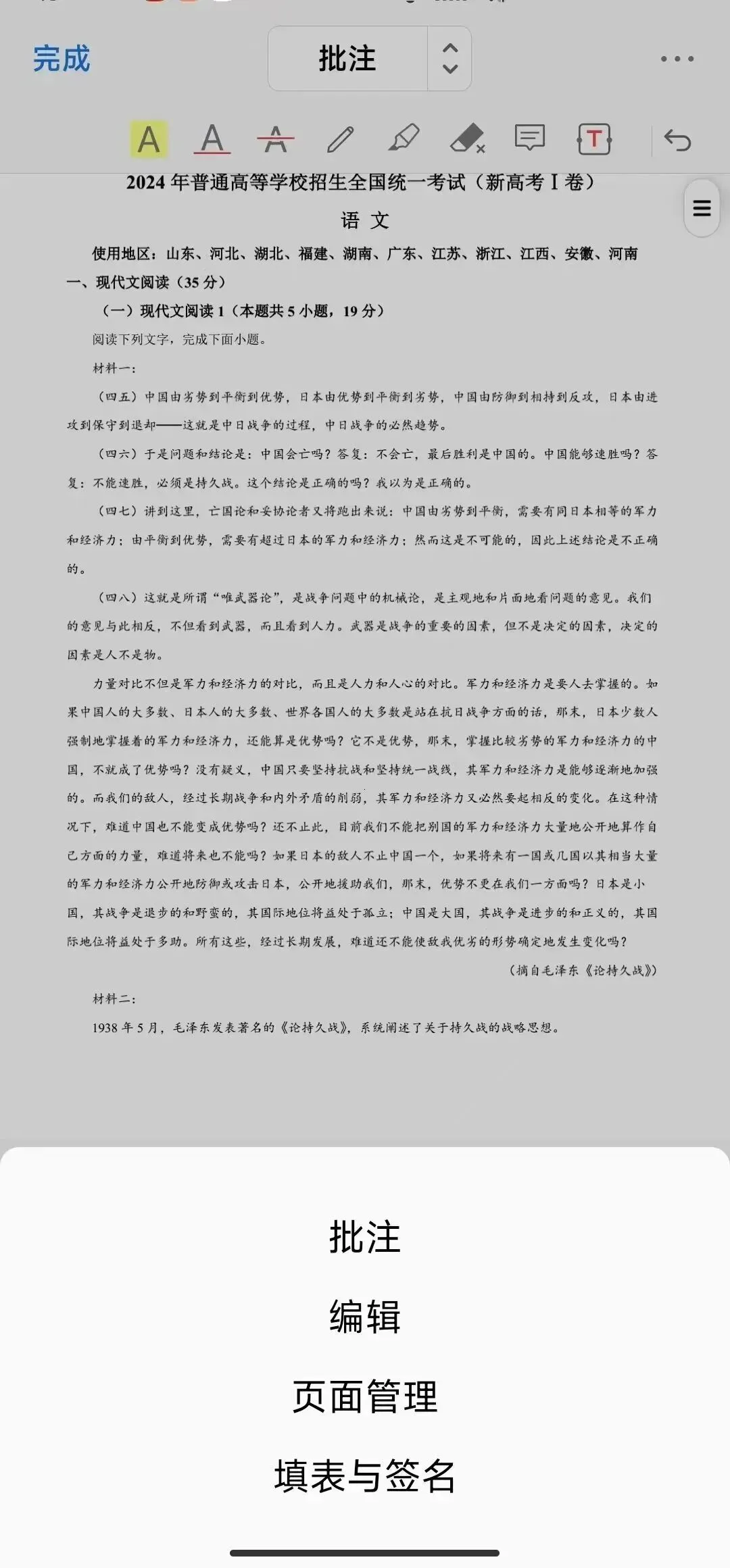
随手打开一份试卷,右上角能切到批注模式,底部菜单是批注、编辑、页面管理、填表与签名。桌面端有的能力,手机上一个没少。
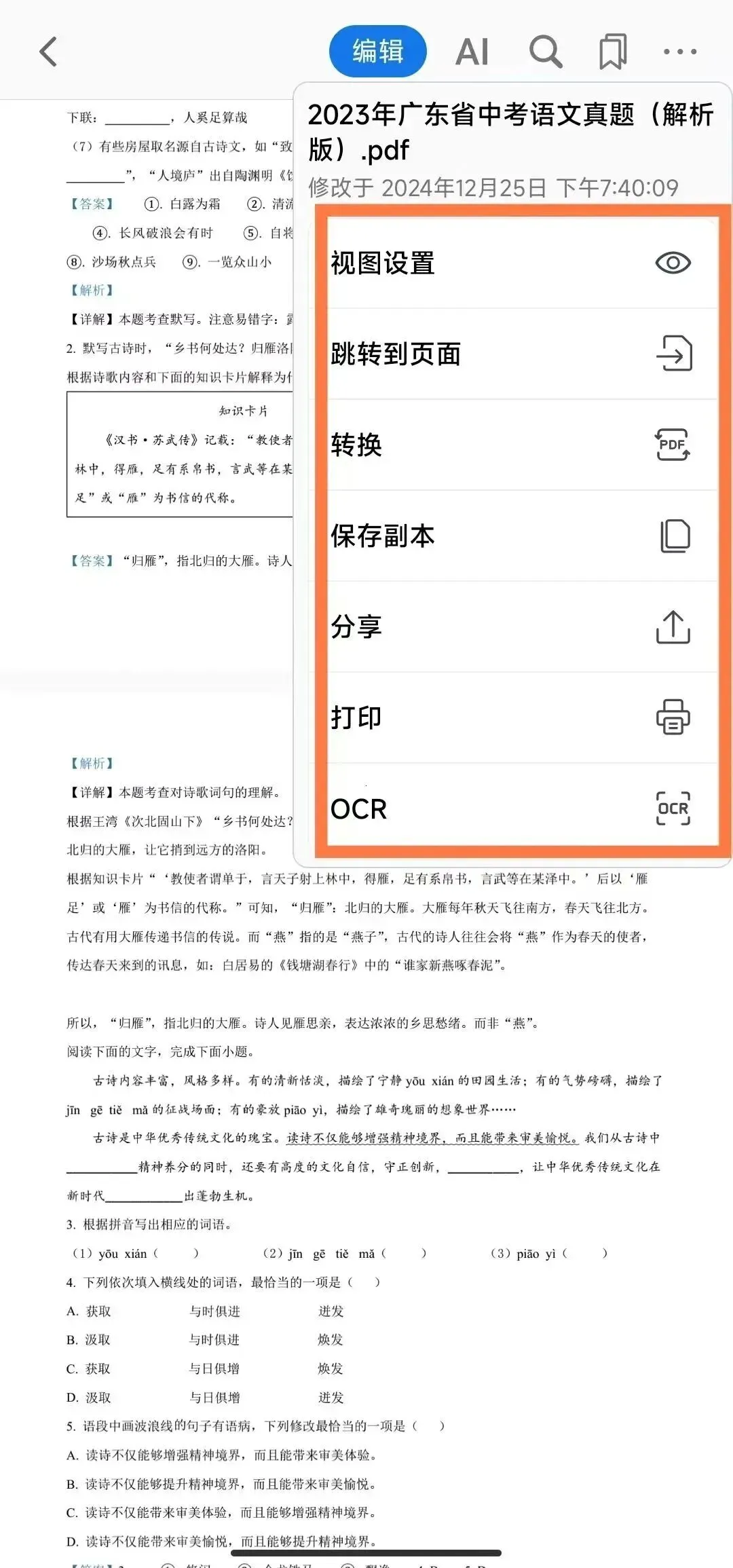
点开编辑,下拉里有视图设置、跳转到页面、转换、保存副本、分享、打印,还有 OCR。
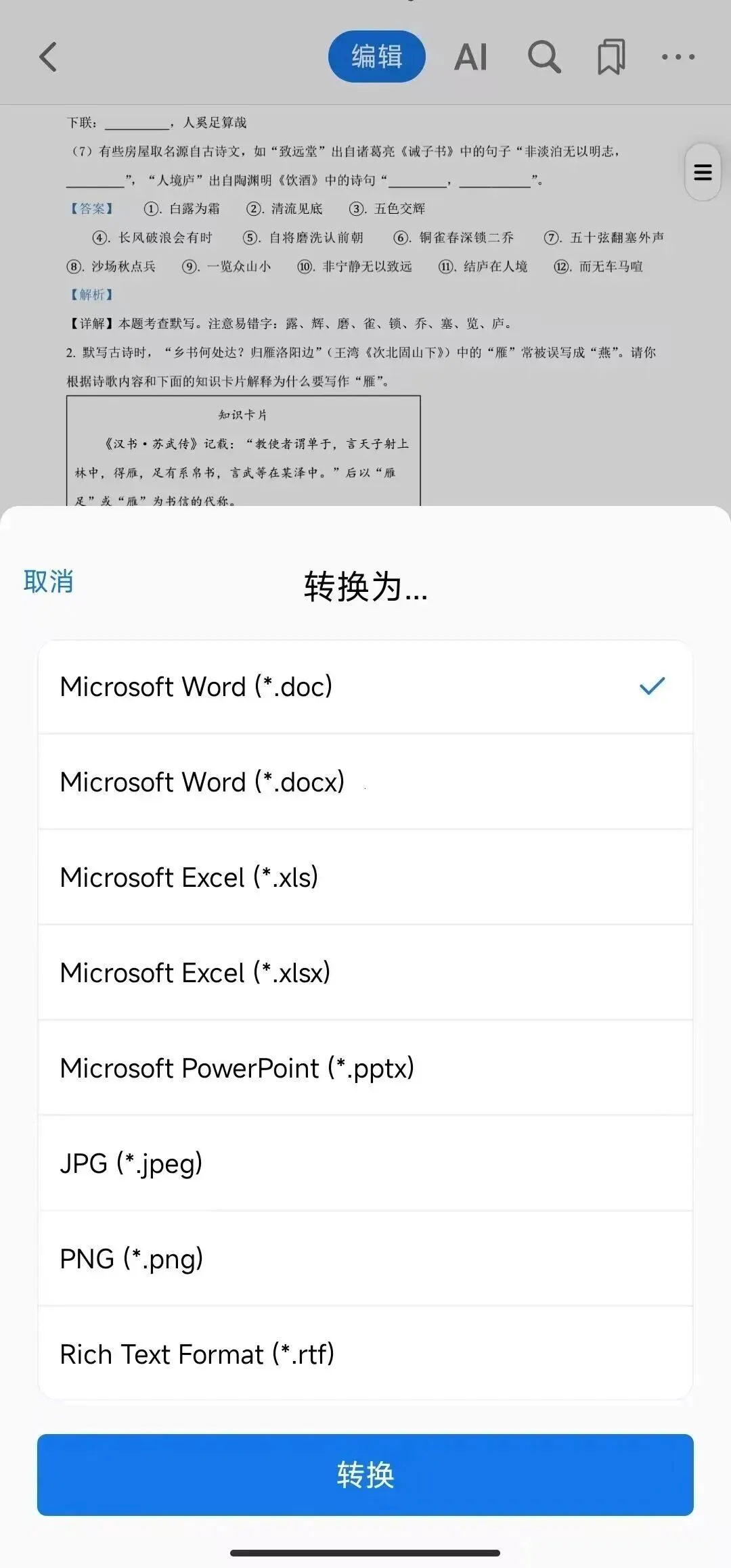
进到转换,能导出成 Word、Excel、PPT、JPG、PNG、RTF 这些格式,跟 PC 端是一个路子。出门在外收到文件,手机上就能先转好。
Mac 和 iOS 也在包里
Windows 和安卓聊得差不多了。剩下 Mac 端和 iOS 端,我一并放进文末的包里了,用苹果设备的朋友不用再单独找,和前面的一起拿走就行。
觉得有用的话,点个赞和在看,转给身边被 PDF 折腾过的朋友。
#PDF工具 #免费软件 #全端免费 #pdfgear #效率工具 #办公软件 #PDF转换 #PDF编辑