ARTICLE · 1144486
实测 Mocreak 2.0:装 Office、重装系统全程免干预,小白也能一次成功
如果你被"装个 Office 折腾一下午"或者"重装系统还得先做启动盘"这类事情折磨过,那今天这篇值得看完。
之前跟大家聊过一款叫 Mocreak 的开源工具,它的前身是命令行时代的 LKY_OfficeTools,主打一件事:一键把 Office 下载、安装、部署到位。后来作者把它升级成了图形界面的 2.0,最近我又实际跑了一遍,发现它不光把界面重做了,还补上了第二块拼图——Windows 系统的一键部署。装系统、装 Office 这两件最磨人的事,现在在同一个窗口里点几下就能跑完。
先说结论:全程免费、无广告、不篡改系统文件,镜像和安装包都直接从微软官方服务器拉取,小白跟着点"下一步"也不会翻车。下面分两块细讲。
01 · 先认识一下 Mocreak
▍出身:GitHub 上的开源项目(搜 OdysseusYuan/Mocreak),完全免费、不内置任何广告,官网 mocreak.com
▍底子:前身 LKY_OfficeTools 是很多装机佬的老朋友,2.0 换了全新的图形界面,还支持深浅色主题和多国语言
▍环境要求:Windows 10 及以上的 x64 系统,32 位和更老的系统跑不动
▍解决的核心痛点:官方 ODT 装 Office 要手写 XML 配置,装系统要用 Media Creation Tool 做启动盘、进 PE——Mocreak 把这些全部封装成了图形向导
打开软件,左侧就是两个大入口:Office 和 Windows,底下还有设置和关于。交互逻辑非常简单:左边选功能,右边跟着向导走。
02 · Office 一键部署
▍第一步 · 选版本
在 Office 页面的"产品"环节,先选部署计划:安装/变更 或 彻底删除。打开"联机获取 Office 组件"开关后,产品名称、发行版本、架构、界面语言全部是下拉框可选——版本覆盖 2016、2019、2021、2024 四代,界面语言支持 40 多种。我这里选的是 Office Pro Plus 2024 / x64 / 简体中文,点"继续"。
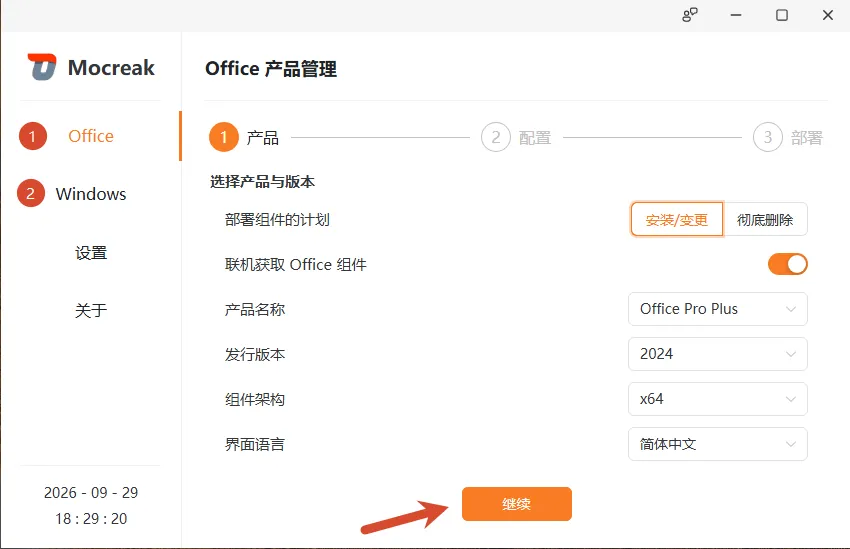
▲ 主界面:Office 产品管理第一步,选择产品与版本
▍第二步 · 挑组件
这是我认为对普通用户最实用的设计。配置页面里组件方案分核心、典型、全部、自定义四档,自定义模式下 Word、PPT、Excel、Outlook、OneNote、Visio、Project、Access、Skype 九大组件随意勾选。平时只写文档做表格的话,勾 Word、Excel、PPT 三件套就够了——装得越少,C 盘越轻松,启动也越快。另外安装位置也能改,可以指定到 D 盘甚至移动硬盘。
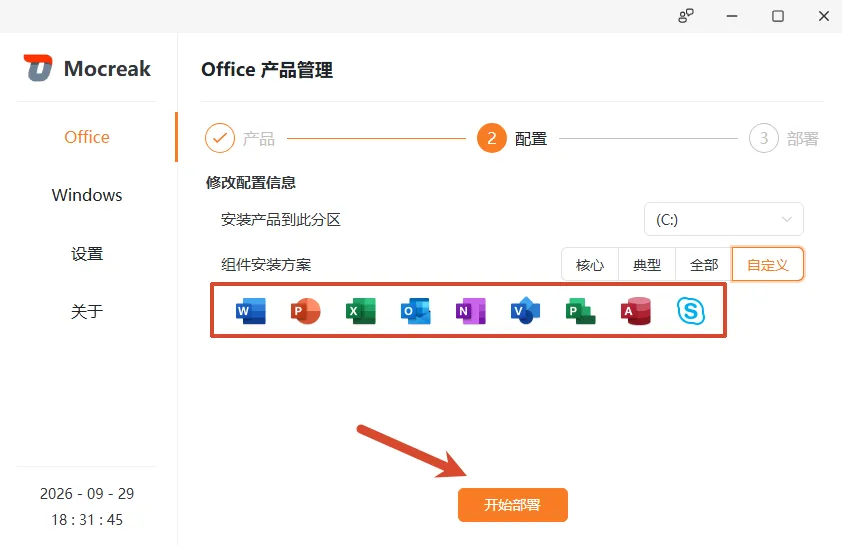
▲ 配置环节:九大组件自由勾选,安装分区可指定到其他磁盘
还有一个隐藏加分项:部署前工具会自动检测电脑上已有的 Office 组件,Click-to-Run 版和老 MSI 版的冲突都能识别,先卸干净再装新的,避免"装到一半报错"。哪天想彻底清掉 Office,左侧也有"彻底删除"入口,残留清理得很干净。
▍第三步 · 坐下等
点"开始部署"之后就不用管了。从日志能看到整个流程:校验安装分区 → 处理附加组件 → 逐个安装组件 → 下载安装文件。我这次下载 4.19GB 的安装包,速度跑到 63MB/s,两三分钟拉完,后面安装环节再等几分钟收尾。
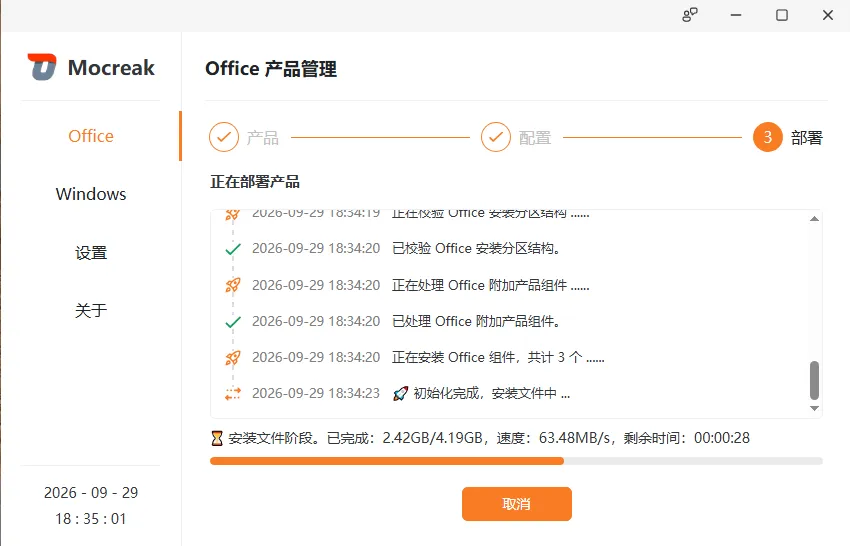
▲ 部署日志:下载 2.42GB/4.19GB,速度 63MB/s
装完打开开始菜单,Word、Excel、PowerPoint 都已经就位:
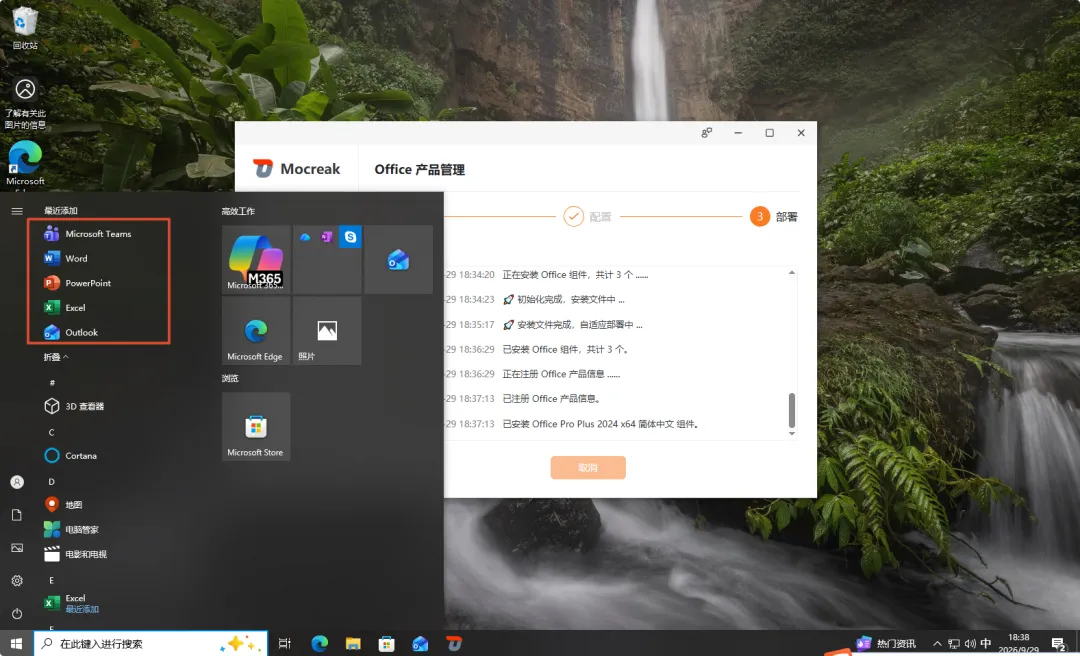
▲ 安装完成,开始菜单里 Office 组件就位
随便进一个组件验证,Word 的"账户"页面显示"产品已激活",版本是 Office LTSC 专业增强版 2024,直接就能开始干活。
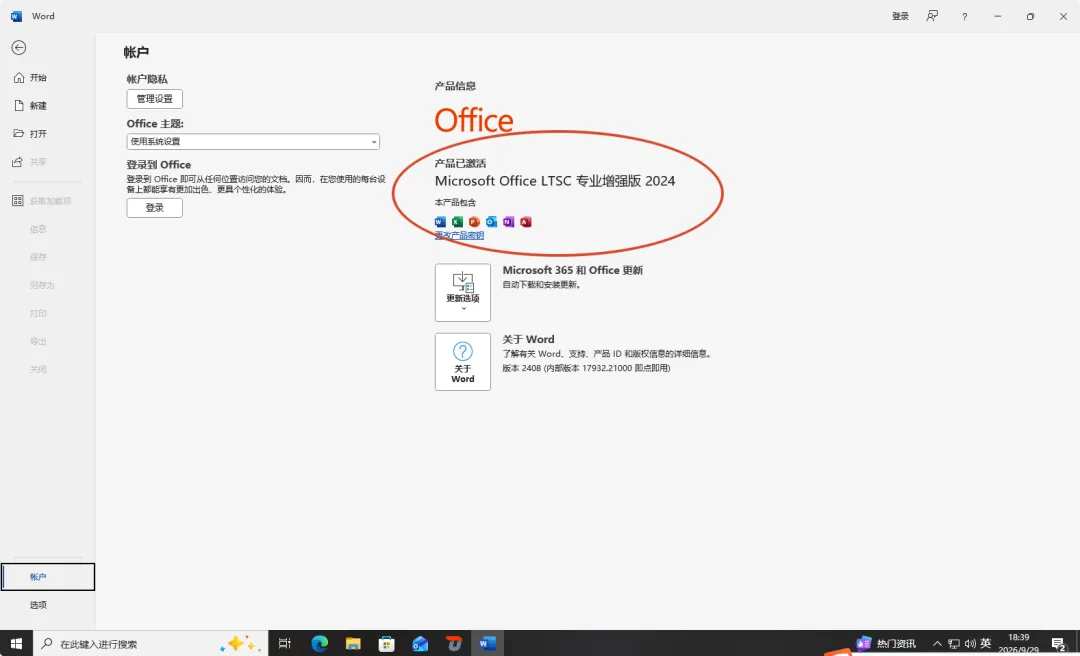
▲ Word 账户页:产品已激活,Office LTSC 专业增强版 2024
顺带说一句:想给电脑换个 Office 版本、或者升级前把旧版本清掉,用这个工具也是最省心的路子——不用自己找安装包,不用手动卸载,一条龙搞定。
03 · 重装系统:全程免干预
2.0 真正让我惊喜的是 Windows 部署。传统的重装流程是什么样?先用 Media Creation Tool 或 Rufus 做启动盘,再进 BIOS 调启动项,挂 ISO、进 PE、一路下一步——对小白来说每一步都是坑。Mocreak 把整个流程拆成了六步向导:镜像 → 应用 → 构建 → 配置 → 安装 → 更新,跟着走就行。
▍第一步 · 选镜像
打开 Windows 页面,部署计划选"重装系统",保持"联机获取系统镜像"开启。产品名称可选 Windows 10 或 11,发行版本从 22H2 到 25H2 都有,界面语言简体、繁体、英文等任选。我的选择:Windows 11 25H2 / amd64 / 简体中文。
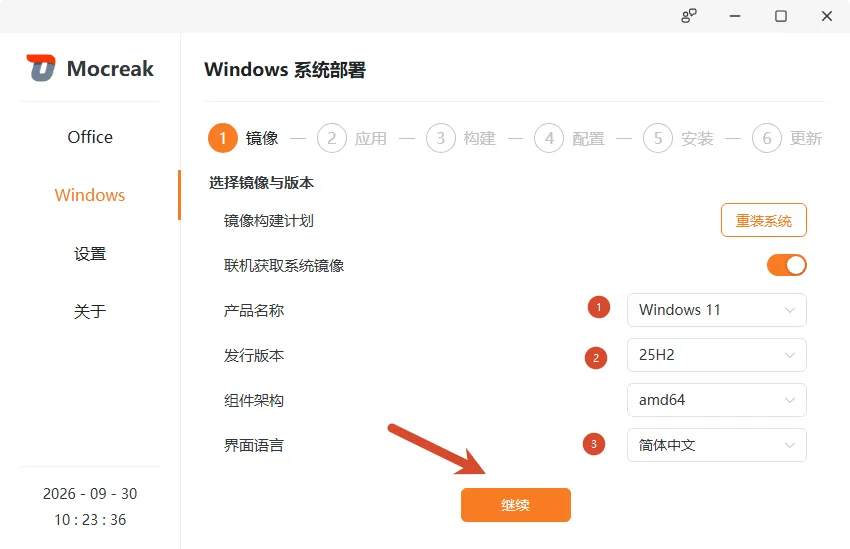
▲ Windows 部署第一步:镜像与版本选择
▍第二步 · 选应用
这一步可以给新系统"减负"。官方应用分工具、资讯、开发几组,方案有无、默认、全部、自定义四档。不想被一堆用不上的预装组件拖慢速度,就在自定义里把不要的去掉——连 Windows Defender、记事本这类组件都能选择不装。
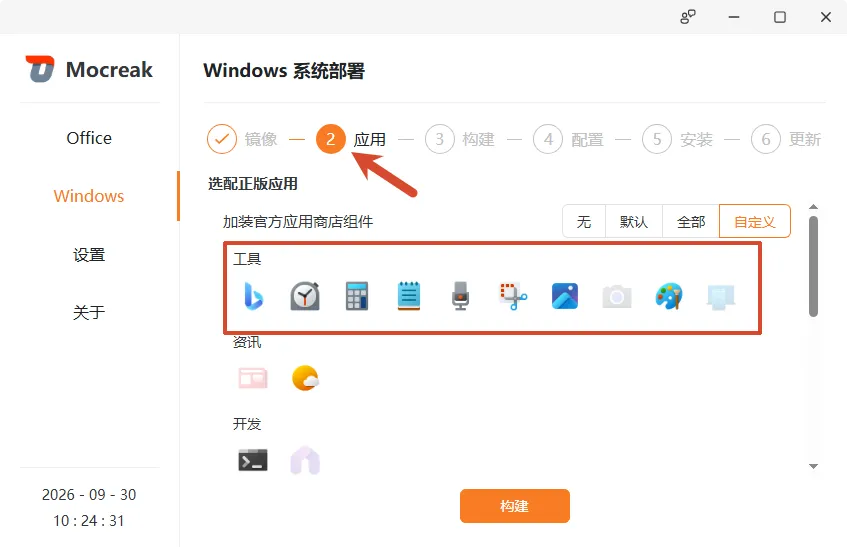
▲ 选配正版应用:工具/资讯/开发分组,可自定义剔除
▍第三步 · 构建
Mocreak 开始从微软官方服务器拉取镜像和组件,日志里能看到 Edge WebView、Windows 功能包、KB5043080 补丁等一项项下载,总共约 777MB,我这边速度 52MB/s。它是按需构建——根据你刚才的勾选,组装一个适配这台电脑的镜像,而不是丢一个通用 ISO 给你。
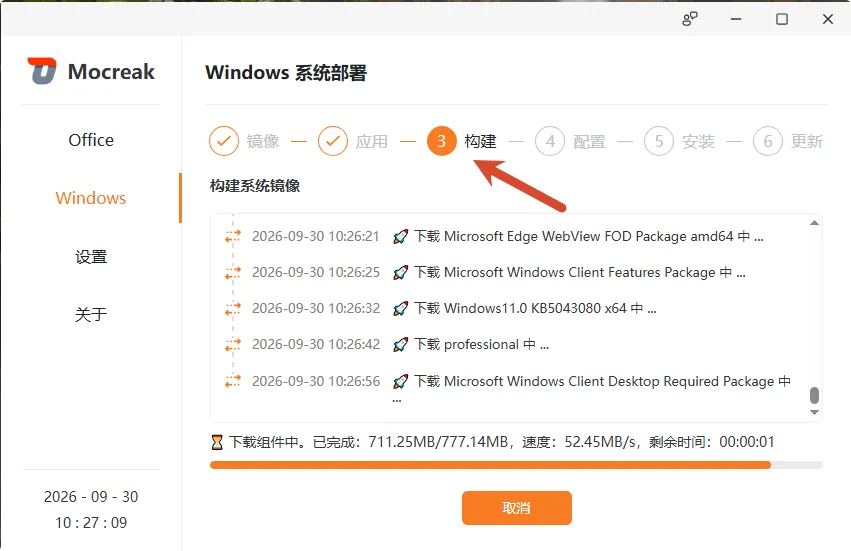
▲ 构建系统镜像:从微软官方服务器下载约 777MB 组件
▍第四步 · 配置
构建完成后,设置新系统的基本信息:安装到哪个分区(默认 C:)、新账号的用户名和密码。预设好之后,装完进系统不用再走 OOBE 那一长串设置,直接用本地账户登录桌面。
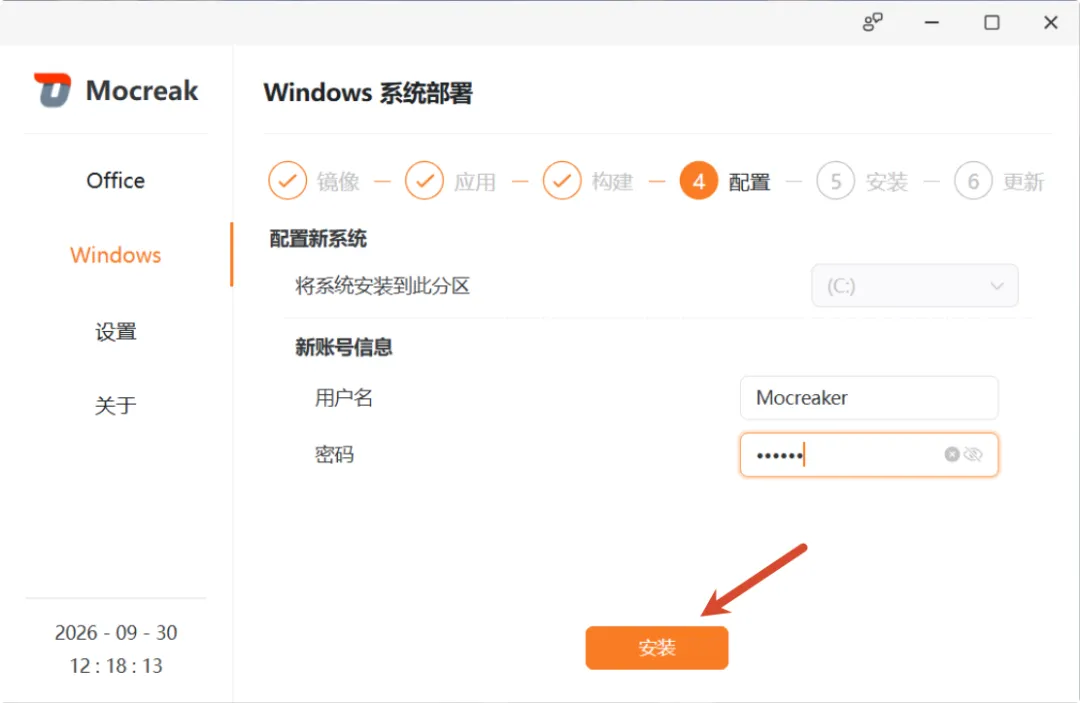
▲ 配置新系统:安装分区与本地账号信息
▍第五步 · 安装
点"安装",剩下的交给它:准备安装镜像、清理旧数据、写入系统文件,中途自动重启几次,重启前你还可以继续用电脑干活。整个过程我不需要碰一下键盘鼠标。
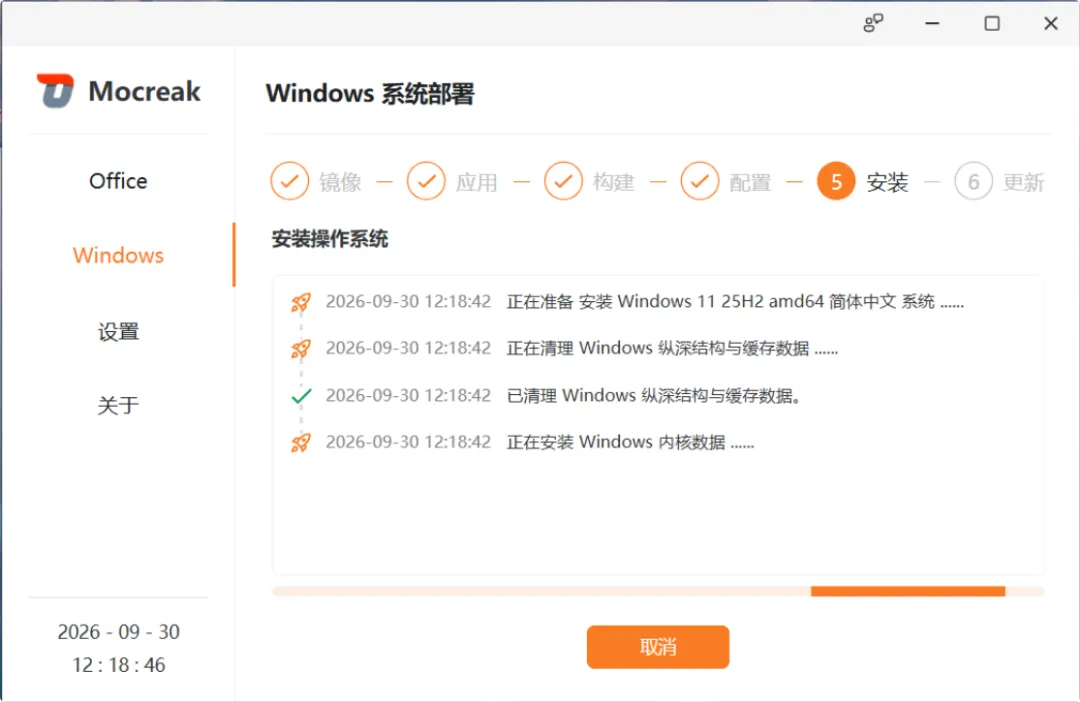
▲ 自动安装过程:清理旧数据、写入系统内核
▍第六步 · 更新
进桌面后工具会收尾打补丁,跑完这一步系统就是最新的了。
对比一下就明白它省了多少事:不用做启动盘、不用调 BIOS、不用挂 ISO,U 盘都省了。另外它内置了兼容性策略——配置不满足 TPM、CPU、内存要求的电脑也能顺利装 Win11,老机器续命很实用。
04 · 动手前,几件事先提醒
1. 备份数据。重装会清掉系统盘,C 盘(包括桌面)的重要文件先挪走,文档、浏览器收藏夹、微信聊天记录都算。
2. 网络要稳。Office 安装包 4GB 起,系统镜像也接近 1GB,下载中途断线容易前功尽弃,最好走有线或稳定的 Wi-Fi。
3. 认准官方渠道。官网 mocreak.com 或 GitHub Releases 下载,第三方下载站的安装包可能被改过,别碰。
4. 使用边界。项目 README 写明仅供个人学习研究、禁止商用;部署的是正版组件,激活建议使用你自己的正规授权。
05 · 写在最后
一句话总结:Mocreak 2.0 把"装 Office"和"重装系统"这两件事的门槛打到了几乎为零——选好版本和组件,点开始,剩下的时间去喝杯咖啡。对小白是救星,对经常帮人处理电脑的人来说更是生产力工具。感兴趣的可以去 GitHub 转一圈,觉得有用记得点个"在看"。
06 · 下载体验
https://pan.quark.cn/s/05cf06be8775