ARTICLE · 1144496
采购学会这39招Excel技巧,又该加工资了
关注cppm采购认证学堂公众平台,联系徐老师微信15711071245,可以免费领取以下采购资料和采购年终总结
技巧1、利用批注完成多列内容合并
技巧2、筛选以1开始和以8开始的数字
技巧3、一列数字前批量加汉字
技巧4、单元格内强制换行技巧
技巧5、锁定标题行技巧6、打印标题行技巧7、查找重复值技巧8、删除重复值技巧9、快速输入对号√技巧10、万元显示技巧11、隐藏0值技巧12、隐藏单元格所有值。技巧13、单元格中输入00001技巧14、按月填充日期技巧15、合并多个单元格内容技巧16、防止重复录入技巧17、公式转数值技巧18、小数变整数技巧19、快速插入多行技巧20、两列互换技巧21、批量设置求和公式技巧22、同时查看一个excel文件的两个工作表。技巧23:同时修改多个工作表技巧24:恢复未保存文件技巧25、给excel文件添加打开密码技巧26、快速关闭所有excel文件技巧27、制作下拉菜单技巧28、二级联动下拉技巧29、删除空白行技巧31、表格只能填写不能修改技巧32、文字跨列居中显示技巧33、批注添加图片技巧34、批量隐藏和显示批注技巧35、解决数字不能求和技巧36、隔行插入空行技巧37、快速调整最适合列宽技巧38、快速复制公式技巧39、合并单元格筛选
技巧1、利用批注完成快速合并
先插入一批注,然后复制多列数据,再选取批注按ctrl+v粘贴,然后再复制批注文字粘贴到表格中即可。
(注意:很多同学粘贴批注无效,是因为要点选批注边缘来选取批注,不要让批注进入文字编辑状态。)
动图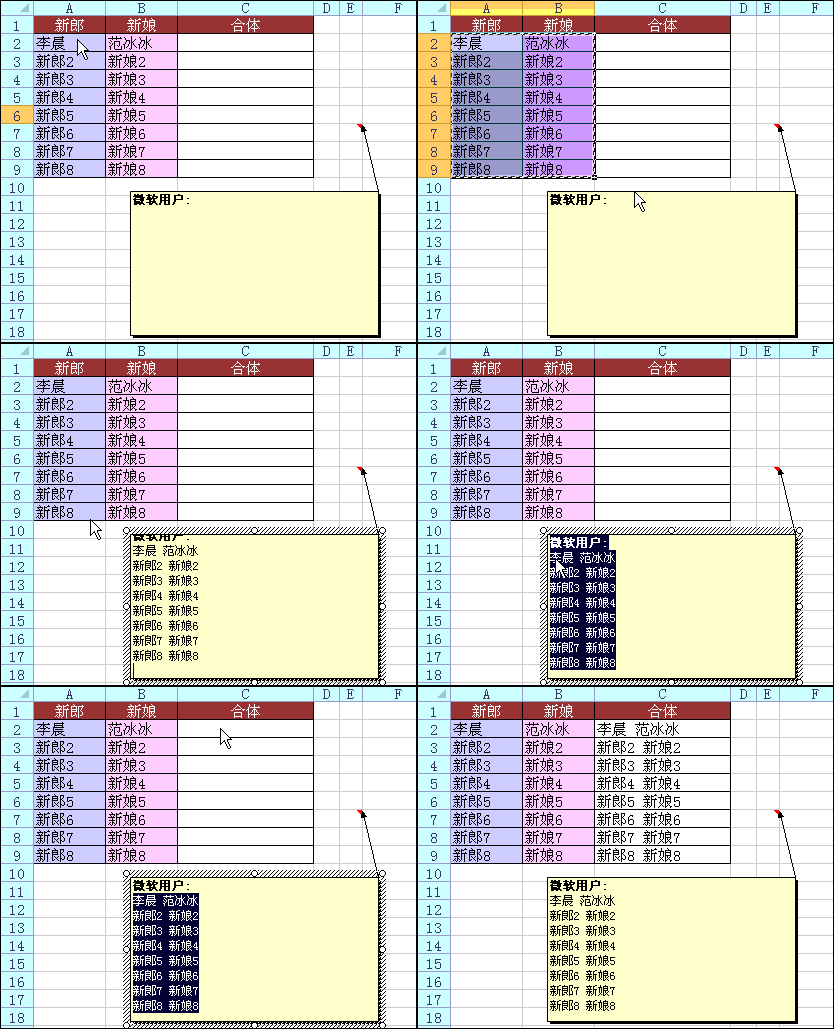
技巧2、筛选以1开始和以8开始的数字
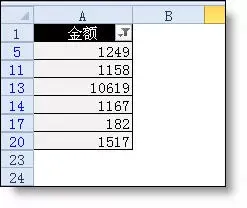
在搜索框中输入1*,点确定。结果如下图
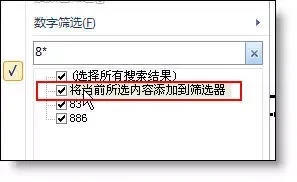
再打开搜索窗口,在搜索框中输入8*,选取“将当前所选内容添加到筛选器"
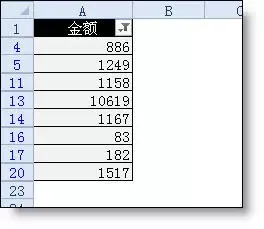
 筛选后的结果:
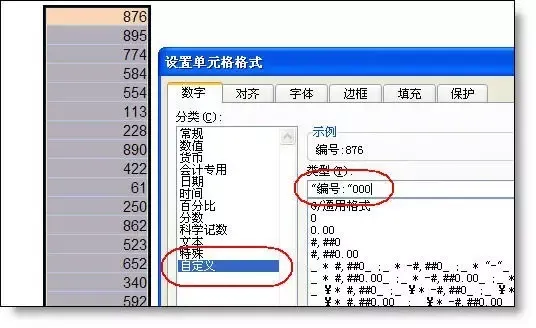
技巧3、一列数字前批量加汉字
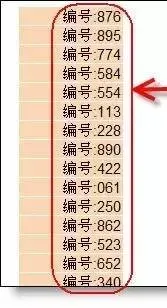
选取数字列,按ctrl+数字1打开单元格格式设置窗口 - 数字 - 自定义 ,右而框中输入代码:"编号:"000
 完成后效果:
技巧4、单元格内强制换行
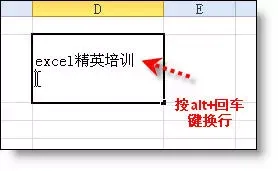
在单元格中某个字符后按alt+回车键,即可强制把光标换到下一行中。
技巧5、锁定标题行
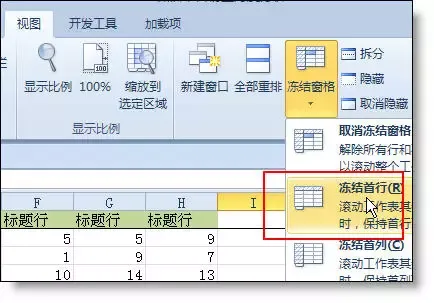
选取第2行,视图 - 冻结窗格 - 冻结首行(或选取第2行 - 冻结窗格)冻结后再向下翻看时标题行始终显示在最上面。
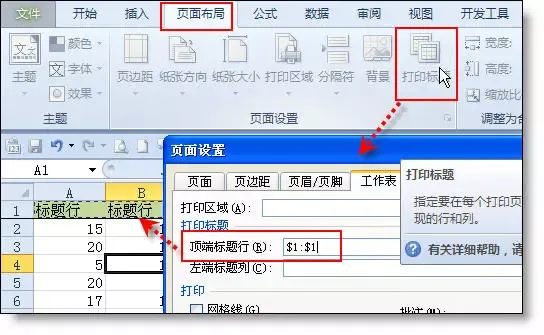
技巧6、打印标题行
如果想在打印时每一页都显示标题,页面布局 - 打印标题 - 首端标题行:选取要显示的行
技巧7、查找重复值
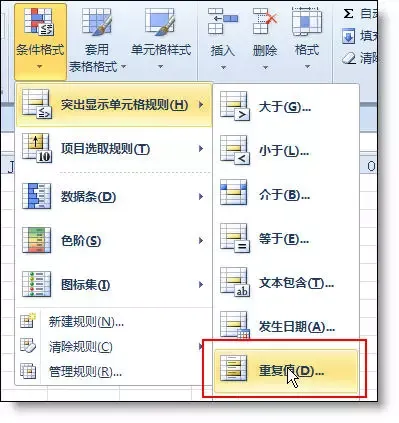
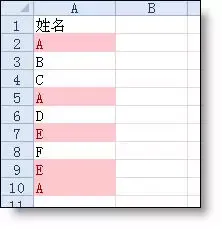
选取数据区域 - 开始 - 条件格式 - 突出显示单元格规则 - 重复值。
 显示效果:
显示效果:
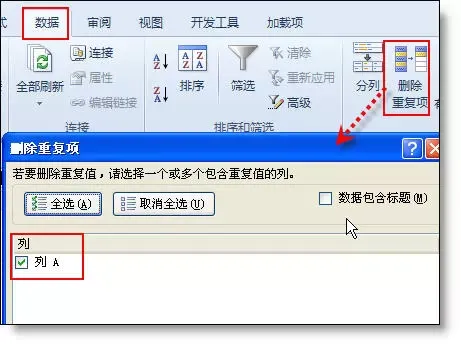
 技巧8、删除重复值
选取含重复值的单元格区域,数据 - 删除重复值。
技巧9、快速输入对号√
在excel中输入符号最快的方式就是利用 alt+数字 的方式,比如输入√,你可以:
按alt不松,然后按小键盘的数字键: 41420
技巧10、万元显示
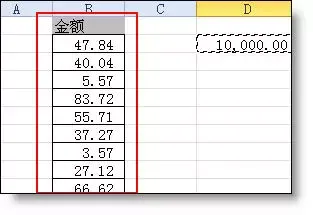
在一个空单元格输入10000(建议设置数字格式和边框) - 复制它 - 选择性粘贴 - 运算:除
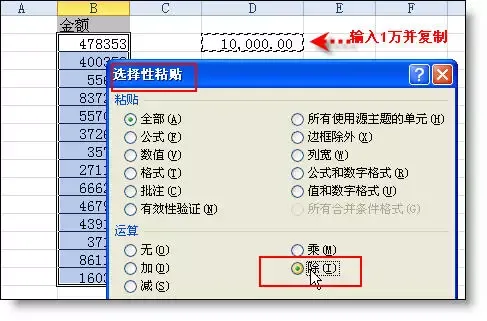 转换后
转换后
技巧11、隐藏0值
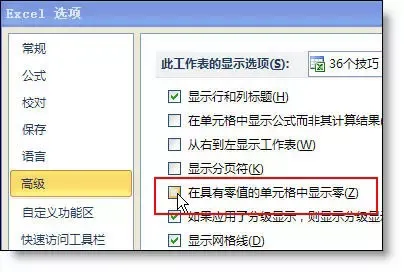
表格中的0值如果不想显示,可以通过:文件 - excel选项 - 高级 - 在具有零值的单元格
技巧12、隐藏单元格所有值。
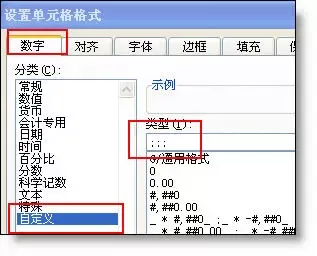
如果要隐藏单元格的值,选取该区域,右键 - 设置单元格格式 - 数字 - 自定义 - 右侧文本框中输入三个分号 ;;;
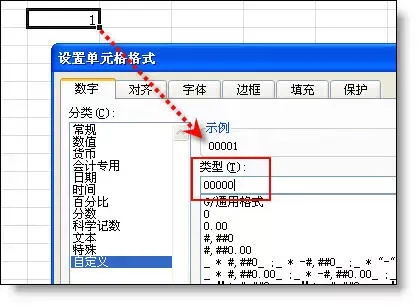
技巧13、单元格中输入00001
如果在单元格中输入以0开头的数字,可以输入前把格式设置成文本格式,如果想固定位数(如5位)不足用0补齐,可以:
选取该区域,右键 - 设置单元格格式 - 数字 - 自定义 - 右侧文本框中输入 00000
输入1即可显示00001
技巧14、按月填充日期
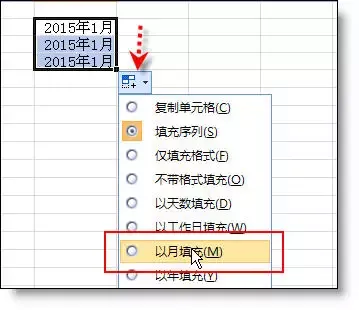
日期所在单元格向下拖动复制后,打开粘贴列表,选取“以月填充”
技巧15、合并多个单元格内容
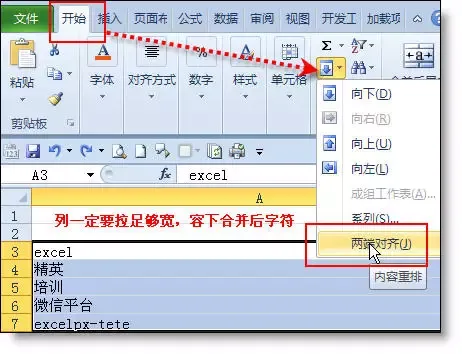
把列宽调整成能容易合并后字符,然后选取合并的区域 - 开始 - 填充 - 两端对齐
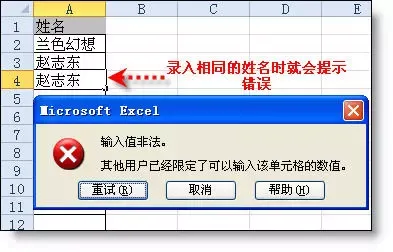
技巧16、防止重复录入
选取要防止重复录入的单元格区域,数据 - 有效性 - 自定义 - 公式:
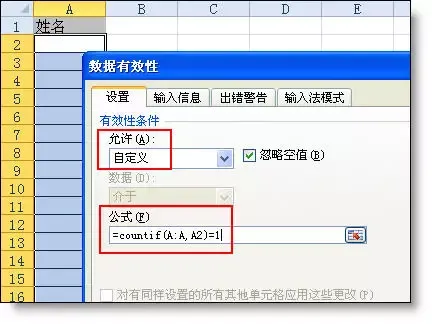 如果重复录入,会提示错误并清除录入内容
技巧17、公式转数值
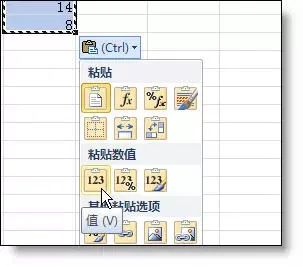
选取公式所在区域,复制 - 粘贴 - 粘贴为数值
技巧18、小数变整数
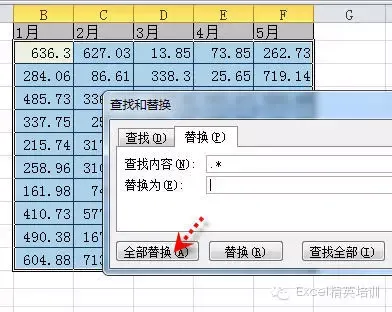
选取数字区域,ctrl+h打开替换窗口,查找 .* ,替换留空 然后点全部替换即可。
技巧19、快速插入多行
当你选取行并把光标放在右下角,按下shift键时,你会发现光标会变成如下图所示形状。
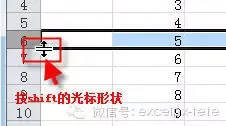
这时你可以向拖拉
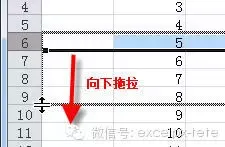
你会发现你拖多少行,就会插入多少个空行。这种插入方法比选取一定数量的行再插入更加灵活。
技巧20、两列互换
在下面的表中,选取C列,光标放在边线处,按shift同时按下鼠标左键不松,拖动到B列前面,当B列前出现虚线时,松开鼠标左键即完成互换。
放在边线
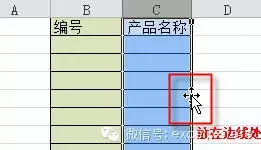
按左键不松拖动到B列前
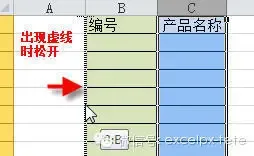
完成
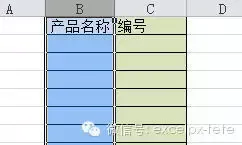
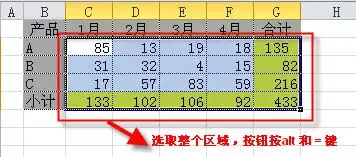
技巧21、批量设置求和公式
选取包括黄色行列的区域,按alt 和 = (按alt键不松再按等号)即可完成求和公式的输入。

加微信:157 1107 1245领取
技巧22、同时查看一个excel文件的两个工作表
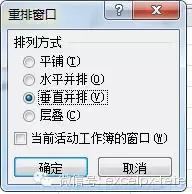
视图 - 新建窗口

设置重排窗口

排列方式
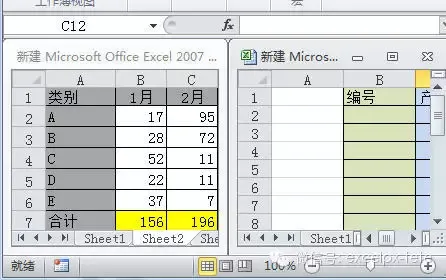
重排后效果
技巧23:同时修改多个工作表
按shift或ctrl键选取多个工作表,然后在一个表中输入内容或修改格式,所有选中的表都会同步输入或修改。这样就不必逐个表修改了。
技巧24:恢复未保存文件
打开路径:C:\Users\Administrator\AppData\Roaming\Microsoft\Excel\ ,在文件夹内会找到的未保存文件所在的文件夹,如下图所示。
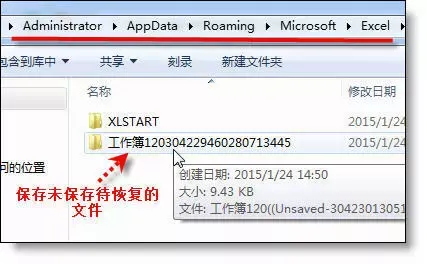
打开文件夹,未保存的文件就找到了。打开后另存就OK!
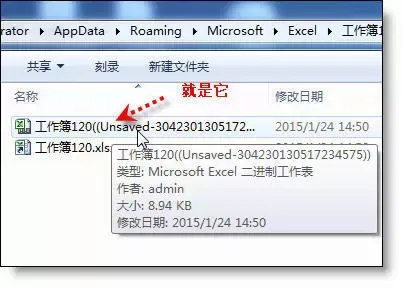
为什么我测试没有恢复成功?你是怎么知道恢复文件的路径的?
先看一个界面,看过你就明白了。
文件 - excel选项 - 保存
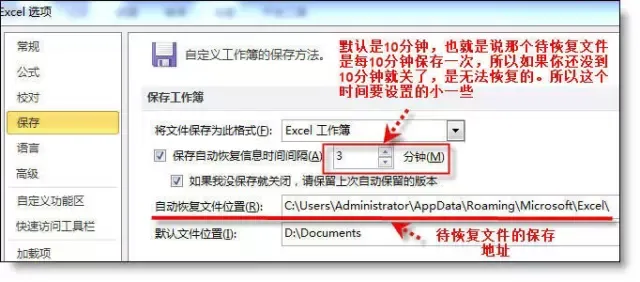
技巧25、给excel文件添加打开密码
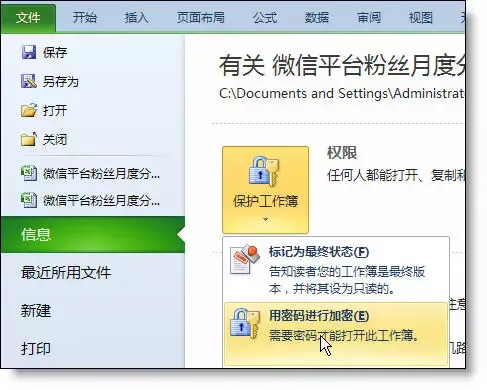
excel文件 - 信息 - 保护工作簿 - 用密码进行加密。
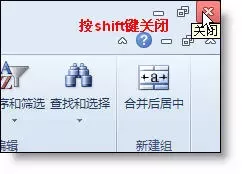
技巧26、快速关闭所有excel文件
按shift键不松,再点右上角关闭按钮,可以关键所有打开的excel文件。
技巧27、制作下拉菜单
例:如下图所示,要求在销售员一列设置可以选取的下拉菜单。
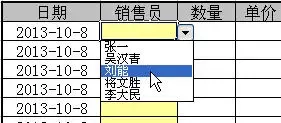
分析:在excel里制作下拉菜单有好几种方法,我们这里是介绍用数据有效性设置下拉菜单,
设置步骤:
步骤1:选取销售员一列需要设置下拉菜单的单元格区域(这一步不能少),打开数据有效性窗口(excel2003版数据菜单 - 有效性,excel2007和2010版本 数据选项卡 - 数据有效性 - 数据有效性),在窗口中的“设置”选项卡里选“序列”。
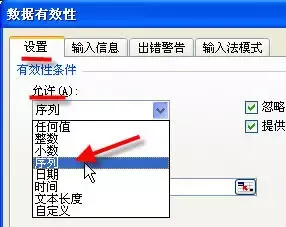
步骤2:在来源输入框里我们需要设置下拉菜单里要显示的内容,有两种设置方法。
1 直接输入法。在来源后的框里输入用“,”(英文逗号)连接的字符串:张一,吴汉青,刘能,将文胜,李大民
2 引用单元格的内容法。如果销售员在单元格B4:B8区域里,在“来源”后输入或点框最后的折叠按钮选这个区域。如下图所示。
进行如上设置后,我们就可以在销售员一列看到下拉菜单了。
技巧28、二级联动下拉
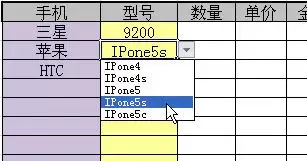
例:如下图所示,在手机列输入或选取苹果,型号下拉里会显示所有苹果手机的所有型号,如果手机列输入三星,在型号列下拉菜单显示所有三星的型号。
手机列选苹果:
手机列选取三星
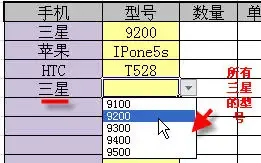
同学们应该明白什么是二级下拉联动菜单了,还等什么,我们一起开始制作吧。
操作步骤:
步骤1:设置数据源区域。就是把手机名称和型号整理成如下图格式备用,存放的位置随意。
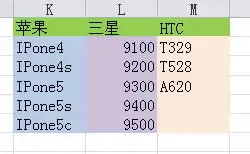
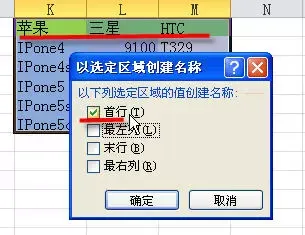
步骤2:批量定义名称。选取手机名称和型号区域后,打开指定名称窗口(excel2003版里,插入菜单 - 名称 - 指定,07和10版 公式选项卡 - 定义的名称组 - 根据所选内容创建),选取窗口上的“首行”复选框。如下图所示。
步骤3:设置数据有效性。选取型号列,打开数据有效性窗口(打开方法见昨天的教程),在来源中输入=indirect(D5)
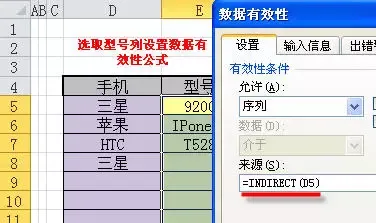
进行如下设置后,二级联动菜单设置完成。
技巧29、删除空白行
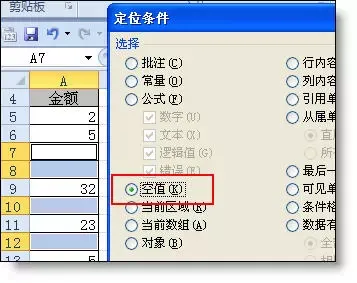
选取A列区域 - ctrl+g打开定位窗口 - 空值 - 删除整行
技巧30、表格只能填写不能修改

操作步骤
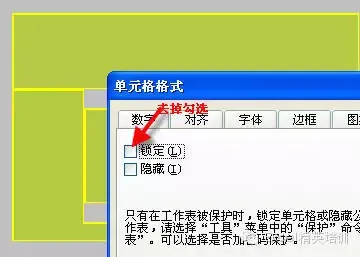
步骤1:按ctrl键,选取所有黄色的区域,然后按ctrl+1(数字1)打开“单元格格式”窗口,在锁定选项卡中,去掉“锁定”前面的勾选。
步骤2:保护工作表。excel2003版工具菜单 - 保护 - 保护工作表。excel2010版审阅选项卡 - 保护工作表。
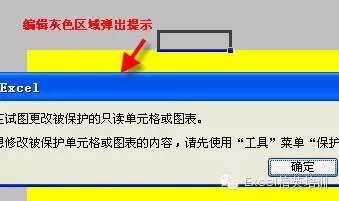
按上述步骤操作后,你试着修改黄色区域单元格:ok。你试着在黄色之外的区域修改或插入行/列,就会弹出如下图所示的提示。
技巧31、文字跨列居中显示
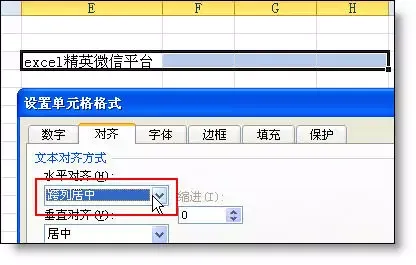
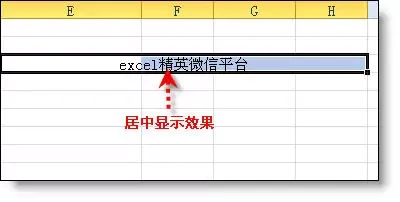
如果你不想合并单元格,又想让文字跨列显示。可以选取多列 - 右键设置单元格格式 - 对齐 - 水平对齐 - 跨列居中。
 显示后效果
显示后效果
技巧32、批注添加图片
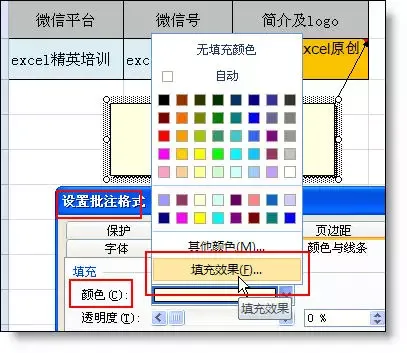
在制作产品介绍表或员工信息表时,常需要添加产品图片和员工照片,这时用批注插入图片是最好的选择。
选取批注 - 右键“设置批注格式” - 颜色 - 填充效果 - 图片 -选择图片
技巧33、批量隐藏和显示批注
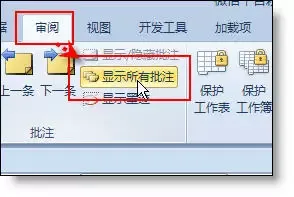
打开审阅选项卡,点击“显示所有批注”
技巧34、解决数字不能求和
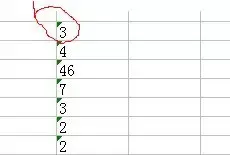
数据导入Excel中后居然是以文本形式存在的(数字默认是右对齐,而文本是左对齐的),即使是重新设置单元格格式为数字也无济于事。
下面的方法可以帮你快速转换成可以计算的数字
选取数字区域,第一个单元格一定是包括数字的,而且单元格左上方有绿三角,选取后打开绿三角,点转换为数字。如下图所示
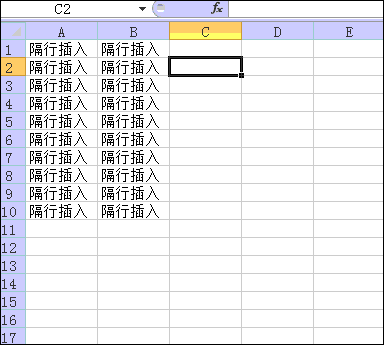
技巧35、隔行插入空行
隔行插入是一个古老但又不断有人提问的话题,网上已有很多相关的教程,今天小编录了一段动画,演示隔行插入的步骤。
下面的演示分为两部分:
1 隔行插入空行
2 分类前插入空行
注:演示过程中打开定位窗口的组合键是ctrl + g
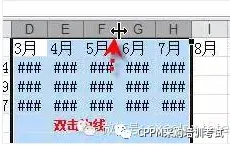
技巧36、快速调整最适合列宽
选取多行或多行,双击其中一列的边线,你会发现所有行或列调整为最适合的列宽/行高。
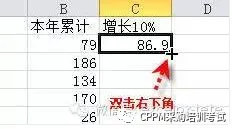
技巧37、快速复制公式
双击单元格右下角,你会发现公式已复制到表格的最后面。
技巧38、合并单元格筛选
含合并单元格表格
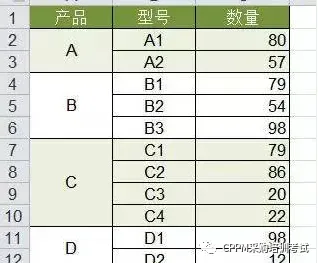
如果直接筛选会出现下面的情况。(只筛选出第一条)
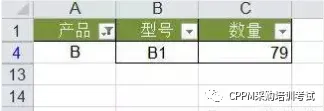
如果想实现正确的筛选结果,需要对表格A列动一下手术。
第一步:复制A列到E列。
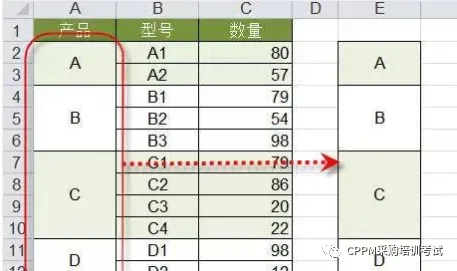
第二步:取消A列合并
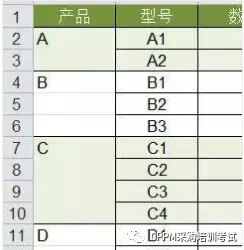
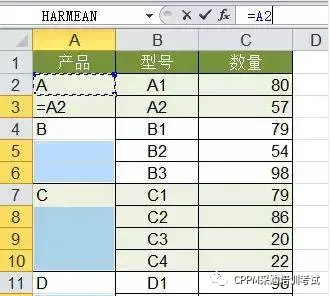
第三步:选取A列,CTRL+G定位 - 空值,在编辑栏中输入=A2,再按CTRL+Enter完成填充
第四步:复制A列,粘贴成数值(公式转换成数值)
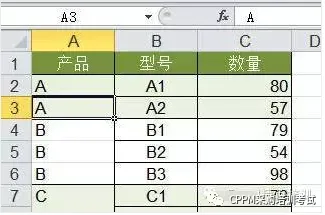
第五步:用格式刷把E列的格式刷到A列,恢复A列的合并格式。
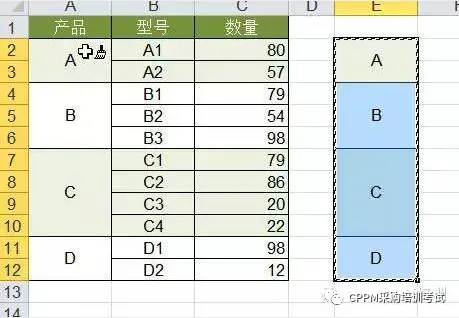
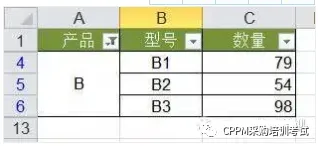
完成后,就可以正常筛选了,如下图所示。
技巧39、自动到期提醒
原表:
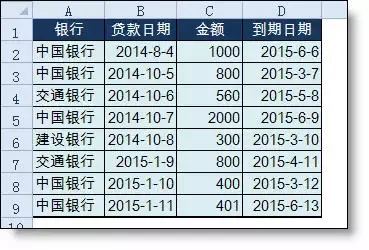 要求:
要求:
离到期日30天内行填充红色,60天内填充黄色。
效果:
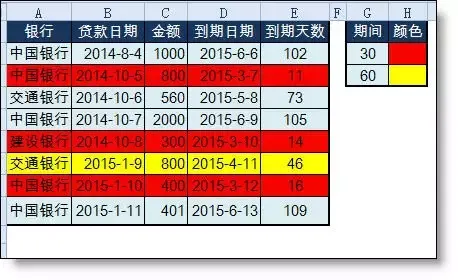
还可以修改G2:G3的期间,提醒色会自动更新
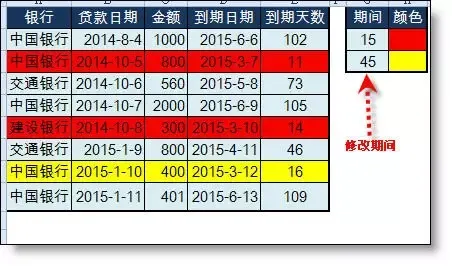
怎么样?很好玩,也很实用吧。还等什么,跟小编一起学吧!
操作步骤:
步骤1、添加到期天数列,计算出离还款还有多少天。
公式 =D2-TODAY()
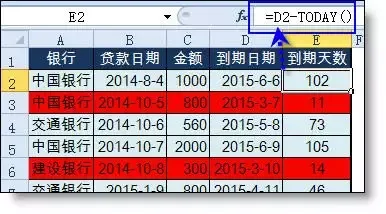
步骤2、添加辅助表,可以用来动态调整提醒的天数。
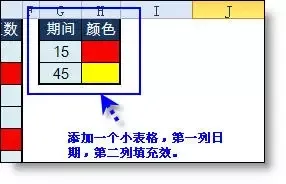
15表示15天内,45表示45天内。
步骤3、选取表格(标题行不选),开始 - 条件格式 - 新建规则。然后进行如下设置:
类型:使用公式确定.......
设置格式框中输入公式 =$E2<$G$2(按E列到期日判断,所在E前要加$)
点格式按钮,设置填充色为红色。
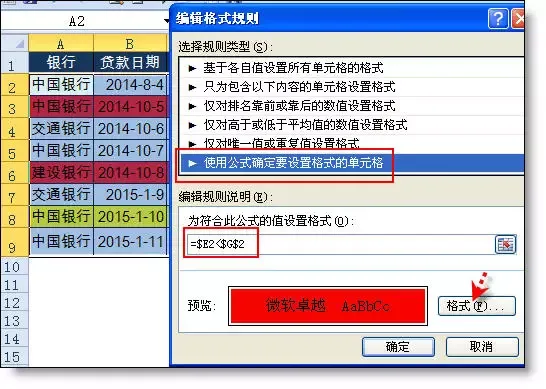
步骤4、按步骤3方法,再添加一个规则。公式为=$E2<$G$3,格式设置为黄色。
步骤5、开始 - 条件格式 - 管理规则,在规则管理窗口中,把30天内规则提升到最上面。
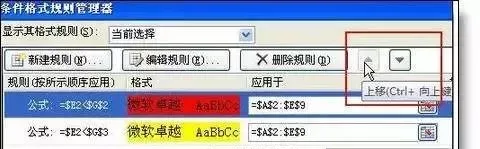 设置完成!
设置完成!本文由“135编辑器”提供技术支持
还不够?再来10波动图教程!这一波干货简直让人窒息!
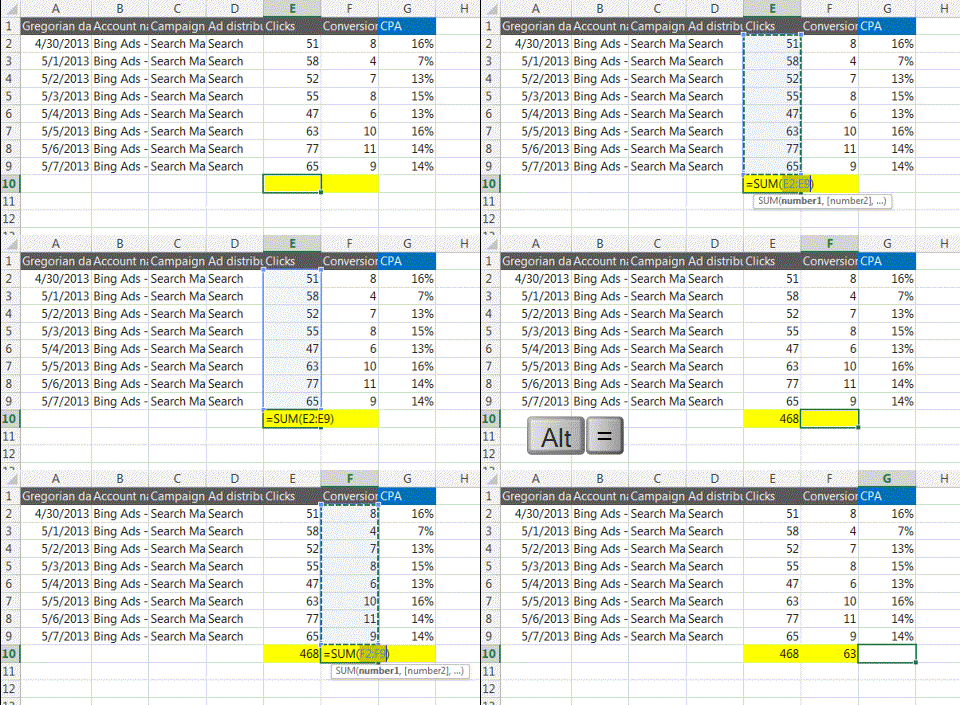
1. 快速求和?用 “Alt + =”
Excel的函数功能非常强悍,求和应该是最常用到的函数之一了。只需要连续按下快捷键“alt”和“=”就可以求出一列数字的和。
2. 快速选定不连续的单元格
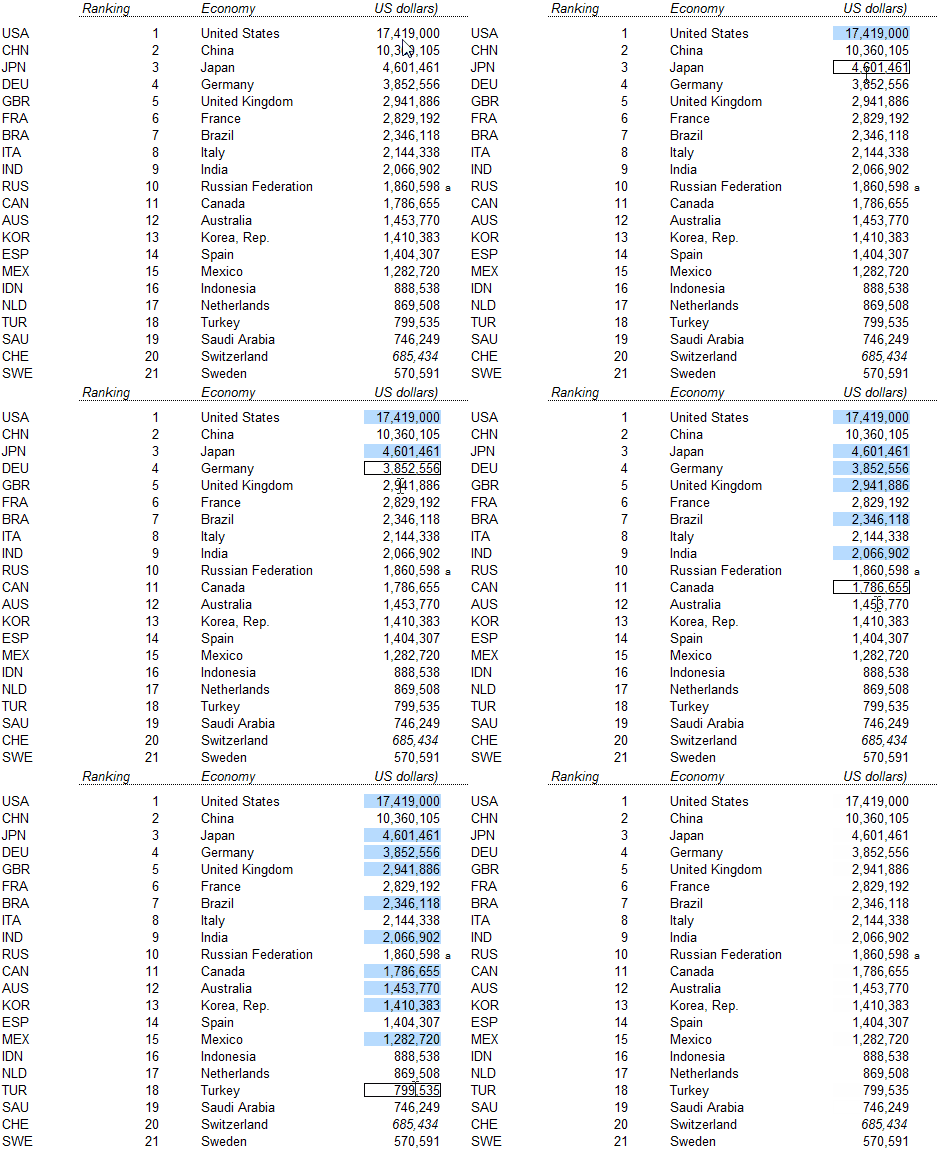
按下组合键“Shift+F8”,激活“添加选定”模式,此时工作表下方的状态栏中会显示出“添加到所选内容”字样,以后分别单击不连续的单元格或单元格区域即可选定,而不必按住Ctrl键不放。
3. 改变数字格式
Excel的快捷键并不是杂乱无章的,而是遵循了一定的逻辑。
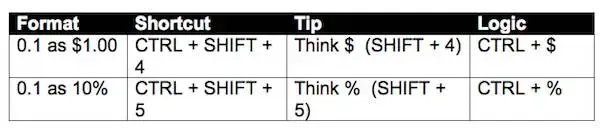
比如你想快速改变数字的格式,比如<Ctrl+shift+4>就能立刻把数字加上美元符号,因为符号$和数字4共用了同一个键。
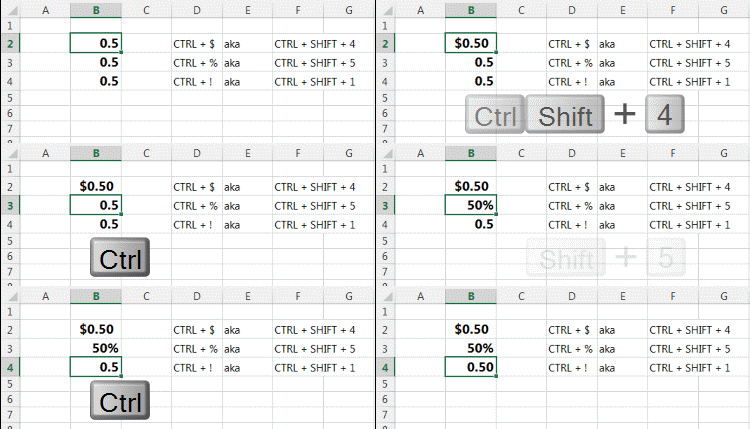
同理,“Ctrl+shift+5”能迅速把数字改成百分比(%)的形式。
4. 一键展现所有公式 “CTRL +` ”
当你试图检查数据里有没有错误时,<CTRL + `>能够一键让数字背后的公式显示出来。
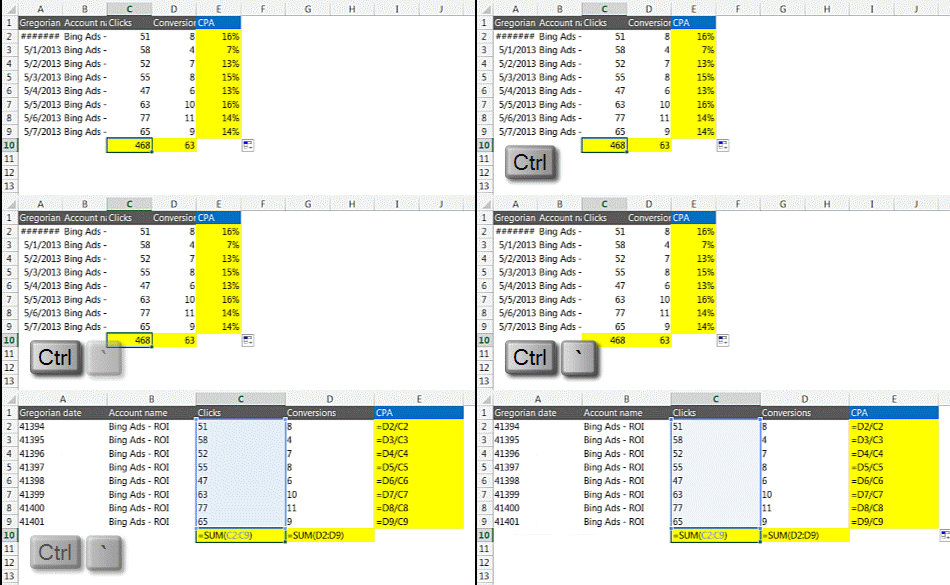
“`”键就在数字1键的左边。
5. 双击实现快速应用函数
同一个函数就不用一个一个敲啦。当你设置好了第一行单元格的函数,只需要把光标移动到单元格的右下角,等到它变成一个小加号时,双击,公式就会被应用到这一列剩下的所有单元格里。
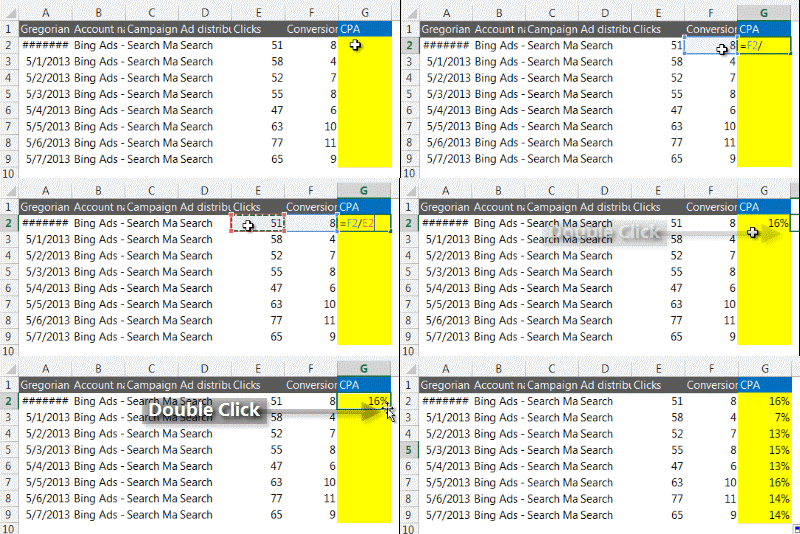
这是不是比用鼠标拖拉容易多了?!
6. 快速增加或删除一列
对于那些整天要和Excel打交道的人来说,这个窍门或许能为你节省一点时间。
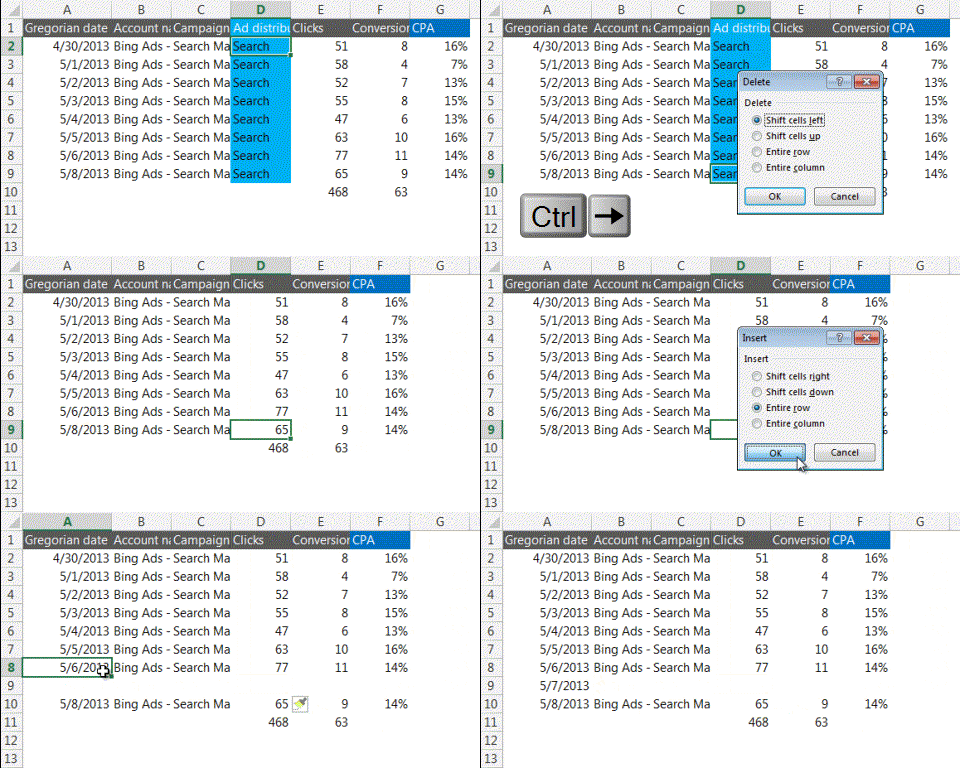
当你想快速插入一列时,键入Ctrl + Shift + ‘=' (Shift + ‘='其实就是+号啦)就能在你所选中那列的左边插入一列,而Ctrl + ‘-‘(减号)就能删除你所选中的一列。
7. 快速调整列宽
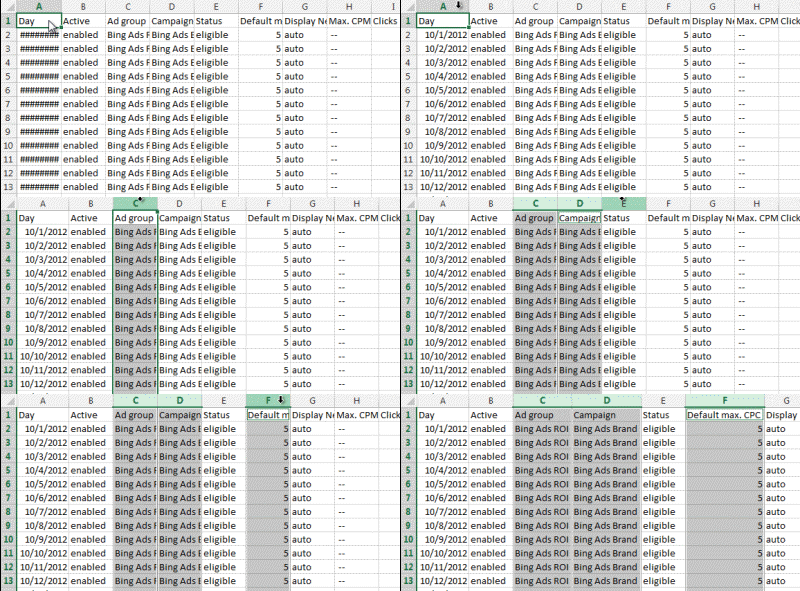
想让Excel根据你的文字内容自动调整列宽?你只需要把鼠标移动到列首的右侧,双击一下就大功告成啦~
8. 双击格式刷
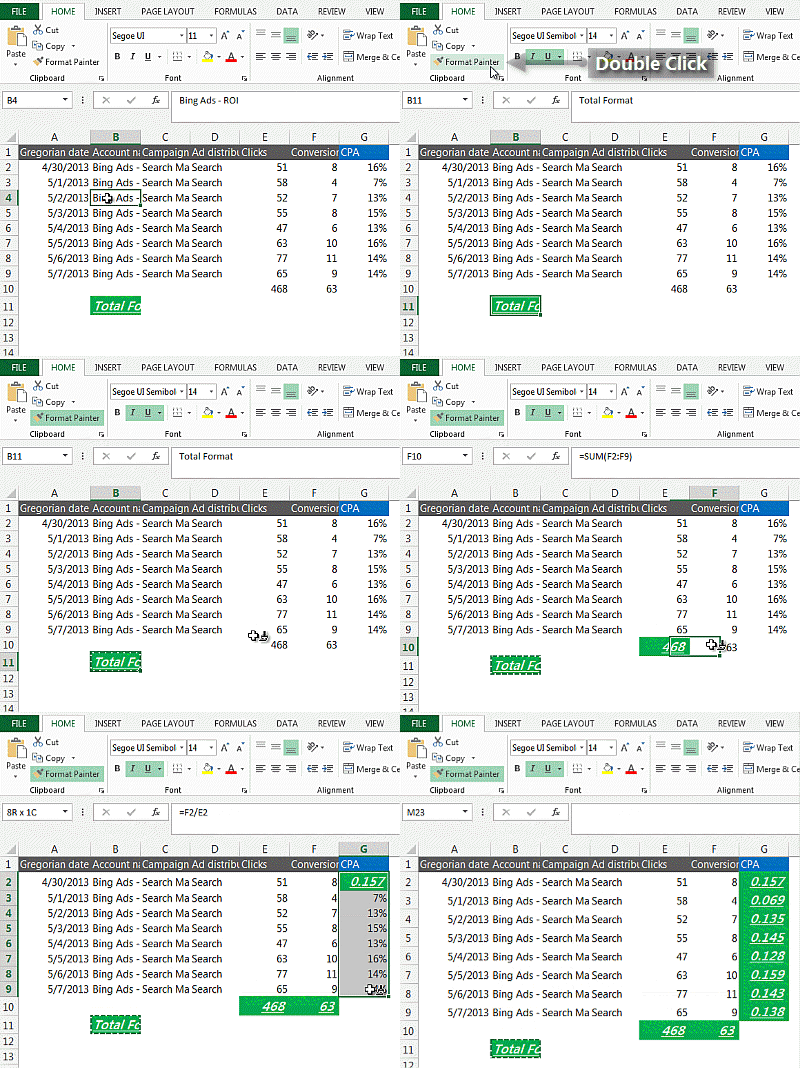
格式刷当然是一个伟大的工具。不过,你知道只要双击它,就可以把同一个格式“刷”给多个单元格么?
9. 在不同的工作表之间快速切换
在不同的工作表之间切换,不代表你的手真的要离开键盘(可以想象如果你学会了这些酷炫狂拽的快捷键,你根本不需要摸鼠标)。
“Ctrl + PgDn”可以切换到右边的工作表,反之,“Ctrl + PgUp”可以切换回左边。
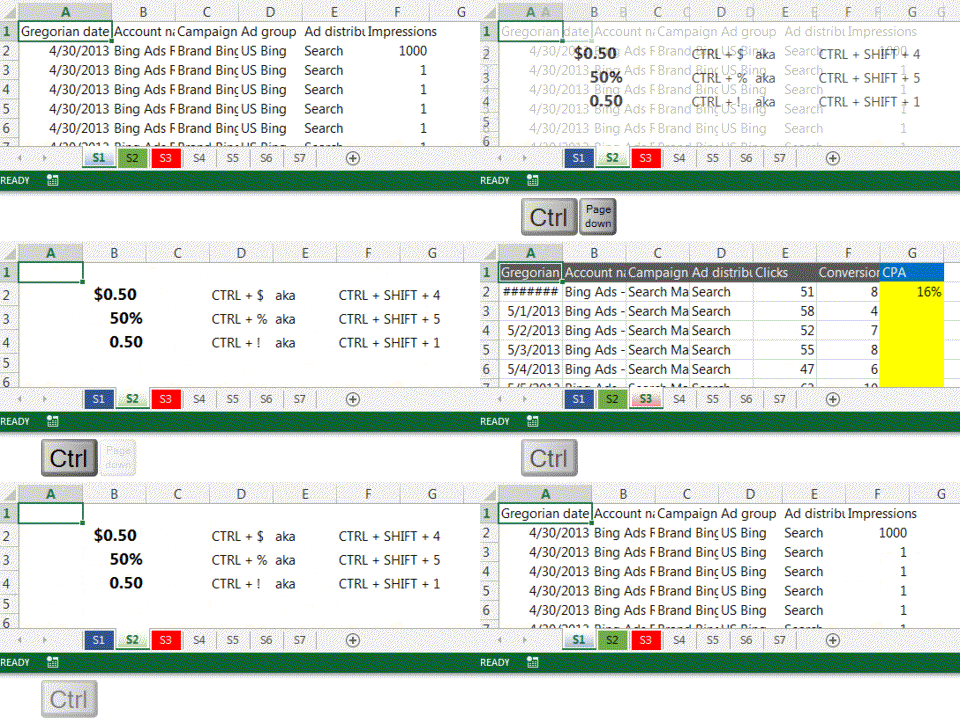
呃,不过Mac用户似乎与这个快捷键无缘了……
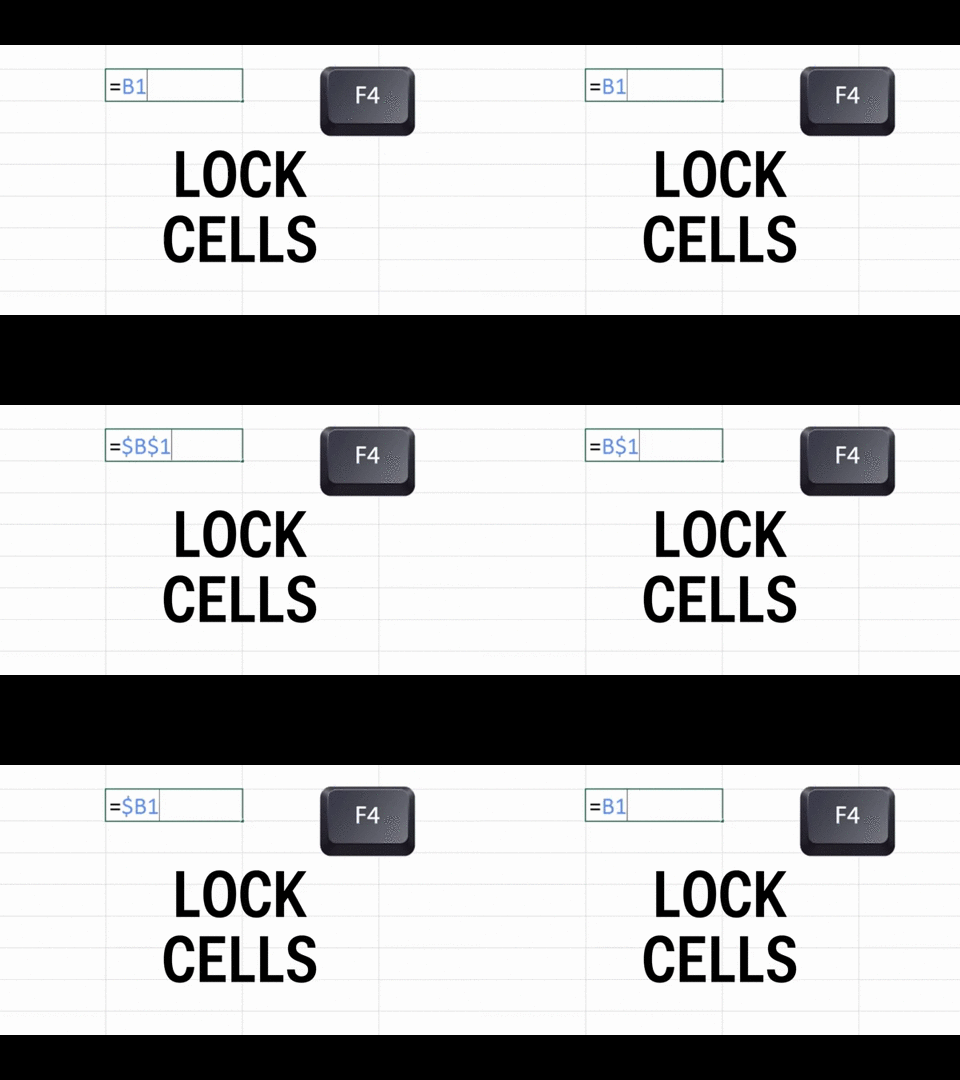
10. 用F4锁定单元格
在Excel里根据函数填充数据的时候,有时候你希望你引用的单元格下拉时随之变化,也有时候你并不这么想。当你要“绝对引用”——也就是锁定单元格的时候,你必须在行列前加$符号。想手动去打这些美元符号?简直是疯了…
其实有一个简单的技巧,就是在你选定单元格之后,按F4键输入美元符号并锁定;如果你继续按F4,则会向后挨个循环:锁定单元格、锁定数字、锁定大写字母、解除锁定。
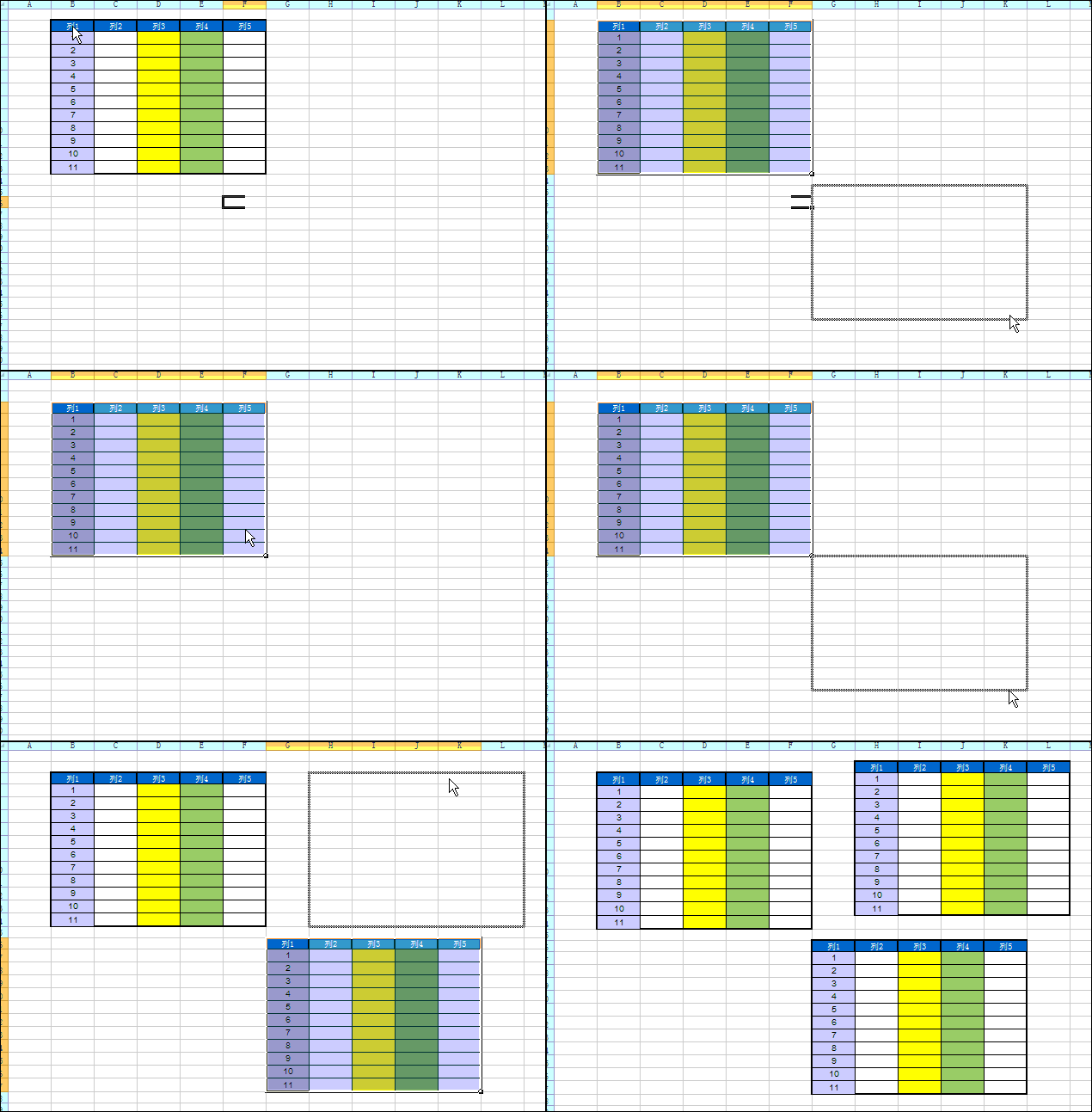
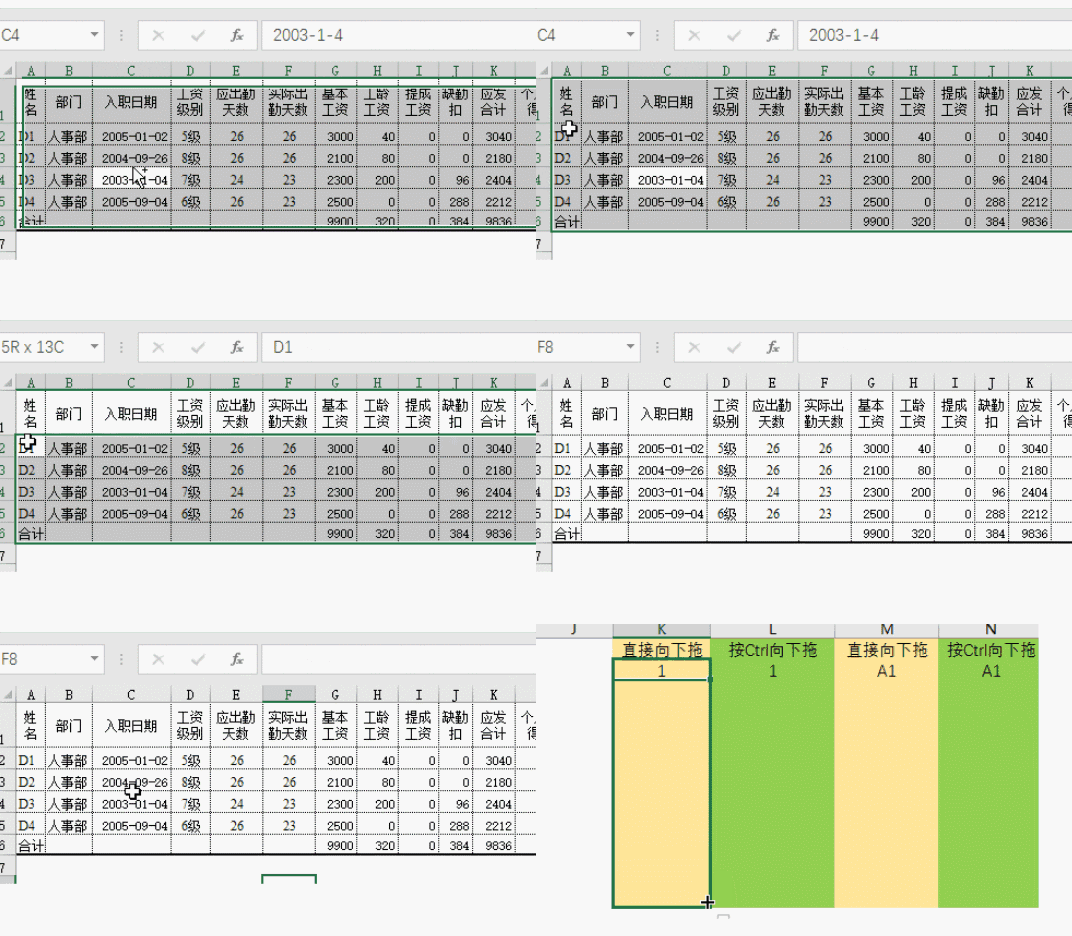
1.快速复制表格
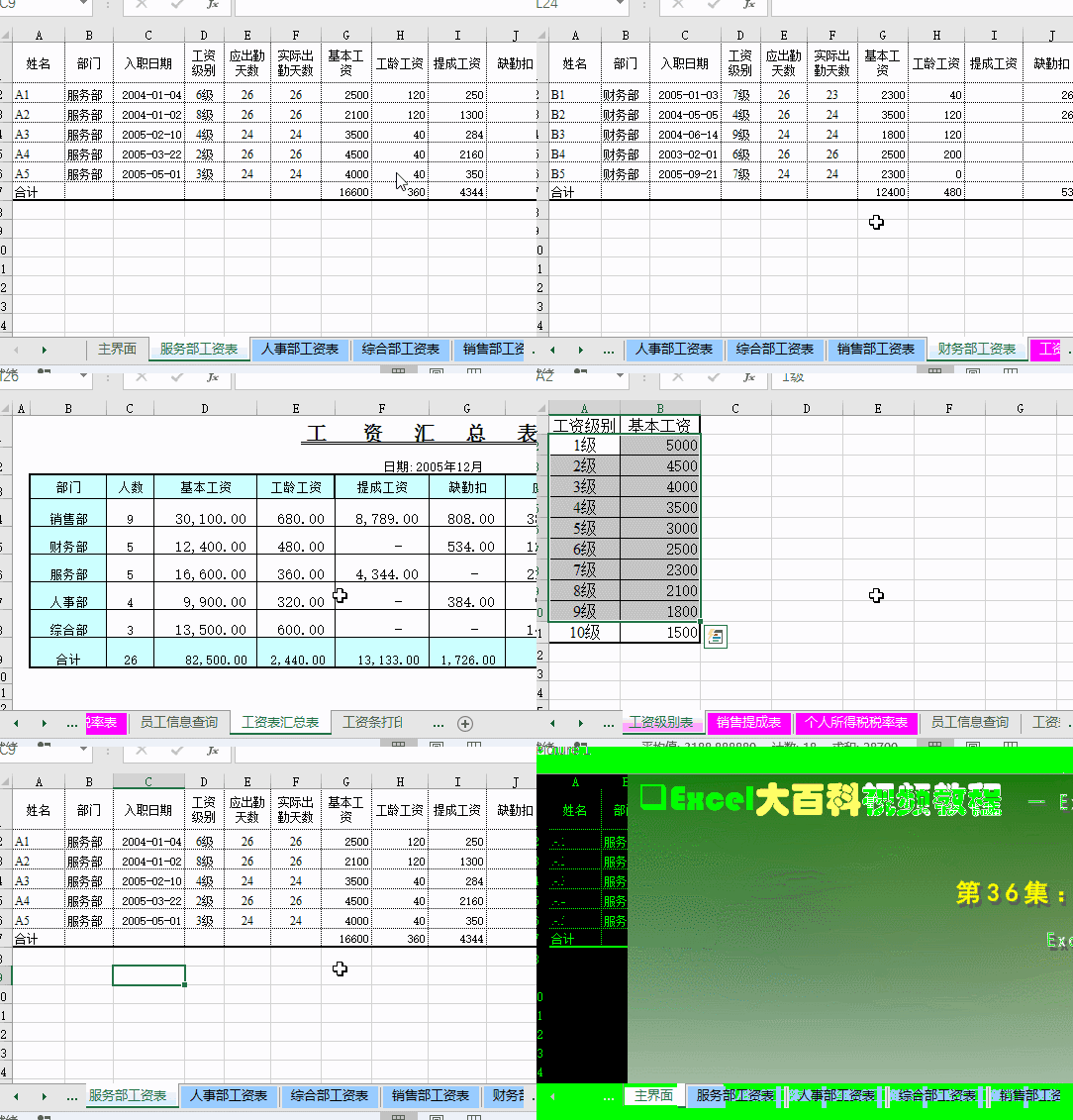
2.快速翻看工作表
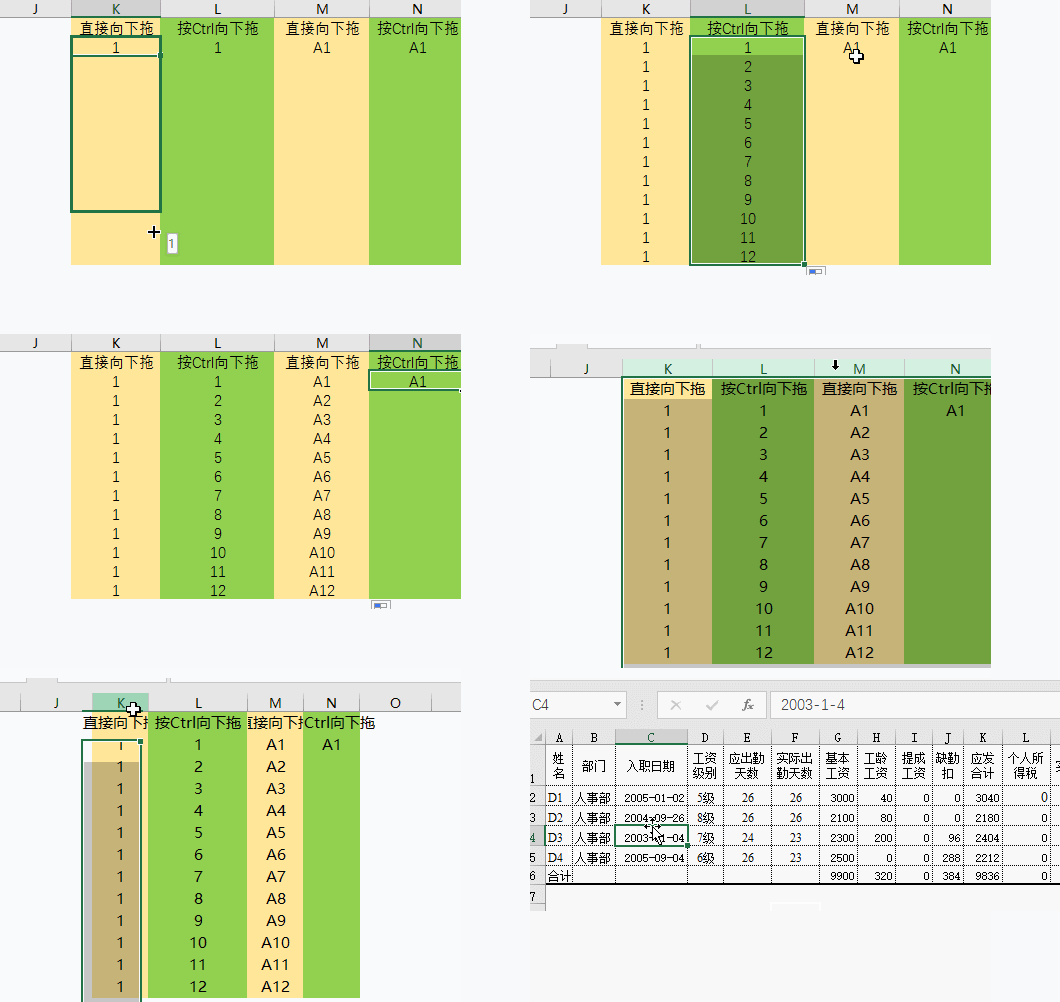
做表时输入序号是必不可少的,但想更快,记住一个规则:
按Ctrl键不松可以让纯数字自动递增,也可以让含文本+数字中的数字不变。
调整列宽有个小技巧:双击边线可以让列宽自适调整
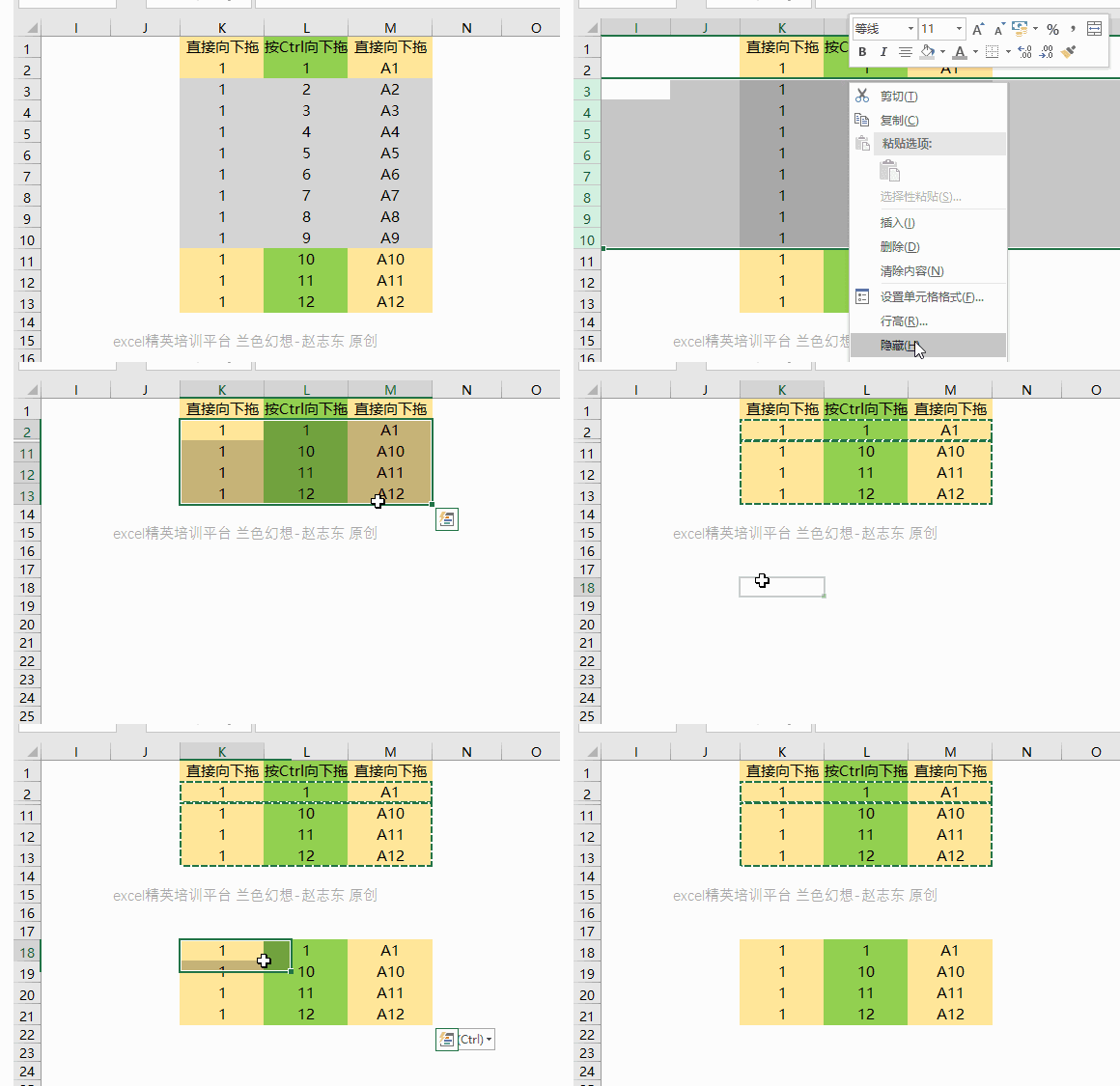
5.不复制隐藏的行
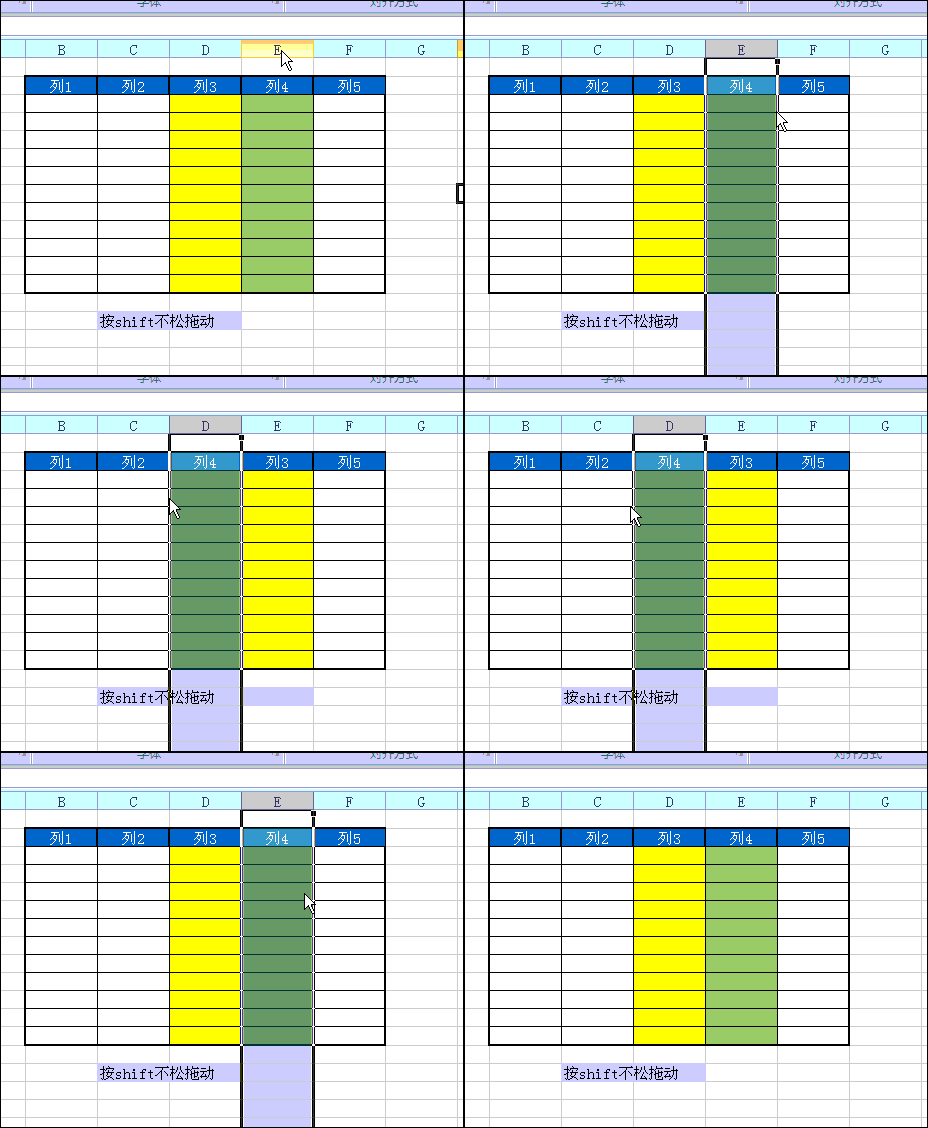
6.两列快速互换
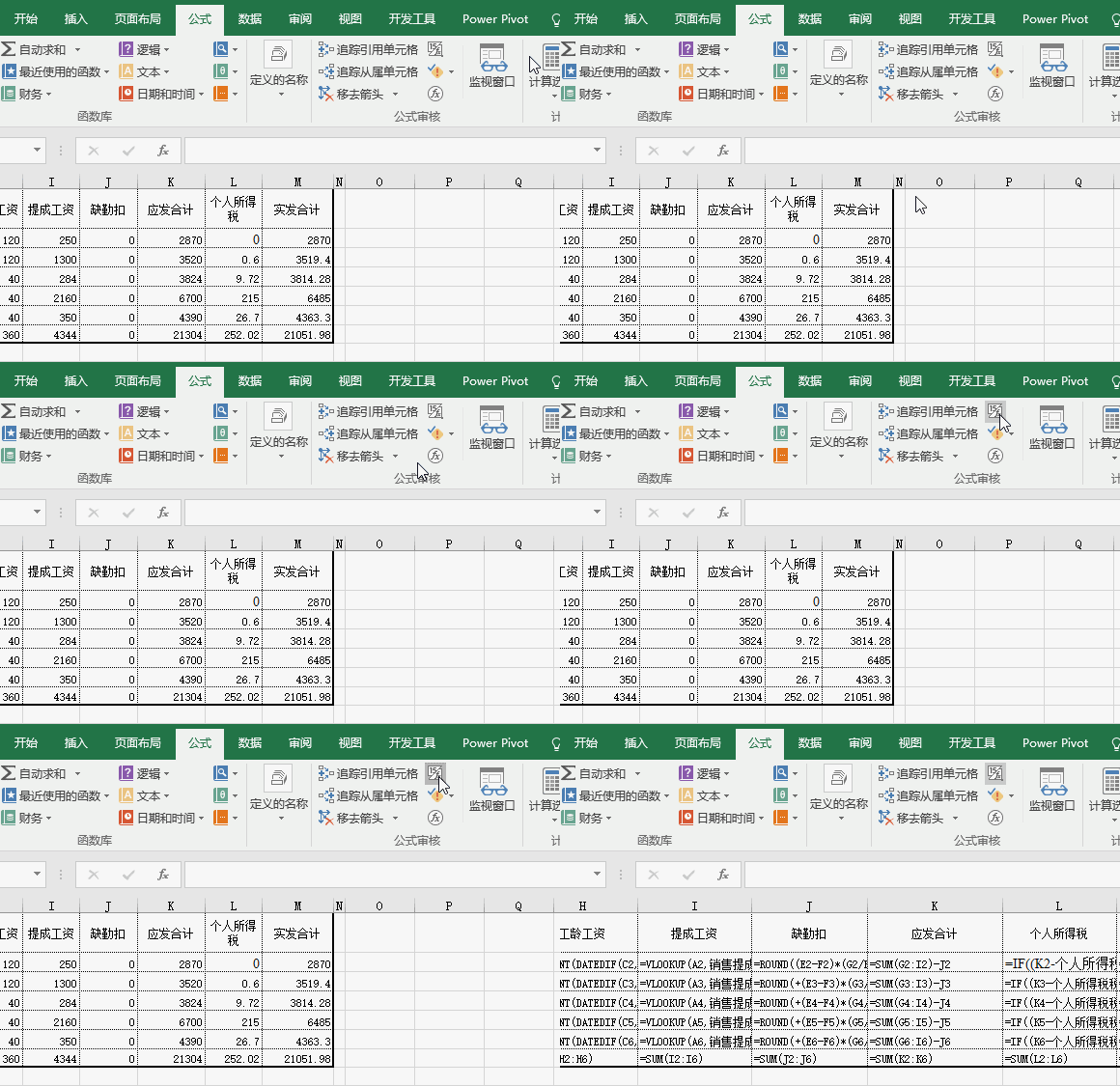
7.一键显示所有表格中公式
8.快速选取单元格区域
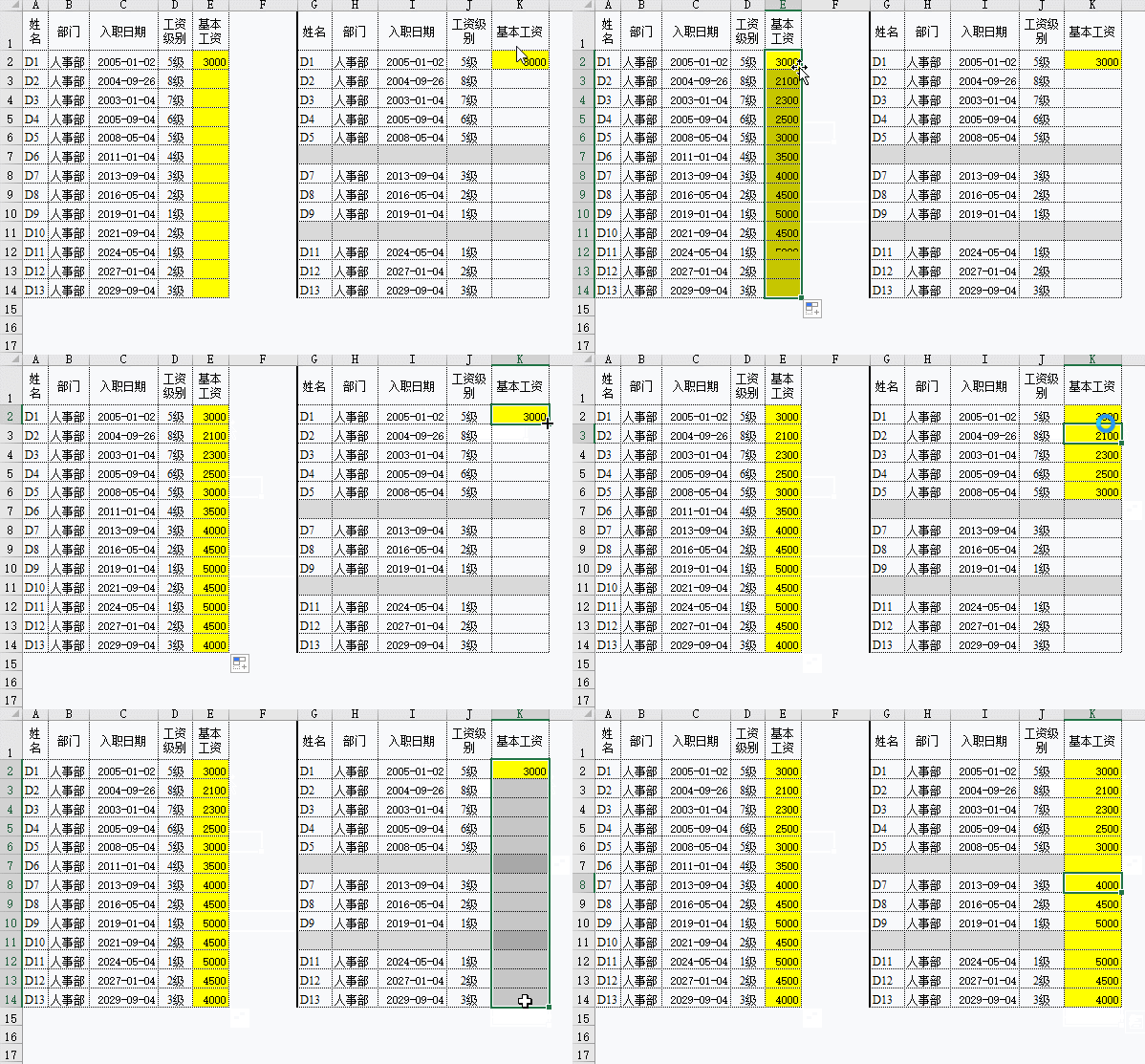
9.快速复制公式
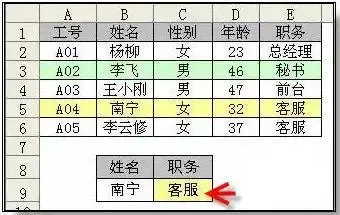
Vlookup常用公式
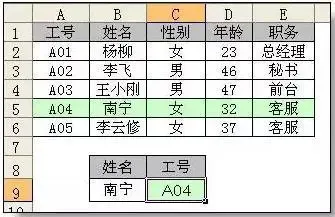
2.从左至右查找
3.查找公式复制
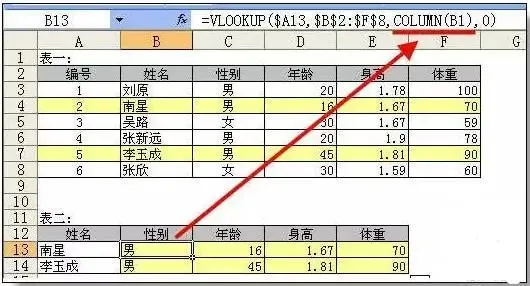
4.区间查找
5.模糊查找
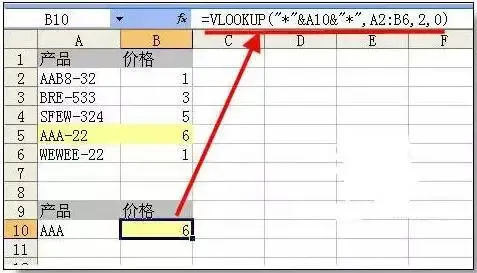
6.多项查找
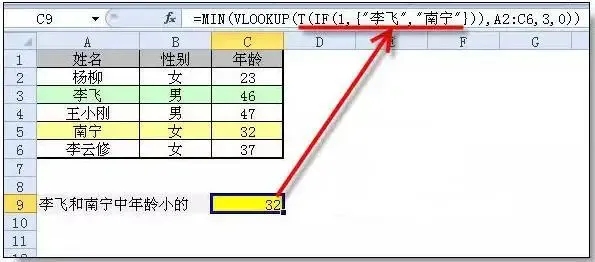
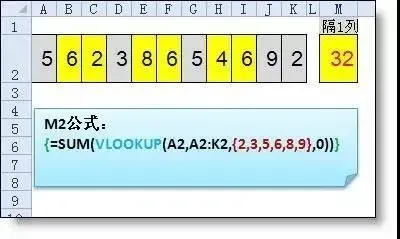
7.隔任意列求和
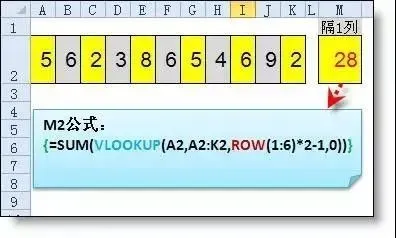
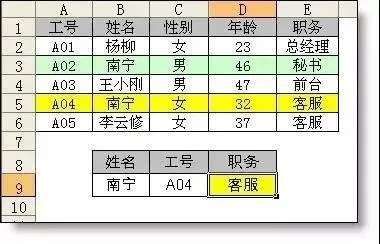
8、多条件查找
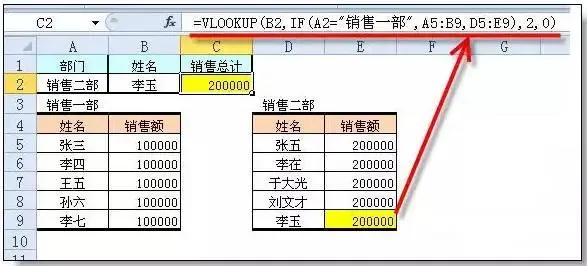
9.多区域查找
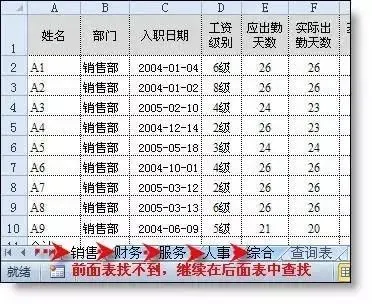
10.多工作表查找
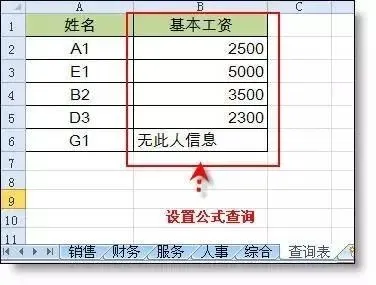
11.一对多查找1
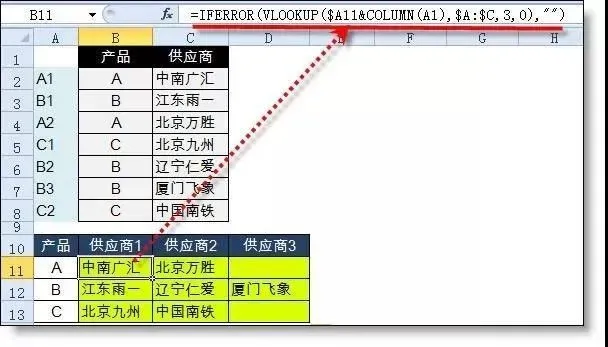
12.一对多查找2
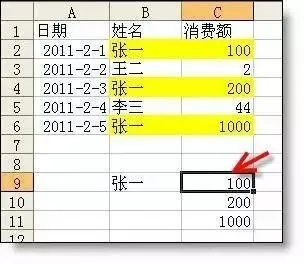
SUM函数
Countif函数
如果评工作中最常用的函数是哪个,Vlookup函数是采购公认的NO.1函数,但它只能用于查找。在Excel中还有一个函数比它更有用,是Excel中最重要的一个函数。那就是Countif函数
来源:网络
