ARTICLE · 1147710
免费开源办公软件 LibreOffice 安装教程
点击蓝字
关注我们
Hello,这里是小新。
本期文章给大家分享一款开源办公软件——LibreOffice,并简单介绍一下它的下载安装方法。
LibreOffice 是一款免费开源的办公软件,可以理解为微软 Office 的替代品。它包含文字处理、电子表格、演示文稿、绘图、数据库和公式编辑等多种功能,分别对应 Word、Excel、PowerPoint等常见办公软件。日常写文档、制作表格、制作 PPT,都可以用它来完成,完全免费。
下载软件
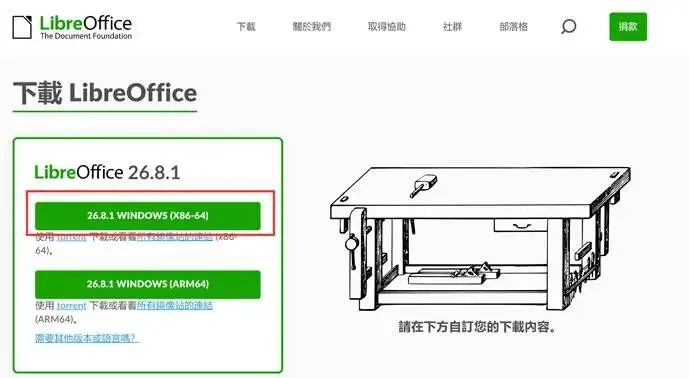
首先,打开 LibreOffice 官方网站的下载页面,选择适合自己电脑的版本进行下载。推荐下载官网最新版。
下载地址:https://zh-tw.libreoffice.org/%E4%B8%8B%E8%BC%89/
安装软件
下载完成后,双击安装文件,按照提示进入安装向导。
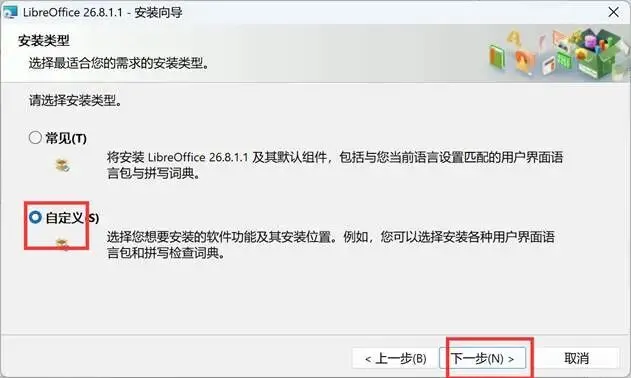
第一步:选择安装类型
进入安装界面后,选择“自定义”,然后点击“下一步”,方便后续调整安装位置。
第二步:更改安装路径
点击“更改”,选择软件的安装位置。这里建议将软件安装到 C 盘以外的磁盘,例如 D 盘,这样可以减少系统盘的空间占用。
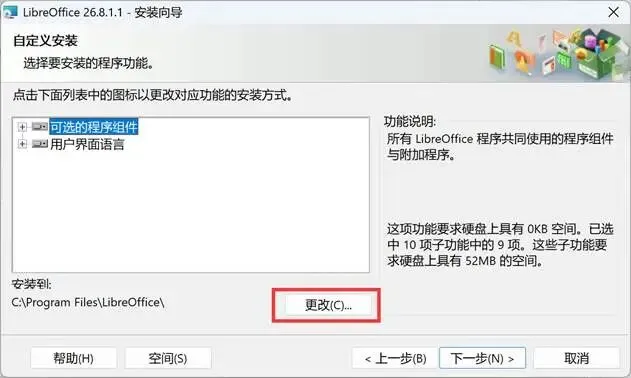
第三步:设置安装选项
接下来保持默认设置,点击“下一步”即可。
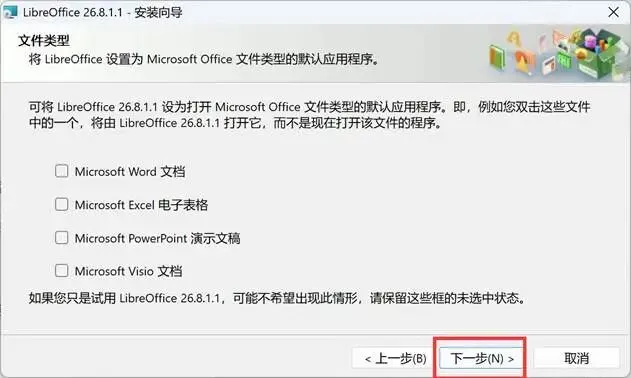
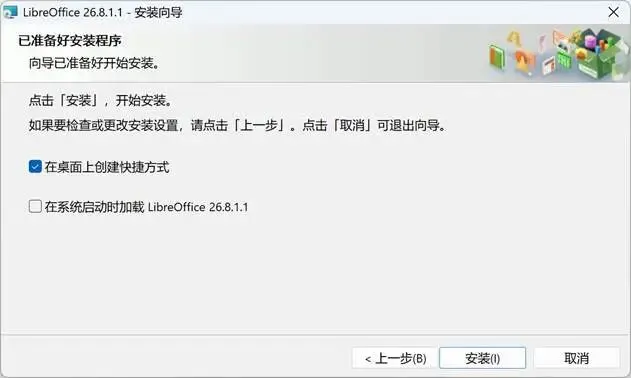
第四步:创建桌面快捷方式
勾选“在桌面上创建快捷方式”,方便以后快速打开软件。
安装界面提供的“系统启动时加载LibreOffice”选项,通常不建议勾选。开启后,软件可能会在开机时预先加载,占用一定的系统资源。
设置完成后,点击“安装”,等待程序安装完毕。
第五步:处理安装提示
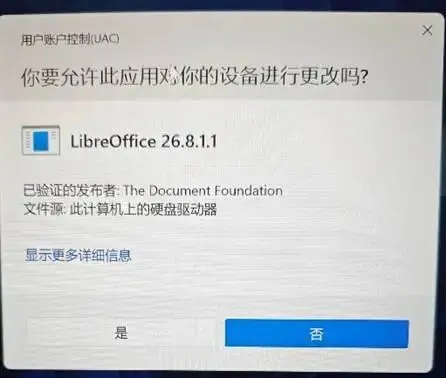
如果安装过程中弹出下图所示安装提示,需要点击“是”,否则无法继续安装流程。
等待安装完成后,点击“完成”退出安装向导。
安装扩展插件
除了自带的办公功能,LibreOffice 还支持安装扩展插件,可以根据自己的需要增加一些额外功能。
操作方法也很简单。首先下载需要的扩展文件,然后打开 LibreOffice,点击顶部菜单中的“工具”,找到“扩展管理器”。进入扩展管理器后,点击“添加”,选择已经下载的扩展文件,按照提示完成安装即可。部分扩展安装完成后,需要重新启动 LibreOffice 才能生效。
以上就是本期分享的全部内容。
这里是小新,我们下期再见。
END
免责声明:
本文工具信息均来自互联网公开资料(截至2026年10月09日),作者实测体验仅供参考,具体请以官方说明和实际使用为准。作者仅作信息分享,不承担任何责任。如有侵权行为,请联系删除。