ARTICLE · 1147701
一次收费提醒引发的办公软件思考
字数 3699,阅读大约需 19 分钟
一次收费提醒引发的办公软件思考
办公软件到底该怎么选?一位从业十几年的 IT 人,聊聊收费、免费、单机、云端,以及 LibreOffice 的真实体验。


1、前言:因为一个收费提醒引出的思考与关注
前几天,一个朋友让帮他看一个表格文件,因为他是使用wps做的,于是我专门下了一个,结果一打开却先看到了一条付费提醒。

这件事本身并不稀奇。软件开发需要成本,持续更新、云存储、模板、AI、PDF 转换等服务也都需要服务器和人员维护。商业软件收费,天经地义。
但那一刻,我还是有些愤慨。
让我不舒服的并不是“收费”两个字,而是另一种变化:我们原本以为自己在使用一个安装在电脑里的基础工具(甚至是一个基础功能),后来却发现,越来越多功能被拆进不同的会员层级;一个本来可以在本地完成的简单动作,也可能不断被账号、云空间、权益说明和续费提示打断。
作为一个从业十几年的 IT 人,我越来越觉得,普通用户有必要重新弄明白几件事:
• 我买到的是软件,还是一段时间内的使用权? • 文件究竟主要保存在本机,还是云端? • 断网以后还能不能正常工作? • 换一台电脑、停止续费或更换平台后,历史文件还能不能顺利打开? • 所谓“免费”,免费到什么程度;所谓“会员”,又究竟替我解决了什么问题?
这篇文章不打算讨伐某一家厂商,也不主张所有人都去使用同一种软件。我更想做的,是把今天常见的办公软件摆到桌面上,讲清楚各自的模式、优势和边界,然后介绍一个常被忽略的选择:LibreOffice。
2、当前主流办公软件简介:免费、付费、单机与云端
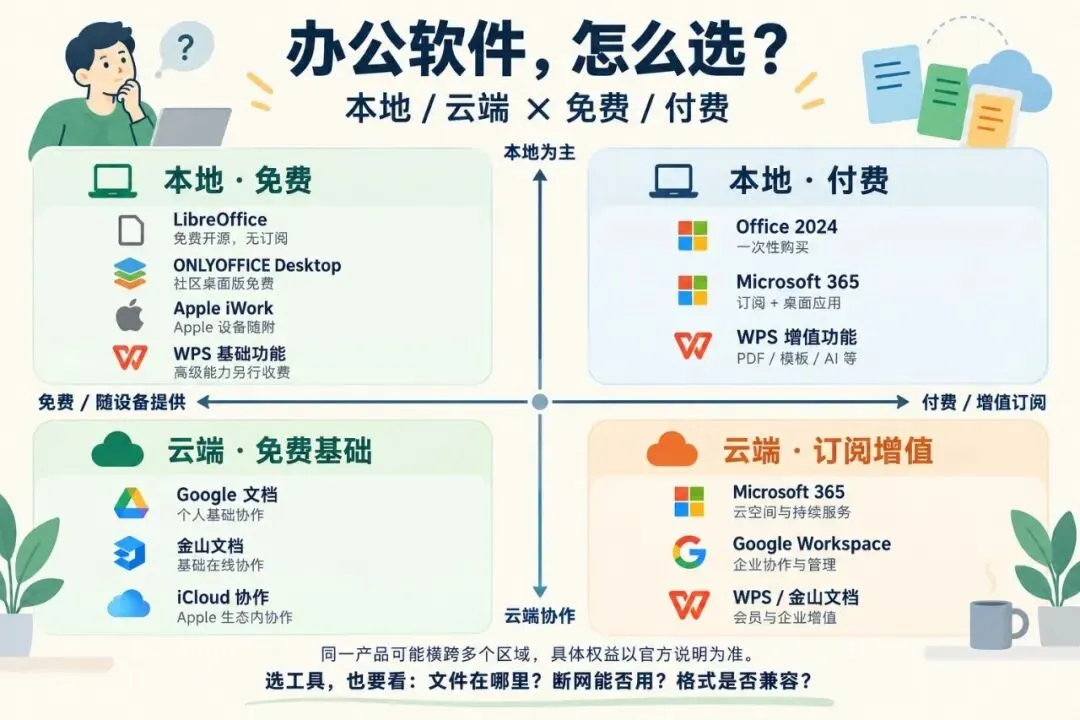
先说一个容易混淆的概念:单机与云、免费与收费,其实是两组不同的维度。
一款软件可以免费但依赖云端,也可以收费但完全支持离线;还可以基础功能免费、高级功能订阅收费。不要只问“它免费吗”,还要问“免费的是哪些功能、文件在哪里、停止付费以后还剩下什么”。
下表面向个人用户做简化比较。促销、渠道、企业授权和 AI 权益经常变化,最终请以官方购买页和许可条款为准。
这张表最值得关注的,不是谁“绝对最好”,而是它们背后的产品逻辑不同:
• Microsoft 365 卖的是成熟桌面应用、跨设备服务、云存储和持续更新;Office 2024 则保留了一次性购买路径。 • WPS 的优势是中文用户体验和本土服务,但免费客户端、云协作、模板、PDF 与 AI 权益不能混为一谈。 • Google 文档和金山文档更像“协作平台”,多人在线改同一份文件是它们的主场。(当然,G家生态是一优势,做外贸行业可以考虑) • LibreOffice 和 ONLYOFFICE Desktop Editors 提供了更强调本地、跨平台和开放性的桌面替代方案。 • iWork 对 Apple 用户很自然,但跨组织交换文件时仍要尊重对方的格式环境。
免费不等于没有成本。 学习、迁移、格式核对、字体配置和技术支持都可能产生隐性成本。反过来,付费也不等于不合理。 如果一套软件每天替你节省大量时间,订阅完全可能是最便宜的选择。
真正应该反对的,是信息不透明、打扰式营销、默认勾选和让用户难以理解的权益边界;真正应该坚持的,是用户对自己的文件、格式和工作方式保有选择权。
3、办公软件推荐:不要站队,按场景选择
如果一定要给出建议,我的答案不是一个软件名,而是一套选择方法。
场景一:频繁与客户交换复杂 Office 文件
如果你的工作高度依赖复杂的 Word 排版、Excel 高级模型、VBA 宏、PowerPoint 动画,或者最终文件必须交给大量 Microsoft Office 用户继续编辑,优先选择 Microsoft 365 或合适授权的 Office 版本。
这里付费买到的主要不是“能打字”,而是兼容性、可预期性和少返工。
场景二:国内日常办公、移动端查看、模板和 PDF 需求多
WPS 仍然是很实用的选择。它上手门槛低,中文场景成熟,移动端和本土模板资源丰富。
但建议在付款前先列出自己真正需要的三项功能,再去核对套餐,不要因为一次弹窗或限时活动就冲动购买。尤其要看清自动续费、云空间、PDF、模板、AI 是否属于同一层权益。
场景三:个人写作、普通表格、离线办公、旧电脑或 Linux
优先试试 LibreOffice。它不要求登录,不以云端为前提,常规文字、表格、演示和 PDF 导出都能完成。对于不依赖复杂宏和极端版式的人,它比很多人想象中更够用。
场景四:希望免费离线,又更在意 DOCX、XLSX、PPTX 的界面习惯
可以把 ONLYOFFICE Desktop Editors 作为候选。它对常见 OOXML 格式的使用方式更接近 Microsoft Office,也能连接 Nextcloud、ownCloud 等云平台。
场景五:多人同时编辑比精细排版更重要
选择 Google 文档、金山文档或 Microsoft 365 Web 应用。会议纪要、项目清单、内容共创等任务,在线协作通常比反复发送“最终版_v7_真最终版”高效得多。
场景六:全套 Apple 设备,重视演示与视觉表达
Pages、Numbers 和 Keynote 值得优先尝试,尤其是 Keynote。但对外提交之前,务必导出目标格式并在对方常用软件里复核一遍。
对组织用户,我再加一句:不要仅凭产品介绍就全员切换。 先拿真实的合同模板、财务表、批注修订、宏、字体和打印流程做小范围试点。迁移办公软件,本质上是在迁移工作流程,不只是换一个图标。
4、LibreOffice 的安装与体验
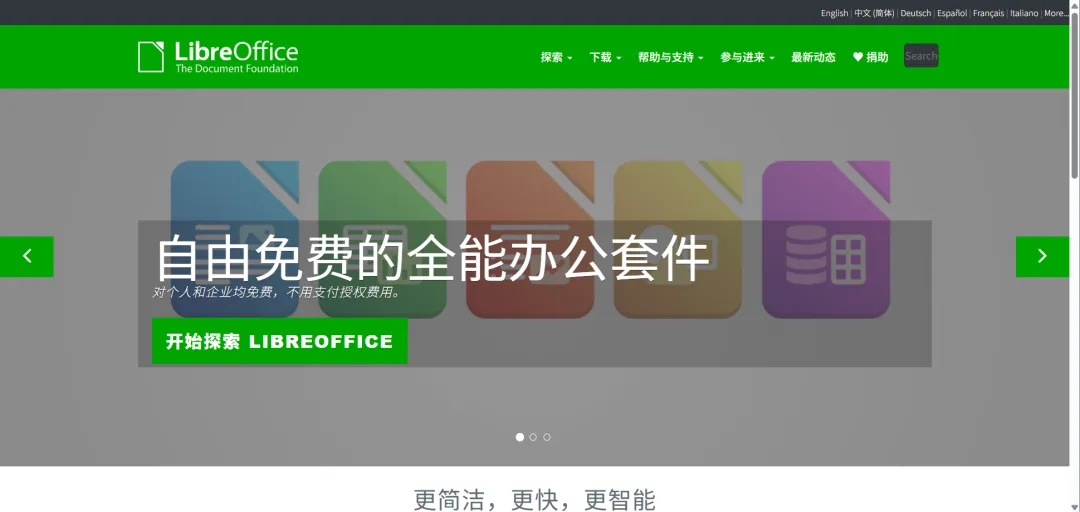
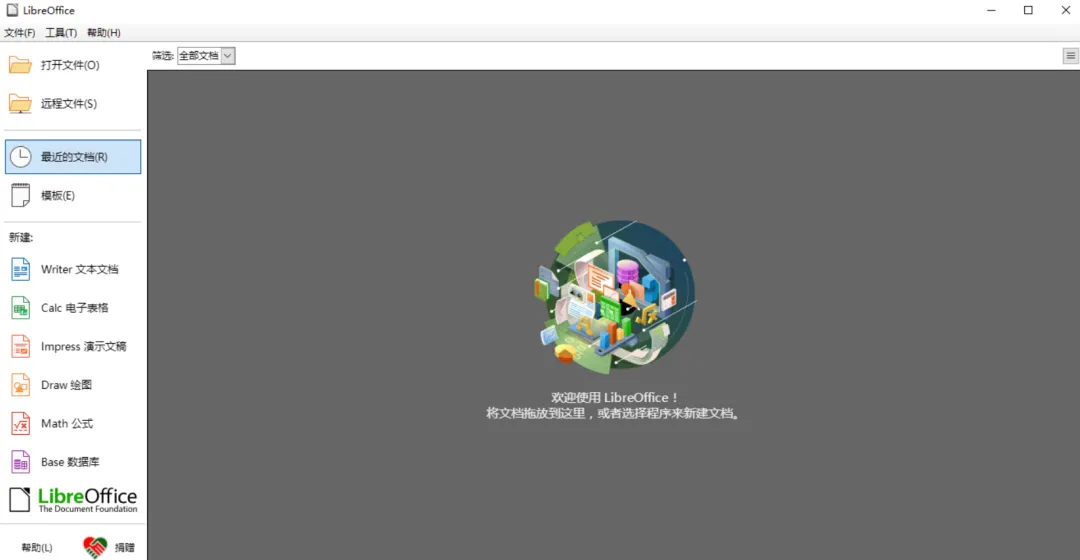
下面重点看 LibreOffice。它由 The Document Foundation 社区推动,是一套免费、开源的办公软件,包含 Writer(文字)、Calc(表格)、Impress(演示)、Draw(绘图)、Base(数据库)和 Math(公式)。截至本文写作时,官网最新分支为 26.8.1;官方同时提供更成熟、面向稳健使用的上一分支。
安装过程
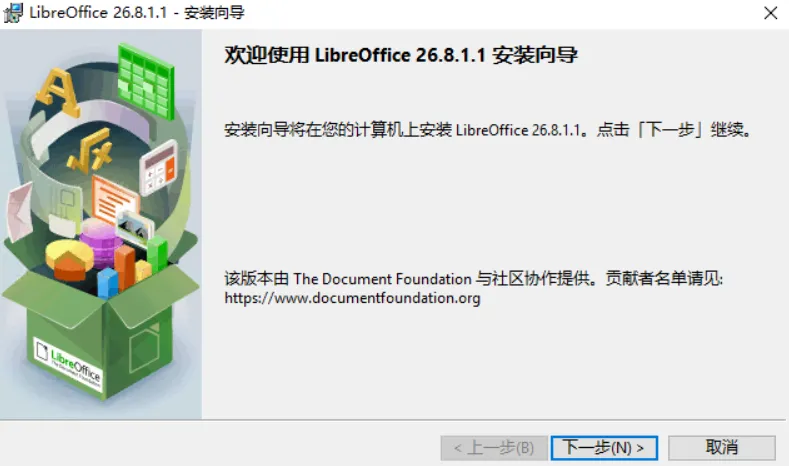
1. 打开 LibreOffice 官方下载页:https://www.libreoffice.org/download/download-libreoffice/。 2. Windows 用户通常选择 64 位版本。当前官方系统要求页面列出的完整支持范围为 Windows 10、Windows 11,以及部分 Windows Server 版本。 3. 下载后运行安装程序。普通个人用户选择“典型安装”即可。 4. 如果电脑上已有 Microsoft Office 或 WPS,第一次安装时不必急着修改 DOCX、XLSX、PPTX 的默认打开方式。让几套软件共存,先测试一段时间更稳妥。 5. 安装完成后打开 LibreOffice。若界面语言不合适,可在“工具—选项—语言设置”中检查界面与区域设置。
这个过程最让人省心的一点,是它不要求先注册账号,也不会因为没有登录而阻止用户打开本地文件。软件装好,文件就在自己的硬盘里,断网也能继续工作。(在26年没想到这些基本的体验已经变得如此稀缺)
Writer:日常文档完全能打
普通通知、方案、长文、表格混排、页眉页脚、目录、批注、修订和 PDF 导出,Writer 都能完成。它的界面不像最新版 Microsoft 365 那么精致,但逻辑清晰,样式系统也很完整。
需要提醒的是,打开带有复杂文本框、特殊字体、分节、域和精细分页控制的 DOCX 时,版面可能发生变化。正式交付前,应使用对方的目标软件复核,或者直接交付 PDF。
Calc:普通数据处理够用,宏要谨慎
常见公式、筛选、排序、条件格式、数据透视和图表都具备。处理个人台账、库存、费用统计和一般分析没有问题。
但如果文件依赖大量 VBA、ActiveX、Power Query、特殊插件或组织内部模板,不要想当然地认为可以无缝迁移。LibreOffice 官方也明确说明,两者的宏对象和方法不同;部分脚本可以处理,但复杂宏通常需要修改和重新测试。
Impress:做常规演示没问题
一般汇报、培训课件和图文演示都能完成,也可以导出 PDF。对于高度依赖特殊字体、复杂动画、嵌入媒体和精细母版的 PPTX,兼容性仍然是迁移测试的重点。
我会做的几个设置
• 默认保留 ODF 作为自己的长期编辑格式;需要与他人协作时,再另存为 DOCX、XLSX 或 PPTX。 • 对最终只读交付的材料,优先导出 PDF,减少字体和版式漂移。 • 不轻易批量修改文件关联,先用副本测试最常用的真实文件。 • 把常用中文字体提前安装齐全。很多所谓“软件兼容问题”,实际是双方电脑缺少同一种字体。 • 含宏文件、财务模型、合同定稿和印刷文件,始终保留原件,并在目标环境复核。
LibreOffice 不是 Microsoft Office 的一比一复制品,也没有必要成为复制品。它最大的价值,是证明了一件事:在订阅和云服务之外,我们仍然可以拥有一套无需登录、能够离线运行、尊重开放格式的完整办公工具。
5、写在最后
十几年前,我们买一张光盘,软件就装进了电脑;今天,我们购买的常常是一组账号权益、一段订阅期限、一些云空间,以及随时可能调整的功能组合。
这不一定是退步。云协作、持续更新、跨设备同步和 AI 的确带来了真实价值。但技术进步不应该以用户失去知情权和选择权为代价。
我愿意为好软件付费,也尊重开发者依靠产品获得回报。但我希望收费清清楚楚,提醒克制适度,关闭入口足够明显;更希望那些本来属于基础生产力的能力,不要在层层包装之后,让普通人产生“文件还在我电脑里,工具却忽然不属于我”的无力感。
所以,我并不是劝所有人卸载现有软件、转投 LibreOffice。我真正想建议的是:
至少准备一个你能理解、能掌控、在断网时仍然可用的方案;至少知道自己的文件保存在哪里;至少不要把“习惯使用”误认为“没有选择”。
收费软件可以继续用,免费软件也值得被看见;云端很方便,本地同样重要。成熟的选择,从来不是站队,而是知道每种工具的代价,并把决定权握在自己手里。
如果一条收费提醒能够让更多人开始关心软件许可、文件格式、数据位置和长期可访问性,那么这份愤慨,也算没有白费。
想了解 LibreOffice?先亲手试一试
我在「途中书写」网站搭建了一个 LibreOffice 在线体验项目。无需先安装软件,打开浏览器,就能试用 Writer、Calc 和 Impress,看看它们是否适合自己的日常办公。

微信中也可以长按上图识别二维码,进入项目页后点击「立即体验」。每次体验最长 15 分钟,闲置 5 分钟后会自动结束;临时文档随后清理,请勿放入敏感资料。