ARTICLE · 1149395
DBeaver下载安装教程(附安装包)2026最新版DBeaver!
前言
DBeaver通过JDBC连接数据库,支持MySQL、PostgreSQL、Oracle、SQL Server等主流数据库产品。对于专业用户,其商业版本甚至能支持MongoDB、Redis等NoSQL和大数据平台。下面就让我们直接开始DBeaver的下载和安装吧!
DBeaver下载
https://pan.quark.cn/s/0eef8c1ac6ac
DBeaver安装教程
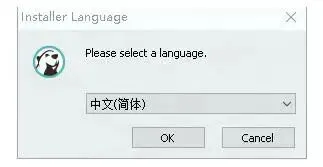
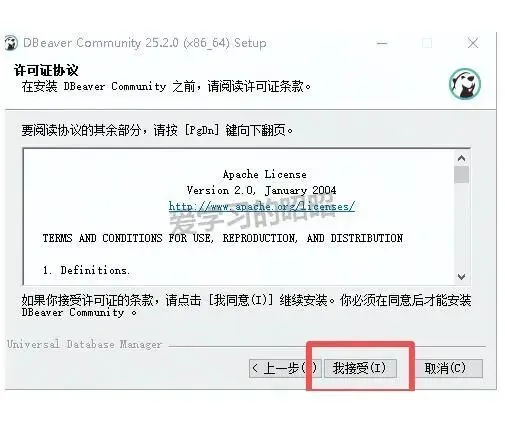
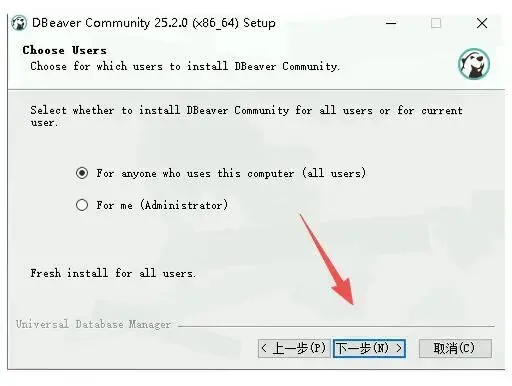
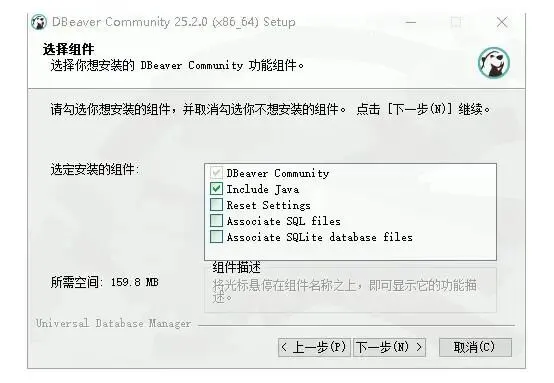
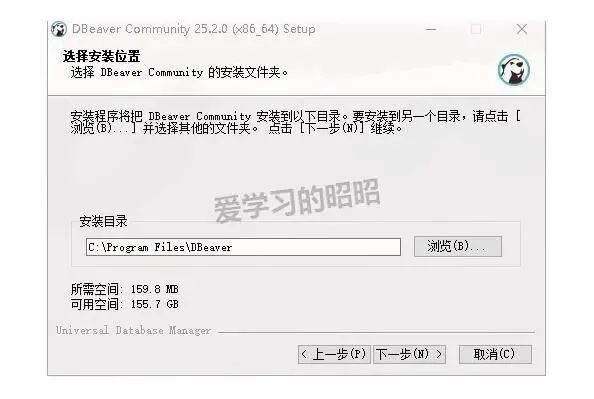
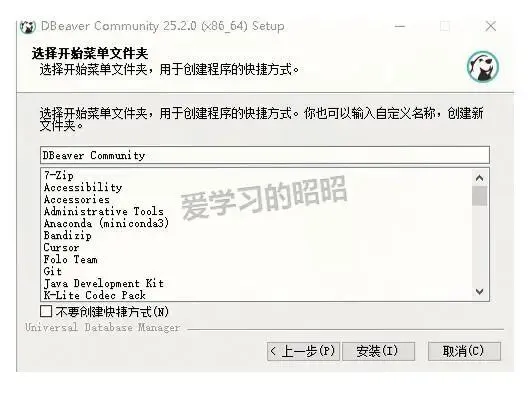
获取DBeaver安装包后,直接双击启动安装程序。整个过程非常简单直观,几分钟就能完成。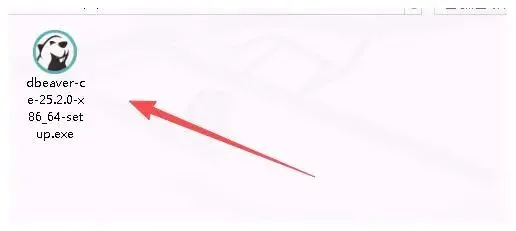


DBeaver配置数据库连接
安装好DBeaver后,首先需要创建数据库连接。点击菜单"数据库" -> "新建连接"打开连接向导窗口。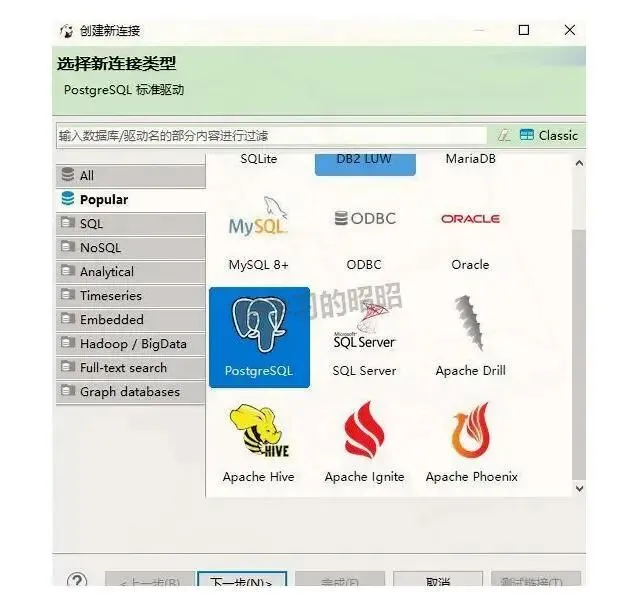
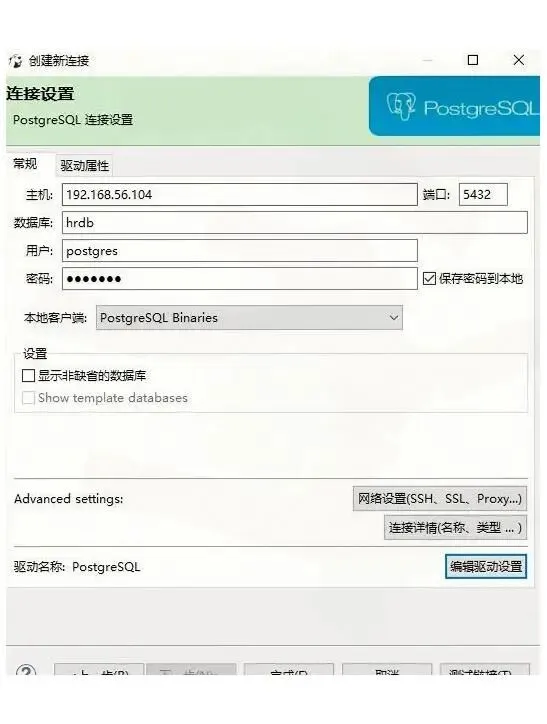
输入数据库连接信息:主机地址、端口号、数据库名称、用户名和密码。"Advanced settings"选项可以配置SSH、SSL和代理等高级设置,也可以为连接指定自定义名称和类型(开发、测试、生产环境)。
点击"测试链接(T)"检查配置是否正确。首次连接某种数据库时,DBeaver会提示下载相应的JDBC驱动。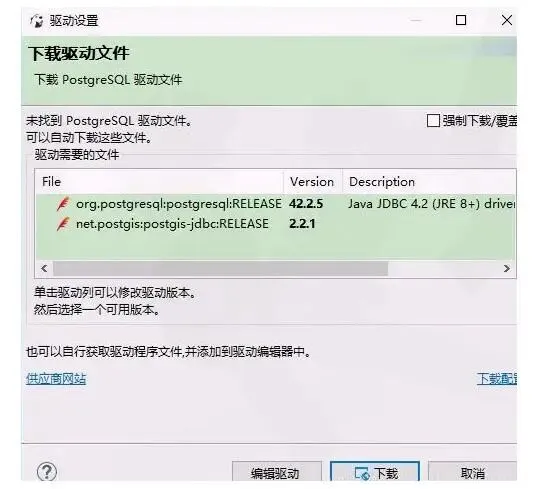
系统会自动查找到合适的驱动,只需点击"下载"即可。驱动下载完成后,如果连接信息无误,会看到连接成功的提示。
确认后完成连接配置。此时左侧的数据库导航面板会显示新建的数据库连接。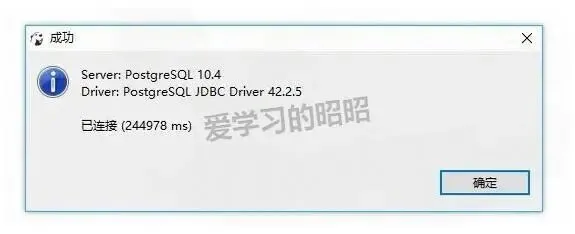
手动配置数据库驱动
某些数据库(如Oracle、Db2)的驱动需要登录后才能下载,这时可以手动配置。选择菜单"数据库" -> "驱动管理器"。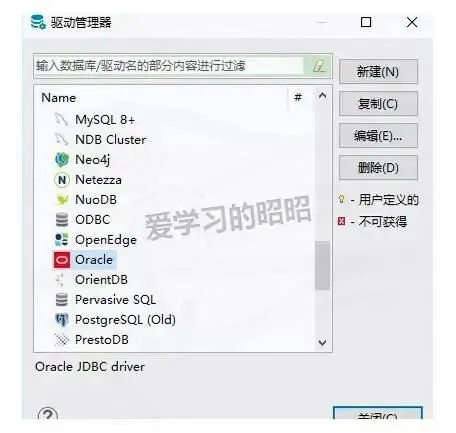
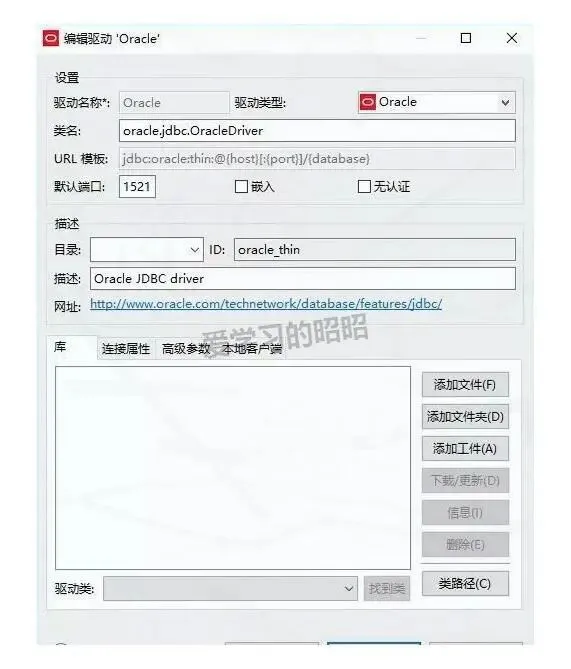
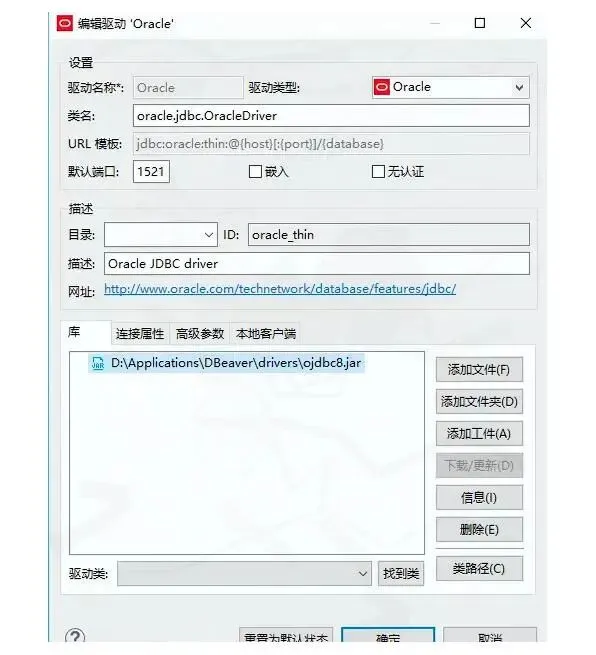
下次建立Oracle数据库连接时就可以使用这个驱动了。
完成数据库连接后,就可以查看和编辑数据库对象,执行SQL语句,进行各种管理和开发工作。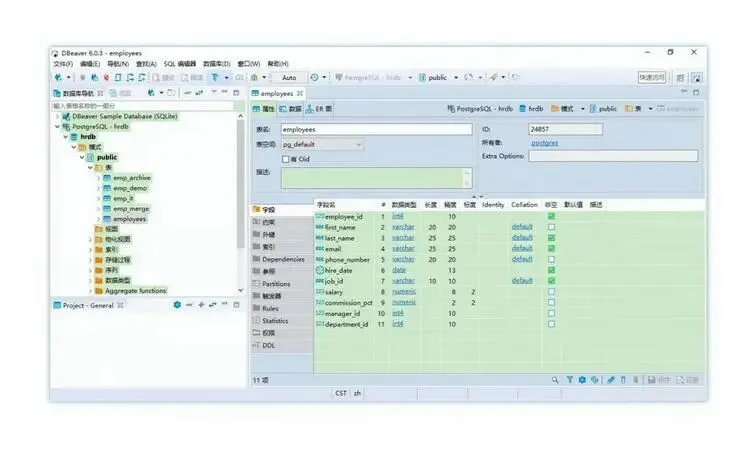
生成数据库ER图
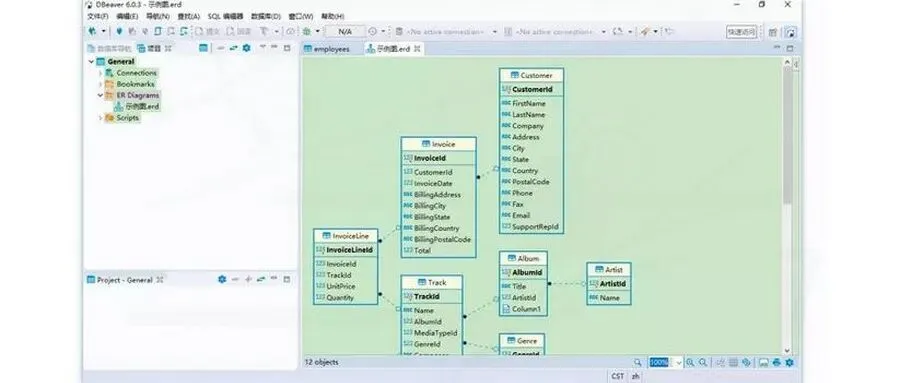
DBeaver的一个强大功能是可以生成数据库ER图。点击窗口左侧"数据库导航"旁边的"项目"视图。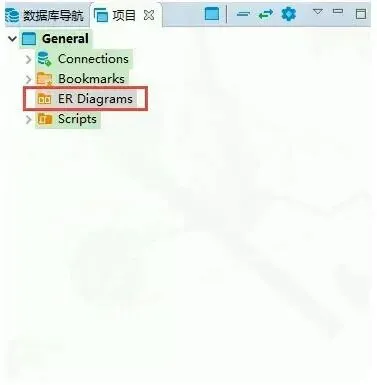
找到"ER Diagrams"选项,右击并选择"创建新的ER图"。
输入名称并选择数据库连接和需要展示的对象,点击"完成"生成ER图。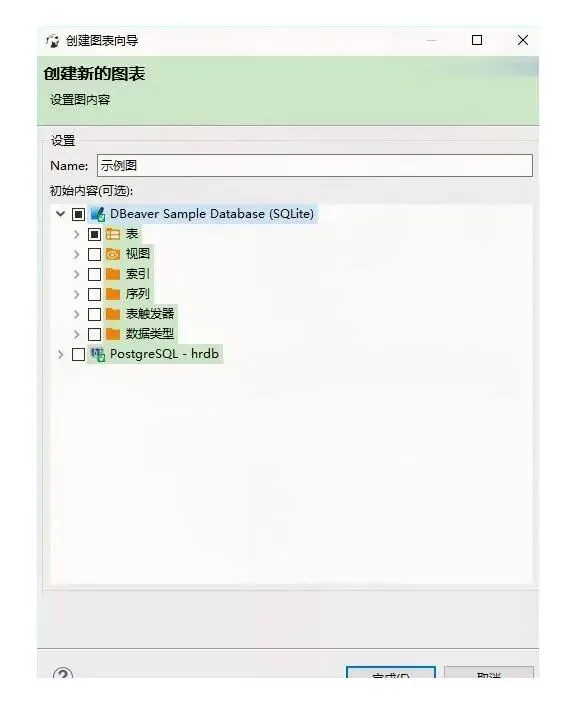
生成的ER图可以进行排版和显示设置,还支持打印为图片。目前DBeaver还不支持自己创建ER图,只能从现有数据库中生成。
DBeaver还有很多强大功能等你探索,也提供了详细的用户指南供参考。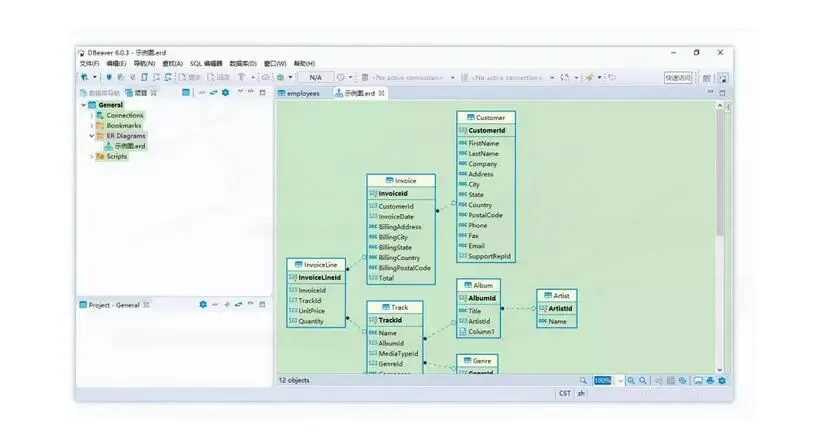
DBeaver连接MySQL数据库实用指南
想要用DBeaver连接MySQL数据库?只需几个简单步骤!首先点击"数据库"菜单,选择"新建连接",然后在数据库类型列表中找到并选择MySQL。
连接配置中需要填写以下信息:
• 服务器主机:localhost(本地)或MySQL服务器IP地址 • 端口:默认3306 • 数据库名:要连接的数据库名称 • 用户名:通常是root或其他有权限的用户 • 密码:对应用户的密码
点击"测试连接"确认无误后,完成设置。记得首次连接会提示下载MySQL驱动,点击下载即可。
连接成功后,在左侧导航栏可以浏览数据库结构,包括表、视图、存储过程等。双击表名可以查看和编辑数据,右键点击表可以执行更多操作,如导出数据、查看表结构等。
MySQL连接问题排查小技巧:
1. 确认MySQL服务已启动 2. 检查用户名密码是否正确 3. 确认主机防火墙是否允许3306端口通信 4. 检查MySQL用户是否有远程连接权限
DBeaver导入SQL脚本技巧分享
在DBeaver中导入SQL脚本非常简单高效。首先确保已建立数据库连接,然后按照以下步骤操作:
1. 右键点击要导入脚本的数据库或Schema 2. 选择"SQL编辑器",然后选择"新建SQL脚本" 3. 在打开的编辑器窗口中,可以直接粘贴SQL脚本,或者点击"文件"菜单选择"打开文件"导入现有SQL文件 4. 导入脚本后,可以选择全部执行或分段执行: • 全部执行:按Ctrl+Alt+X或点击工具栏中的执行按钮 • 执行选中部分:选中要执行的代码,按Ctrl+Enter
对于大型SQL脚本,DBeaver提供了多种执行选项:
• 普通执行:按顺序执行所有语句 • 事务模式:在单个事务中执行(可回滚) • 批处理模式:以批处理方式执行多条语句,提高效率
SQL脚本执行时可能遇到的问题解决方法:
1. 语法错误:DBeaver会高亮显示错误位置,根据提示修正 2. 字符集问题:在连接属性中设置正确的字符集 3. 权限不足:确保用户有执行脚本中操作的权限
导入完成后,可以在"数据库导航"面板中刷新查看导入的结果。DBeaver还支持SQL脚本的版本控制和历史记录功能,方便团队协作和跟踪变更。