ARTICLE · 1149565
mingw编译工具链下载使用教程
一、概述
MinGW是把Linux上成熟的GNU编译器工具链(主要是GCC)移植到了Windows平台。这样就可以在Windows系统里,使用熟悉的gcc、g++等命令,直接编译生成原生的Windows可执行文件(.exe)。目前一些编译IDE已经集成了mingw编译工具链,所以可以一键编译。
二、下载和配置
2.1 下载
官方下载地址:
https://github.com/niXman/mingw-builds-binaries/releases
选择x86_64-16.2.0-release-posix-seh-ucrt-rt_v14-rev1.7z下载
x86_64表示64位版本,适用于Windows 10/11操作系统
posix表示POSIX线程模型,对C++11的std::thread、std::mutex等支持最好,最通用
seh表示结构化异常处理,64位MinGW推荐用SEH
ucrt表示Universal C Runtime Windows 10自带,现代、兼容性好
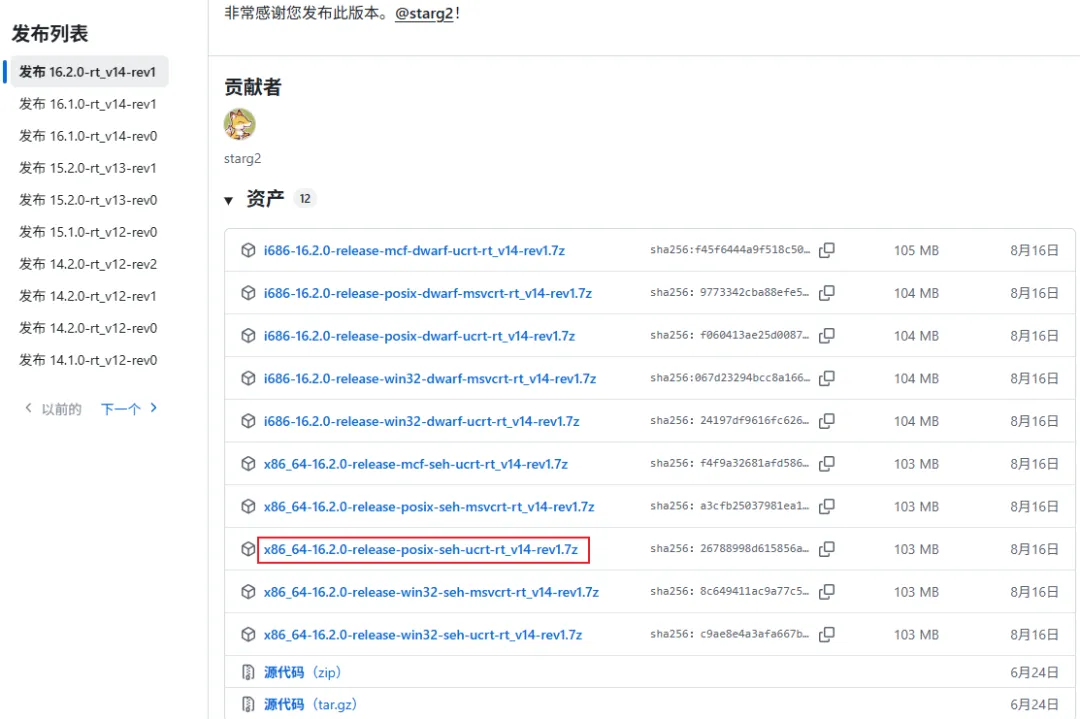
mingwV14获取下载链接
下载后解压x86_64-16.2.0-release-posix-seh-ucrt-rt_v14-rev1.7z
2.2 配置
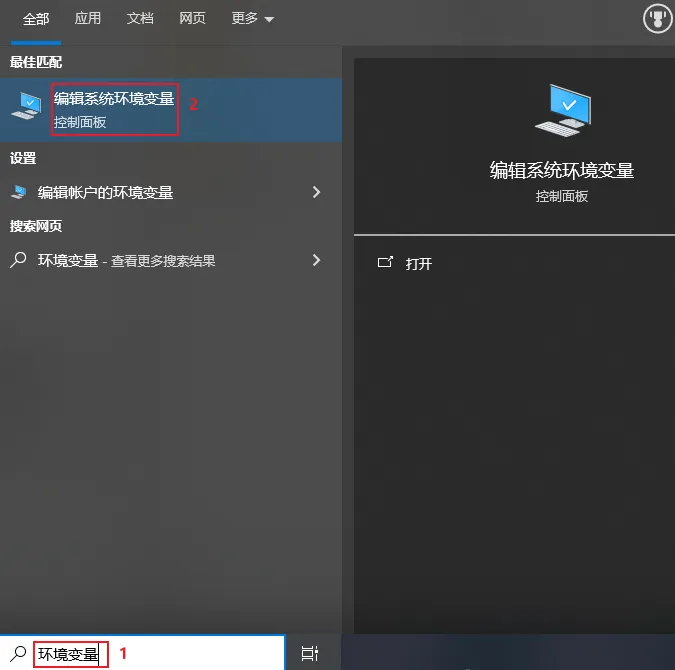
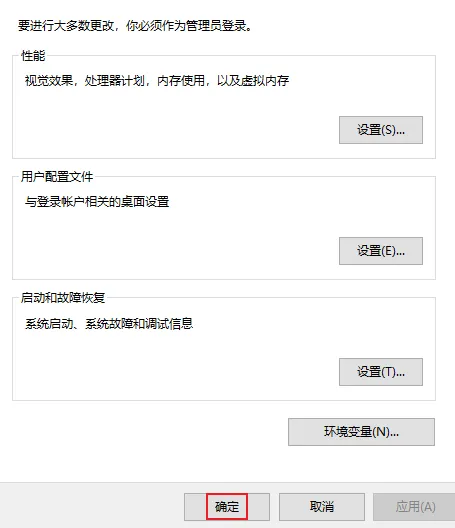
在搜索框输入:环境变量,点击:编辑系统环境变量
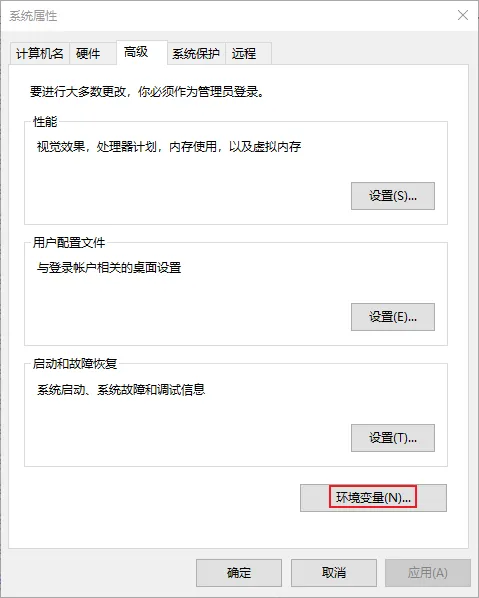
点击:环境变量
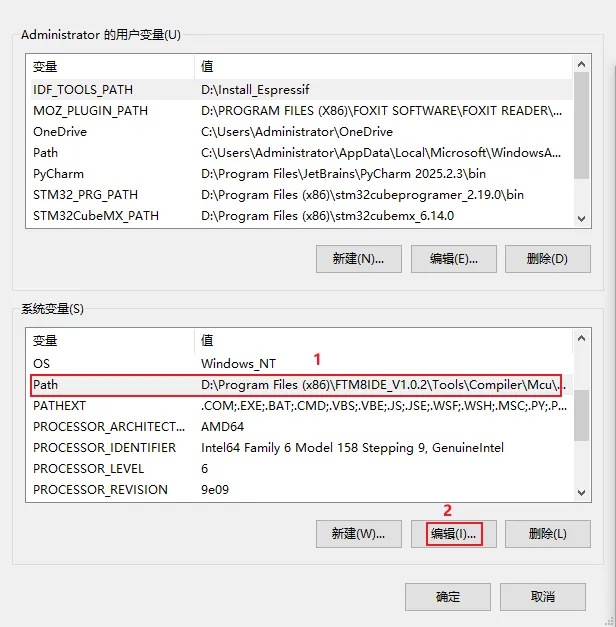
在系统变量区域找到Path,点击:编辑
点击:新建,将MinGW的bin文件夹路径D:\SDK_mingw64\bin添加进去
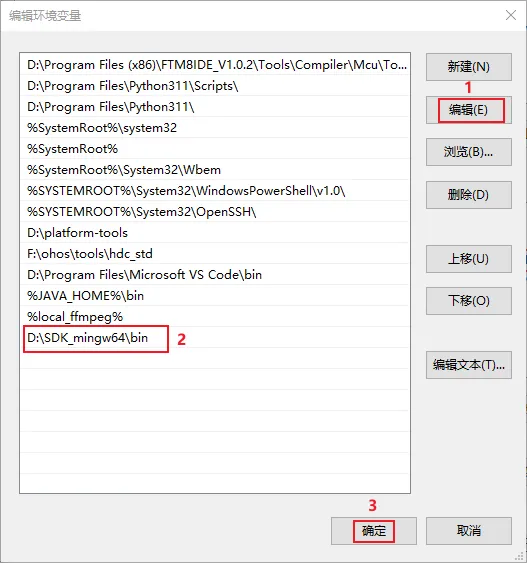
然后一路确定保存
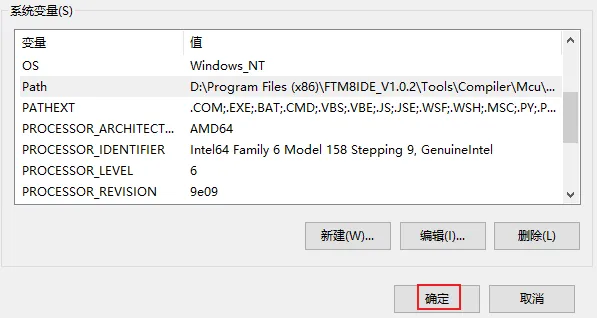
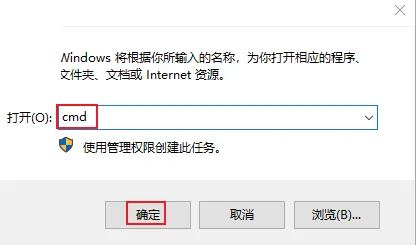
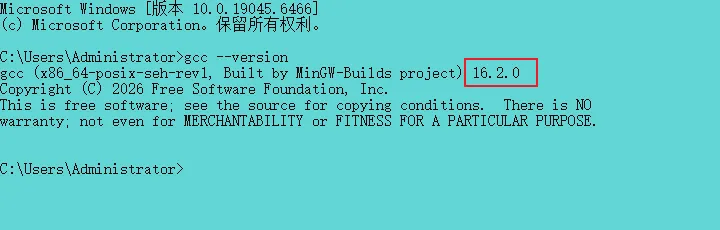
按Win + R输入cmd打开命令提示符,输入gcc --version
如果能看到GCC的版本信息,就说明安装配置成功了
2.3 使用
配置好环境后,你就可以在命令提示符界面,使用gcc编译C语言程序或g++编译C++语言程序
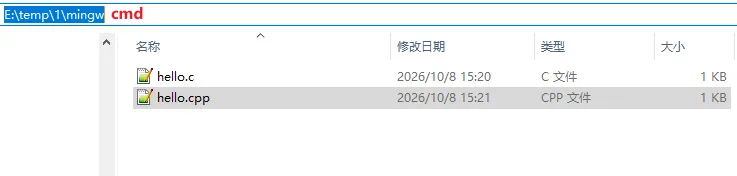
在C/C++程序目录输入cmd,进入命令提示符界面
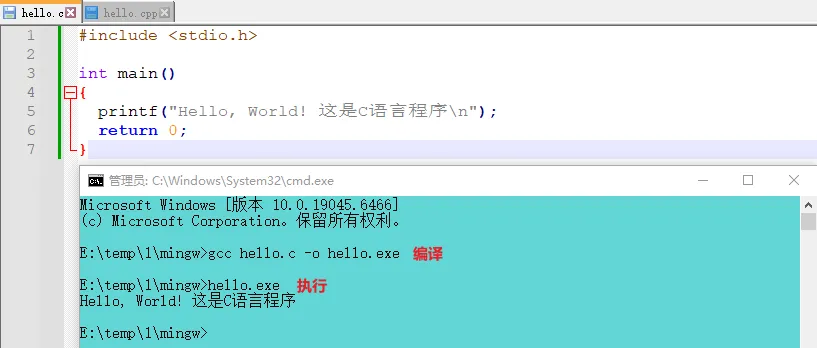
编译执行C程序hello.c
#include<stdio.h>intmain(){printf("Hello, World! 这是C语言程序\n");return0;}E:\temp\1\mingw>gcc hello.c -o hello.exe
E:\temp\1\mingw>hello.exe
Hello, World! 这是C语言程序
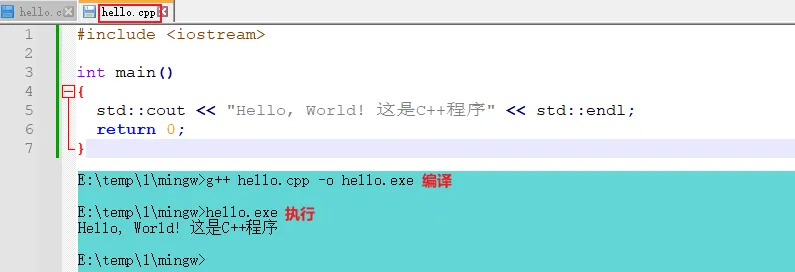
编译执行C++程序hello.cpp
#include<iostream>intmain(){std::cout << "Hello, World! 这是C++程序" << std::endl;return0;}E:\temp\1\mingw>g++ hello.cpp -o hello.exe
E:\temp\1\mingw>hello.exe
Hello, World! 这是C++程序
荐读
-The end-
欢迎长按下方图片识别扫描二维码或点击下方名片关注公众号(●ˇ∀ˇ●)