ARTICLE · 1149560
Excel表格打印不完整?常见打印问题一次解决
Excel表格打印不完整?常见打印问题一次解决Excel表格在电脑上看着好好的,一点打印,问题就来了: 这些问题在打印销售报表、员工名单、财务明细、库存清单时都很常见。 其实,大多数时候不是表格做错了,而是Excel的页面布局没有设置好。 今天就把Excel打印时经常遇到的8个问题整理一下,基本都是日常办公能直接用上的操作。 这是最常见的情况。 比如一张销售明细表有12列,从姓名、部门、产品一直到销售金额、备注。 电脑屏幕上显示正常,但打印预览里,最后两列却跑到了第二页。 原因通常是:表格总宽度超过了纸张可打印的宽度。 可以先试试两个方法。 方法1:把纸张方向改成横向 进入: 页面布局 → 纸张方向 → 横向 如果表格列数比较多,横向打印通常比纵向更合适。 方法2:设置为一页宽 进入: 页面布局 → 调整为合适大小 把宽度设置为: 1页 高度可以设置为: 自动 这样Excel会尽量把所有列压缩到同一页宽度内,行数较多时仍然允许分页。 这里要特别强调: 一页宽,不等于整张表只打印一页。 例如一张表有1000行,完全没必要强行塞进一张纸。 更合理的方式是: 宽度控制在1页,高度根据数据量自动分页。 这样既能保证列不被拆开,也能尽量保留文字的可读性。 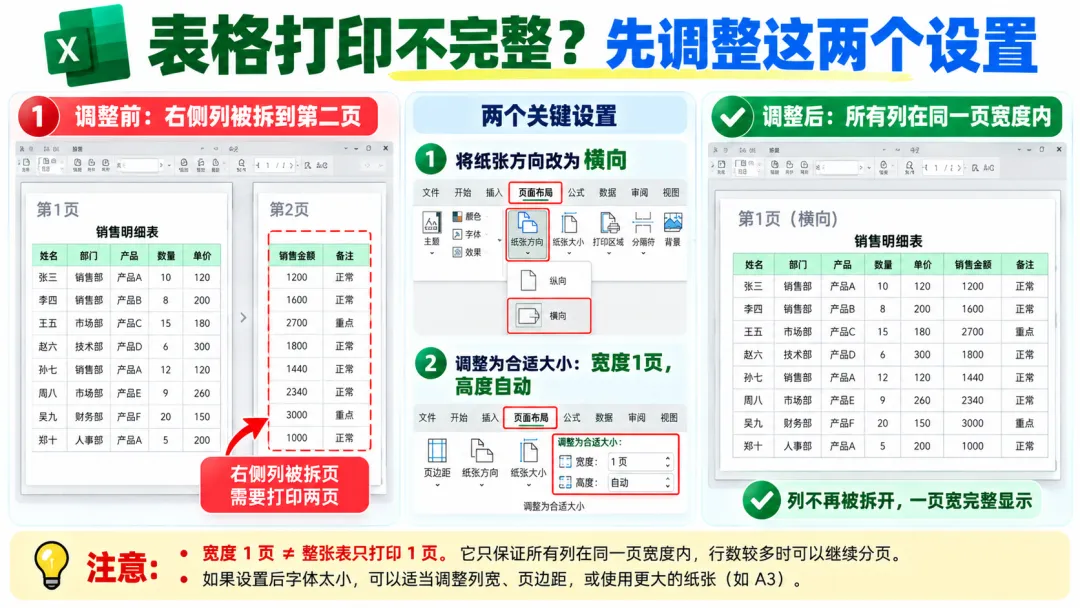
有时候表格明明只有一页内容,打印预览却显示两页甚至三页。 而且多出来的页面看起来还是空白的。 这种情况可以从三个地方检查。 ① 检查是否设置了多余的打印区域 进入: 页面布局 → 打印区域 → 取消打印区域 然后重新选中真正需要打印的表格,选择: 页面布局 → 打印区域 → 设置打印区域 ② 检查是否有多余的内容或格式 按下: Ctrl+End 看看Excel跳到了哪里。 如果实际数据只到H100,但光标却跳到了Z5000,说明工作表的已使用区域可能比实际数据范围大得多。 原因可能是以前输入过内容,或者给远处的单元格设置过格式。 可以检查并清理实际数据范围之外多余的行列,再保存文件,必要时重新打开。 不过,Ctrl+End只能帮助定位可能的异常范围,并不意味着那里一定存在可见数据。 ③ 检查手动分页符 进入: 视图 → 分页预览 看看有没有不合理的分页位置。 如果之前手动插入过分页符,可以进入: 页面布局 → 分隔符 → 重设所有分页符 然后重新检查打印预览。 注意:如果多出的页面其实有隐藏的内容、页眉页脚或打印对象,也需要单独排查。 这个问题经常发生在宽表格上。 原本一张表有20列、几百行,为了方便,直接设置成: 将工作表调整为一页 结果确实只打印了一页,但字也变得特别小。 这是因为Excel会同时压缩表格的宽度和高度。 如果数据量很大,缩放比例可能非常低。 更推荐的设置是: 页面布局 → 调整为合适大小 宽度:1页 高度:自动 如果这样仍然太小,可以再考虑: 改为横向打印。 适当缩小页边距。 调整过宽的列。 删除不需要打印的辅助列。 使用A3等更大的纸张(前提是打印机支持)。 不要一遇到打印不完整,就直接把所有内容缩成一页。 能看清,比强行只打印一页更重要。 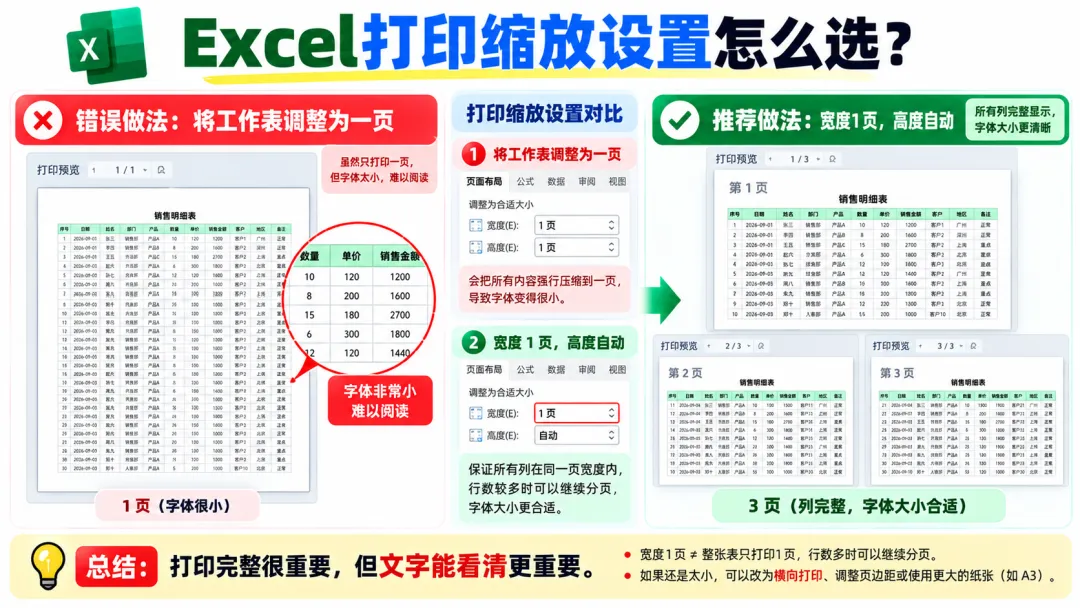
假设有一份500行的员工名单。 第一页有: 姓名|工号|部门|入职日期|联系方式 但从第二页开始,就只剩下数据。 看着一堆姓名和数字,还得翻回第一页才能知道每列代表什么。 其实Excel可以让每一页都重复显示表头。 操作: 页面布局 → 打印标题 在弹出的“页面设置”窗口中,找到: 顶端标题行 如果表头位于第一行,设置为: $1:$1 如果前两行都需要重复显示,可以设置: $1:$2 确定后,进入打印预览查看效果。 这样打印出来的每一页顶部都会重复指定的表头行。 这里要区分两个容易混淆的功能: 冻结窗格:方便在电脑上滚动查看数据。 打印标题:让纸张打印时每一页都重复显示指定行或列。 两者并不是一回事。 如果表格横向跨多页,也可以通过“左端标题列”重复打印指定的左侧列。 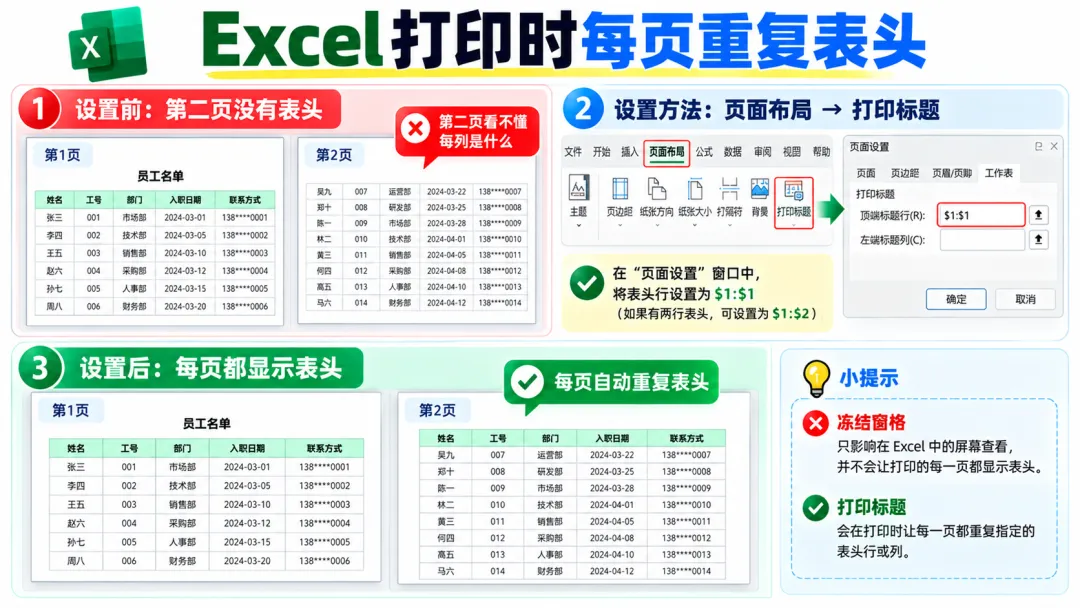
有时候表格内容并不多,只占纸张左上角一小块。 尤其是打印简单统计表、登记表时,看起来会比较别扭。 可以进入: 页面布局 → 页边距 → 自定义页边距 在“页面设置”窗口里,找到: 居中方式 勾选: ☑ 水平 如果还想让表格在纸张上下方向居中,也可以勾选: ☑ 垂直 确定后,再查看打印预览。 不过,如果表格很长、需要打印很多页,通常只设置水平居中就够了。 垂直居中更适合内容较少、只有一页的表格。 另外,页边距也不是越小越好。 如果打印机本身有不可打印区域,设置得太靠边,仍然可能出现内容被裁切的问题。 Excel里看到的浅灰色网格线,并不等于真正设置了单元格边框。 默认情况下,工作表网格线通常不会直接打印出来。 如果打印的是员工登记表、库存清单,结果没有横竖线,阅读起来就不太方便。 这里有两种处理方式。 方法1:给表格添加边框 选中需要打印的数据区域。 进入: 开始 → 边框 → 所有框线 这种方法适合正式报表,可以自由设置线条样式、颜色和粗细。 方法2:打印工作表网格线 进入: 页面布局 → 工作表选项 → 网格线 勾选: 打印 这样可以让工作表网格线出现在打印结果中。 需要注意,网格线和单元格边框并不完全一样。 如果希望打印出来的表格更规范,我通常更推荐主动设置边框。 有时候一张工作表里包含好几个区域: 左边是原始数据,右边是统计结果,下面还有一些辅助计算。 但实际需要打印的只有中间那张汇总表。 如果直接打印整个工作表,就可能把不需要的内容也打印出来。 可以先选中要打印的区域。 然后进入: 页面布局 → 打印区域 → 设置打印区域 例如只想打印A1,就先选中这个范围,再设置打印区域。 以后打印时,Excel就会优先使用这个指定范围。 如果只想临时打印一次,也可以: 选中区域 →Ctrl+P→ 打印设置 → 打印选定区域 这样不需要长期修改工作表的打印区域。 两种方式的区别是: 设置打印区域:适合经常打印固定区域。 打印选定区域:适合临时打印一次。 另外,如果设置了多个不连续的打印区域,它们可能被安排在不同页面打印。 所以打印前最好先检查预览。 有时候表格虽然没有被截断,但分页的位置很奇怪。 例如: 第一页打印了某个部门的大部分数据,最后两行却跑到第二页。 或者一张分类报表,某个分类的标题留在上一页,具体数据却在下一页。 这时候可以使用Excel的分页预览功能。 进入: 视图 → 分页预览 Excel会显示页面边界和分页线。 在允许调整的情况下,可以拖动分页线,改变页面分割的位置。 如果希望从某一行开始新的一页,也可以选中对应行附近的单元格,再通过: 页面布局 → 分隔符 → 插入分页符 手动控制分页。 但要注意,分页符不一定能突破缩放设置的限制。 例如强制将整个工作表缩放到一页时,手动分页符可能无法按预期生效。 如果需要精细控制分页,建议先取消过于严格的“一页纸”缩放限制。 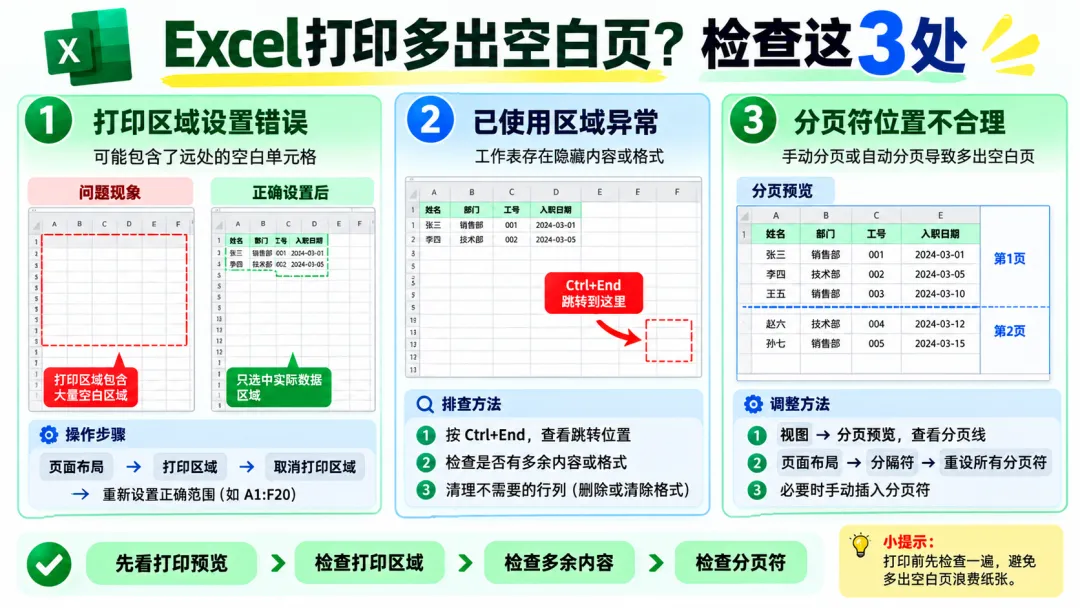
前面8种问题,大多数都能通过页面布局解决。 但真正要打印时,我建议再多花几十秒检查一下。 1. 先按Ctrl+P查看打印预览 不要直接点击打印。 先看看总页数、内容是否完整、文字大小是否合适。 2. 确认纸张大小 常见的是A4,但如果打印机或文件设置成其他纸张,分页结果可能不同。 3. 检查打印方向 列数多优先考虑横向,行数多但列数少的表格通常更适合纵向。 4. 检查表头、边框和页码 尤其是需要装订或交给其他同事查看的报表。 多页文件可以考虑添加页码,避免打印后顺序混乱。 5. 重要文件先打印成PDF检查 可以先使用Excel的导出PDF功能,检查最终页面效果。 不过不同打印机的驱动、纸张设置和可打印区域可能存在差异,PDF显示正常也不代表实际打印一定完全一致。 正式批量打印前,最好先试印一页。 如果不想每次都把所有设置翻一遍,可以按下面这个思路排查。
其实Excel打印没有想象中复杂。 很多问题都是因为我们习惯了在屏幕上编辑表格,却忘了纸张有固定的宽度、高度和页边距。 如果只记住三个最常用的操作,我会推荐: ① 页面布局 → 横向 / 宽度1页 解决大多数表格太宽、打印不完整的问题。 ② 页面布局 → 打印标题 解决多页表格没有表头的问题。 ③ Ctrl+P → 打印预览 打印前先检查一遍,避免浪费纸张,也减少返工。 Excel打印的重点,不是把所有数据硬塞进一张纸,而是让打印出来的内容完整、清楚、方便阅读。 尤其是正式报表,宁可合理分成几页,也不要为了省一张纸,把字体压缩到看不清。 希望这篇能帮你少踩几个Excel打印的坑。
明明只有一张表,打印出来却分成了好几页。 最右边的一两列被挤到了第二页。 调整成一页后,字又小得看不清。 打印出来只有数据,第二页开始就没有表头了。 表格只占纸张左上角,看着很不协调。
一、表格右边被截断,怎么打印完整?
二、为什么打印时多出一张空白页?
三、为什么设置成一页后,字体特别小?
四、表格打印很多页,怎么让每页都有表头?
五、表格打印出来靠左,怎么居中?
六、打印出来的表格没有边框,怎么办?
七、只想打印表格的一部分,怎么操作?
八、打印分页位置不合理,怎么手动调整?