ARTICLE · 1149558
会“说话”,就会Excel——我把Excel变成了一种人人可拥有的能力
 AI + Excel = 人人都是表格专家!关注 + 星标,及时收到推送
一本《Excel函数公式大全》的页数是500页,一本《VBA编程宝典》的页数是800页(都是A4大小)。
一个零基础小白,保守估计至少需要耗费500-1,000个小时,在经历长期学习、实践和经验积累之后,才有可能做到真正意义上的精通Excel。
传统模式下的Excel学习是一个相当漫长的过程——学习周期长、技术难度大、使用门槛高。从零基础到精通,你必须通过大量学习让自己变成专家,才能做到熟练驾驭和使用Excel。
但是今天,大模型正在推动Excel进入“自动驾驶”时代。任何人,即便是完完全全的零基础小白,只要用对工具,完全能做到跳过漫长学习阶段,直接使用工具——会“说话”,就会Excel。
过去几年,我一直在做一件事——通过开发工具帮学员最大程度“减负”。从Excel超能键一秒搞定高频操作,到200多项做表功能节省95%的工作时间,再到AI智能办公助手上线用自然语言操作Excel,我终于把Excel变成了一种人人可拥有的能力!
不需要深度学习,不需要死记硬背,只要会打字、会“说话”,就可以借助AI高效完成各种Excel操作和任务,零基础秒杀10年Excel高手。
告别死记硬背,不学函数也能生成任何复杂公式。
零基础秒杀10年Excel老手!
函数公式,一直以来都是Excel中最难啃的一块骨头——函数数量多、语法参数复杂、各种组合用法千变万化,学习成本相当高。
初学者往往连函数的名字都记不住,更不要说理解绝对引用与相对引用、记住每个函数的参数和语法、搞懂多层函数的嵌套关系了。即便有公式基础的朋友,在遇到复杂问题时也需要不停地百度、长时间思考、反复修改测试,一不小心就出错。
其实,今天我们已经做到:让零基础学员,没有经过任何函数公式的学习,就可以一句话用自然语言快速编写Excel公式了。你只需掌握简单的提问技巧、把问题需求描述清楚就可以了;至于使用什么函数、函数的语法和参数是什么,根本不重要,也无需知道。
不信,你可以看一下下面几个例子。我特意挑了一些有难度的案例,相信你看了一定会有所触动。
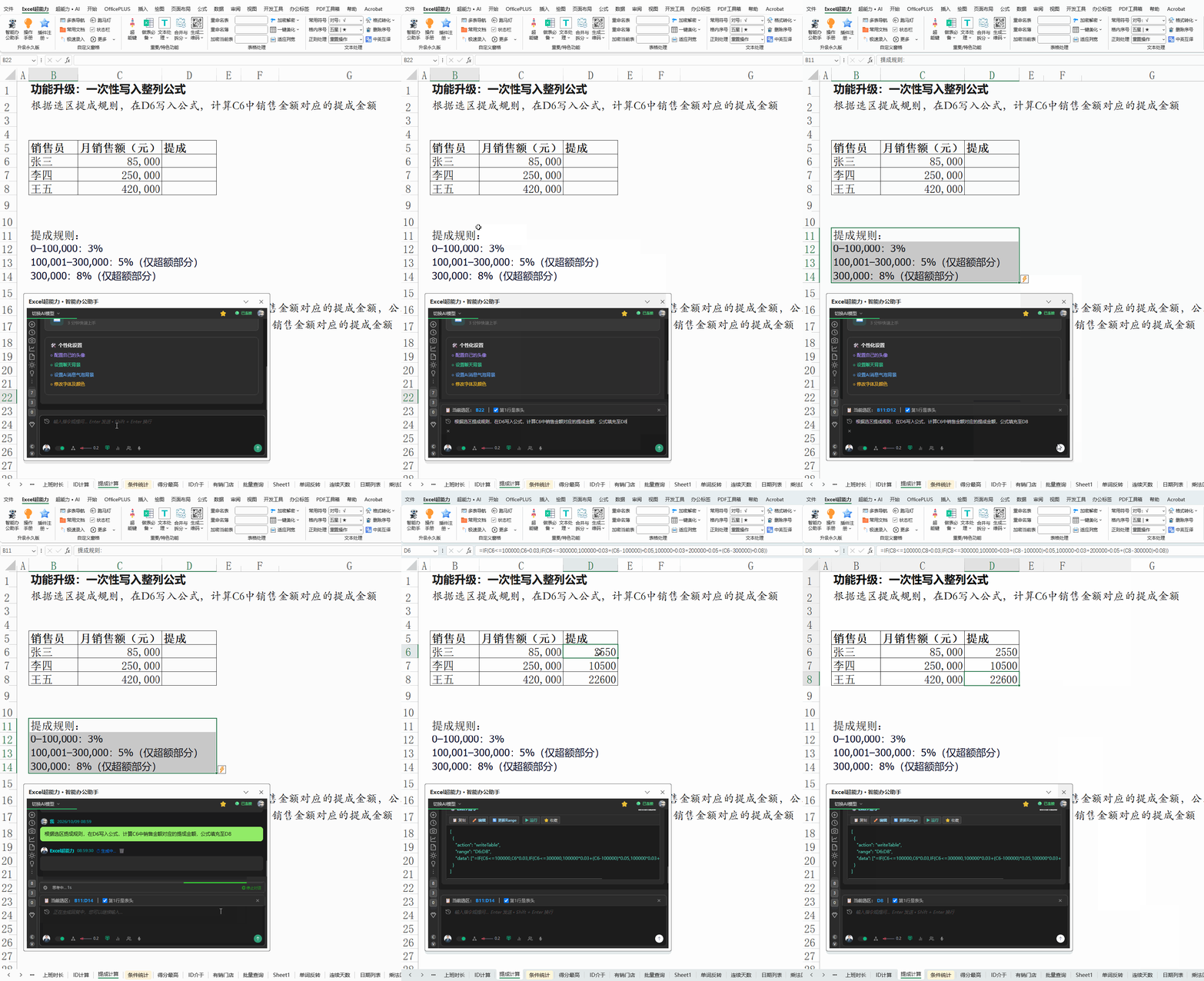
案例1: 根据提成规则和月销售额计算提成
指令:
根据选区提成规则,在D6写入公式,计算C6中销售金额对应的提成金额,公式填充至D8
生成的公式:
=IF(C6<=100000,C6*0.03,IF(C6<=300000,100000*0.03+(C6-100000)*0.05,100000*0.03+200000*0.05+(C6-300000)*0.08))
耗时:2.2秒
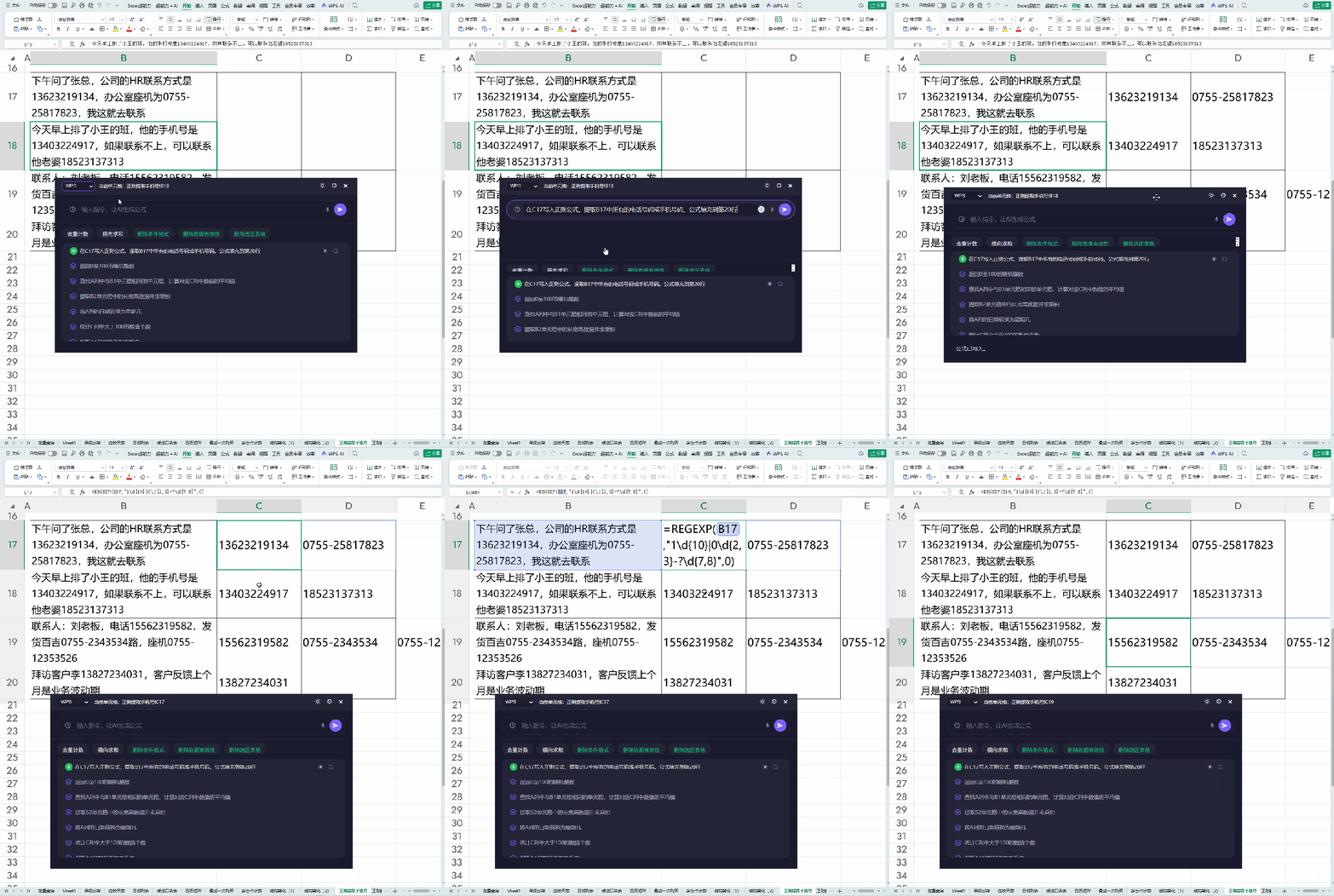
案例2: 提取选区中所有的电话号码
指令:
在C17写入正则公式,提取B17中所有的电话号码或手机号码。公式填充到第20行
生成的公式:
=REGEXP(B17,"1\d{10}|0\d{2,3}-?\d{7,8}",0)
耗时:2秒
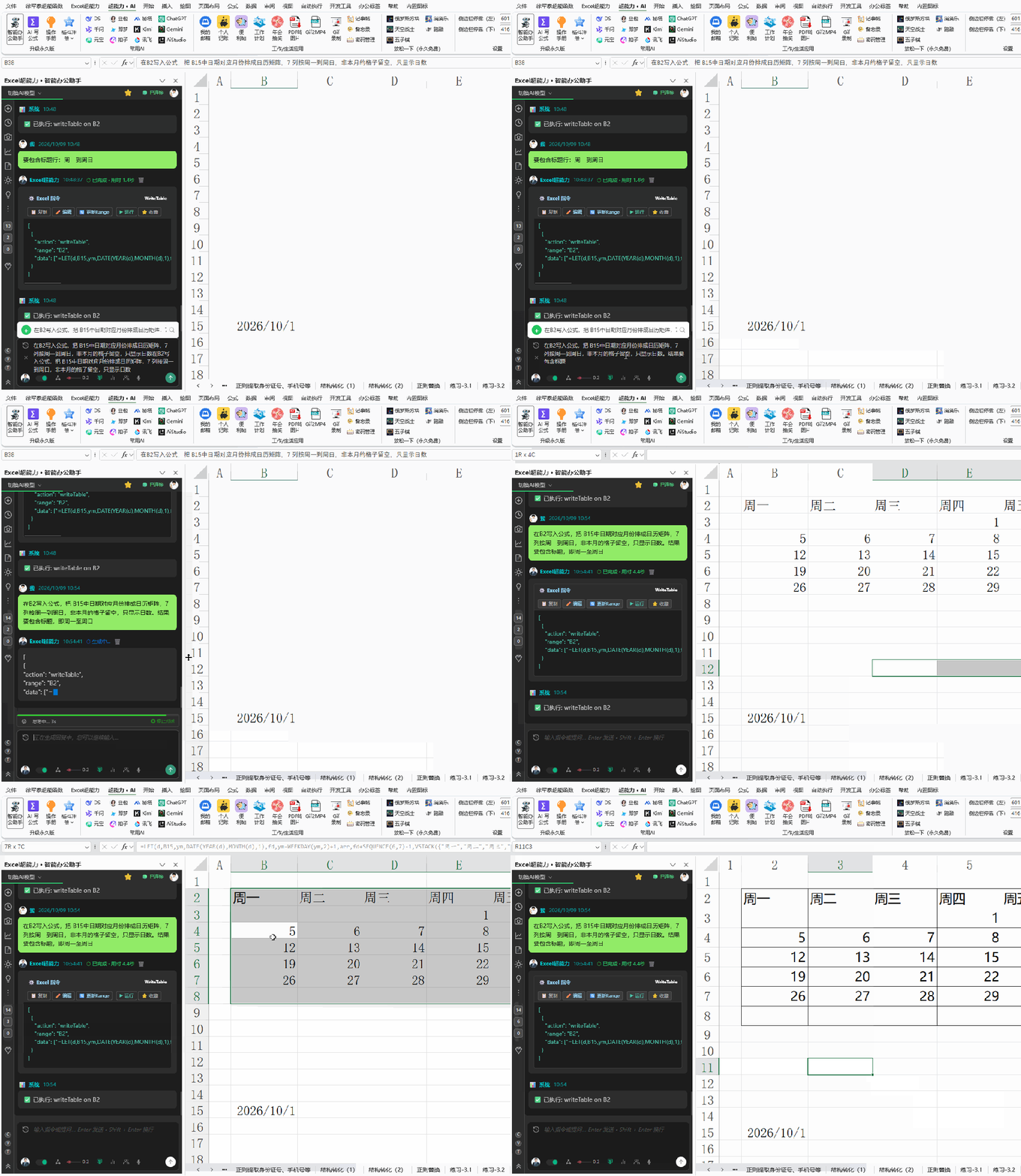
案例3: 一个公式生成Excel日历
指令:
在B2写入公式,把 2026 年 10 月排成日历矩阵,7 列按周一到周日,非本月的格子留空,只显示日数
生成的公式:
=LET(开始,DATE(2026,10,1),结束,EOMONTH(开始,0),首周偏移,WEEKDAY(开始,2)-1,起始日,开始-首周偏移,总天数,结束-起始日+1,周数,ROUNDUP(总天数/7,0),日期序列,起始日+SEQUENCE(周数,7)-1,日数,DAY(日期序列),日历,IF((日期序列>=开始)*(日期序列<=结束),日数,""),VSTACK({"周一","周二","周三","周四","周五","周六","周日"},日历))
耗时:5.2秒
案例4: 报表结构转换——按城市拆分表
指令:
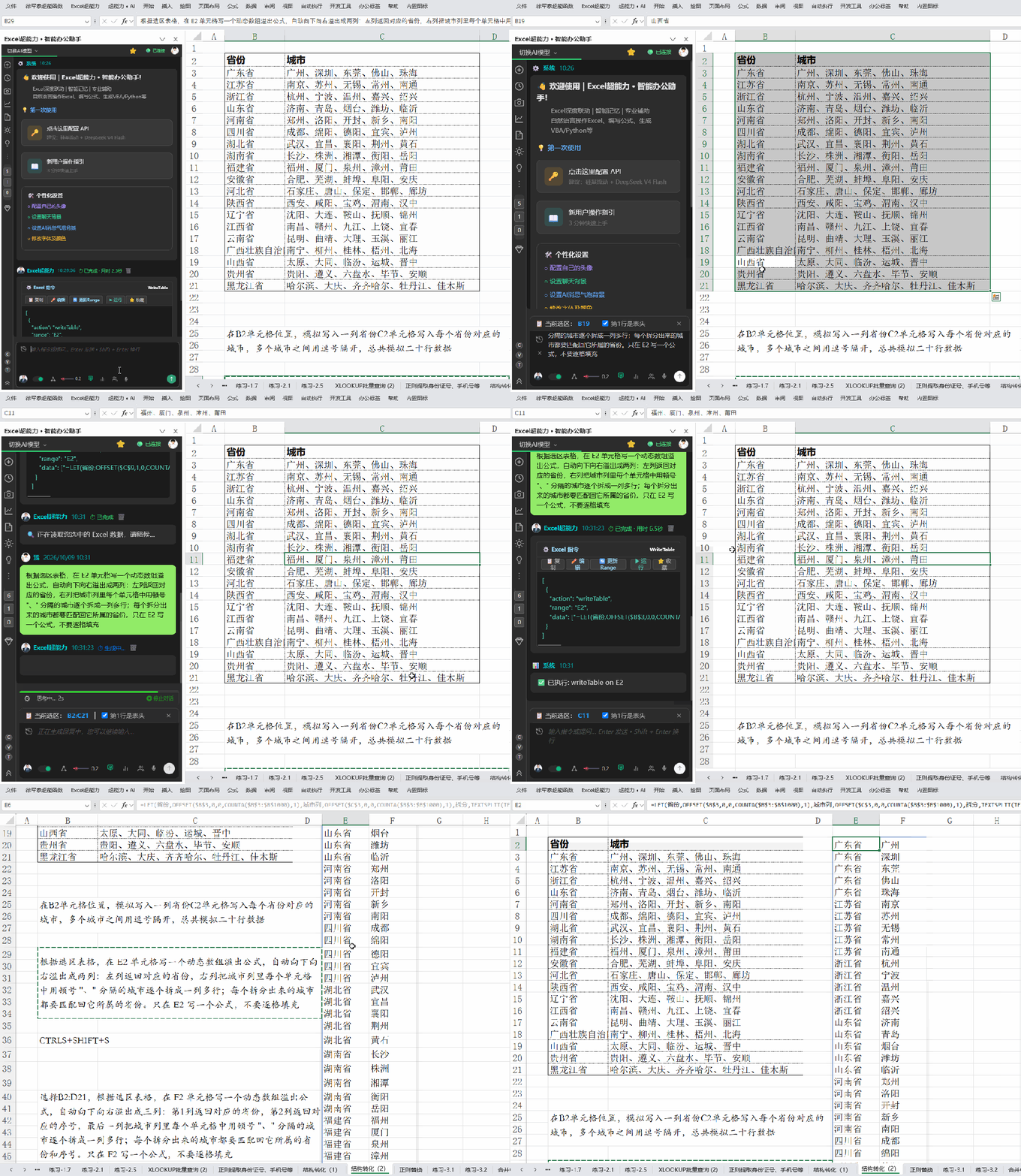
根据选区表格,在 E2 单元格写一个动态数组溢出公式,自动向下向右溢出成两列:左列返回对应的省份,右列把城市列里每个单元格中用顿号 "、" 分隔的城市逐个拆成一列多行;每个拆分出来的城市都要匹配回它所属的省份。只在 E2 写一个公式,不要逐格填充
生成的公式:
=LET(省份,OFFSET($B$3,0,0,COUNTA($B$3:$B$1000),1),城市列,OFFSET($C$3,0,0,COUNTA($B$3:$B$1000),1),拆分,TEXTSPLIT(TEXTJOIN("、",TRUE,城市列),,"、"),匹配,MAP(拆分,LAMBDA(c,INDEX(省份,MATCH(1,--ISNUMBER(SEARCH(c,城市列)),0)))),HSTACK(匹配,拆分))
耗时:6.5秒
案例5: 合并单元格内求和
指令:
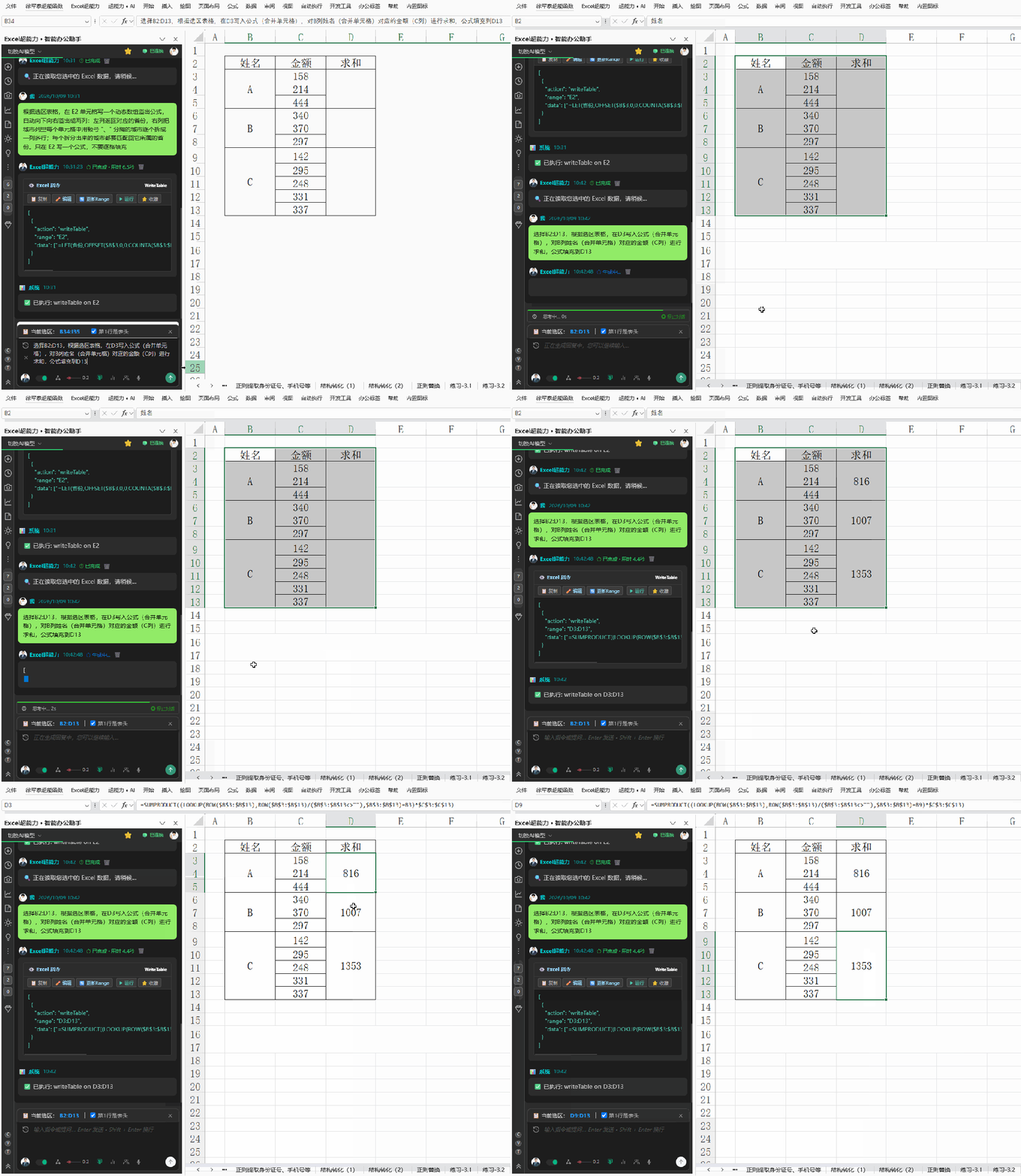
选择B2:D13,根据选区表格,在D3写入公式(合并单元格),对B列姓名(合并单元格)对应的金额(C列)进行求和,公式填充到D13
生成的公式:
=SUMPRODUCT((LOOKUP(ROW($B$3:$B$13),ROW($B$3:$B$13)/($B$3:$B$13<>""),$B$3:$B$13)=B3)*$C$3:$C$13)
耗时:4.4秒
以上公式编写,用的Excel超能力插件的【AI智能办公助手】,可以实现包含公式编写、VBA代码生成、自然语言指令操作、Python/Html代码生成等在内的各种任务。
其中,公式编写能力在目前的AI工具中可以说“遥遥领先”——
③ 支持复杂公式编写:无论是多层函数嵌套、Office365/WPS全新数组函数(如XLOOKUP、FILTER、LET……),还是正则函数(REGEXEXTRACT、REGEXREPLACE、REGEXTEST、REGEXP),甚至像合并单元格这样结构的表格,都能精准输出公式。
告别重复劳动,不懂VBA也能编程。
一句话让Excel批量自动化执行,让效率飞!
Excel中,VBA是一项非常强大的功能。以至于有人说,VBA是Excel皇冠上最耀眼的那颗明珠。
但是在AI普及之前,由于学习门槛高、难度大,VBA总是离大众很远、很神秘,是少数技术派高手才能驾驭的Excel编程利器。
而今天,有了AI,写代码这件事完全不需要自己动手,一句话就能让AI生成你需要的代码。
VBA离我们每个人的距离从来没有如此之近,我们需要的不再是学习VBA,而是如何将VBA的编程能力转化为随时可调用的工具能力!
Excel超能力的【AI智能办公助手】,提供了强大的VBA代码生成能力。一句话生成VBA代码,一键运行而无需复制代码到VBE编辑器,支持事件代码。
随便演示几个VBA的应用案例,你就知道怎么用了。
案例1: 批量提取指定路径下的所有文件名
指令:
编写vba。批量提取指定路径下所有的文件名路径由用户来指定。
耗时:4.8秒
案例2: 从3万行数据中提取所有中文
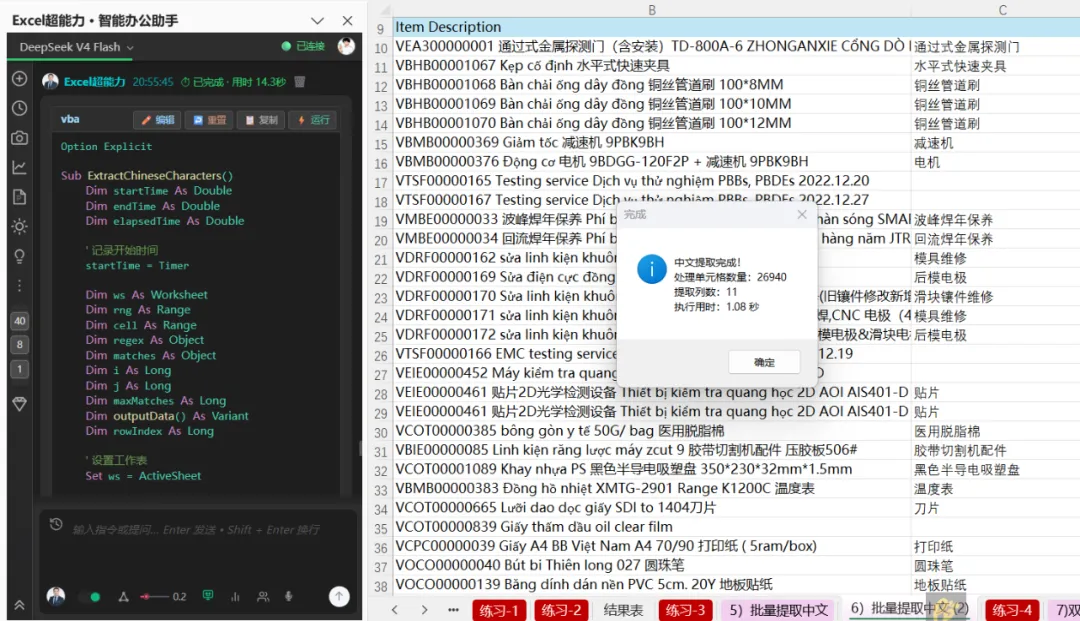
由于录制的GIF图不是很清晰,这里用截图代替。
指令:
编写VBA,遍历B10:B26949区域每个单元格,使用正则表达式提取单元格中的所有中文,如匹配到多个,依次提取到右侧列单元格里。例如,B10中的中文部分为:通过式金属探测门(含安装),拆分后存入到右侧两个单元格中的结果应该是:通过式金属探测门、含安装。注意结果使用数组方式一次性输出,代码最后加入执行用时。
耗时:14.3秒生成,执行用时1.08秒
案例3: 双击单元格自动录入对号
指令:
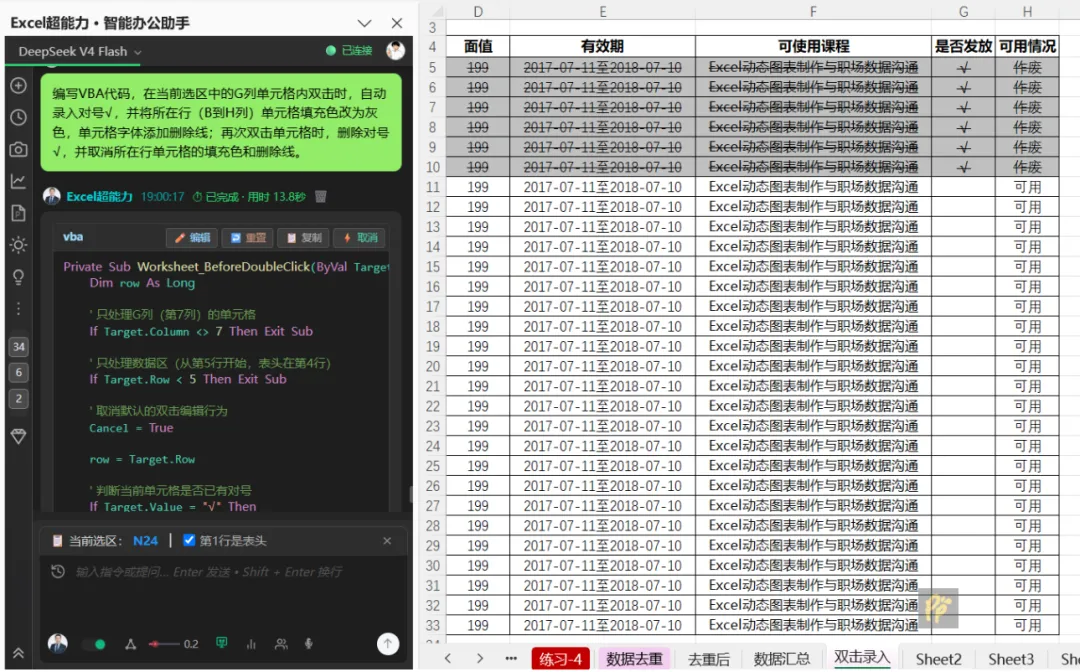
编写VBA代码,在当前选区中的G列单元格内双击时,自动录入对号√,并将所在行(B到H列)单元格填充色改为灰色,单元格字体添加删除线;再次双击单元格时,删除对号√,并取消所在行单元格的填充色和删除线。
耗时:13.8秒
这是一个典型的事件代码,双击单元格触发代码自动运行。
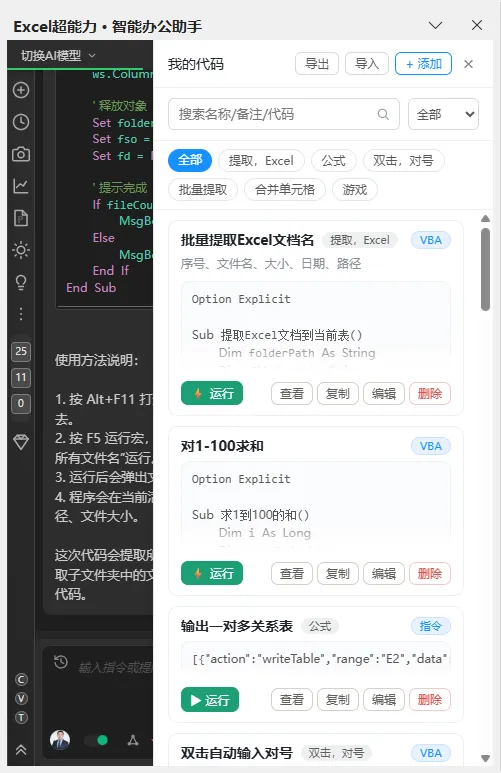
日常提问生成的VBA代码,都是分散在各种历史会话中。一旦需要再次处理同类问题,查找很不方便,重新生成又要消耗Token。所以,我们专门设计了“我的代码”收藏面板功能——所有代码,无论是VBA、Python还是Html、公式指令代码,都可以一键添加到收藏面板。
以后,你不需要重复生成代码,直接进入收藏面板,找到对应代码,一键运行,就能解决你的问题。还可以支持将外部的代码添加保存到收藏列表。这样,当你收藏的代码(也就是特定功能)越来越多,最后就变成了一个专属于你的强大的代码库和工具库。遇到问题,不是去向AI提问,而是在工具库直接调用,一键运行,秒解决问题。
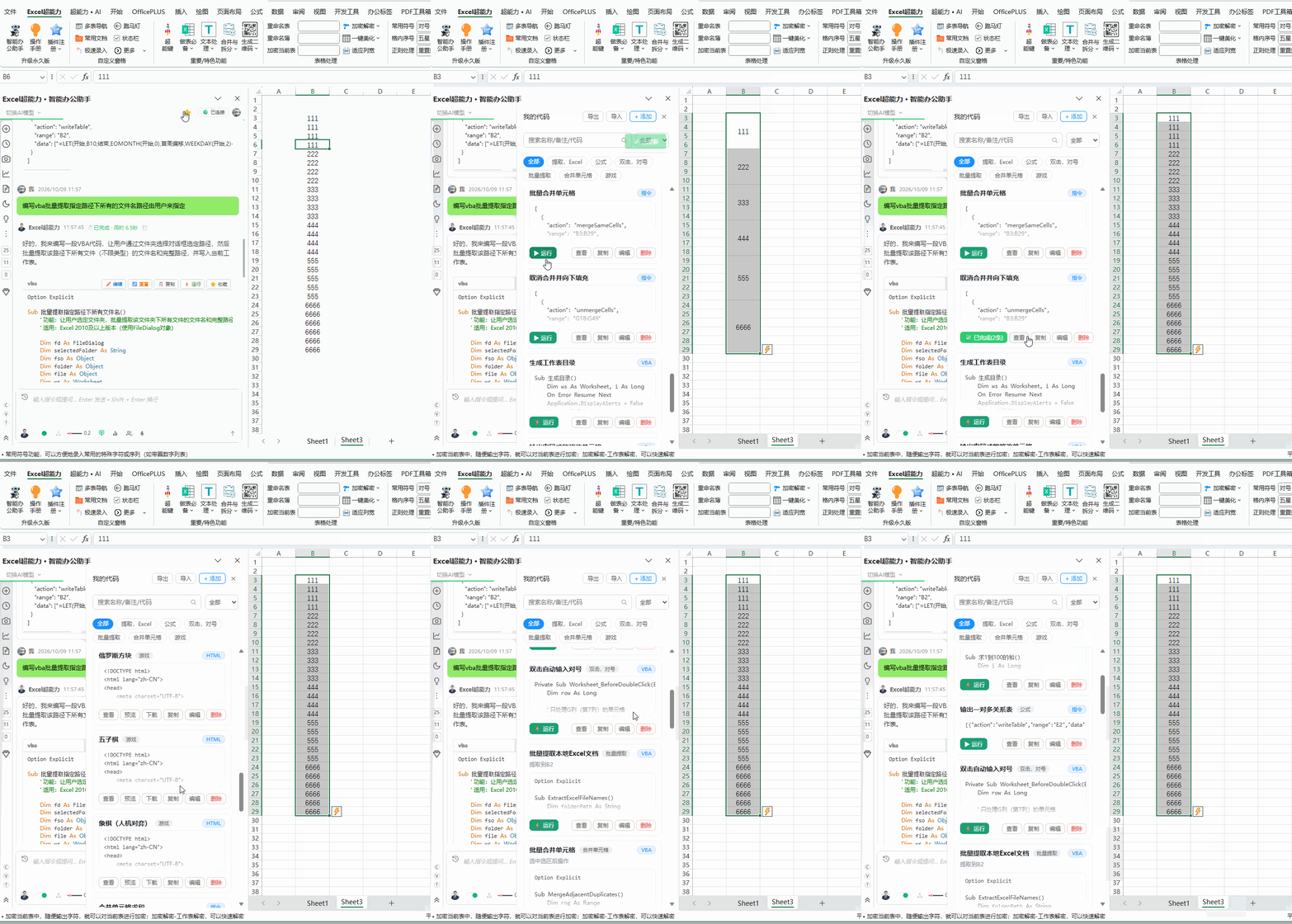
比如,下面这个是我添加的批量合并单元格、取消合并并向下填充的指令代码。我不需要每次重复生成代码,只要在收藏面板一键运行就能解决问题。
告别加班熬夜!不点菜单按钮、不记操作步骤。
会“说话”,就会Excel!
Excel新手,没有经过系统学习,打开Excel常常找不到各种功能按钮,更不要说去应用了。
即便是经常用Excel的人,要实现像高级筛选、条件格式、数据有效性、透视表这样的功能,也要经过繁琐的点击和操作过程。
Excel超能力打造了一套基于打字和语音录入的自然语言指令操作系统,从公式编写、代码生成,再到Excel日常操作、查找替换、高级筛选、条件格式、自定义格式、数据有效性、数据透视表、合并计算、数据写入、数据清洗、数据分析……,实现自然语言操作“全覆盖”,让零基础学员做到会“说话”,就会Excel。
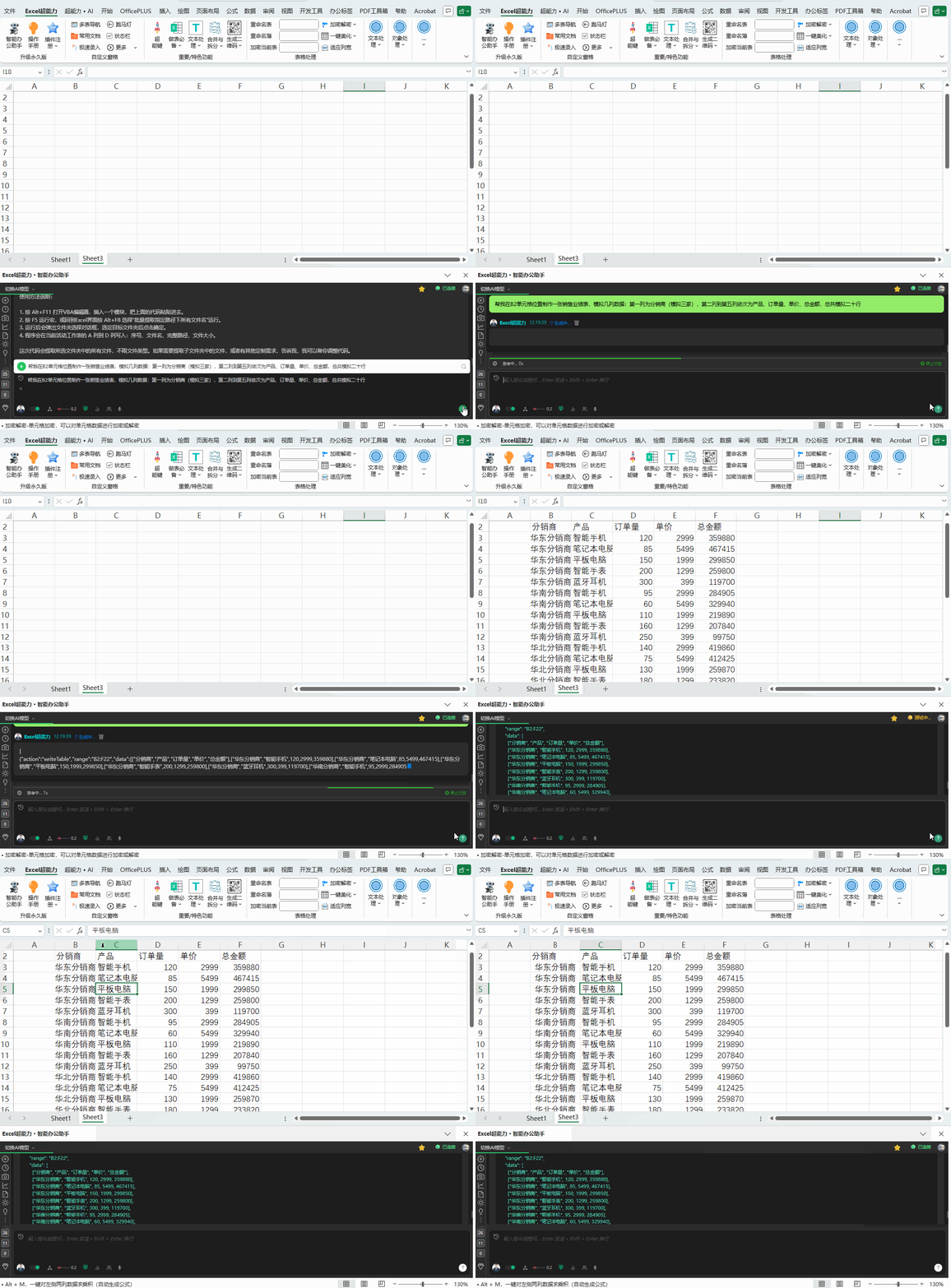
比如,在AI窗格中打开语音录入,通过说话的方式发送以下指令:
1)模拟表格(用时2.7秒)
指令:帮我在B2单元格位置制作一张销售业绩表,模拟几列数据:第一列为分销商(模拟三家),第二列到第五列依次为产品、订单量、单价、总金额,总共模拟二十行。
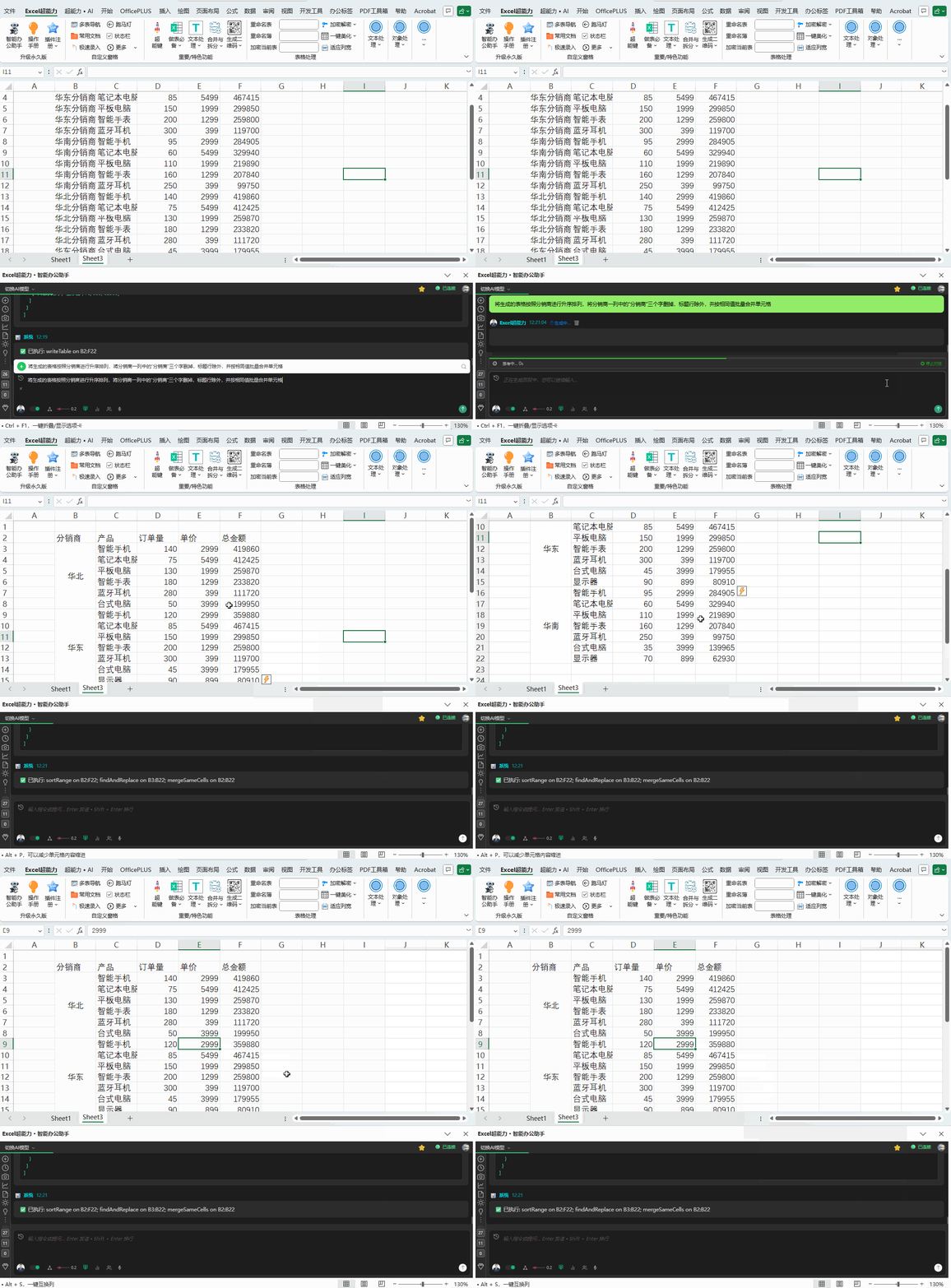
2)数据排序+删除+批量合并单元格(用时1.2秒)
指令:将生成的表格按照分销商进行升序排列,将分销商一列中的“分销商”三个字删掉,标题行除外,并按相同值批量合并单元格。
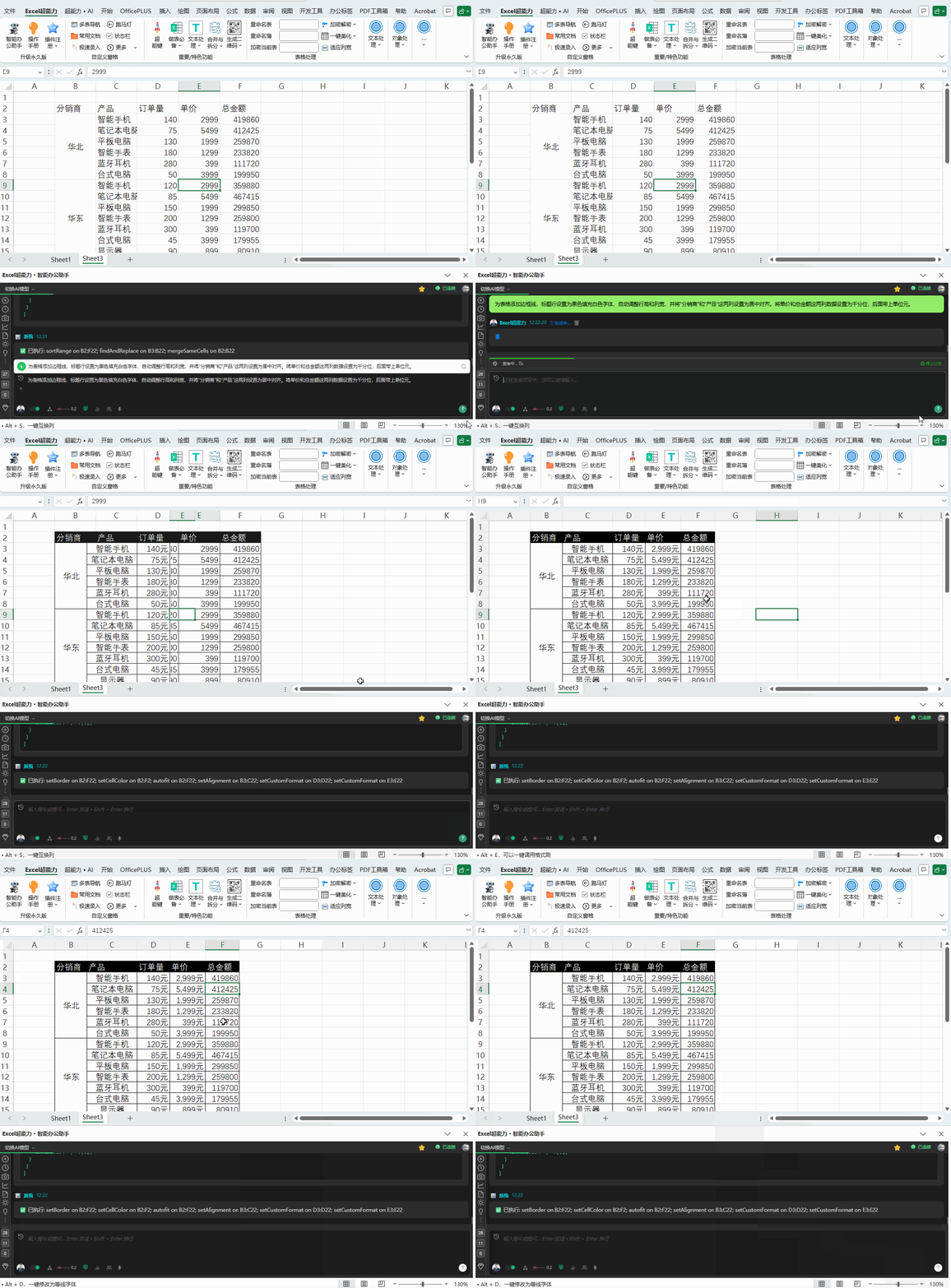
3)边框线+对齐+自定义格式(用时1.6秒)
指令:为表格添加边框线,标题行设置为黑色填充白色字体,自动调整行高和列宽,并将“分销商”和“产品”这两列设置为居中对齐。将单价和总金额这两列数据设置为千分位,后面带上单位元。
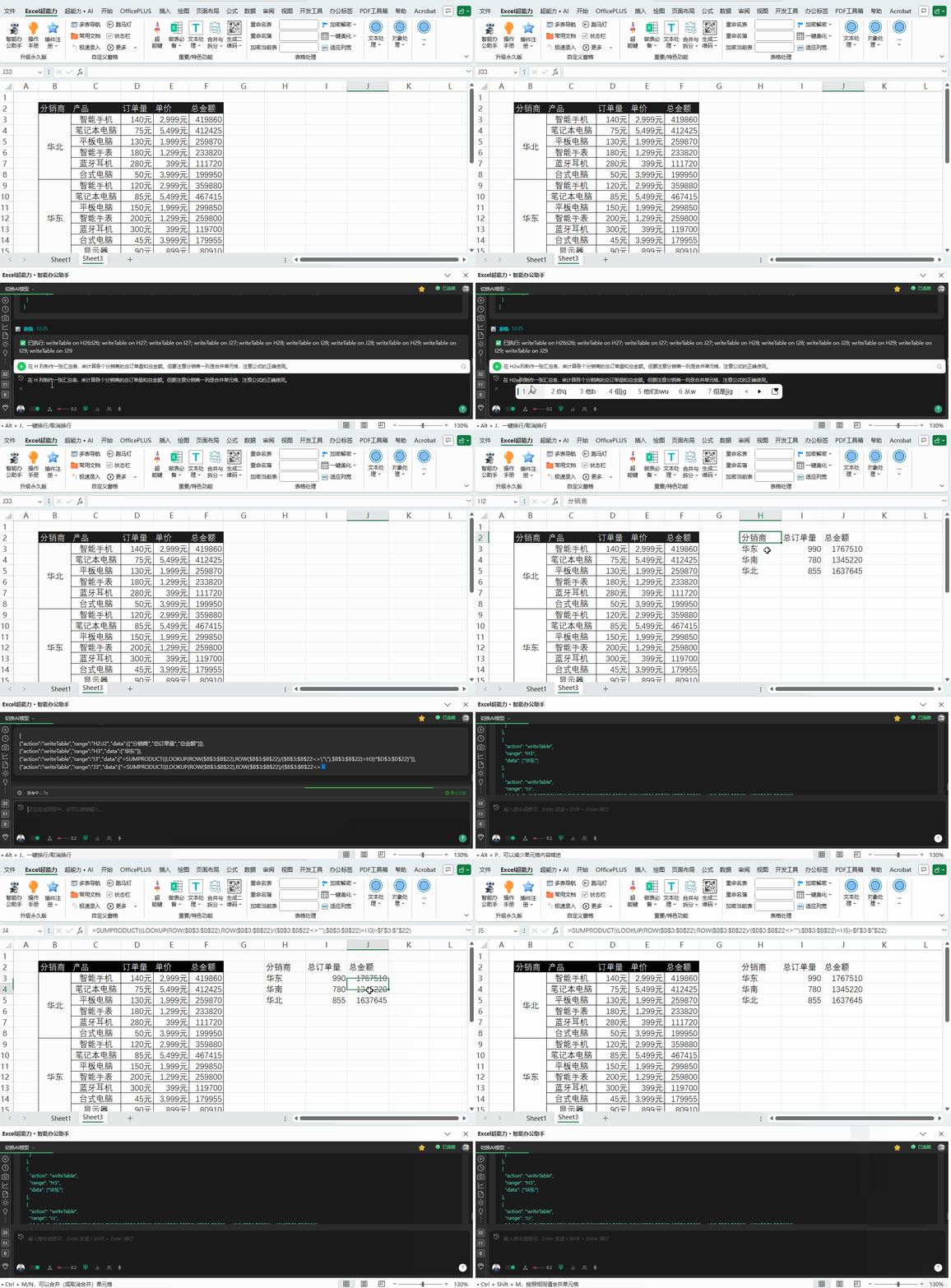
4)自动汇总(用时3.1秒)
指令:在H2位置列制作一张汇总表,来计算各个分销商的总订单量和总金额。但要注意分销商一列是合并单元格,注意公式的正确使用。
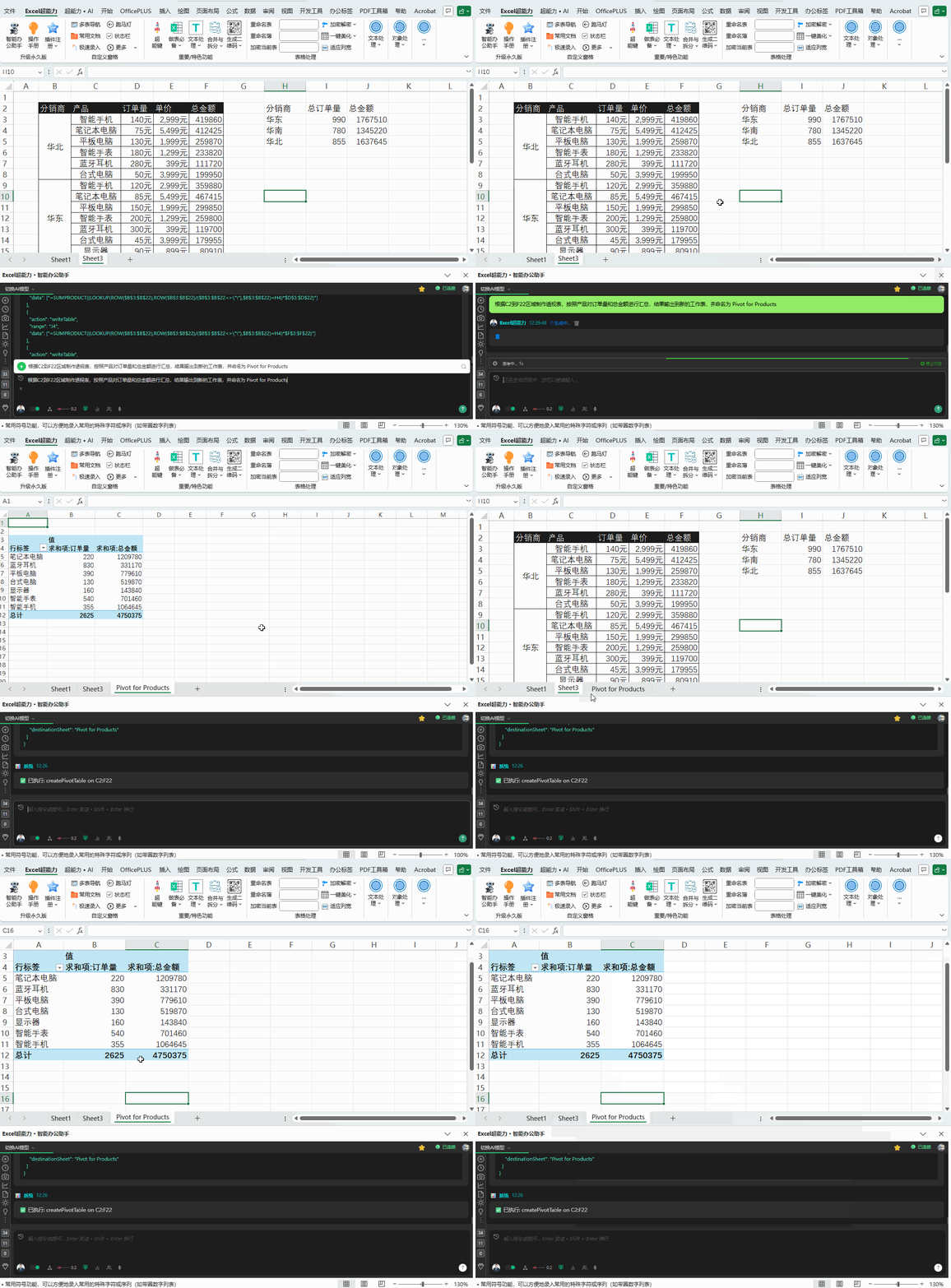
5)数据透视表(用时3.3秒)
指令:根据C2到F22区域制作透视表,按照产品对订单量和总金额进行汇总,结果输出到新的工作表,并命名为 Pivot for Products。
6)分级显示(用时3.3秒)
指令:将分销商一列取消合并单元格并向下填充,按照分销商对选区表格进行分级显示,对订单量、单价和总销售额进行求和。
7)条件格式(用时3.3秒)
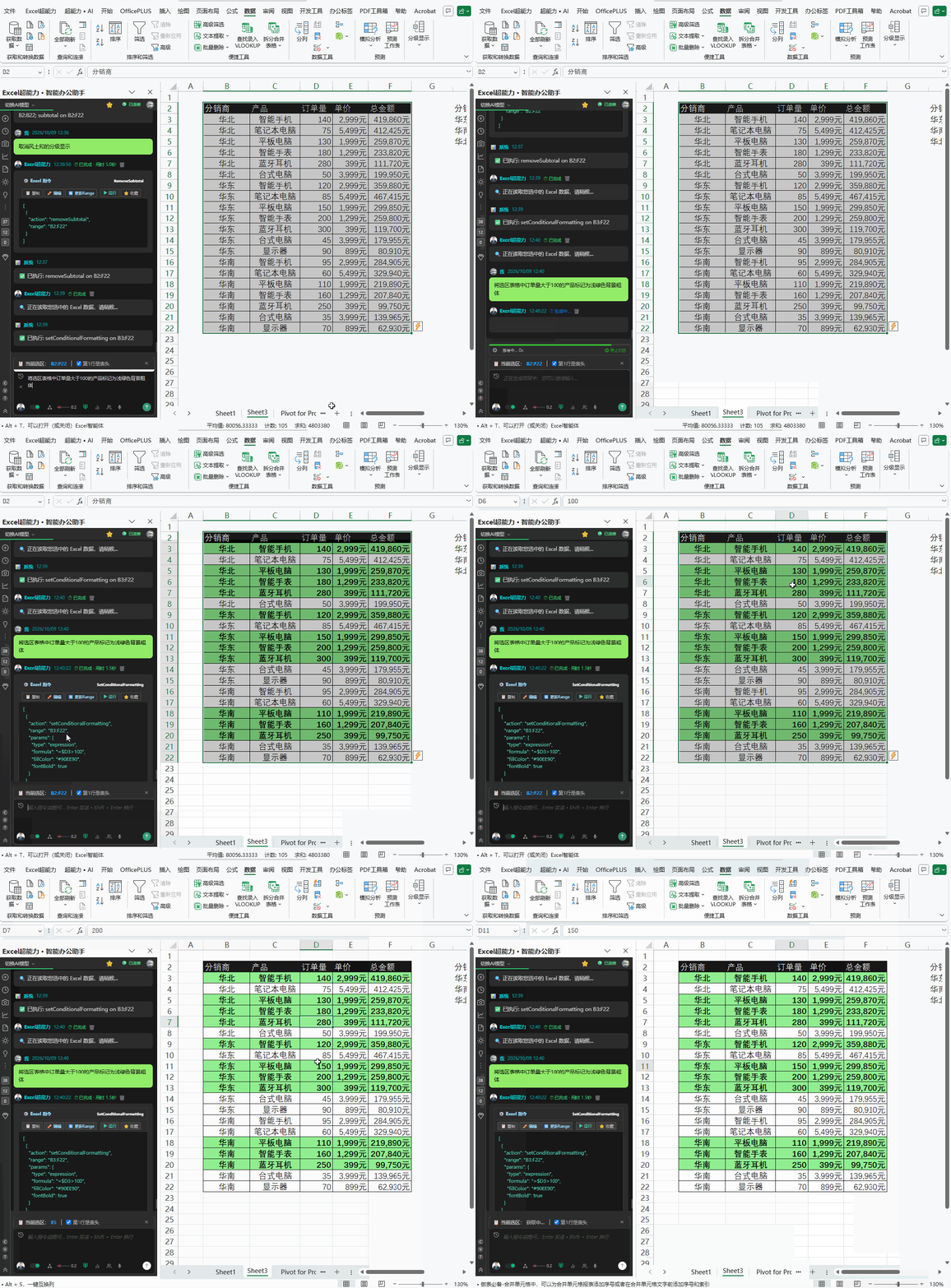
指令:将选区表格中订单量大于100的产品标记为浅绿色背景粗体。
以上只的Excel超能力中关于AI的部分功能。
此外,Excel超能力还提供了大量高效做表功能,不需要网络、不消耗Token,覆盖90%的日常办公场景,节省95%的工作时间。
这里不再赘述,可以从历史文章了解。

如果你刚好看到了这篇文章,希望对你未来学习和使用Excel有一些启发,帮你少走弯路。
如果你现在正在学习Excel,在使用Excel的过程中常常遇到这样那样的问题,我强烈建议你入手我的Excel超能力 • 智能办公套装。
这是我用十年时间沉淀、经过无数次测试开发而成的超级办公利器。
这份套装包括:
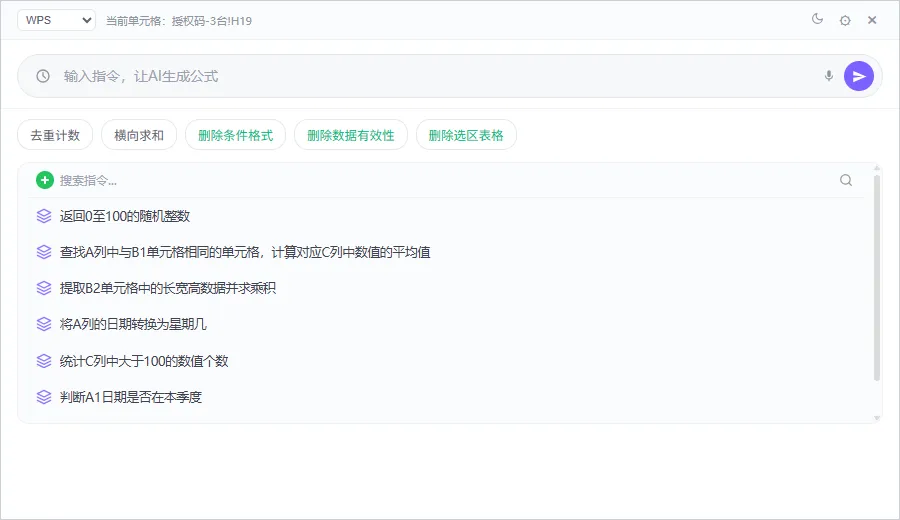
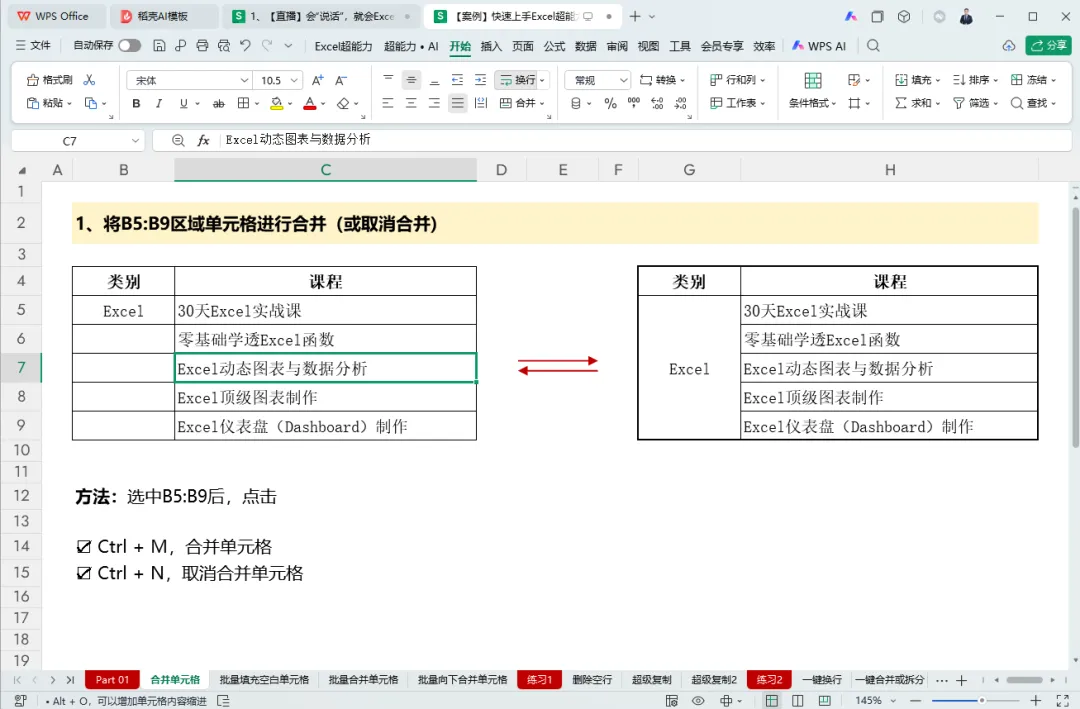
1)Excel超能力插件——200+功能,双Ribbon(选项卡),含AI智能办公助手,兼容Office、WPS





「Excel超能力—AI智能办公助手」
纯自然语言操作,零基础轻松上手
🔥会“说话”,就会Excel🔥
👇👇
△

「Excel同学会—VIP终身会员」
🔥一次报名,永久有效🔥
Excel一站式学习,从入门到精通
11套课 + 赠送Excel超能力
👇👇
△
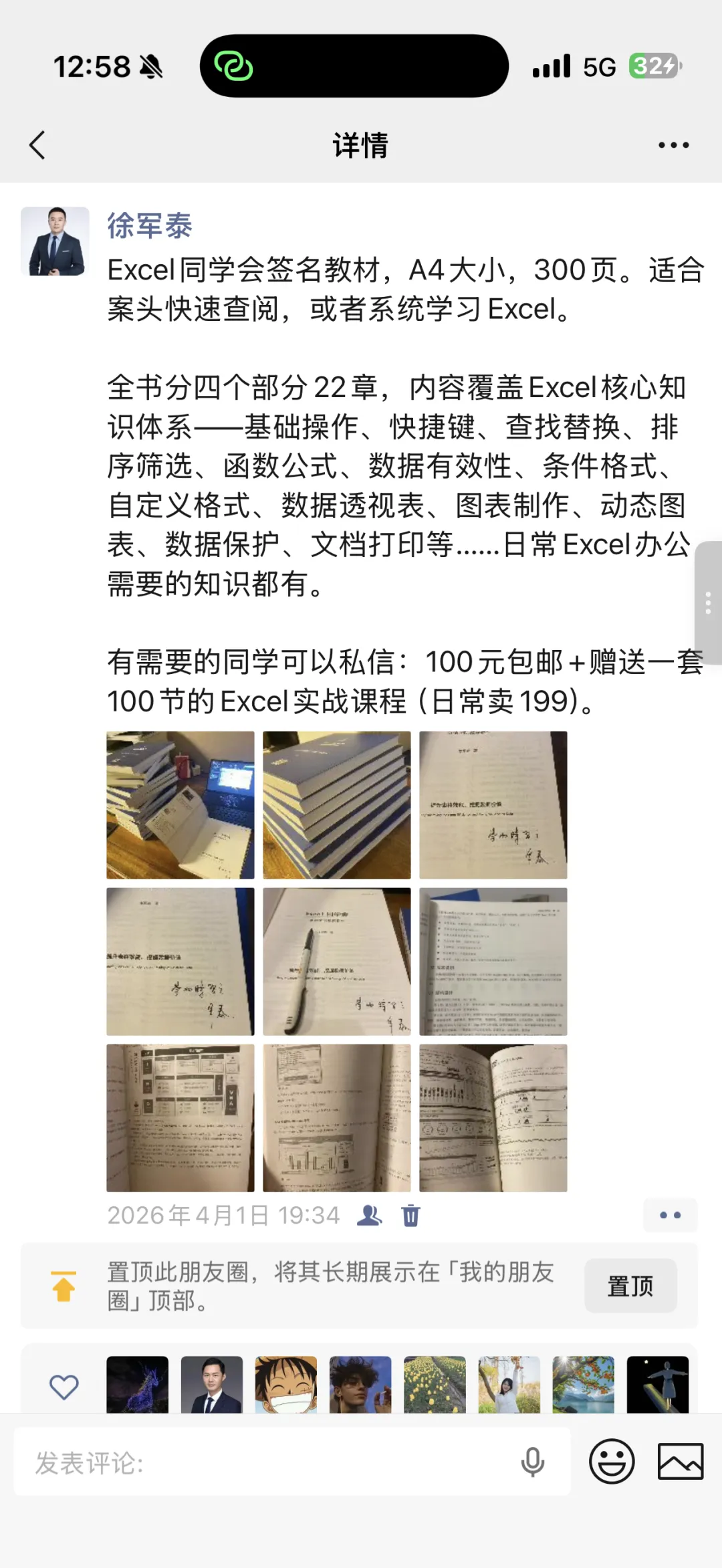

1. 零基础办公小白、职场新人
2. 行政、人事、运营、市场通用办公岗
3. 财务、会计、统计、审计专业从业者
4. 大学生、应届生、备考求职人群
5. 老师、教研、行政教职人员
6. 传统Excel学习困难人群
7. 追求办公升级、想要掌握AI新技能的进阶人群
8. Excel接单、副业、兼职人群