ARTICLE · 1149567
Excel求和结果为0怎么办?数字无法求和的原因与解决方法(WPS适用)
明明有一列数字,点了自动求和,结果却是 0。
把单元格改成“数值”,再求和,还是不对。这种情况,先别急着重写公式:屏幕上看着像数字,单元格里存的却可能是文本。
今天用一组简单数据,把判断和处理方法讲清楚。教程兼顾 Microsoft Excel 与 WPS 表格,菜单操作以 Windows 桌面版为例;Mac、网页版和不同版本的按钮位置可能不同。
01|为什么明明有数字,SUM却算出0?
假设 A2、A3、A4 分别显示 120、80、50。正常合计应该是 250。
但如果这三个单元格实际存的都是文本,在另一格输入下面的公式,结果就可能是 0:
=SUM(A2:A4)原因是:SUM 对单元格区域求和时,会忽略其中的文本。 如果这一列混着数值和文本数字,还可能只算出一部分,让你误以为公式没问题。
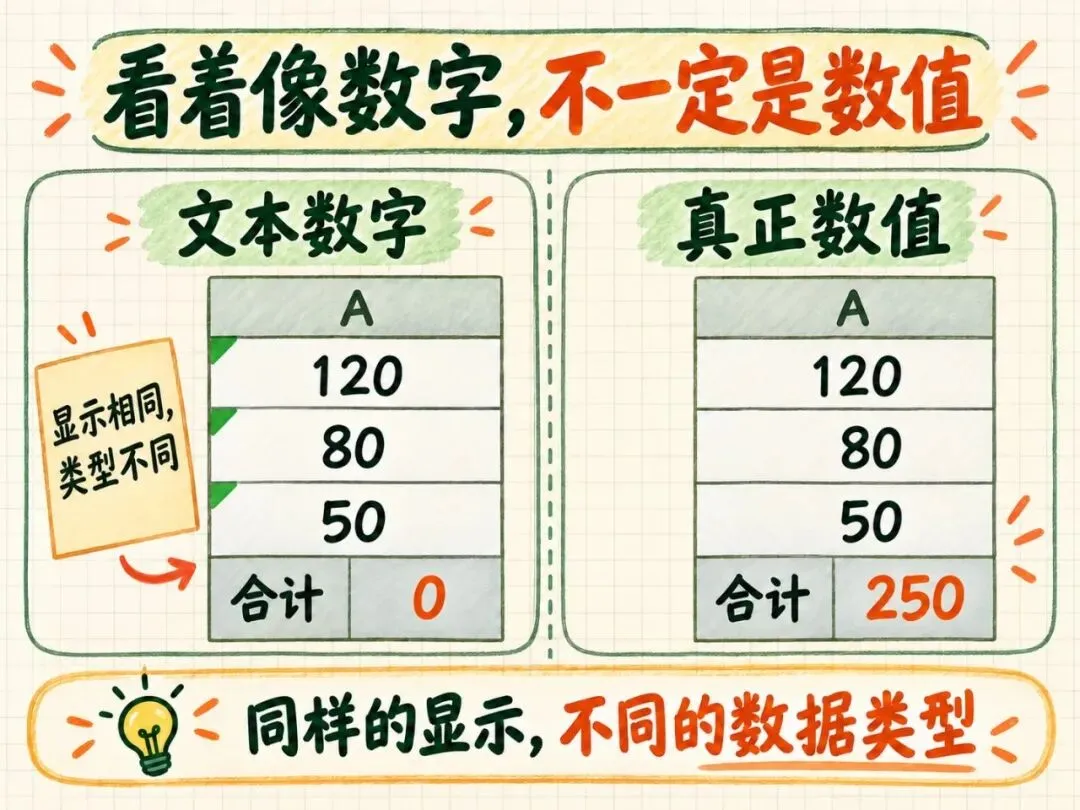
常见来源有:从网页或系统复制的数据;导入时把金额列设成了文本;输入数字前加了英文半角单引号;内容里带着空格、单位或其他字符。
注意,求和为0不一定都是文本造成的。正负数恰好抵消、引用范围不对,也会出现0。先判断,再处理。
02|先用ISNUMBER检查,别只看对齐方式
数字靠左、出现绿色小三角,都可以作为线索,但不能只凭这些判断:对齐方式可以手动改,错误提示也可能被关闭。
在 B2 输入:
=ISNUMBER(A2)如果返回 TRUE,说明 A2 的结果是数值;如果返回 FALSE,说明它不是数值,可能是文本、空白或错误值,需要再查看原内容。
向下填充到 B4,就能逐行检查。对本例来说,如果 A2:A4 是文本数字,三行都会返回 FALSE;转换为真正的数值后,会返回 TRUE。
这个判断方法适用于 Excel 和 WPS 表格。本文用到的 SUM、ISNUMBER、VALUE 都是常用函数,Excel 2016/2019/2021/2024、Microsoft 365 以及支持这些函数的 WPS 表格桌面版可按示例使用。
只把已有数据的显示格式改成“数值”,不等于已经把文本转换成数值。 改完仍不能求和时,继续用下面的方法。
03|方法一:有错误提示时,转换为数字
适合内容确实是金额、数量等数字,并且软件提示“以文本形式存储的数字”的情况。
第1步:备份原数据,选中需要转换的区域,例如 A2:A4。
第2步:如果旁边出现警告按钮,点击并选择 “转换为数字”。Excel 与 WPS 部分版本提供这个入口,图标和文案可能略有不同。
第3步:重新查看 ISNUMBER 的结果和合计。本例转换成功后,判断结果应为 TRUE,原来的 SUM 公式应算出 250。
如果没有警告按钮,不代表数据一定没问题,也不必为了这个入口反复找设置,可以改用后面两种方法。
04|方法二:纯数字文本,尝试“分列”转换
适合一整列结构简单的数字文本,例如本例的 120、80、50。先复制这一列到空白位置试做,确认结果再处理原列。
第1步:只选中这一列的有效数据。在 Excel 的“数据”选项卡找到“分列”;WPS 表格在“数据”选项卡查找“分列”或“文本分列”。
第2步:进入向导后,可选择“分隔符号”,取消不需要的分隔符,预览中应仍然只有一列,不要把原内容拆开。
第3步:继续到列数据格式设置,选择 “常规”,确认目标位置不会覆盖旁边的数据,再完成转换。
第4步:核对转换后的内容、ISNUMBER 结果和合计。
不同 WPS 版本的向导界面可能不同;如果找不到“常规”或预览与原数据不一致,就停止这条路径,使用下面的辅助列公式。
不要对编号列整列这样操作。 00123 这样的编号需要保留前导零;长订单号也不应为了“能求和”而转成数值。上一期讲的“编号保留文本”,和这一期“金额转为数值”,分别适用于不同数据。
05|方法三:用VALUE辅助列,保留原数据
想保留原列方便核对,可以在空白的 C 列转换。在 C2 输入:
=VALUE(A2)向下填充到 C4。对于能被当前区域设置识别为数字的文本,本例会得到真正的数值 120、80、50。
再在另一格输入:
=SUM(C2:C4)结果应为 250。这样原来的 A 列仍然保留,你可以逐行比较转换结果。
确认无误后,如果需要替换原数据,先保留备份,再复制 C2:C4,在目标位置使用 “选择性粘贴 → 数值”。不要直接删掉 A 列后再检查,因为辅助列公式仍引用着 A 列。
如果 VALUE 返回 #VALUE!,先检查内容。像“120元”、不被识别的空格或小数分隔符,可能无法直接转换。不同区域设置对逗号、小数点的理解也可能不同。
不要一看到报错就把它统一替换为0。先确认单位、空格和分隔符的含义,在副本中按明确规则清理,再核对转换结果;否则可能把真实数据问题藏起来。
06|已经是数值,合计还是不对?再查这几项
检查求和范围。 点一下公式,确认实际引用的是哪些单元格。自动求和选出的区域也需要检查,不能看到它自动填了公式就默认正确。
检查正负号。 有正数也有负数时,合计为0可能是正常结果。先看明细,再判断是否需要修复。
检查是否及时重算。 如果修改数据后结果一直不变,在桌面版“公式”选项卡查找计算选项或重新计算,确认没有停留在手动计算模式;Excel 与 WPS 的入口名称随版本变化。
检查单元格实际内容。 如果看到的直接是公式文字,先确认公式开头有英文等号,并检查是否把公式单元格设成了文本;改为常规后重新进入编辑并确认。若整张表都显示公式,还要检查是否开启了“显示公式”。
07|记住这条判断顺序
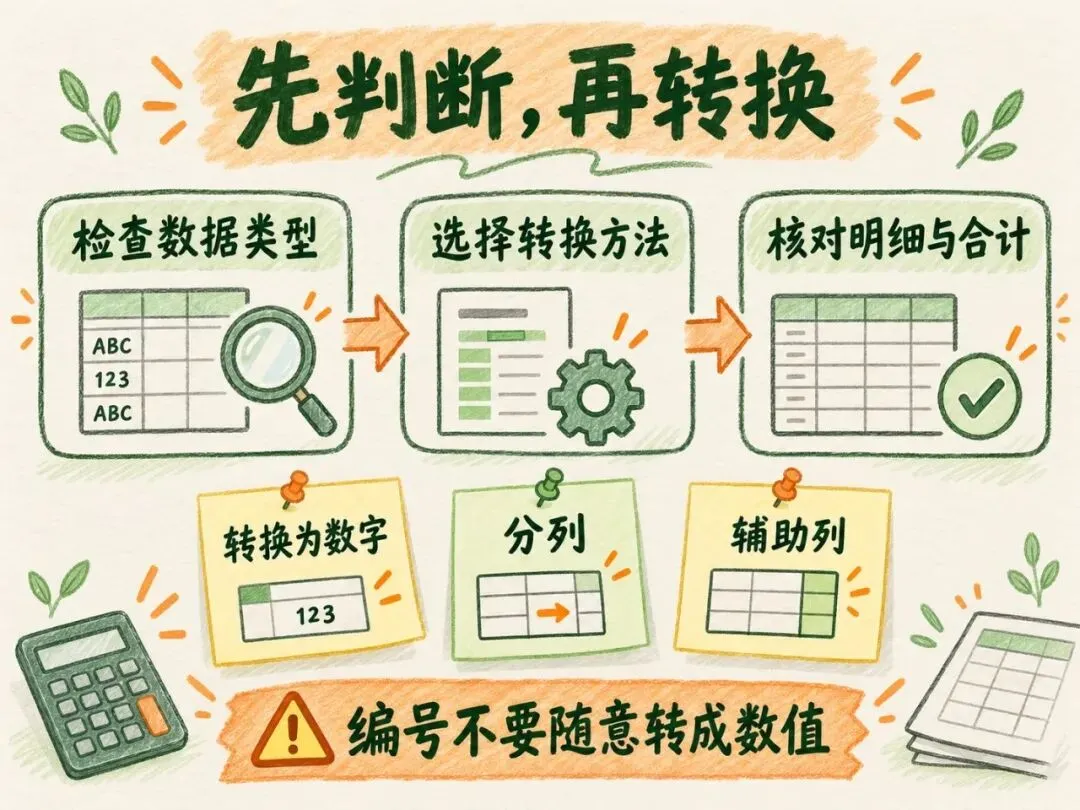
先看范围与原数据 → 用 ISNUMBER 判断 → 只转换应该参与计算的数字文本 → 再核对合计。
少量数据且有提示,可以用“转换为数字”;一列结构简单的数字文本,可以在副本里尝试“分列”;想保留原数据核对,就用 VALUE 辅助列。
对于本文的 120、80、50,真正的数值合计是250。对于你的表格,最后还要检查行数、单位和明细,不能只看总数不再为0就认为全部修好了。
你遇到过的是“求和等于0”,还是“只加上了一部分数字”?下次碰到时,先检查数据类型。