ARTICLE · 1150526
1个黑点点,让Excel智能判断区域,你绝对没用过
今天跟大家分享一个Excel新函数——TRIMRANGE,这个函数相信95%的读者都没见过,因为我们一般用1个黑点点来取代它
有了它Excel可以自动判断区域大小,在数组时代是非常重要的,因为它不但可以提高计算的速度,还能让结果动态更新,整行,整列都可以随便选择了
一、简单案例
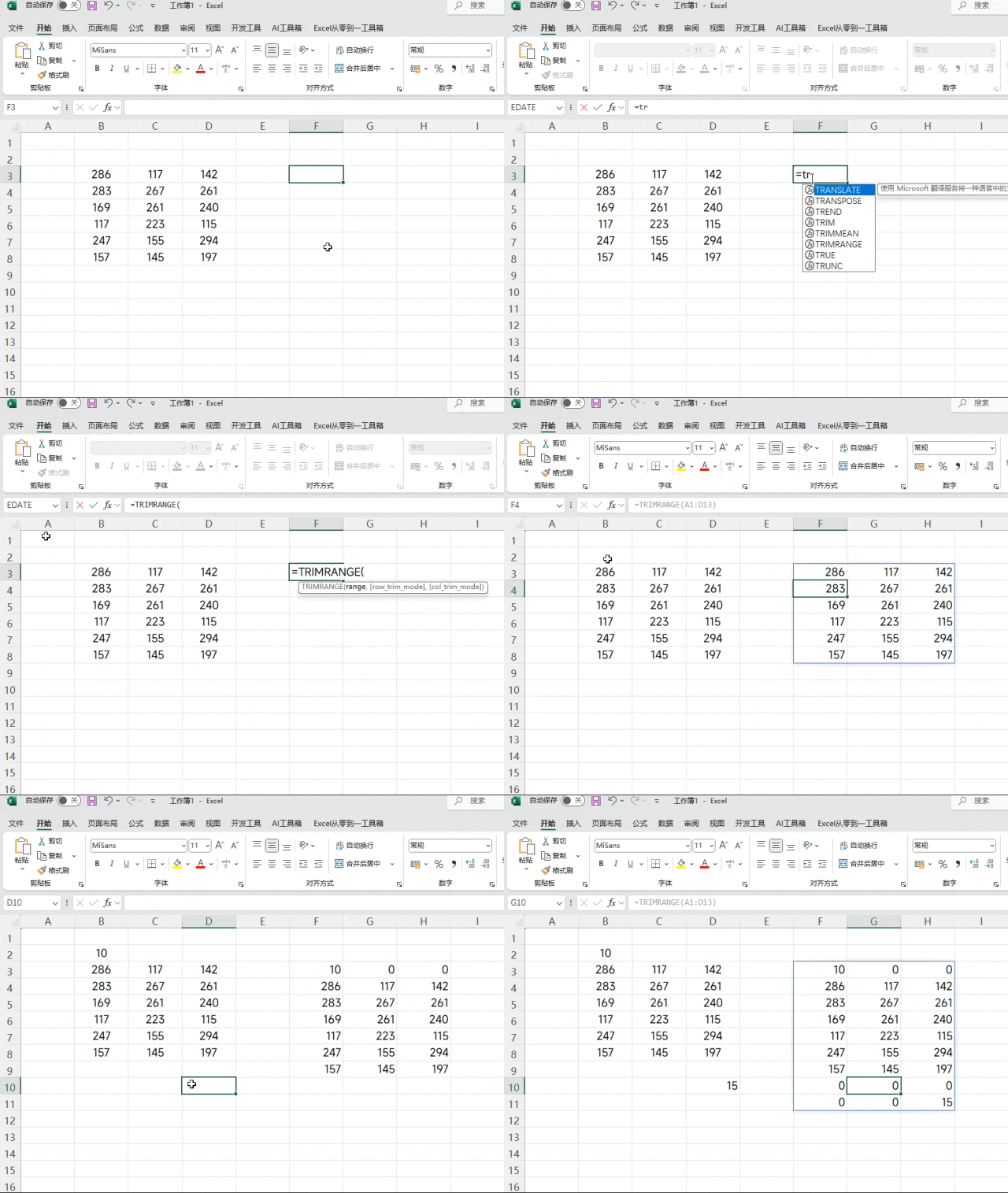
公式:=TRIMRANGE(A1:D13)
如下图所示,我们选择了A1:D13这个区域,这个区域有很多的空白区域,但是函数仅仅返回了有数据的区域,它会将空白的数据自动裁减掉。并且我们新增或者减少数据,结果是可以动态的更新的。
有了这个功能,在使用函数的时候,我们就可以选择一个比较大的区域,空白的区域不会参与计算,这样的话就不会拖慢计算速度,并且后期数据新增了,结果也能动态更新,实在是太方便了!
二、了解函数
TRIMRANGE:从区域或数组的外部边缘排除所有空行和/或列。
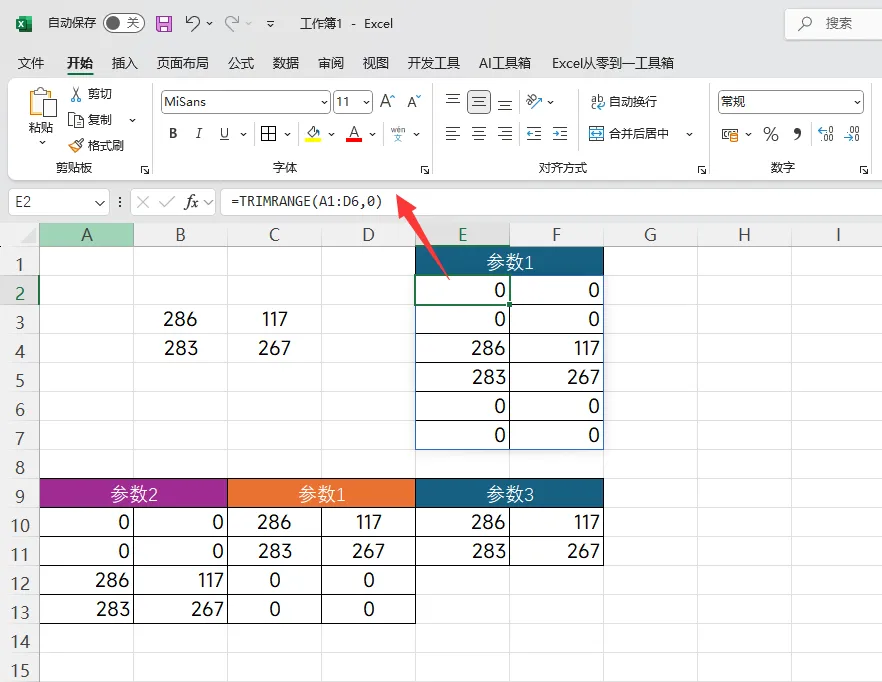
=TRIMRANGE (range,[trim_rows],[trim_cols])参数1:需要裁剪的区域参数2:行的裁剪方式0 - 无1 - 剪裁前导空白行2 - 剪裁尾随空白行3 - 剪裁前导和尾随空白行 (默认)参数3:行的裁剪方式0 - 无1 - 剪裁前导空白行2 - 剪裁尾随空白行3 - 剪裁前导和尾随空白行 (默认)
这个函数关键是参数2与参数3的用法,大家可以参考下面的图片,一般不要设置直接忽略即可。我们以参数2为例演示一下,参数3就不再演示了,只是方向不同而已
设置为0,不做任何裁剪保持默认设置为1,裁剪上方空白设置为2,裁剪下方空白设置为3,上下均裁剪,这个也是默认的
三、语法糖
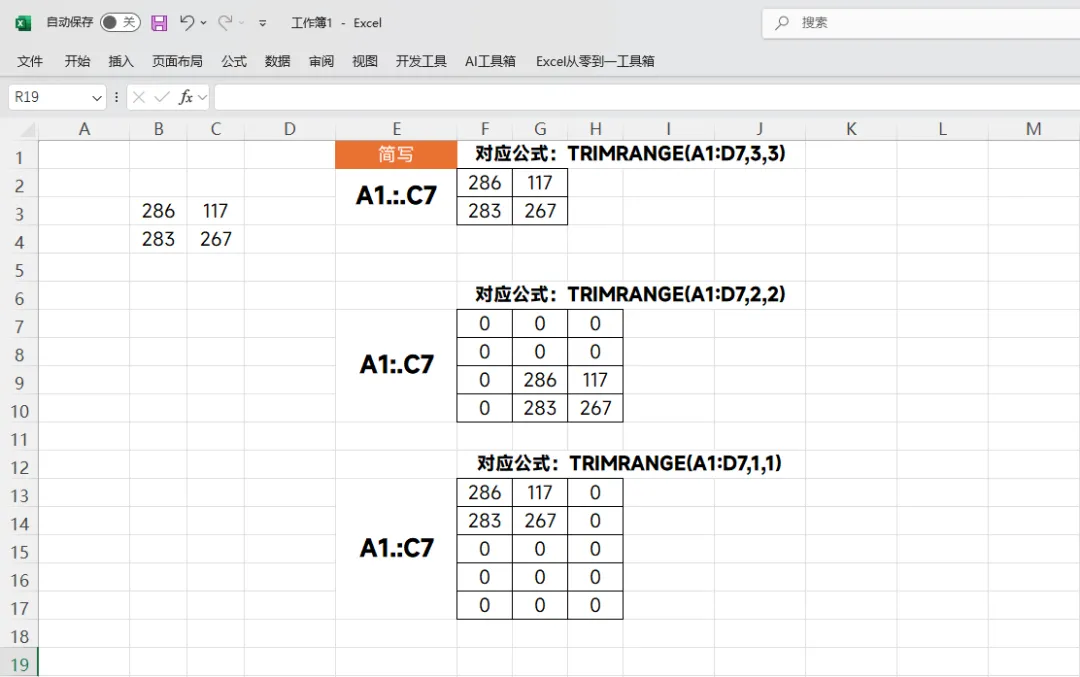
为了避免在公式中嵌套太多的TRIMRANGE,引起杂乱,这个函数也是可以简写的,官方文档中提供了3种简写的模式,只需在冒号的前后新增一个点即可,效果如下图所示
四、搭配函数
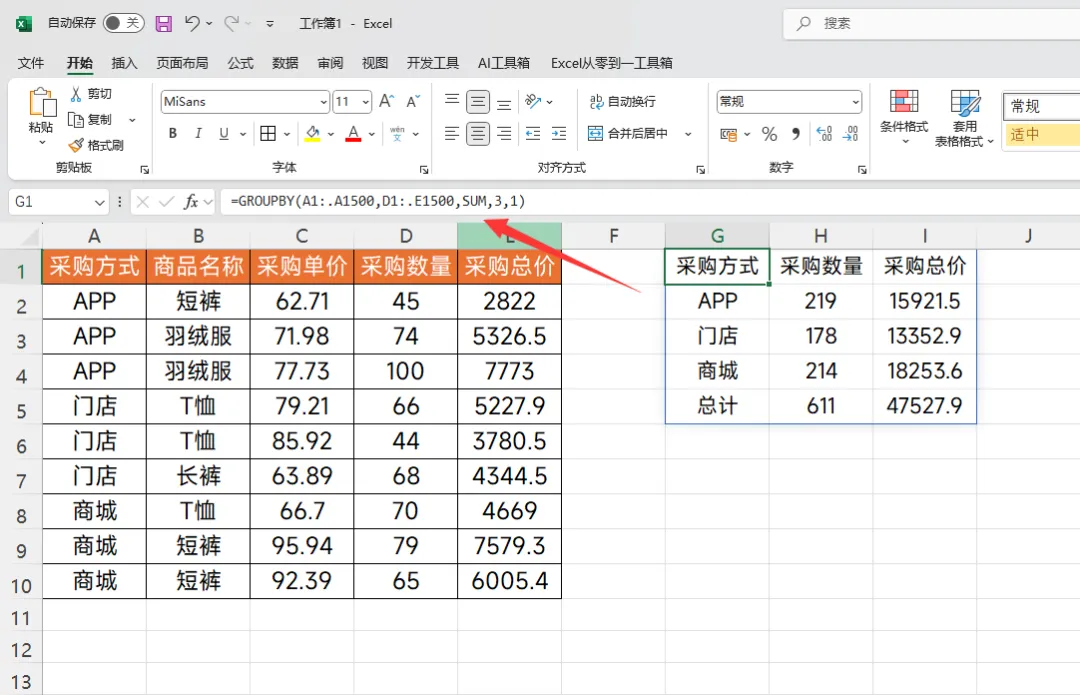
=GROUPBY(A1:.A1500,D1:.E1500,SUM,3,1)
在这里我们选择了一个比较大的区域,这样的话如果后期数据新增或者减少了,这个结果也能实现动态的更新。
因为区域的左侧是没有数据的,我们只需要在冒号的右侧加一个点即可
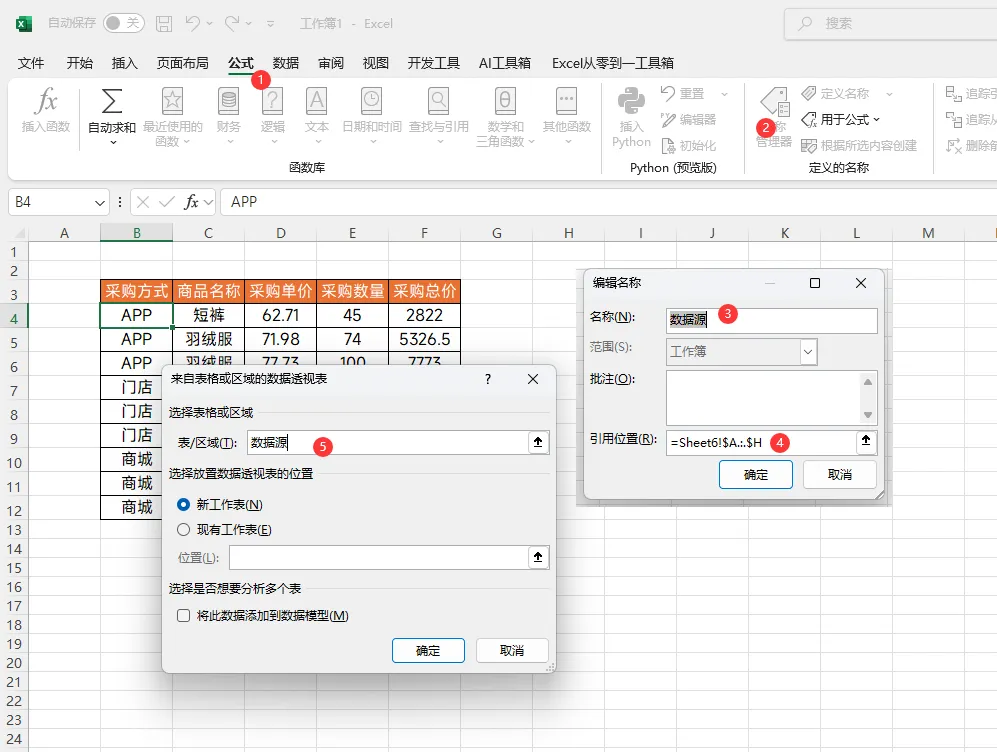
五、透视表
首先我们需要先点击【公式】找到定义名称,需要先定义一个【数据源】的名称,将下面的引用位置设置为:=Sheet6!$A.:.$H
之后点击【插入】找到【数据透视表】,将透视表的区域设置为【数据源】,这个就是刚才定义的名称
这样的话如果后期透视表新增或者减少,透视表的数据都能实现动态的更新。
以上就是今天分享的全部内容,只要记得这个函数能修剪空白的区域,让函数动态的更新即可,大家可以动手试一下,还是非常好用的


END