ARTICLE · 1151638
Dify+AI:从需求文档到Excel用例,全自动生成,我的测试用例以后全交给AI写了【附完整配置流程】
产品扔过来一份需求文档,你从头看到尾,然后在 Excel 里一条一条敲测试用例。功能一多,写到大半天,脑子糊了,漏测是常有的事。
咱们天天说 AI 赋能测试,AI 到底怎么赋能?
今天带你实操一遍,用 Dify 搭一个工作流。以后你只要上传需求文档,AI 自动帮你分析测试点、生成结构化用例,最后直接导出 Excel。
整个流程就四步,跟你平时做事的逻辑一模一样:拿到需求文档,分析需求挖掘测试点,根据测试点写详细用例,导出成文档。区别在于,以前这四步全是你在干,以后你让 AI 来干。
一、为什么不是直接问 AI,而是搭工作流
很多人试过直接把需求文档丢给 ChatGPT,让它生成用例。确实能生成,但问题马上来了。
第一次,它给你 Markdown 表格,表头是“用例编号-输入-预期”。第二次,它给你自然语言描述,开头是“针对以下接口,建议覆盖如下场景”。第三次,它把异常和正常混在一起,你得重新分类整理。
每次格式都不一样,每次都要手动调整。更烦的是,每次都得重新写一遍 Prompt:“你是资深测试工程师,请覆盖正常、异常、边界、鉴权四类场景……” 同样的话,说了不下五十遍。
这时候你才意识到:你缺的不是 AI 能力,是让 AI 稳定输出的“容器”。
Dify 工作流的价值就在这。它把测试流程固化成标准化节点,每个节点干每个节点的事。你不再需要每次重新写 Prompt,不再需要每次手动整理格式。AI 按你设计好的流程走,输出稳定、可复用、可迭代。
二、整体思路:四步流程,跟平时做事一样
整个工作流拆开来看,就是四步:
第一步,拿到需求文档。第二步,分析需求,挖掘测试点。第三步,根据测试点写出详细用例。第四步,导出成文档。
在 Dify 里,这四步对应五个节点:开始节点接收文件,文档提取器读取内容,第一个 LLM 节点生成测试点,第二个 LLM 节点生成详细用例,Markdown 转换器把结果导出成 Excel。
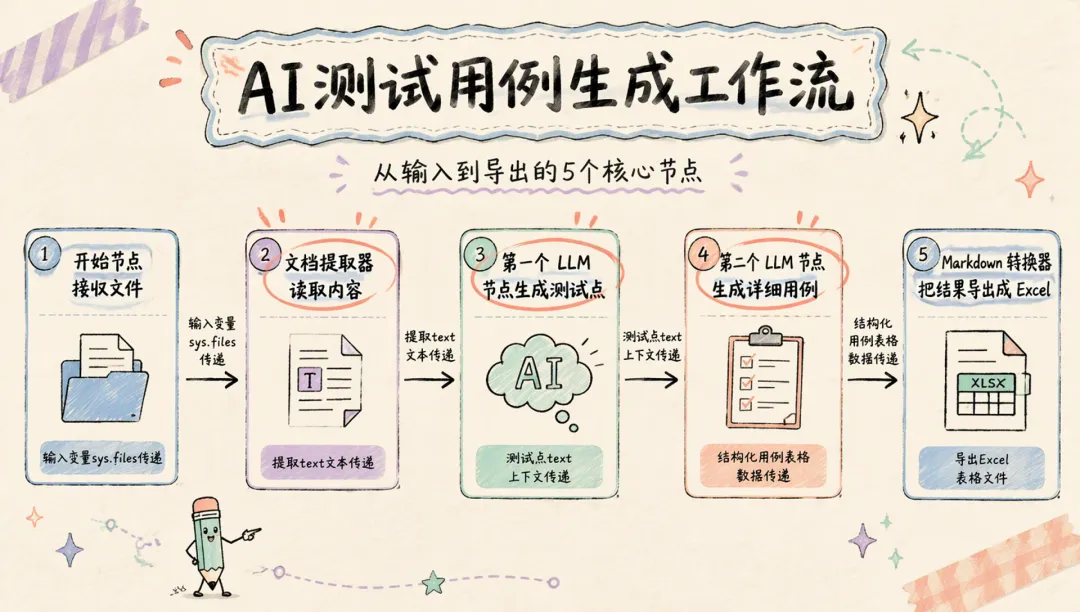
下面一步步拆解怎么搭。
三、实操拆解:从创建应用到跑通工作流
3.1 创建应用
在 Dify 里选择创建空白应用,类型选 Chatflow。应用名就叫“根据需求生成测试用例”。应用描述可以写:可以针对需求文档,分析挖掘需求,提炼为测试点,并生成 Excel 测试用例。
创建完成后,进入功能管理,把“文件上传”打开。这一步很重要,不开的话后面上传不了需求文档。
3.2 节点一:开始
这个节点不用动啥,直接用默认的就行。它的作用是接收用户上传的文件和输入的查询内容。
3.3 节点二:获取需求文档——文档提取器
这个节点选“文档提取器”。你只需要做一件事:输入变量那里,选开始节点里的 sys.files。说白了,就是告诉 AI,你上传的那个文件要从哪儿拿。
文档提取器支持 txt、markdown、mdx、pdf、html、docx、csv、xlsx 等格式,常见的需求文档格式基本都覆盖了。
3.4 节点三:生成测试点——LLM 节点
这是整个工作流最关键的一步。
模型选择 deepseek-chat,或者你习惯用的大模型。上下文选择上一个节点“文档提取器”的 text。
系统提示词可以这样写:
# 角色你是一位经验丰富、专业的软件测试工程师,擅长从复杂的原始需求中提炼核心测试点。# 任务以下是完成任务的详细步骤:1. 需求深度挖掘: - 仔细阅读原始需求文档,识别所有显性和隐性需求。 - 标记需求中的模糊点或矛盾点,提出澄清问题。 - 分析需求的业务背景和技术约束,确保测试覆盖全面。2. 测试点提炼: - 熟练使用常见用例设计方法,如等价类、边界值分析、错误推测法、场景法、流程分析法等。 - 依据不同类型的需求,精准匹配最合适的用例设计方法。3. 异常情况考虑: - 设计非法值、空值、越界值等异常输入测试用例。 - 验证系统对违反业务约束情况的处理能力。 - 确保所有错误提示信息清晰且符合用户预期。4. 用户视角验证: - 始终站在用户的角度思考问题,逼真模拟用户在实际使用软件过程中的各种场景。 - 从用户操作习惯、期望结果等方面出发,完善测试点的设计。# 输出- 仅设计测试点,无需设计详细的测试用例。- 输出格式严格以 markdown 形式,不要包含 ```markdown``` 等语言标签,只输出标准的 markdown。# 示例输入:用户登录功能,要求用户名6-20位字母数字组合,密码8-16位且必须包含大小写和特殊字符。输出:- 用户名6位,密码8位,是否正常登录- 用户名0位,密码16位,是否正常登录- 异常输入:用户名5位- 异常输入:用户名21位- 异常输入:密码7位- 异常输入:密码17位- 异常输入:密码输入纯数字/纯字母/纯字符- 用户名为空- 密码为空- 连续5次错误密码后锁定账户USER 变量选择开始节点的 sys.query。
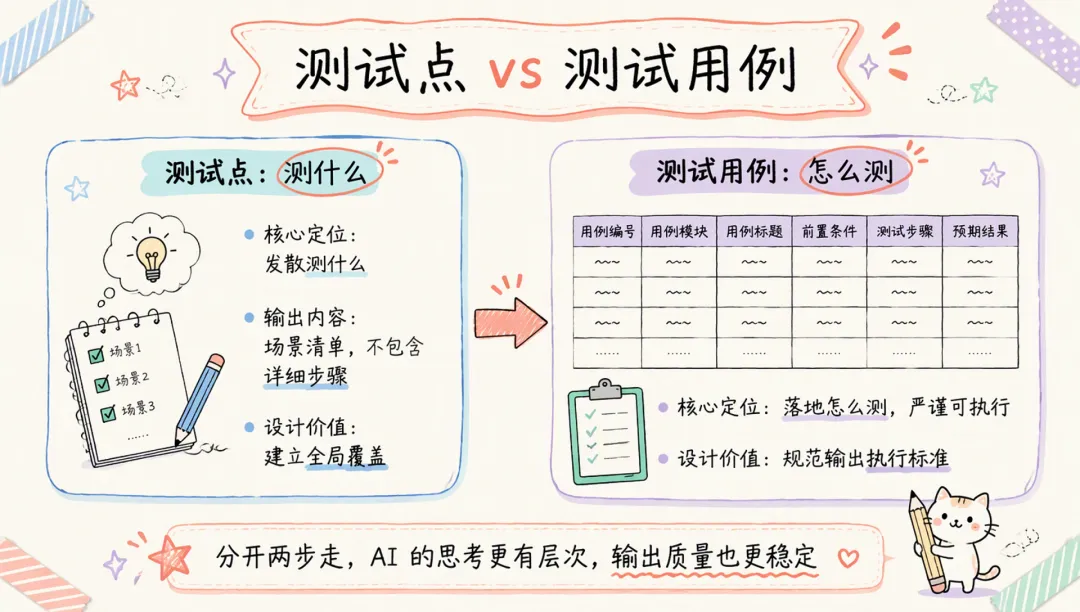
这一步输出的是一份测试点清单,不包含详细步骤,只列测试场景。为什么先出测试点再出用例?因为测试点是“测什么”,用例是“怎么测”。分开两步走,AI 的思考更有层次,输出质量也更稳定。
3.5 节点四:生成测试用例——LLM 节点
模型同样选 deepseek-chat。上下文选择上一个节点“生成测试点”的 text。
系统提示词这样写:
# 任务针对【上一个节点】输出的测试点,输出表格类型的测试用例。表头为:用例编号、用例模块、用例标题、前置条件、测试步骤、预期结果。其中,测试点作为用例标题;测试步骤从【文档提取器】的 text 中梳理,每个步骤之间换行输出。# 输出将表格类型的测试用例,转化为表格类型的 markdown,不要包含 ```markdown``` 等语言标签,只输出标准的 markdown 表格。USER 变量可以留空,也可以按需填写。
这一步输出的就是结构化的测试用例表格了。表头固定,字段清晰,每条用例包含编号、模块、标题、前置条件、步骤和预期结果。
3.6 节点五:将生成的测试用例输出为 Excel
这里需要用到工具:Markdown 转换器。
先切换到工具视图,搜索“Markdown 转换器”,找到后安装到插件,下载完成后才能在编排页面选择。
然后添加“markdown 转 xlsx 文件”这个工具。设置输入变量时,选择上一个节点“生成测试用例”的输出。
这样,AI 生成的 Markdown 表格就会自动转换成 Excel 文件,你可以直接下载。
3.7 节点六:直接回复
把最终结果返回给用户。整个工作流就跑通了。
四、调试与避坑
搭完之后,别急着上复杂需求,先用一份简单的需求文档跑通,再换复杂的。
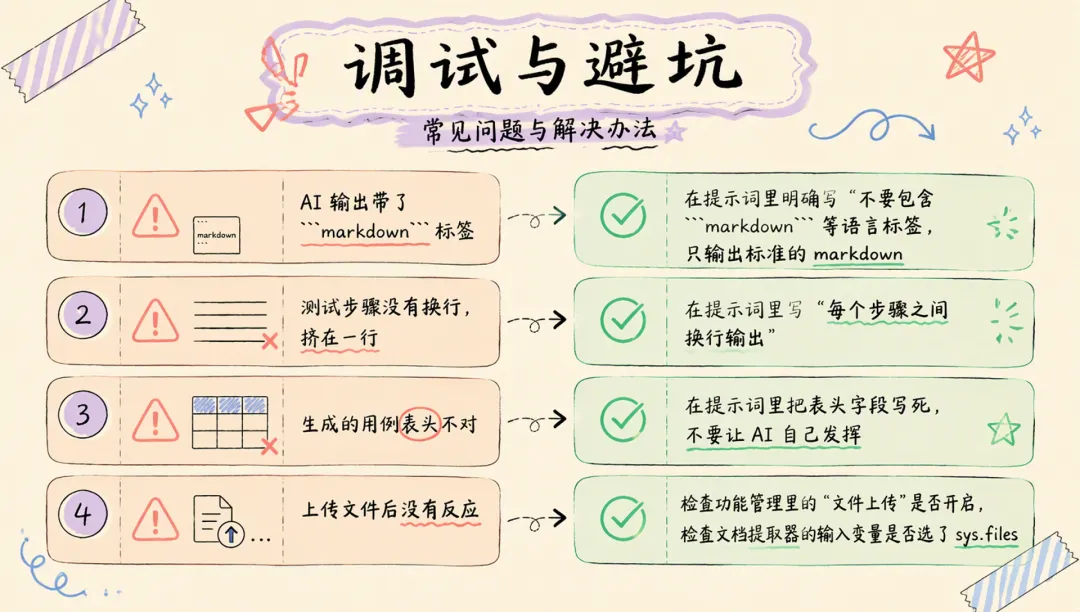
常见问题一:AI 输出带了 markdown 标签,导致后面转换失败。 解决办法是在提示词里明确写“不要包含 markdown 等语言标签,只输出标准的 markdown”。
常见问题二:测试步骤没有换行,挤在一行。 解决办法是在提示词里写“每个步骤之间换行输出”。
常见问题三:生成的用例表头不对。 解决办法是在提示词里把表头字段写死,不要让 AI 自己发挥。
常见问题四:上传文件后没有反应。 检查功能管理里的“文件上传”是否开启,检查文档提取器的输入变量是否选了 sys.files。
调试的时候,可以逐个节点查看输出。先看文档提取器有没有正确读出内容,再看生成测试点的输出是否符合预期,最后看生成用例和 Excel 转换是否正常。
五、从执行者到流程设计者
这个工作流最大的价值,不是省了几小时,而是把你的测试经验固化下来。
以前你写用例,靠的是脑子记、手速快。写得多了会累,累了会漏。AI 有一个人类比不了的优势:它不会累,不会漏。你手动写可能写着写着忘了某个边界条件,但 AI 会基于需求文档逐条分析,覆盖率比你凭感觉写要高得多。
更重要的是,你的角色变了。
以前你是一个手动执行者,拿到需求,打开 Excel,一条条敲。现在你是一个流程设计者,你设计分析路径,AI 执行并填充细节。你不再拼手速,你拼的是定义标准的能力。
测试工程师的核心价值,从来不是敲用例,而是设计覆盖策略和判断质量风险。用例可以 AI 生成,执行可以自动化,报告可以模板化。唯独“哪些场景必须覆盖”“哪些风险可以接受”“能不能上线”,这些判断只能人来做。
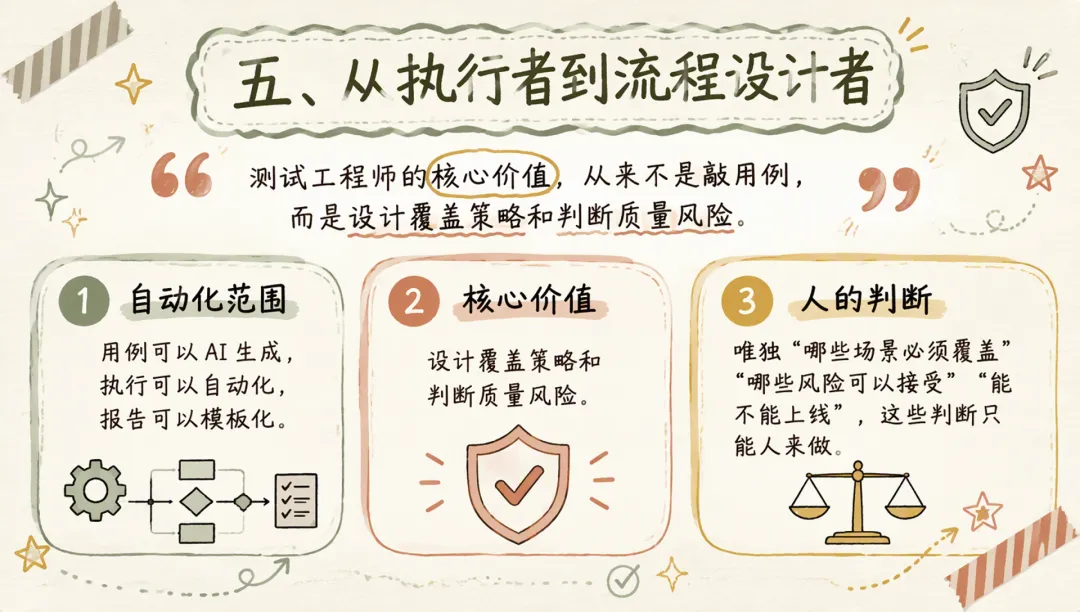
这个工作流的作用,就是把“敲用例”的时间省下来,让你有时间去做真正需要人脑的事。
六、最后
这套工作流的核心就是四步流程、五个节点、四个避坑点。你照着搭一遍,也就十来分钟的事。
搭好之后怎么用?你只需要做一件事:上传需求文档。AI 自动帮你分析出测试点,自动生成结构化的测试用例,最后直接导出 Excel。原来半天的工作,现在几分钟搞定。
拿到文档后,一定要去 Dify 里亲手搭一遍,别放收藏夹吃灰。搭好了,你每天至少省出两个小时。
我把完整实操文档整理好了,里面包含工作流配置截图、完整提示词、模块映射表,以及端到端案例源码和目录结构。
有需要的朋友,评论区扣“666”,我直接发你。