ARTICLE · 1153057
手机本地视频打开就看:下一代播放器这款安卓软件,文件夹找片、倍速和手势都顺手
手机里存好了视频,只想找到文件、点开播放,不想先折腾一套复杂的媒体库。下一代播放器(Next Player)走的就是这条直接的路线:把本地视频按文件夹展示,再把常用播放控制放在容易找到的位置。
它是免费开源的安卓视频播放器。这次使用的是 0.19.0 版,下面重点看界面和日常操作,不把短时间体验说成所有格式都测过。
找视频,先看文件夹
首页直接显示视频所在的文件夹。示例里的“光影短片”文件夹旁边有视频数量和总片长,顶部保留搜索与设置,底部是主页、播放列表、网络等入口。
最常用的内容在前面,扩展入口放在边上,刚打开时不会被一堆播放参数占满。
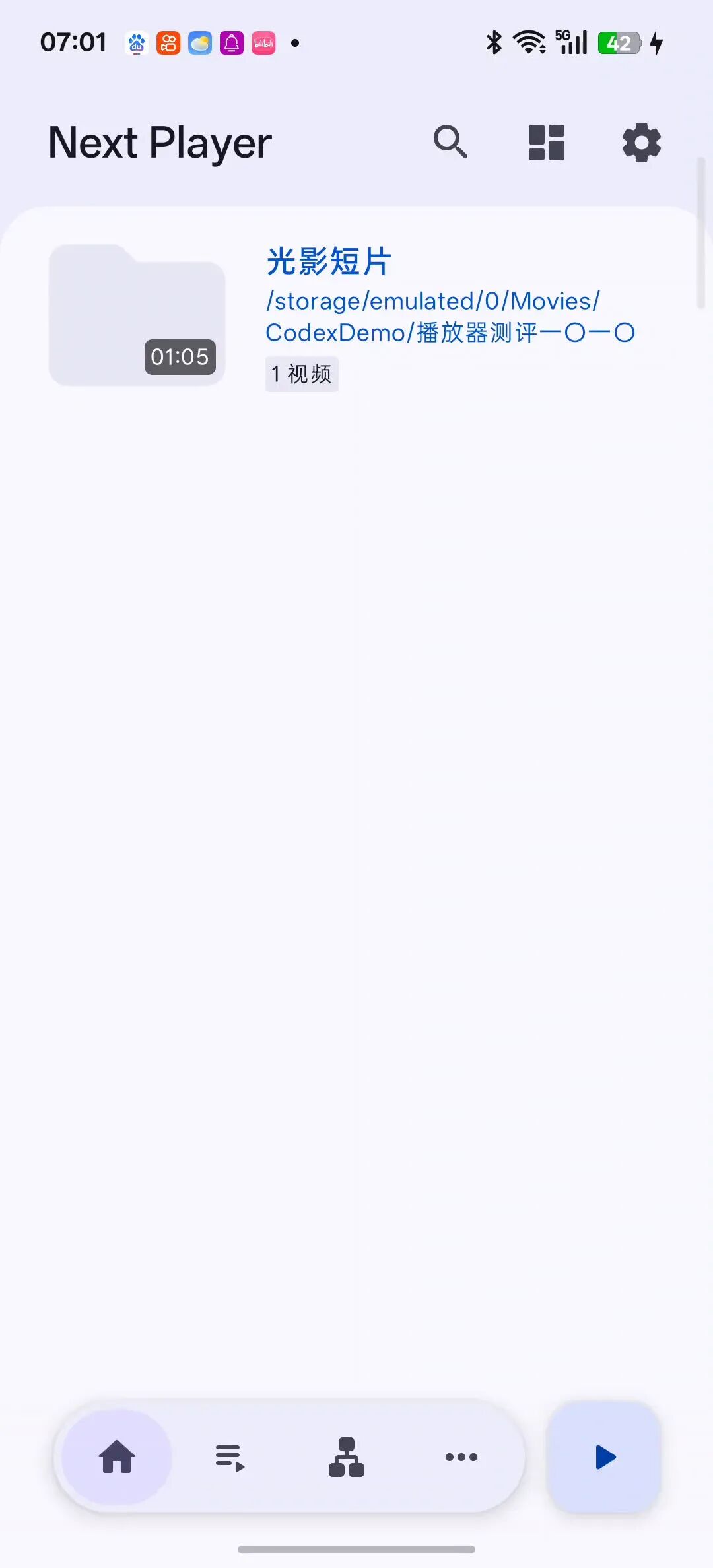
▲ 主界面按文件夹组织本地视频
进入文件夹后,列表展示缩略图、片名和时长。对于已经按目录存放的课程、短片或录屏,这种浏览方式容易理解,也少了一道重新整理媒体库的步骤。
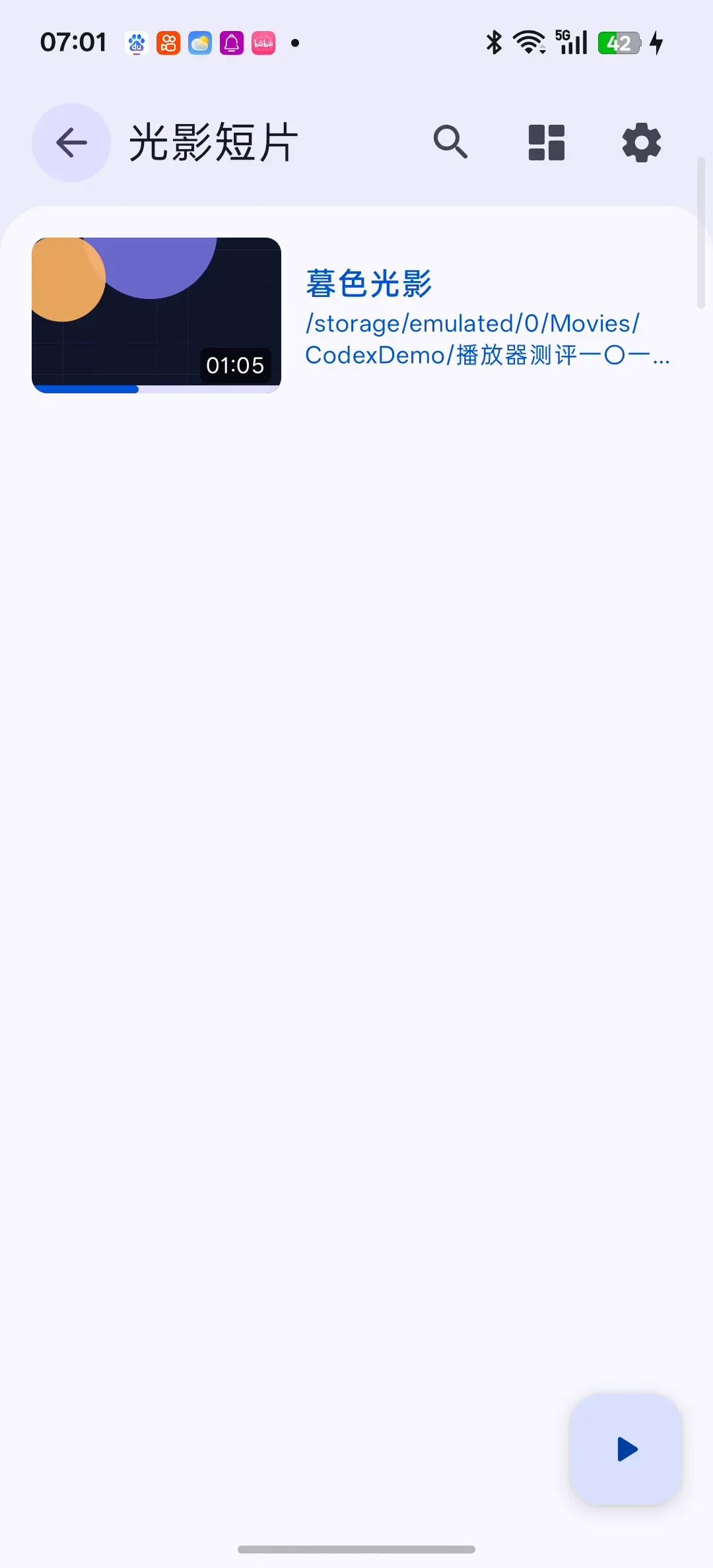
▲ 文件列表中的缩略图与片长
常用控制,不必到处翻
打开视频,播放暂停、进度条、倍速与旋转入口都能直接找到。它没有把每一个设置都摊在画面上,常用的操作清楚,收起控制栏后也能把注意力交回视频。
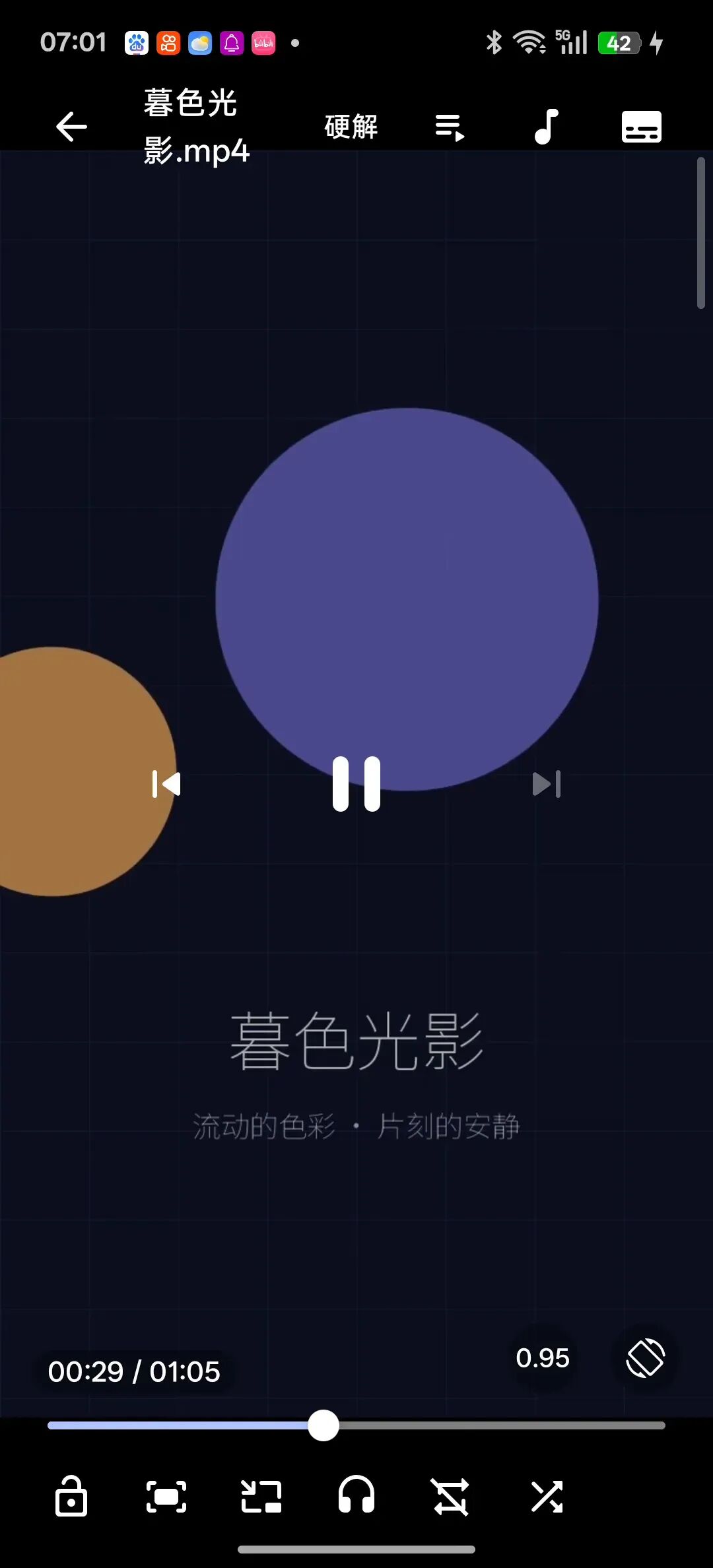
▲ 视频播放界面的常用控制
倍速从底部展开
点击倍速入口,选项从底部展开。面板里列出多个速度档位,还有滑杆,适合按自己的观看习惯选择。
看课程时想加快一些、看动作细节时想放慢一些,都能在同一块面板里找到入口。这里展示的是倍速选择界面,不能据此推断任何视频在最高倍速下都同样流畅。
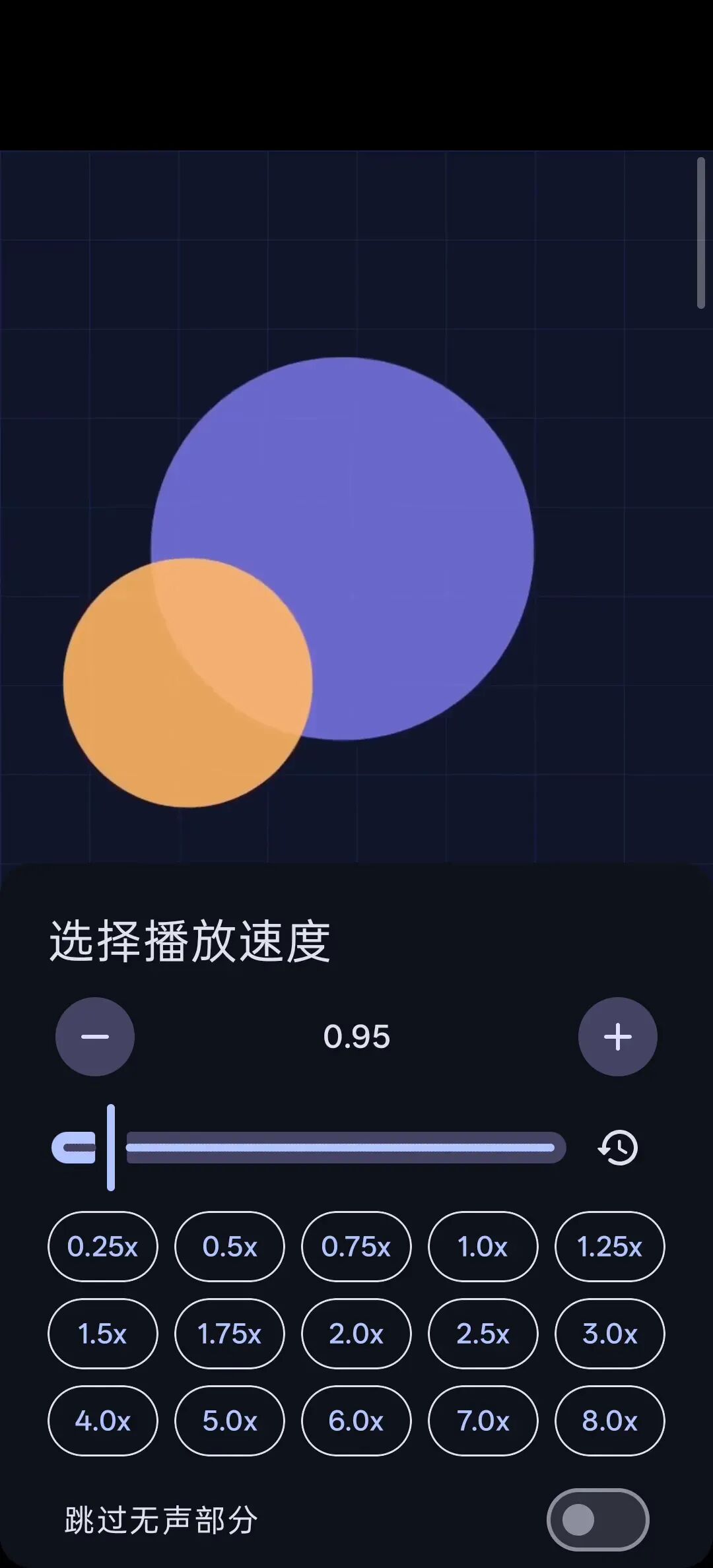
▲ 倍速面板:档位与滑杆集中展示
手势也能按习惯调整
横向滑动可以跳转进度,不必始终瞄准底部的小圆点。设置里的“手势”页面把跳转、亮度、音量分开,并提供灵敏度调整。
如果滑动总是跳得太远,或者操作幅度不合手,至少有一个明确的位置可以调整,而不是只能适应固定手感。
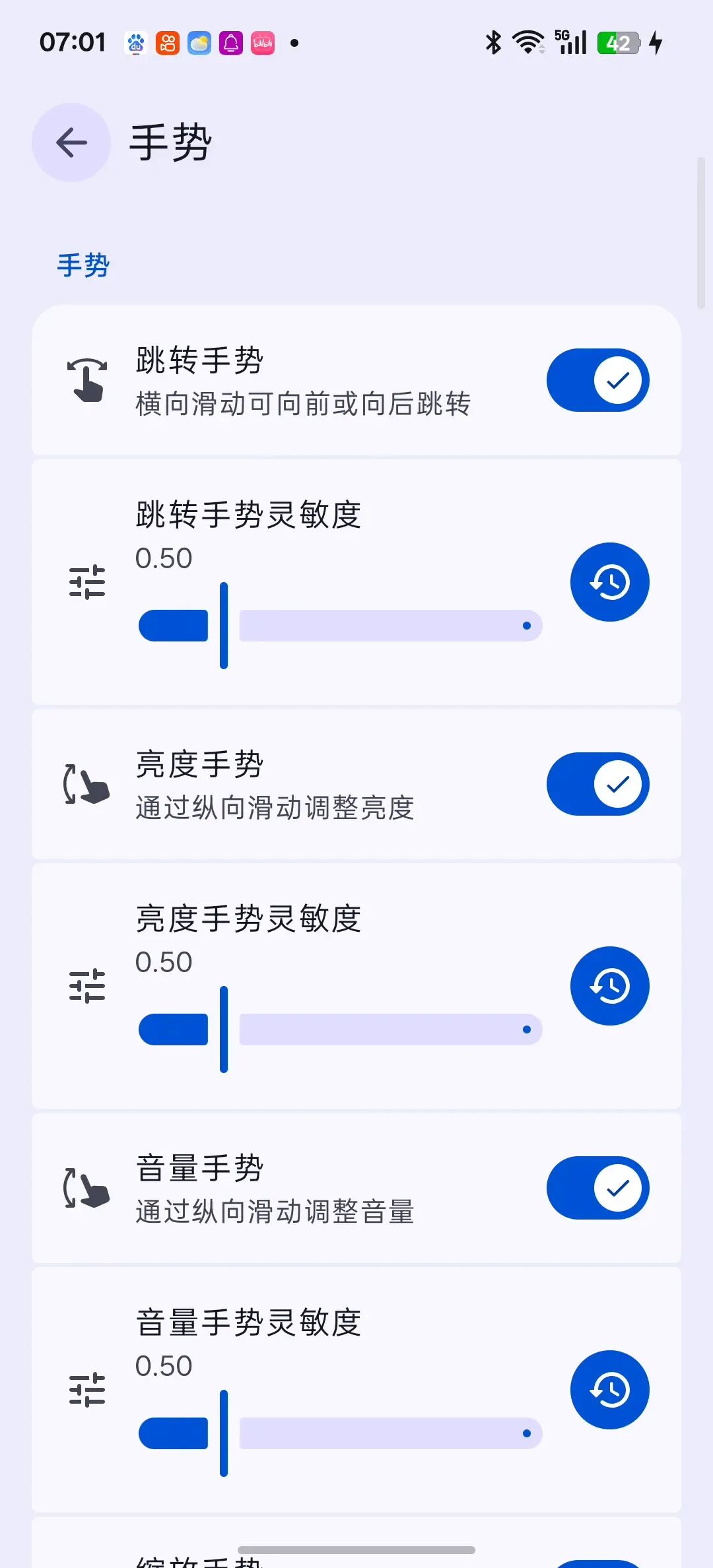
▲ 手势设置分别提供开关与灵敏度
这次为什么给“夯”
界面干净、操作路径短、日常控制够齐,是我把下一代播放器放在“夯”级的理由。它的优势落在每天都会碰到的小动作上:找片、打开、调倍速、拖进度,再返回列表。
这个等级针对手机日常播放本地视频的体验,并不是解码兼容性排行榜。如果你主要想要一个打开就能看的播放器,它值得优先体验。
请点击下方卡片关注公众号发送【下一代播放器】获取