ARTICLE · 1155103
我用 Codex 给电脑养了一只猫,它会趴在窗口上看我工作
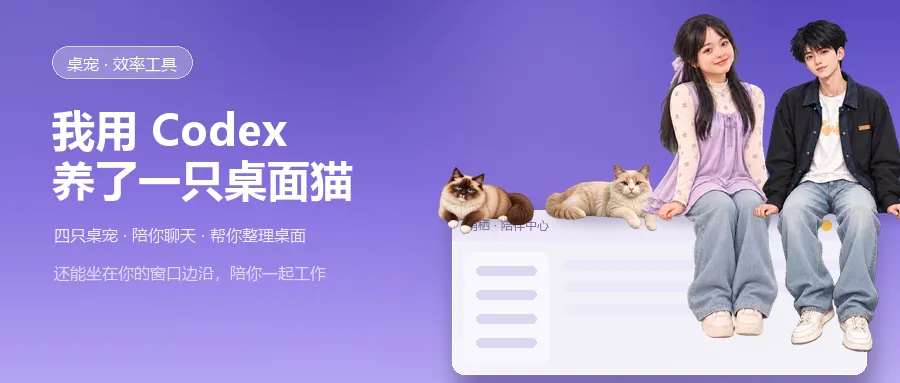
你有没有想过,电脑桌面上那只永远缩在角落的图标,其实也可以是“活”的? 它会在你工作的时候在屏幕下方踱步,困了伸懒腰,无聊了玩球;你说一句“10 分钟后提醒我喝水”,它跑过来冲你喵一声,然后把这件事记在心上;你说“帮我整理桌面”,它真的会一张一张把散落的文件归进文件夹——像一只真正养在电脑里的小猫。 |
这只猫叫「小黑」,住在「萌栖」里。萌栖是我这段时间用 Codex 一点一点“养”出来的一款 Windows 桌宠软件——从第一行代码到现在,它已经进化到 1.7.3 版,带着四只内置桌宠:小黑、臭臭、小芬、小龙,还能自己上传照片,造出属于你的那一只。
一、为什么自己写一个桌宠?
因为市面上的桌宠,总差一口气
我试过不少桌宠软件:要么画风可爱但什么都不能干,纯粹是个会动的贴图;要么功能不少,界面却像十年前的产物。我想要的是一只既能陪着你、又能真的替你干活的宠物——它得有完整的动作、有脾气、有作息,还得顺手把提醒、专注、整理桌面这些小事管起来。
于是我打开了 Codex,说:“帮我写一个桌宠吧。” 这句话之后,是几十轮的对话、几百个文件的迭代,以及一次又一次“再让它可爱一点”的执念。
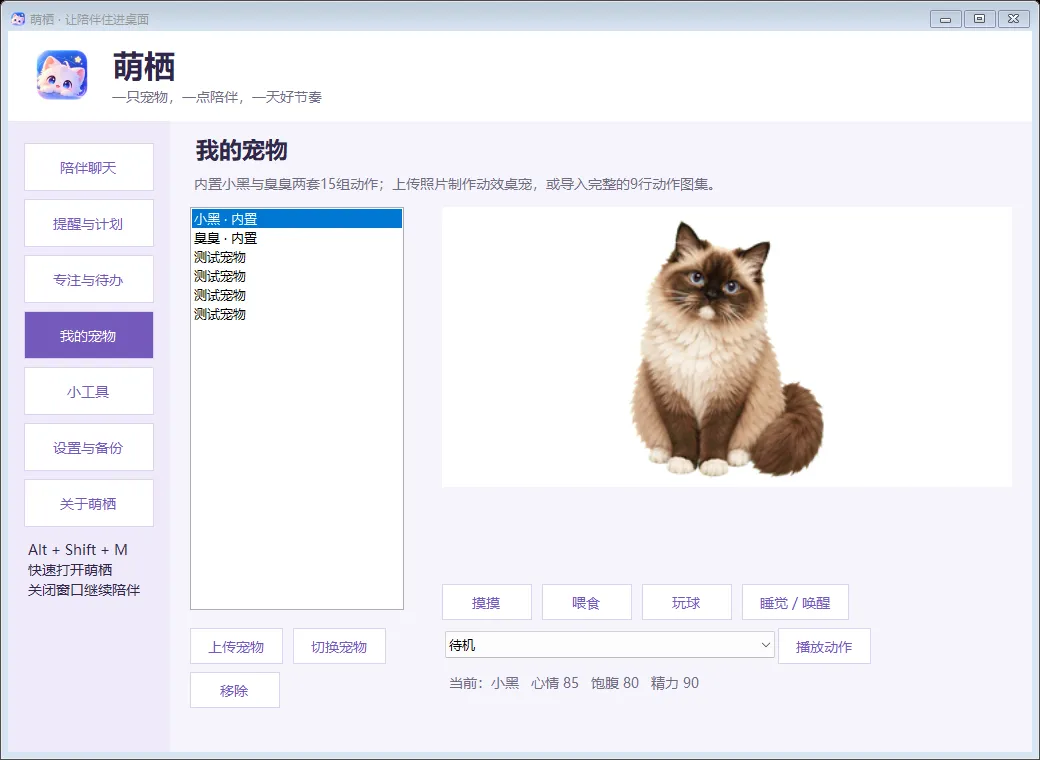 陪伴中心 · 我的宠物页:四只内置角色 + 自定义宠物,都在这里切换 |
二、这只猫,到底能干什么?
15 组动作、81 帧动画,每一帧都是画出来的
| 1 | 四只内置桌宠,各有完整一生动作 待机、左右跑动、挥爪、跳跃、失落、等待、专注、观察、睡觉、伸懒腰、打哈欠、吃饭、玩球——小黑、臭臭、小芬、小龙四只预设,每只 15 组、每组 81 帧透明动画。它们不只是“会动”,它们是活的。 |
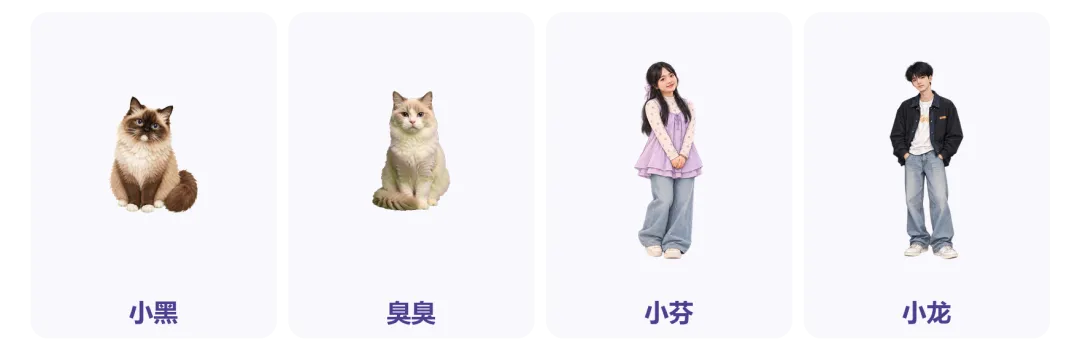 四只内置桌宠:小黑 / 臭臭 / 小芬 / 小龙,每只 15 组 · 81 帧动画 |
| 2 | 它会和你聊天、帮你记事 单窗口陪伴聊天,支持自定义接入 AI 大模型接口;没配 Key 也能聊——问候、笑话、时间日期、简单计算,全都离线完成。更重要的是:直接在聊天框里说“每天 09:00 提醒我工作”“开始专注 25 分钟”,它就懂了。 |
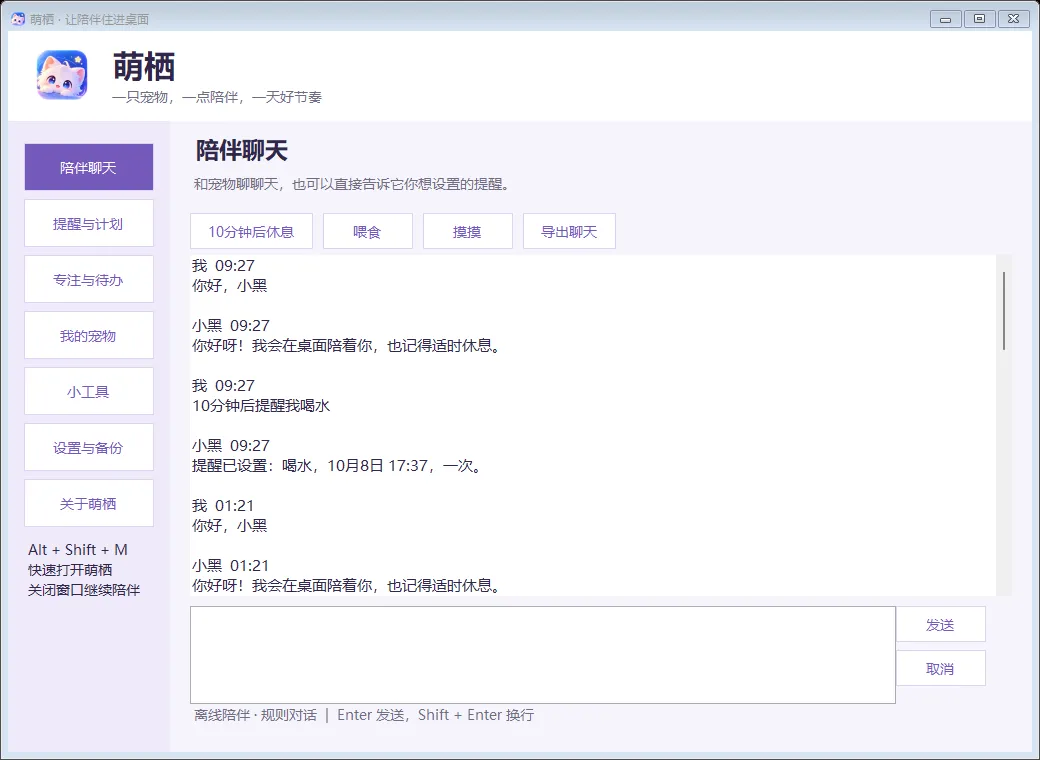 陪伴聊天页:说句话就能设提醒,离线也能聊 |
| 3 | 它是你的桌面小管家 这是我最得意的部分。右键点它,一整套「系统操作」就出来了——而且全部在本机完成,不联网、不上传。 |
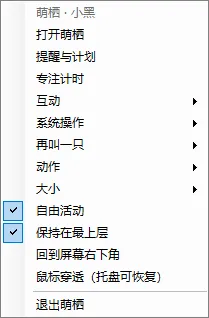 右键菜单:动作、互动、系统操作、再叫一只,全在这里 |
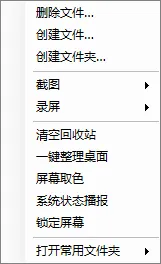 系统操作子菜单:删除 / 创建文件、截图录屏、整理桌面、取色…… |
| 4 | 它当面“吃掉”你不想要的文件 进入瞄准模式,点中桌面上的文件,小黑会跑过去站在文件旁边,弹出确认框:“吃掉它 / 先留着?” 点下“吃掉它”,文件图标被吸进它嘴里,彻底删除。整个过程它都在场——删除这种事,当然要当面确认。 |
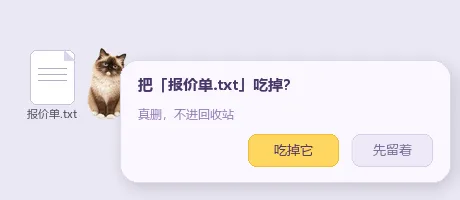 删除确认:小黑跑到文件旁边当面问你——点「吃掉它」才会真删 |
| 5 | 它真的会整理桌面 桌面上散落着一堆截图、文档、压缩包?点“一键整理桌面”,它会先报数量征求同意,然后按类型归进「图片 / 文档 / 表格 / 演示 / 音频 / 视频……」文件夹。不碰文件夹和快捷方式,重名自动加序号,随时可以拖回来。 |
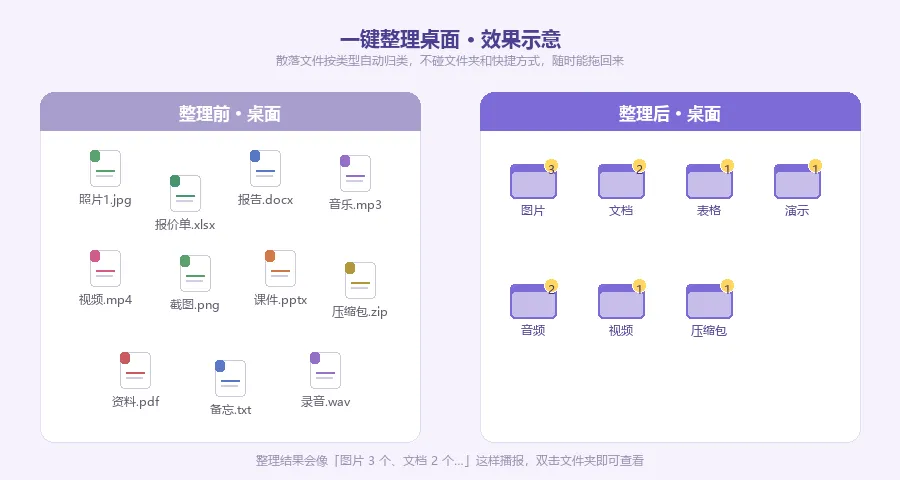 一键整理桌面:散落文件按类型自动归类,整理前后对比示意 |
| 6 | 它会在桌面上帮你建文件、建文件夹 右键选“创建文件”或“创建文件夹”,桌宠头顶就会弹出一个取名气泡——输入名字、选好后缀(.txt / .doc / .md……18 个常见后缀可下拉选也可自己填),回车就建在桌面上。重名自动加序号,名字结尾的点 / 空格会自动去掉。 |
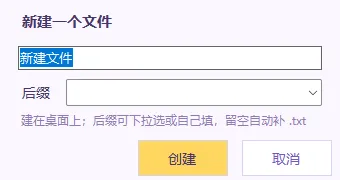 桌宠头顶取名气泡 · 创建文件:名字 + 后缀,回车就建好 |
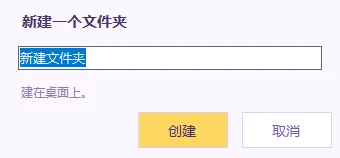 桌宠头顶取名气泡 · 创建文件夹:重名自动加序号 |
| 7 | 它还会截图、录屏、取色 高级取景框区域截图:暗化遮罩、三分构图线、八向缩放手柄、放大镜十字准星;录屏直接输出 H.264 / MP4 高清视频,带 3-2-1 倒数、中途暂停继续;屏幕取色一键复制色号。这哪是桌宠,这是一整只瑞士军刀。 |
| 8 | 它会趴在你的窗口上陪你工作 右键开启「窗口边缘停靠」,四只桌宠会自动挪到当前窗口的边沿上:小黑和臭臭趴在顶边,爪子搭着边沿打盹;小芬和小龙则像两个小孩一样坐在边缘,腿自然垂下来。你切换窗口、拖动窗口,它们都会跟着挪过去——写文档、刷网页的时候,一抬眼就能看到它们。 |
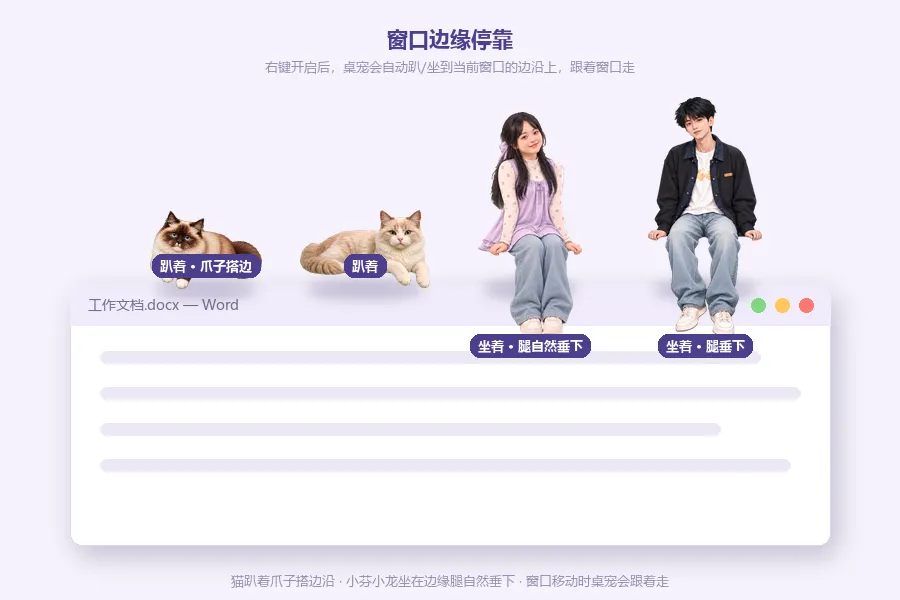 窗口边缘停靠:猫趴着爪子搭边,小芬小龙坐在边缘腿自然垂下,还会跟着窗口走 |
| ⏰ 提醒与计划 |
| 🍅 专注计时 |
| 📝 待办与随手记 |
| 🌙 勿扰模式 |
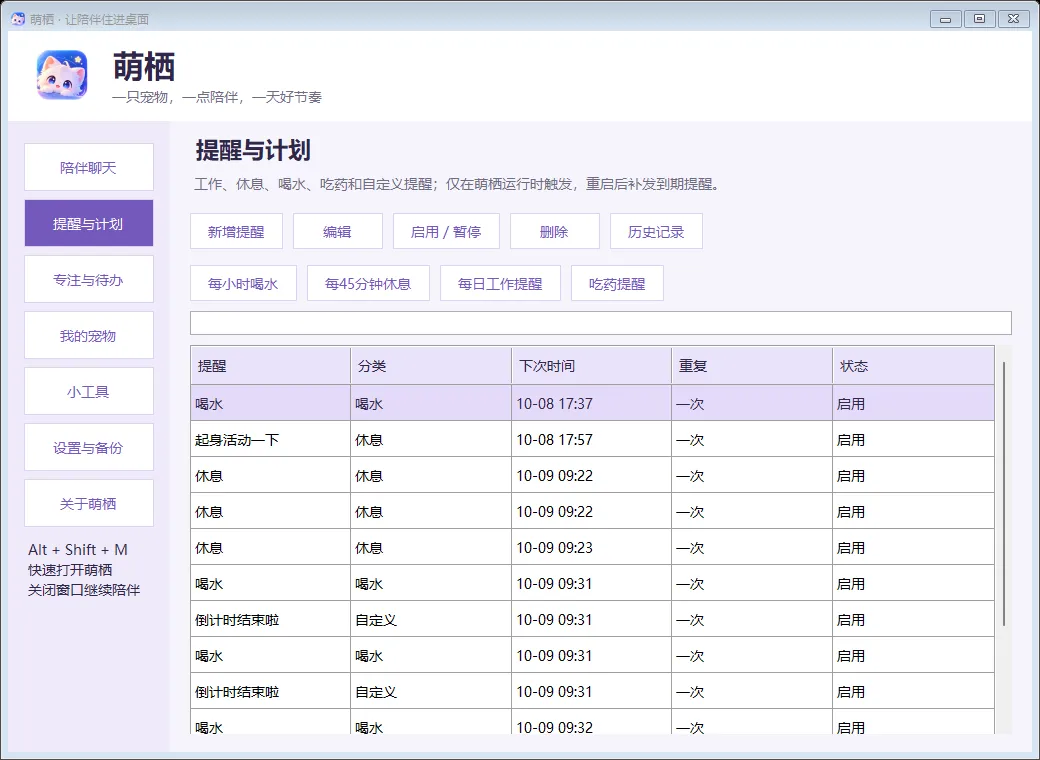 提醒与计划页:所有重复规则一目了然 |
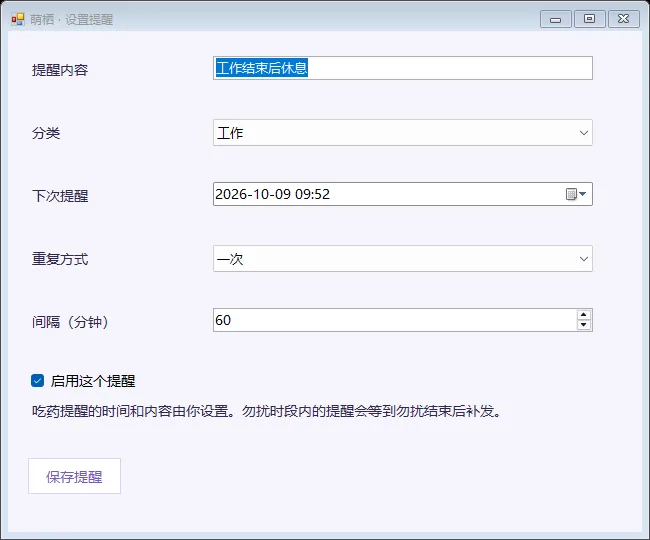 编辑提醒:内容、分类、时间、重复方式,一次配好 |
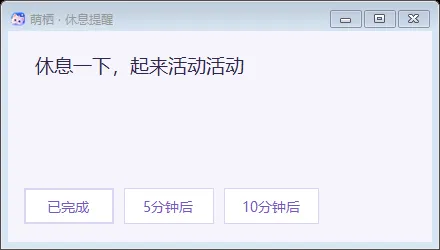 到点弹窗:已完成 / 5分钟后 / 10分钟后,随手一点就能处理 |
三、把你自己的猫“搬”进电脑
一张照片,就能造一只属于你的桌宠
这四只还不够?上传你自己的宠物。
选一张你家猫、你家狗的照片,萌栖会帮你去掉背景:边缘自动处理,细节可以鼠标手动擦(左键小笔刷、右键大笔刷,擦错了随时恢复)。然后它会给这张静态照片加上呼吸、摆动、跳跃等动效,一只属于你自己的桌宠就诞生了。
更进一步,配置 AI 图片接口后,还能让 AI 重新绘制你的宠物形象,甚至生成动作——睡觉、挥爪、跳跃、吃饭的姿势,它会自己“学会”。
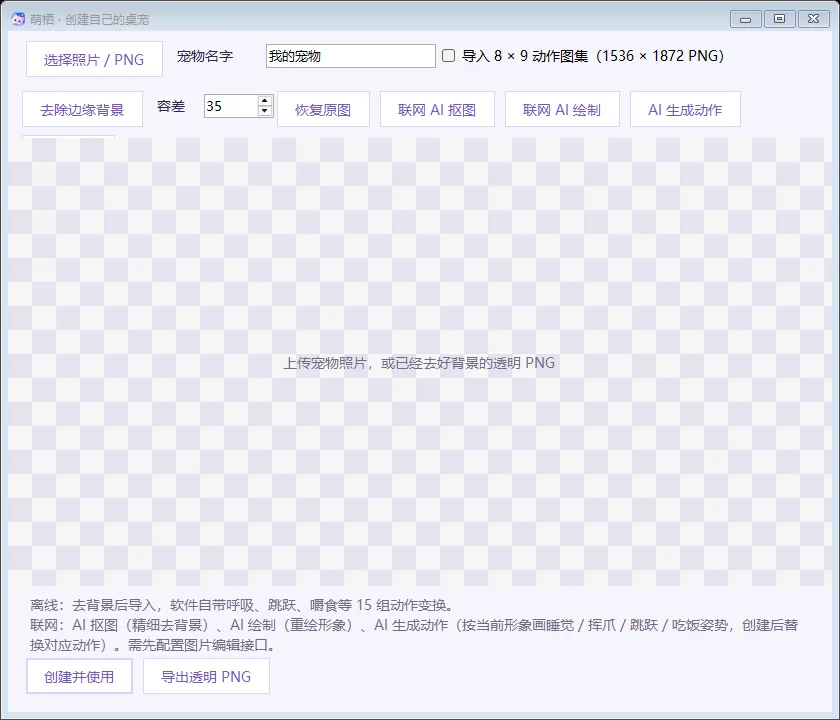 上传宠物页:去背景 → 擦除 → 生成动作 → 创建,一条龙 |
上传的宠物和四只内置角色一样,可以抚摸、喂食、玩球、设置提醒、同屏陪伴——它和“原生”的桌宠,享有完全同等的待遇。
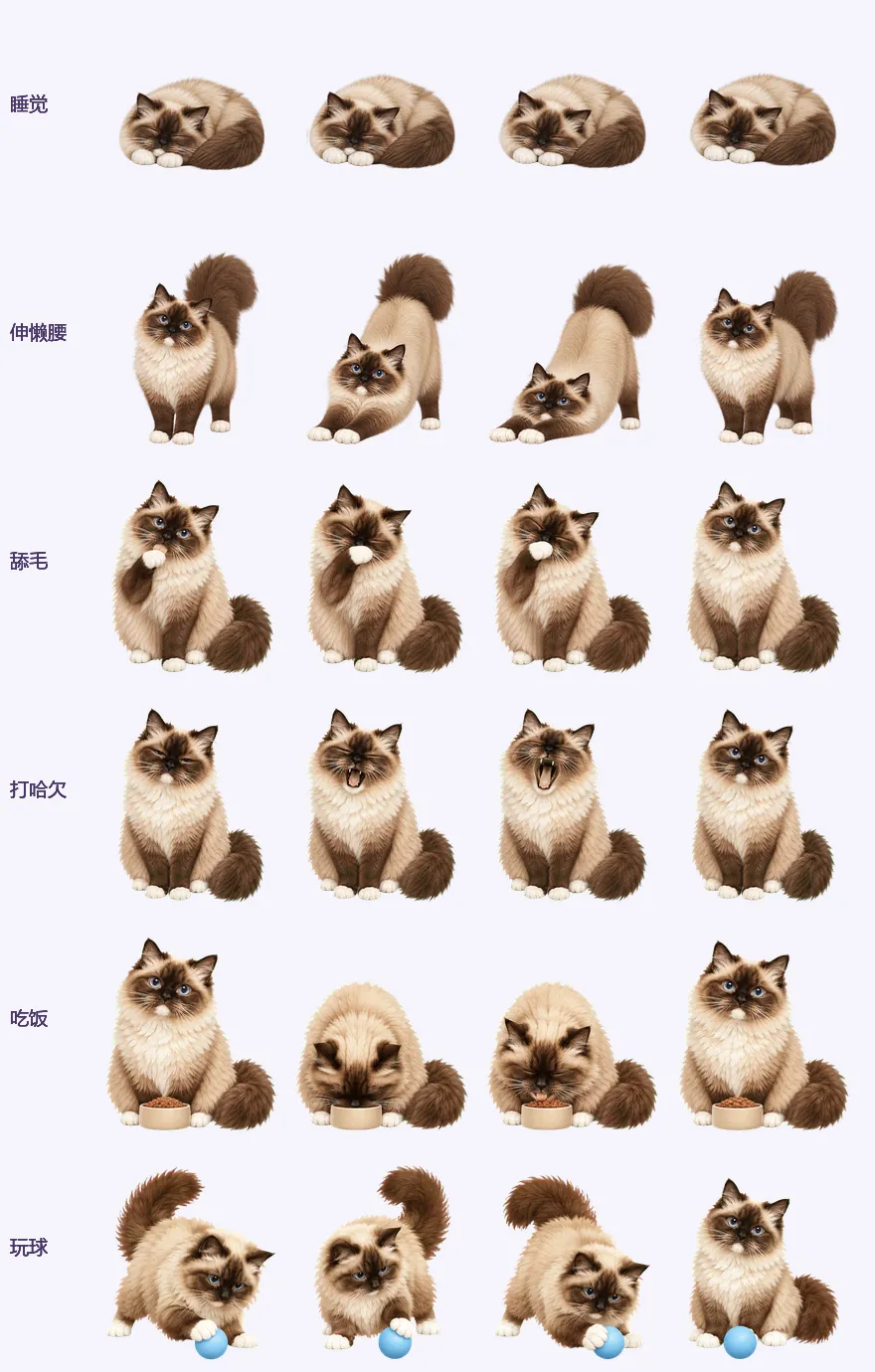 动作帧预览:睡觉、伸懒腰、舔毛、打哈欠、吃饭、玩球六个扩展状态 |
对了,右键菜单还有「再叫一只」——小黑、臭臭、小芬、小龙加你的自定义宠物,最多四只同屏。桌面上热热闹闹的一群,谁也不会孤单。
四、界面长什么样?
淡紫色玻璃拟态,我反复调了很多版
陪伴中心是整个软件的门面。Alt + Shift + M 一键唤出,聊天、提醒、专注、待办、小工具分栏排列,整体走柔和的淡紫色玻璃拟态——我承认我调了很久,就是因为不想让它看起来像“随便写写”的东西。
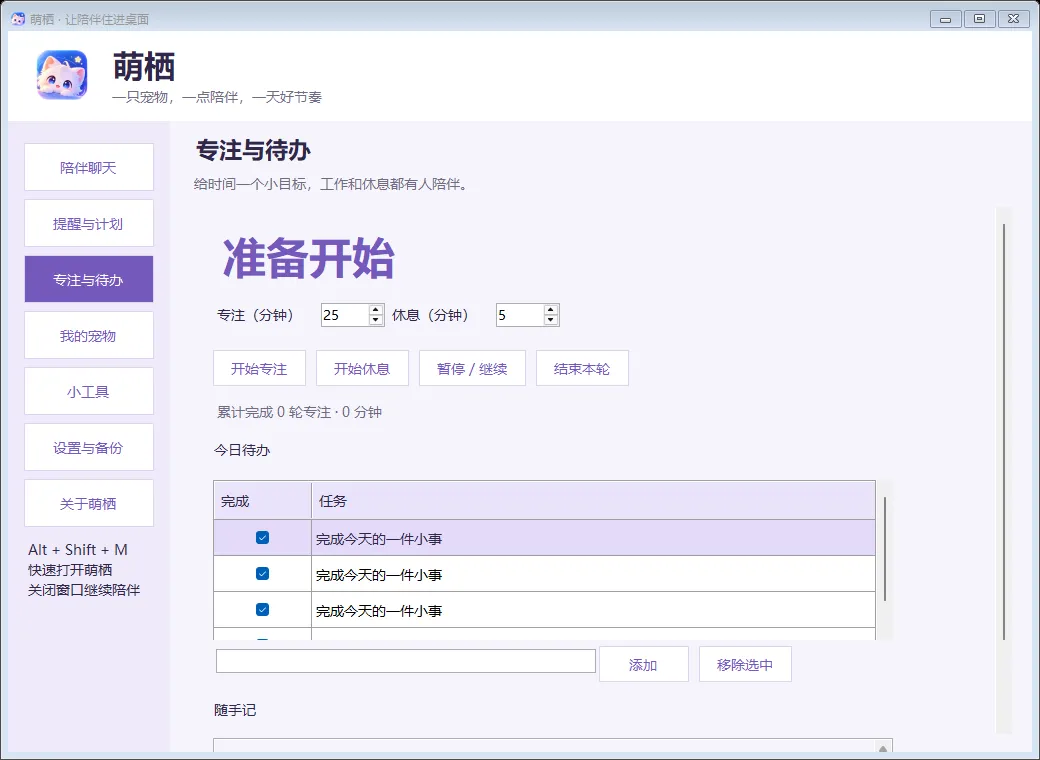 专注与待办页:番茄钟 + 任务清单,宠物在桌面陪你一起熬 |
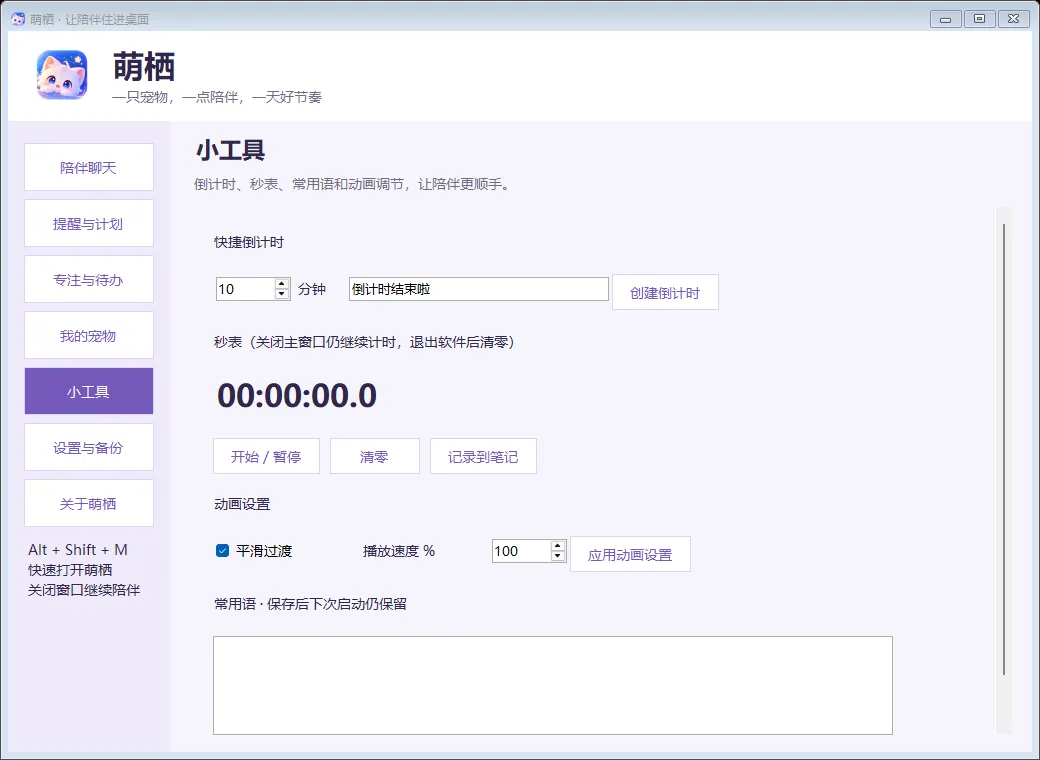 小工具页:倒计时、秒表、常用语 |
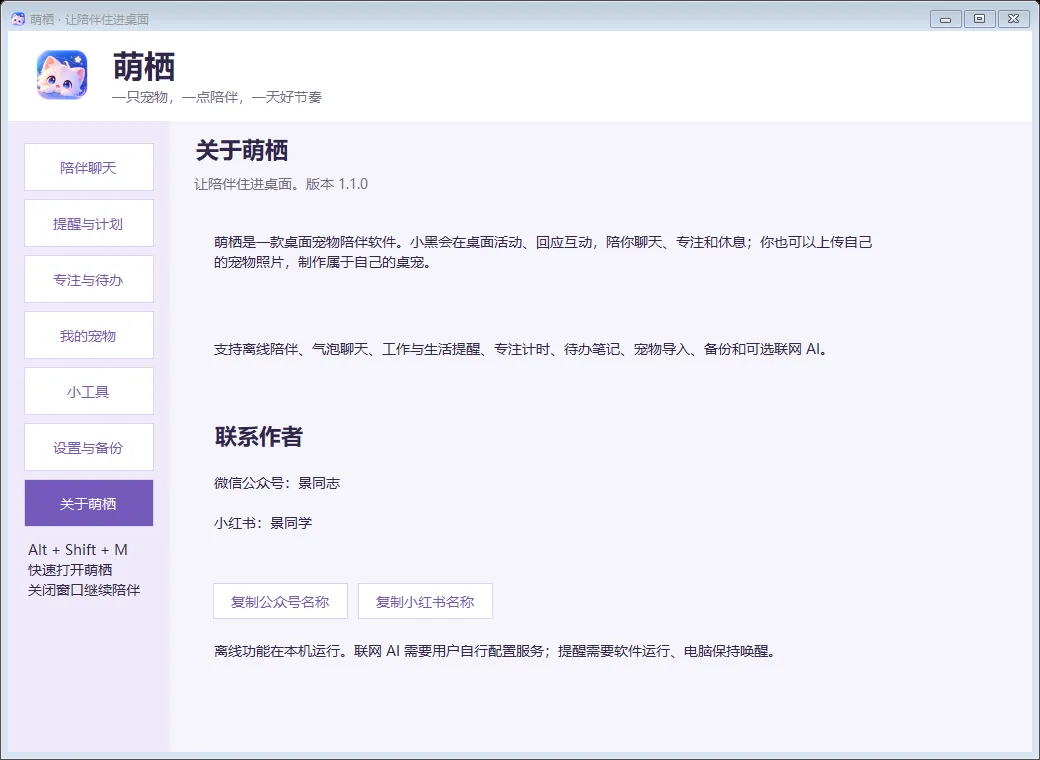 关于萌栖:软件介绍、联系作者,公众号 / 小红书名称可一键复制 |
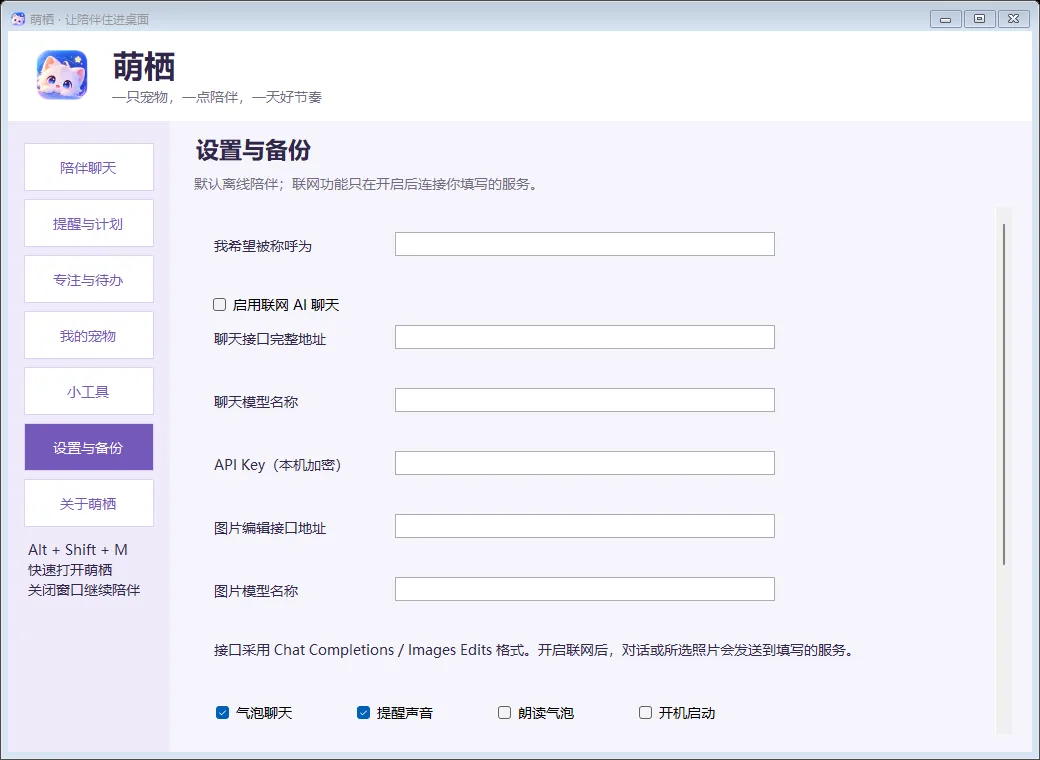 设置与备份:大小缩放、透明度、语音朗读、一键 ZIP 备份恢复 |
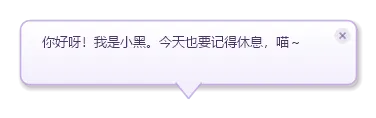 桌面气泡:白色渐变玻璃卡片、柔和投影、指向小黑的小尾巴 |
五、它是“认真”做出来的
324 次透明渲染、111 项功能检查
可能有人觉得,一个桌宠而已,写出来不就行了?但我是这么想的:既然做了,就得像个正经软件。
萌栖每次发版前都会跑一轮完整的自检:四种尺寸下的 324 次原生透明窗口渲染、111 项功能检查——从文件夹重名处理、气泡渲染的字色,到录屏落盘的 H.264 容器头逐字节校验,全部自动化验证。高分屏上文字被裁切?125% / 150% 缩放逐个测过。只读文件删不掉?强制兜底。安装版也是完整的 Windows 安装向导,带开始菜单、卸载登记。
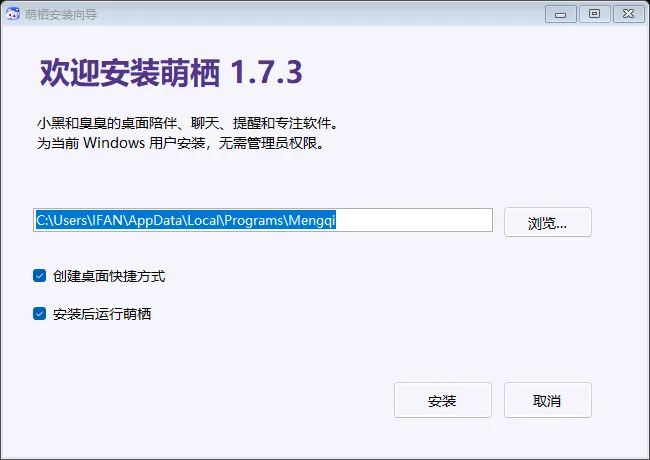 安装向导:免管理员权限,为当前用户安装,带完整卸载 |
六、怎么获取?
两种版本,随你挑
| 🚀 | 便携版(萌栖.exe) 单文件,双击就跑,不用安装、不用 Python,复制到任何一台 Win10 / 11 电脑都能用。 |
| 📦 | 安装版(萌栖安装版.exe) 完整 Windows 安装向导:可选安装目录、桌面快捷方式、开始菜单入口、正规卸载登记。 |
| ✦ 小提示 |
想养一只吗? 关注公众号「景同志」后台回复「桌宠」获取下载链接 |
每一个认真做的工具,都值得被看见。萌栖 1.7.3 · 小黑 / 臭臭 / 小芬 / 小龙,用 Codex 从零写出的四只 Windows 桌宠