ARTICLE · 1156843
知行课堂:让一本 PDF 成为互动课堂|教材、论文、视频与 PPT 使用指南
知行课堂:让一本 PDF 成为互动课堂
教材研读、论文解读、讲解视频与可编辑 PPT 使用指南
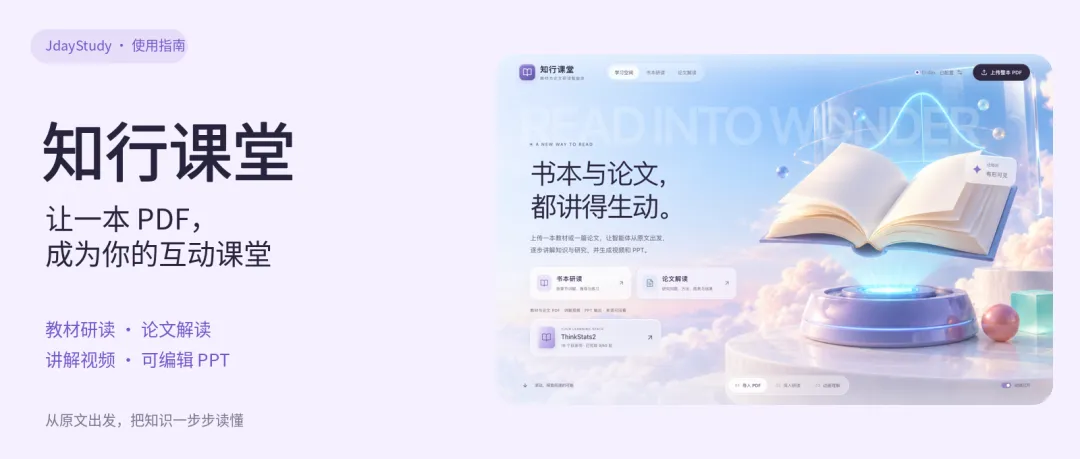
读教材时,定义似乎看懂了,公式却不知道怎样推出来;例题能跟着做,换个条件又不确定。读论文也一样:摘要很清楚,进入方法与结果,研究问题、模型、图表和结论却逐渐脱节。
知行课堂希望帮助你把阅读持续推进下去。上传一本教材或一篇论文,让智能体从原文出发,安排阅读批次,形成讲解,再把理解整理为视频和课件。讲解放在左边,原文留在右边,需要时随时回到来源。
先看这段带旁白的实际界面演示。操作片段经过剪辑,不代表任务生成所需的等待时间;论文画面展示已核对的分镜预览,完整配音成片尚未完成。
01 它能帮你完成哪些任务?
教材研读。导入整本 PDF,识别章节和页码范围,按批次生成概念解释、公式推导、例题、易错点和练习。可以先读一章,也可以安排多章任务,完成的内容会逐步保存。
原文对照。左侧阅读讲解,右侧核对 PDF 原页。通过来源页码定位证据,遇到不清楚的符号、条件或图表,回原文查证。
讲解视频。把数学内容拆为连续步骤,展示公式、曲线与参数变化,配合旁白和字幕。支持步骤回看、观看调速及下载。
论文解读。使用独立入口,按研究问题、方法与数据、结果、贡献和局限组织报告,保留原文页码。解读后可进一步编排讲解视频和汇报课件。
PPT 输出。从已经完成的讲解或报告出发,生成带逐页讲稿和来源的 PPTX。文字、图形和公式可以继续编辑,方便按自己的授课方式修改。
02 第一次打开,先连接模型
完整程序启动后,会在浏览器中打开本机课堂。建议先配置连接,再上传材料。
点击右上角的模型状态按钮,进入“模型与配音”。 在教学模型中选择 DeepSeek、通义千问 Qwen、Kimi,或其他兼容接口,填写自己账户的密钥,核对接口地址与模型名称。 保存并测试连接。也可使用另行安装、已经登录的本机 Codex 或 Claude CLI;程序不附带它们的账户凭据。 需要旁白视频时,进入“视频配音”,填写自己的 Gemini 密钥,保存并试听。
教学模型与视频配音分别配置。文字连接成功,不代表语音服务也已可用。模型和配音需要网络,额度与费用按使用者自己的账户计算。密钥不要发送到评论区或公开群聊。
03 上传教材,完成第一章研读
第一步:进入“书本研读”,点击“上传整本 PDF”。当前整书入口上传 PDF,文件不超过 100 MB。优先使用可以选中、复制文字的电子版;扫描材料需要先进行 OCR。
第二步:核对“全书目录”。系统优先使用 PDF 书签,必要时依据章标题规划。识别不可靠时可能采用连续页分组,应先检查章节名称和起止页码,再执行任务。
第三步:填写“教学要求”。写清学习者的基础、希望解决的问题和讲解深度。例如:
面向第一次学习概率论的本科生。先解释直觉,再介绍符号和公式;推导不要跳步,补充一道数值例题,并说明两个常见误区。涉及结论时标出原文页码。
学习某个难点,可以进一步指定:
重点解释指数分布中 λ 的含义,以及 λ 增大时累积分布曲线为什么上升。把代数推导和曲线变化对应起来。
第四步:点击“解读本章”。系统按批次读取原文、生成讲解并检查。完成的内容出现在“章节讲解”中,通过“阅读批次”切换范围。长章节会分成多个批次,某一批完成不等于整章已经完成。
第五步:点击“展开讲解”。在大窗口集中查看概念、公式、例题和练习;通过左侧内容导航定位难点。
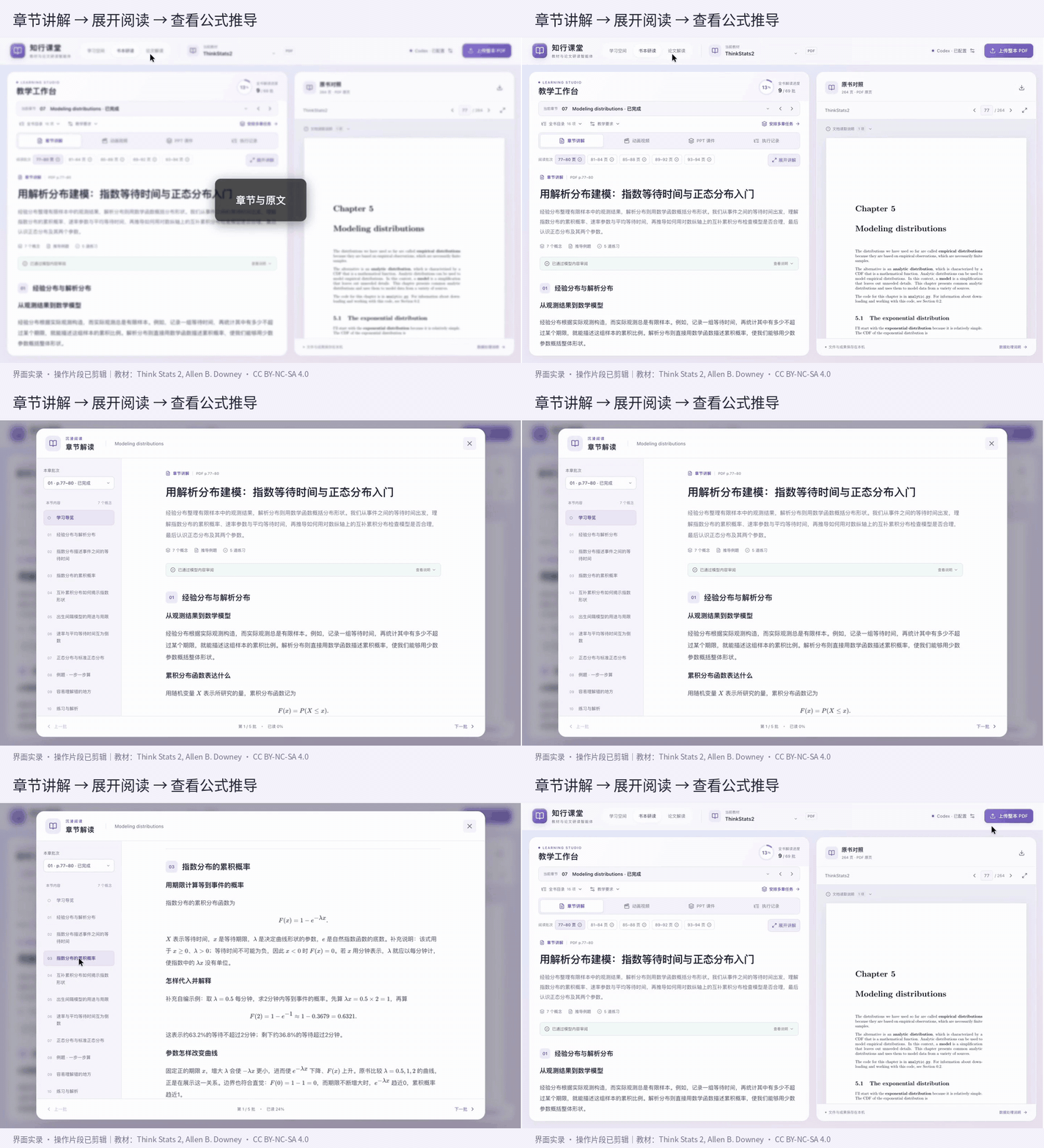
实际操作片段:从工作台展开讲解,再进入公式推导。
04 核对来源,继续追问和修订
讲解中的来源页码可以帮助你回到原书。这里使用 PDF 物理页码,可能与书上印刷页码不同。
觉得某段讲得不够清楚,点击“修改要求”,说明具体需要补充什么。例如:
保留本批次结构,补充第二个公式的中间推导,解释使用这一条件的原因,再给一个边界情况。
随后修订当前批次。讲解修改时,可按需要选择“同步更新动画”。如果只想调整视频,可以在动画页修改本段动画要求。
多章学习可使用“安排多章任务”。建议先完成一个短章节,确认讲解深度符合需要,再扩大范围。任务中断时先查看“执行记录”,再继续剩余内容。
05 制作视频,让公式的变化看得见
先检查文字讲解,再制作视频。好的视频要求,应写清每一步需要解释什么:
将核心公式拆成连续步骤。先说明符号,再展示公式来由、数值代入与参数变化。旁白解释当前正在变化的内容,关键结论之后留出理解时间。
进入“动画视频”,可以观看成片、按步骤回看,并下载视频与字幕。当前动画主要支持二维数学展示,复杂推导仍需人工检查。
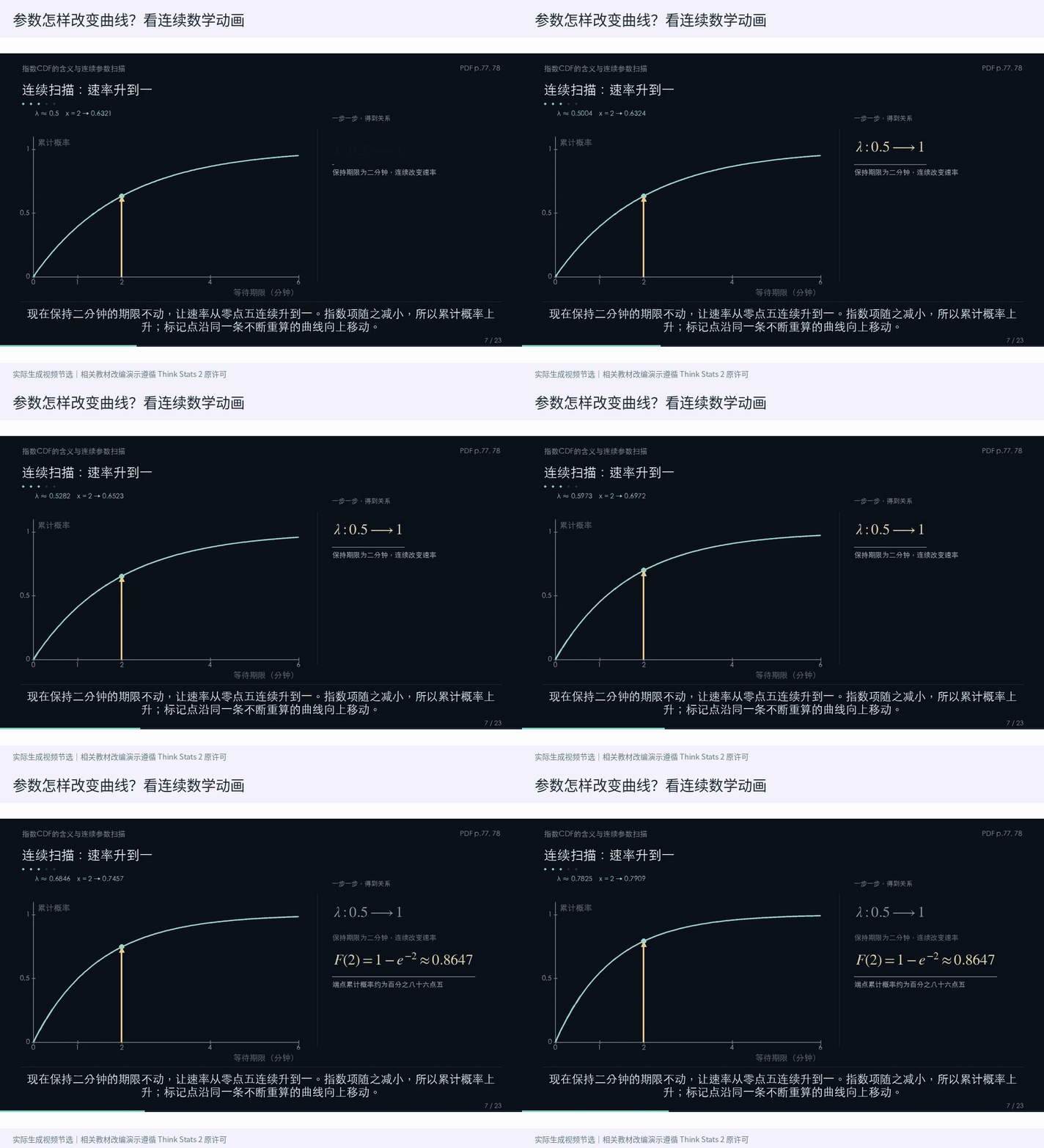
实际成片节选:参数变化时,曲线与标记点连续变化。
两个速度设置要分清:
- 观看倍率
只改变当前播放快慢,不改变下载的视频。 - 成片旁白语速
控制新生成的旁白。修改并保存后,还需要点击“重新配音”,才会改变新成片及下载文件。
觉得讲得快,可以先降低观看倍率。准备正式授课时,再调整成片旁白语速并重新配音。背景音乐可关闭;开启时会随旁白自动压低。
06 论文解读:从研究问题读到证据
点击顶部“论文解读”,导入论文 PDF。论文与教材分别管理。当前论文研读支持 100 页及 60 万提取字符以内的材料。
用于入门理解,可以提出:
面向第一次接触这一主题的研究生,解释研究问题、数据来源、方法逻辑和主要结果。保留来源页码,区分作者发现与解读分析。
用于组会准备,可以提出:
围绕研究问题、方法、关键图表和结果展开,说明每张关键图支持什么结论,以及结论成立需要哪些条件。
点击“开始全文解读”,完成后先检查研究问题,再看方法怎样回答问题,最后核对图表与结果是否支持结论。报告中的证据条目可以定位原文。
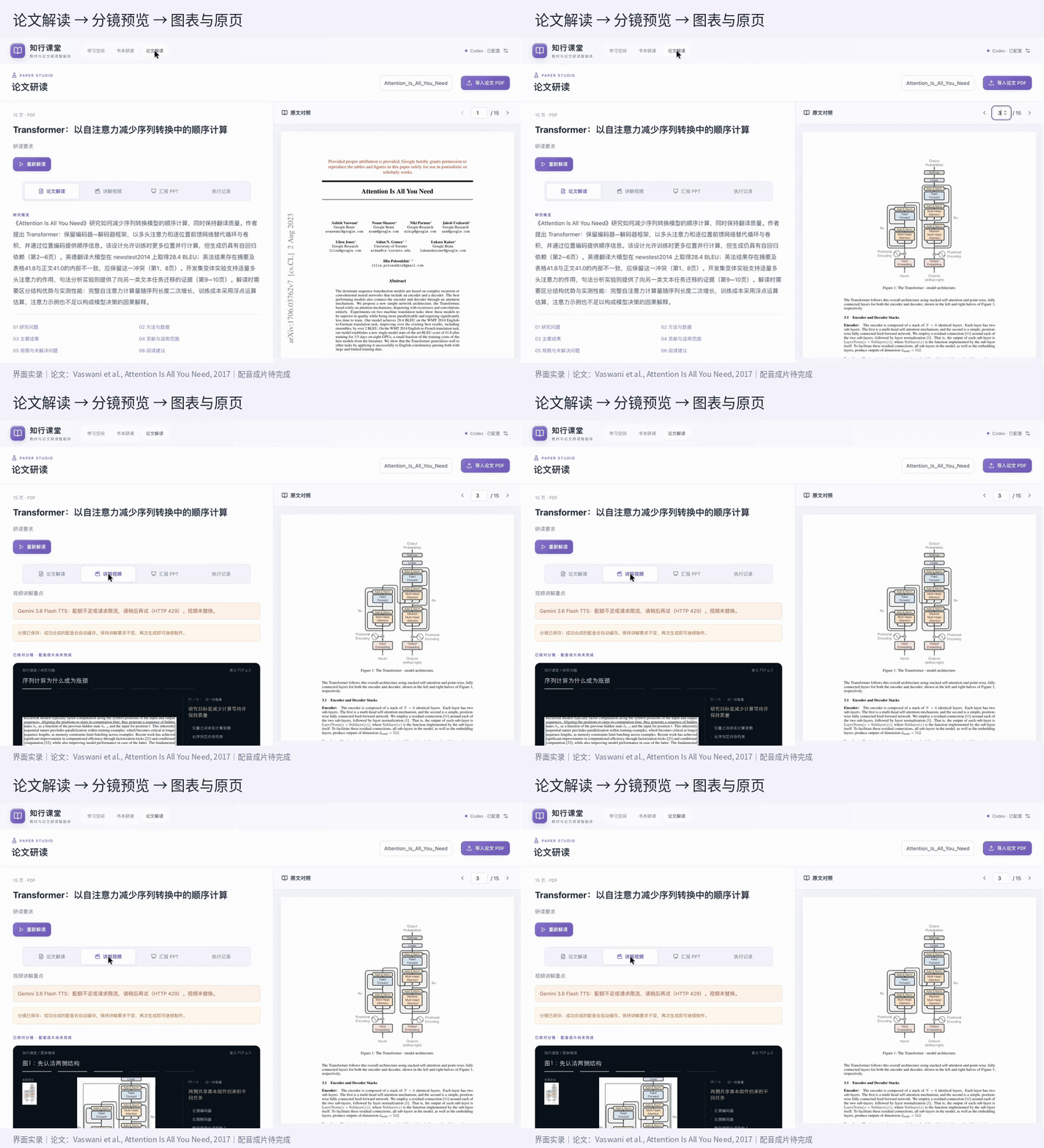
实际操作片段:论文报告、已核对分镜与原页对照。演示论文的完整配音成片尚未完成。
论文视频可按研究问题、方法拆解、图表精读、结果与边界编排。支持的 Codex 连接还会核对所选原页图像;其他连接主要依据提取文字与图注,需要额外检查图例、坐标和细节。
有来源不代表解释必然正确。模型审阅不能替代教师判断、数学证明或论文复现。
07 导出 PPT,把理解组织成表达
教材工作台选择“PPT 课件”,可以使用当前阅读批次或整章;所选范围需要先完成讲解。论文完成解读后,可进入“汇报 PPT”。
系统根据已有内容编排页面与逐页讲稿,检查版式后导出 PPTX。完成后可以翻页预览,下载到办公软件继续修改。
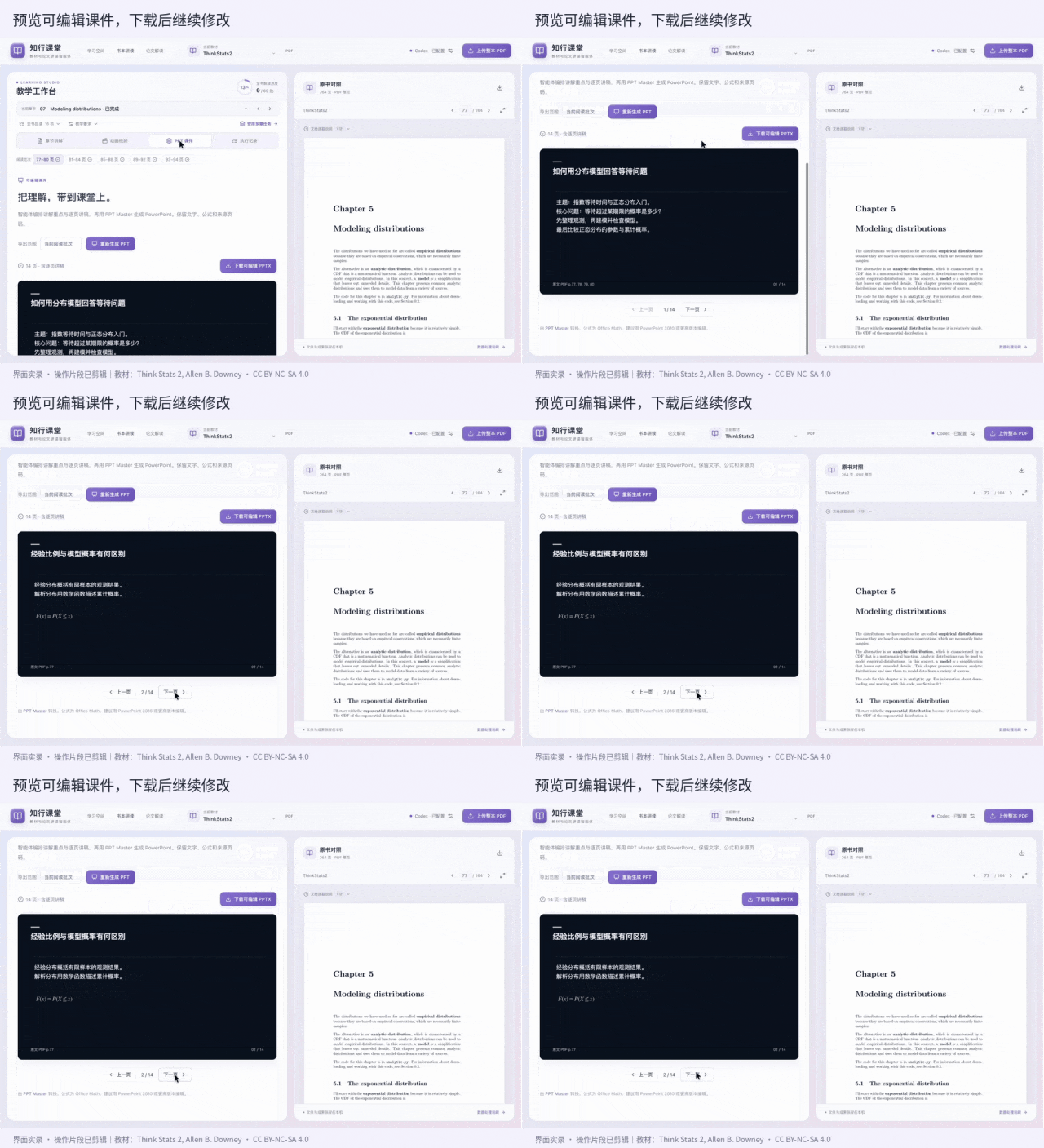
实际操作片段:预览生成的课件,并保留 PPTX 下载入口。
正式使用前,逐页检查公式与符号、结论与来源、文字密度及讲稿。公式采用 Office Math;不同办公软件的显示效果可能有差异。PPT 导出使用 Hugo He 开源的 PPT Master,相关归属与许可随程序提供。
08 官网与本地完整版,有什么区别?
官网目前提供静态展示: https://jdaystudy.day/classroom/
可以查看产品界面与介绍。点击上传、视频、PPT 或“后端运行环境”等入口,会显示联系 JdayStudy 的提示;官网本身不执行完整研读任务。
完整功能需要运行本地程序并配置模型。目前 Windows 本地完整版供本人和团队内部使用。安装版直接安装;免安装版先完整解压,再运行“知行课堂.exe”。无需另装 Python 或 Node.js。
启动后请保留服务窗口。关闭浏览器标签页不会停止服务,关闭服务窗口或按 Ctrl+C 才会停止。
09 遇到问题,先看这几项
扫描 PDF 无法解读:当前没有 OCR,先取得可复制文字的版本,或进行 OCR 后再导入。
生成失败:查看“执行记录”,区分模型连接、账户额度、文件解析或媒体生成错误,按具体提示处理。
保存语速后旧视频没变化:还需要“重新配音”。观看倍率与成片语速是独立设置。
想一次处理整本书:可以安排多章任务,但仍按批次执行,会消耗时间与模型额度。先用一章确认质量,再扩大范围。
生成内容能否直接用于课堂:建议先审阅,重点检查事实、公式、例题、图表和适用条件。
10 从一个短章节开始
连接模型 → 上传教材 → 核对目录 → 写清要求 → 解读一章 → 对照原文 → 制作视频或 PPT。
完成这个过程后,再安排多章学习或论文研读。知行课堂希望帮助你连接阅读、推导、证据核对和表达,在没有理解的地方继续追问。
产品展示与使用咨询,请联系公众号 JdayStudy。
演示素材与来源
本文为当前版本的产品介绍与操作指南。界面视频和动图来自实际程序录制,操作片段经过剪辑;介绍旁白单独制作,不代表每个演示任务均在录制期间重新生成。
教材演示使用 Allen B. Downey 的 Think Stats, 2nd Edition,相关教材节选及改编演示遵循原 CC BY-NC-SA 4.0 许可。