ARTICLE · 1157570
这个免费的 PDF 工具,我用了以后少装了好几个软件
不用注册 不用安装 合并 压缩 转 Word 和 OCR 都能在网页里完成
摘要|BentoPDF 把 PDF 转 Word、合并整理、压缩和 OCR 放进一个网页里。本文只讲最常用的功能、最短操作路径
先说结论
为了把两个 PDF 合在一起,装一个软件;为了把 PDF 转成 Word,再开一个网站;遇到扫描件,还要另外找 OCR。以前我也觉得这些都是小事,直到电脑里慢慢塞进好几个一年用不了几次的工具。
后来我看到 BentoPDF。它没有把事情弄得很复杂:打开网页,选择工具,放入文件,处理完直接下载。普通使用不用注册,也不用先安装客户端。
对我来说,它最有价值的不是“工具数量多”,而是四件事:不花钱、不装软件、不必把文件交给远程服务器、常用功能基本够用。
一句话 如果你只是偶尔合并、压缩、转换或识别 PDF,先用这个网页,通常没必要再装一堆软件。 |
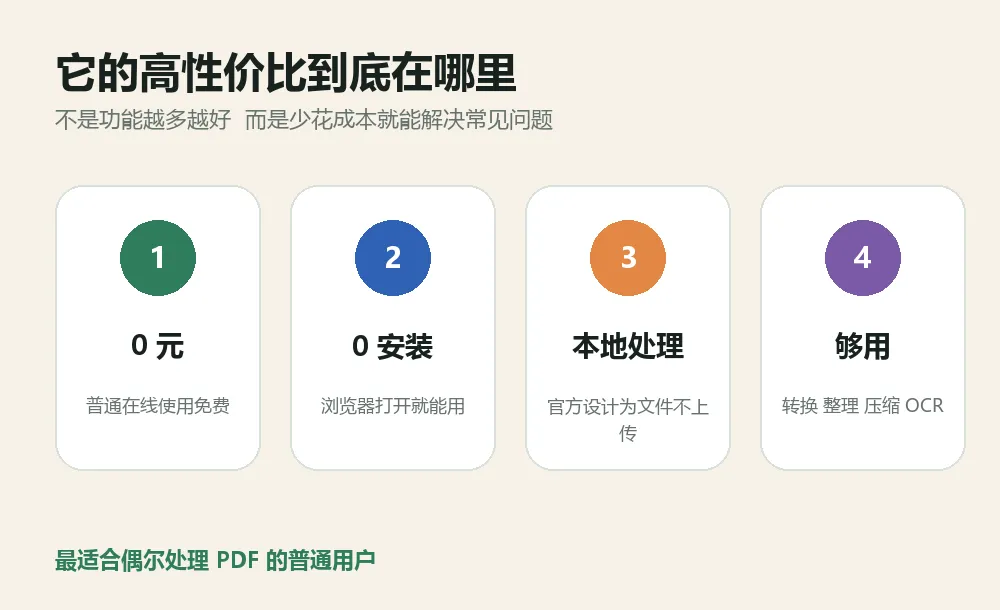
BentoPDF 的高性价比来自四件事 不花钱 不安装 本地处理 功能够用
一 它是什么
BentoPDF 是一个开源的浏览器 PDF 工具箱。它把转换、整理、压缩、OCR、编辑、签名等功能放在同一个网站里。项目在 GitHub 上已经接近 1.6 万 Star。
和很多在线 PDF 网站不同,它的核心思路是让处理过程在浏览器本地完成。按照官方项目说明,文件不会上传到 BentoPDF 的服务器;实际速度和可处理文件大小,则主要取决于你的电脑性能和内存。
截至本文核验时,GitHub 最新发布版为 v2.8.8。普通读者不需要研究版本号,直接使用中文网页即可;版本信息更适合准备自建服务或检查项目更新的人。
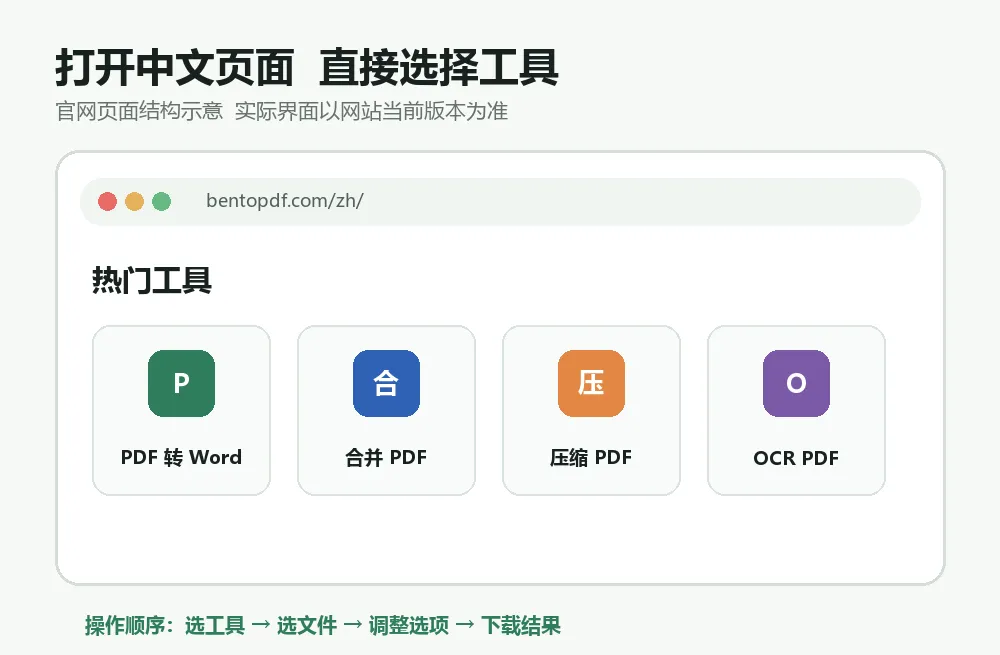
BentoPDF 中文入口操作示意 进入网页后直接选择需要的工具
二 它有什么用
官网列出的工具很多,但真正高频的,我觉得就是下面四类。
·转换:PDF 转 Word、图片转 PDF,以及常见文档格式之间的转换。
·整理:合并、拆分、删页、旋转、调整顺序和提取指定页面。
·压缩:给发送邮件、上传系统或微信传文件之前先减小体积。
·识别:把扫描版 PDF 做 OCR,让图片里的文字可以搜索和复制。
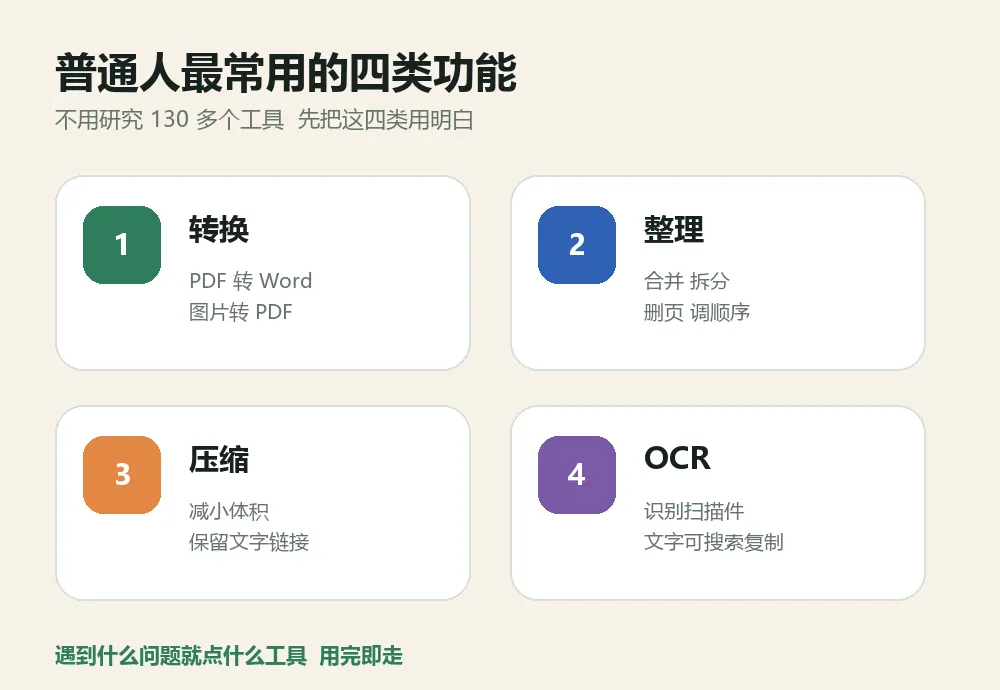
普通人最常用的四类功能 转换 整理 压缩 OCR
你不需要先学完整个网站。遇到什么问题,就点对应工具;用完关掉页面即可。
三 使用场景
简历、合同或资料只剩 PDF
手里没有原始 Word,又需要修改几句话时,可以先转成 Word,再检查格式。文字型 PDF 的效果通常更好;复杂表格、分栏和特殊字体仍要人工复核。
报销材料和证件扫描件太零散
把多份 PDF 合并,拖动页面调整顺序,删掉空白页或重复页,再导出一个文件。
文件太大,邮件或系统传不上去
先压缩一份副本,在体积和清晰度之间找平衡,不要直接覆盖唯一原件。
扫描版资料无法搜索和复制
使用 OCR,并勾选简体中文;中英文混排时再加 English。识别完以后,文字就更方便复制、检索和交给 AI 整理。
四 下载和安装
这一部分反而最简单:普通用户不用下载,也不用安装。复制下面的网址到电脑浏览器,打开中文页面就能用。
BentoPDF 中文入口 https://www.bentopdf.com/zh/ |
1 | 打开中文页面 建议优先用电脑浏览器;大文件在手机上处理并不舒服。 |
2 | 选择需要的工具 例如 PDF 转 Word、合并 PDF、压缩 PDF 或 OCR PDF。 |
3 | 选择本地文件 根据页面提示调整顺序、语言或压缩方式。 |
4 | 下载处理结果 打开结果检查一遍,确认没有错页、乱码或版式变化。 |
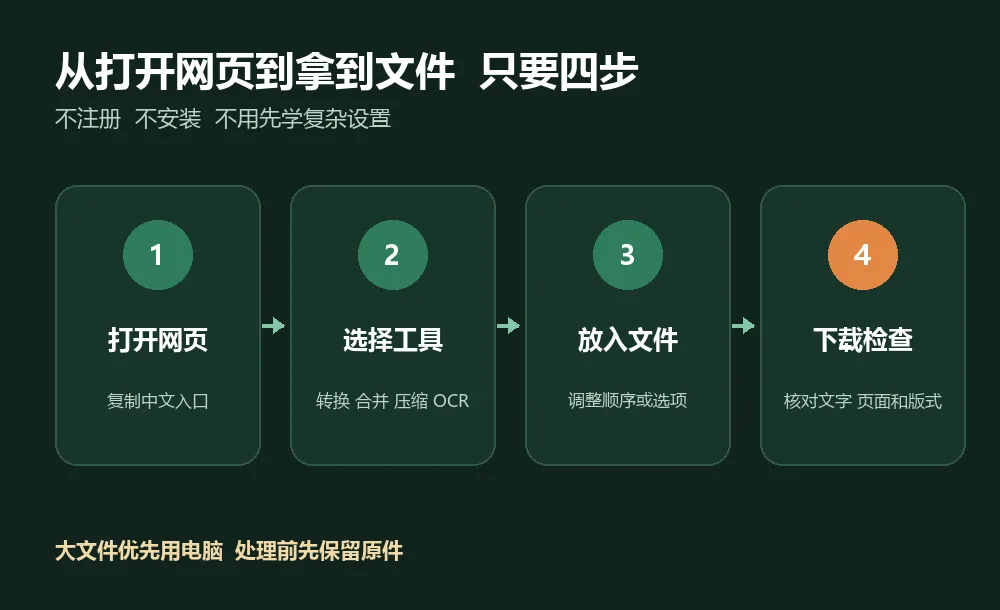
最短使用路径 打开网页 选择工具 放入文件 下载结果
第一次使用部分工具时,网页可能需要下载处理组件或 OCR 语言包。官方说明是:多数工具首次加载后可以离线继续使用,但少数依赖外部数据的功能仍可能需要网络。
五 四个最常用的操作
1 PDF 转 Word
打开“PDF 转 Word”,选择 PDF,等待处理完成,再下载 Word。最适合普通文字资料;遇到多栏排版、复杂表格、公式或特殊字体,先把它当成可编辑初稿,不要直接交付。
2 合并和整理页面
只想把多个文件拼在一起,就用“合并 PDF”;还要删页、旋转、拆分或调整顺序,可以用“PDF 多功能工具”。拖动缩略图排好顺序后再导出。
3 压缩 PDF
需要保留可复制文字和链接时,优先尝试 Condense;Photon 会把页面按图像方式处理,更适合只看画面的场景。压缩越狠,图片越容易变糊,所以建议从中等强度开始。
4 OCR 扫描件
打开“OCR PDF”,中文资料选择 Chinese – Simplified;中英混排再勾选 English。识别结果适合搜索、复制和提取文字,但人名、数字、表格和模糊小字一定要复核。
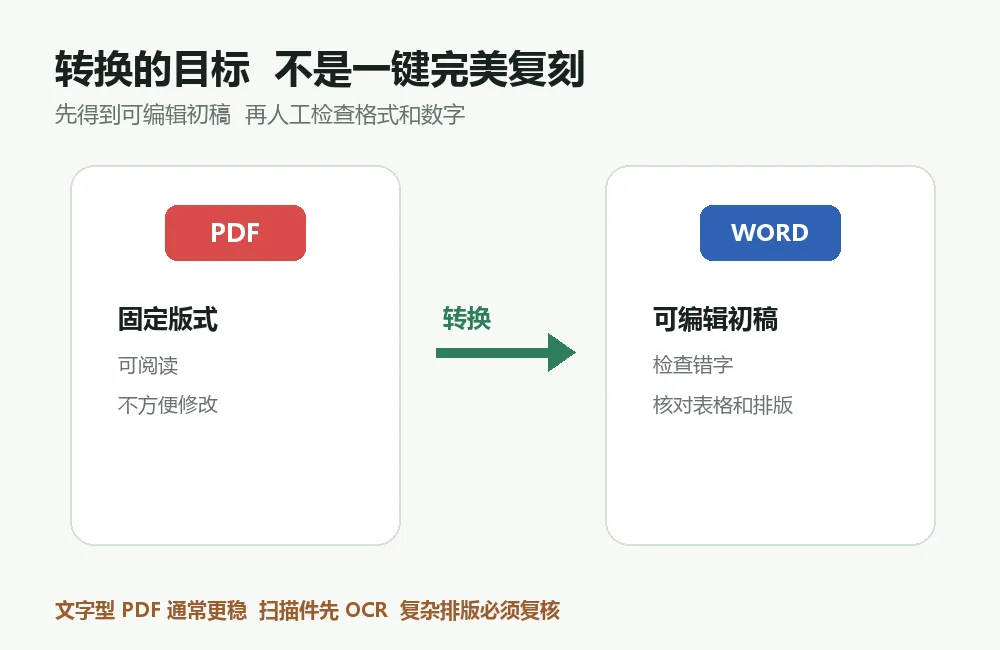
PDF 转换前后示意 文字型文档效果更稳 复杂排版和扫描件需要复核
一句话 我的结论:偶尔处理 PDF,BentoPDF 很值得收藏;每天做复杂排版,它更适合作为补充工具。 |
普通读者在线使用是免费的;如果准备把项目嵌入闭源商业产品或对外提供服务,还需要另外查看它的开源许可证和商业授权说明。
可复制资源汇总
个人订阅号正文里的站外网址不一定能直接点击。下面保留为纯文本,长按复制,再粘贴到浏览器打开。
BentoPDF 中文入口 https://www.bentopdf.com/zh/ |
GitHub 官方项目 https://github.com/alam00000/bentopdf |
官方工具列表 https://www.bentopdf.com/docs/tools |
官方版本页面 https://github.com/alam00000/bentopdf/releases |
提醒 本文资料核验于 2026 年 10 月 10 日。网站功能、版本和页面位置以后可能调整;如果界面不同,以官网当前说明为准。 |
最后
我喜欢 BentoPDF,不是因为它能列出一百多个工具,而是因为它把很多偶尔才需要一次的小功能,放在了同一个不用注册的入口里。
以后遇到 PDF 转 Word、合并、压缩或扫描件识别,可以先回来打开这个网页。能在这里解决,就不用再为了一个小功能安装新软件。
有点东西收藏夹|不只告诉你有什么,更告诉你怎么用
关注公众号对后台发送 pdf 即可领取全部资源