ARTICLE · 1157574
鸿蒙手机怎么扫描成PDF?发微信前查这几处
微信新变化
2026-10-11 · 约 4 分钟阅读
这次更新
用备忘录扫描纸质材料后,保存到备忘、导出单独PDF和分享给别人各有一步。按鸿蒙6.0/6.1适用范围整理入口,发微信前核对页数、清晰度、格式与对象。
纸质通知、报名材料、几页会议记录,需要发给微信好友时,可以先用鸿蒙手机的备忘录扫描,再选择PDF格式分享。先把纸张扫完整,再确认发出去的是哪种文件;保存到备忘、导出到手机、分享给别人,是三个不同动作。
以下依据华为官方教程,于2026年10月11日重新核对,限定HarmonyOS 6.0、6.1及官方列明的适用手机,实际菜单也要一致。这是现有功能教程。
鸿蒙手机扫描纸质文件,入口在哪里?
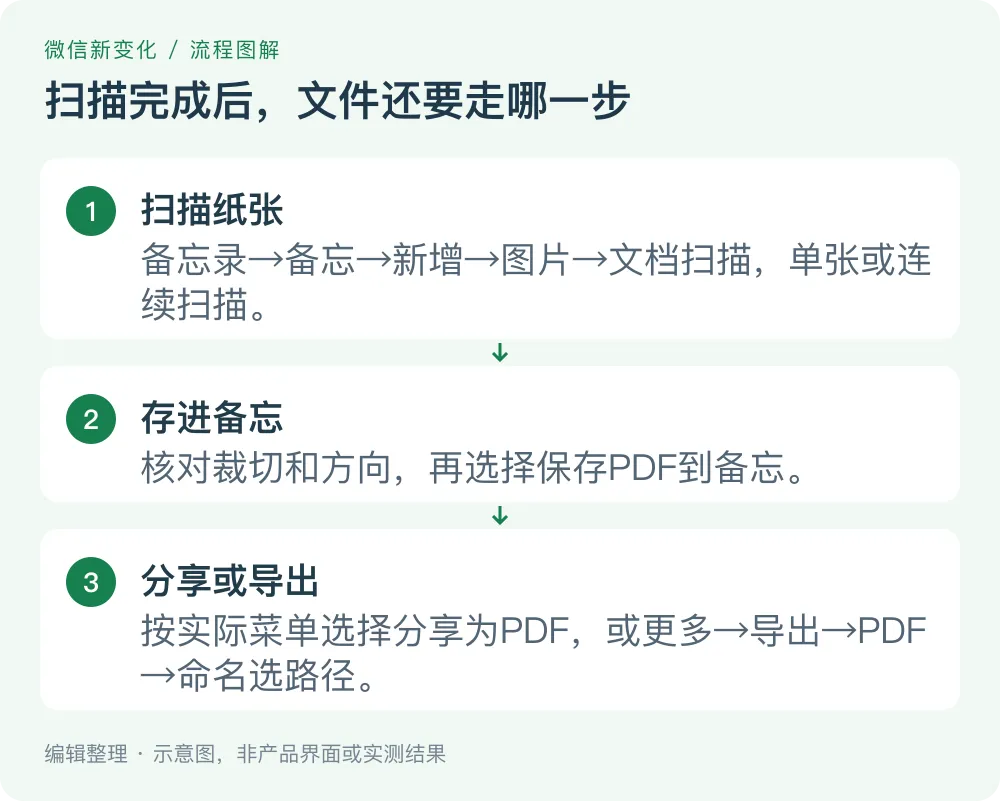
打开“备忘录→备忘”,点新增图标,再点图片图标,选择“文档扫描”。将镜头对准纸张,按拍摄按钮,可单张扫描,也可连续扫描。
官方说明,这个入口会获取文档边框,支持裁剪和拉伸。扫描前可选滤镜,也可开启自动拍摄;扫描后点缩略图,还能裁剪、旋转或重拍。
先别急着保存。建议逐页放大看看:纸张四边有没有被切掉,表格最右一列是否完整,日期、姓名、小字是否能辨认。这些是交付前的检查建议,不是系统会替你完成的校验。
材料里有浅色章印或手写字时,滤镜应以保留信息为先。画面更白、更干净,不代表资料更完整;发现内容丢失,先调整或重拍。
连续扫完,怎样保存成PDF?
完成扫描后,点保存图标,选择“保存PDF到备忘”。若选择保存图片,得到的就是插入备忘的图片,不能因为它来自扫描入口,就把它称为PDF。
“到备忘”这个位置很关键:它说明扫描结果已经进入这条备忘,并不等于独立文件已经导出到你指定的文件夹。如果后面还要改标题、补说明,可以在备忘里继续整理;若要留一份单独文件,就还需要导出。
多页材料可用连续扫描。保存后仍建议打开结果核对总页数、先后顺序及有无漏页,尤其是双面资料。
发微信:分享和导出怎么选?
打开要发送的备忘,点分享图标,按界面选择格式,例如“分享为PDF”,再选择合适的分享方式。官方也提醒:不同形式的备忘,可选的分享格式会不同,以实际显示为准。
需要先归档时,可走另一条路径:“备忘录→备忘→打开这条备忘→更多→导出”,选择PDF,编辑文档名称、选保存路径,再确认。
前者重在把当前内容交出去,后者会让你明确命名和存放位置。例如“报名材料-姓名-日期”,通常比一串默认名称更方便双方查找。这是命名建议,不是固定的系统文件名。
到了分享面板,只有实际显示微信时,才从那里继续选择微信及接收对象;没有显示就先保存PDF,再按当前应用提供的方式发送。各机型的分享面板可能不同,以手机显示为准。
PDF、可复制文字、聊天图片,有什么区别?
PDF是文件格式,不应仅凭这个名字,就认定里面的文字能够选中、复制或继续编辑。华为这两份教程说明了扫描、保存和分享,并未承诺扫描PDF会自动变成可编辑文本。
如果对方需要复制一段内容,先打开导出的文件试一下能否选中文字;不能选中时,应另行核对文字识别功能,并检查姓名、数字等识别结果,别直接把它当成已经校对的文字稿。
聊天图片适合快速看内容;需要按页核对的整份材料,可以优先考虑PDF。但格式选择仍要听接收方要求:对方要求图片,就不要只发一个文件;要求可编辑文本,也不能用扫描PDF冒充。
发送前,最后核对什么?
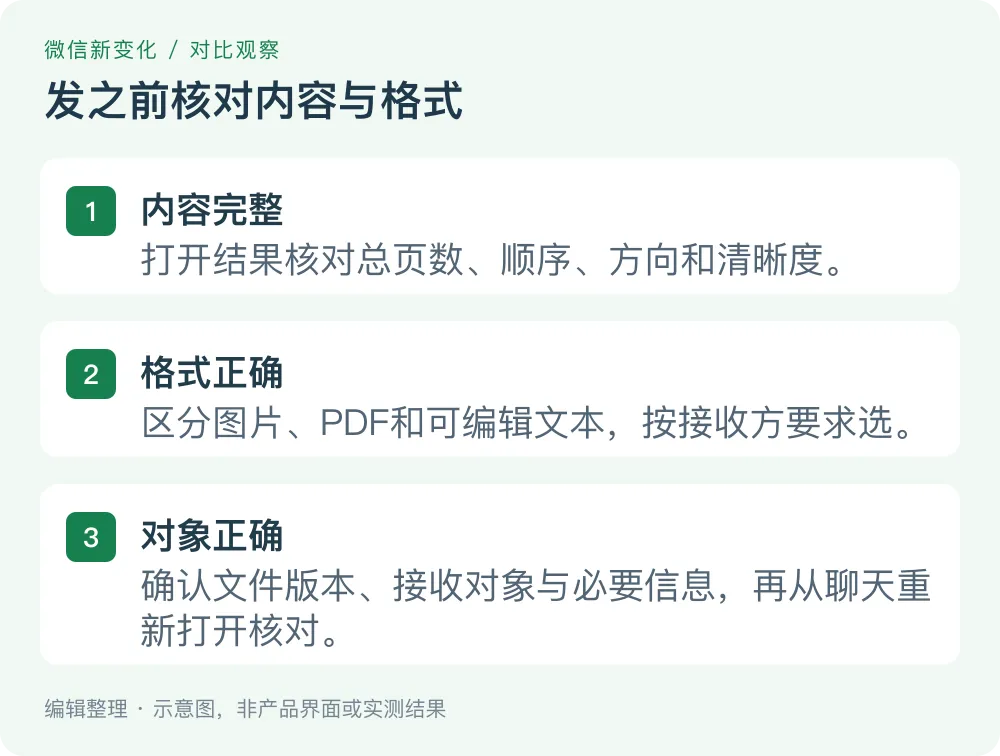
打开最终文件,检查页数、顺序、方向和清晰度;再确认文件名、版本与接收对象。敏感材料只发送办理事项确实需要的内容,其他纸张和背景信息避免一起扫进去。
发送后可从聊天中重新打开核对,重要材料请接收方确认是否完整。扫描完成,只解决了纸张进入手机这一步;对方拿到清楚、完整、符合要求的材料,事情才算办完。
参考来源
华为消费者业务官方支持:扫描文档或卡证(资料页未标日期) 华为消费者业务官方支持:分享、导出备忘(资料页未标日期)