ARTICLE · 1158454
【XMind8】XMind8全套安装包下载XMind最新完整安装流程与激活指南
XMind (全版本)安装包下载链接:
百度网盘
https://pan.baidu.com/s/1RW2q_54Wfy6sevnda7E-aQ?pwd=8888
夸克网盘
https://pan.quark.cn/s/d68e3513e90a
123云盘
https://www.123912.com/s/j5j1jv-QnTTH
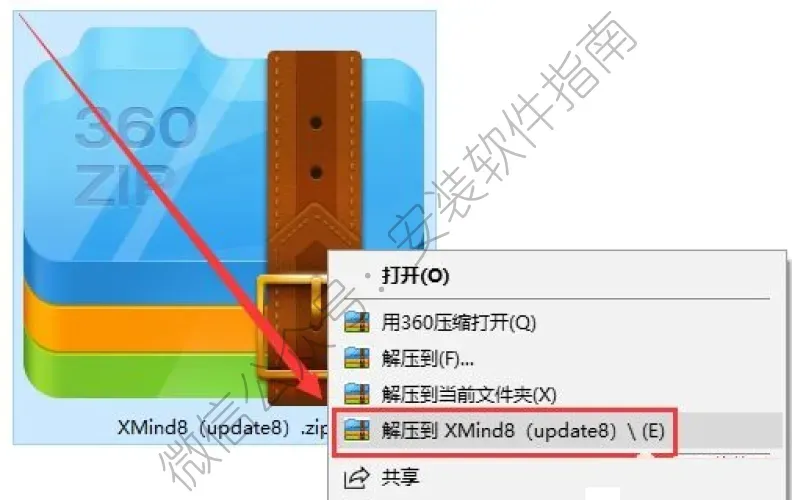
所有软件均为压缩文件,务必使用解压缩软件解压后再进行安装,不解压直接进行安装会导致安装失败。
如遇链接失效,点击公众号菜单栏【最新链接】,即可获取最新的下载链接
安装步骤
1、将安装包进行解压
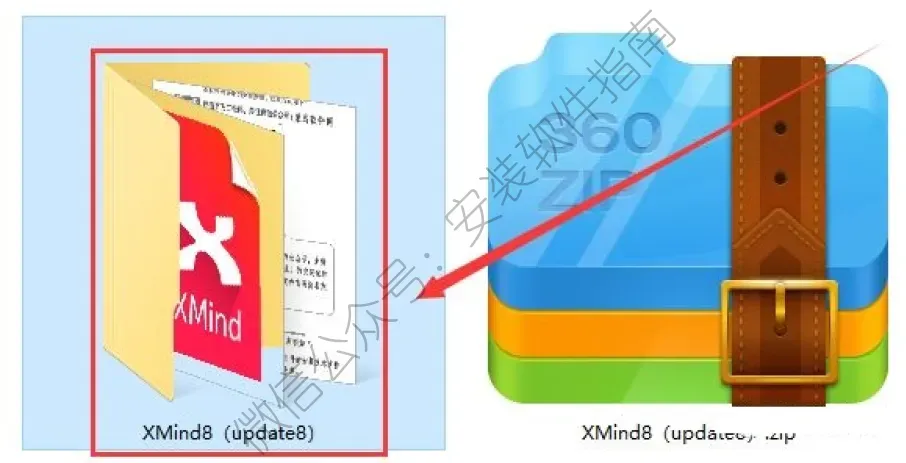
2、打开安装包文件夹
3、以管理员身份运行如下图程序

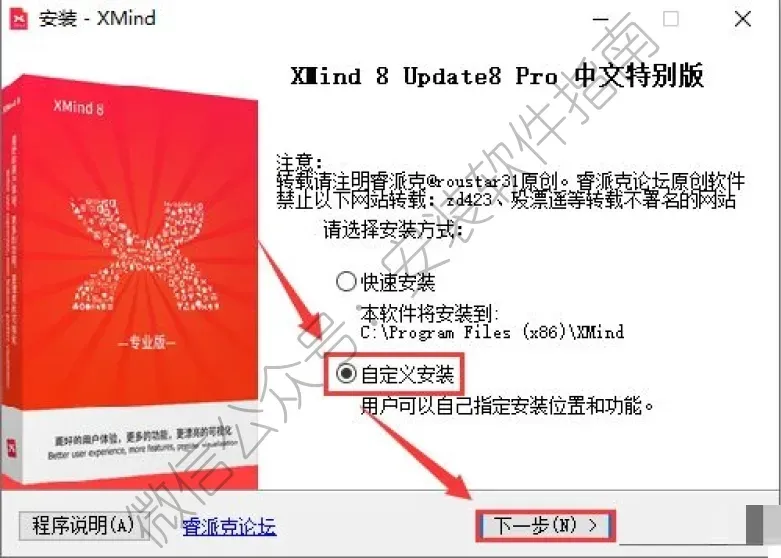
4、点自定义安装,然后点下一步
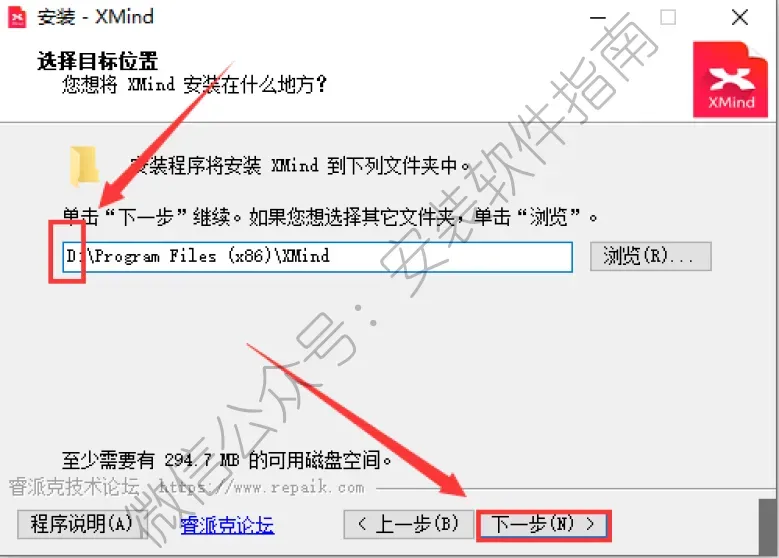
5、选择安装位置,然后点下一步
6、点下一步
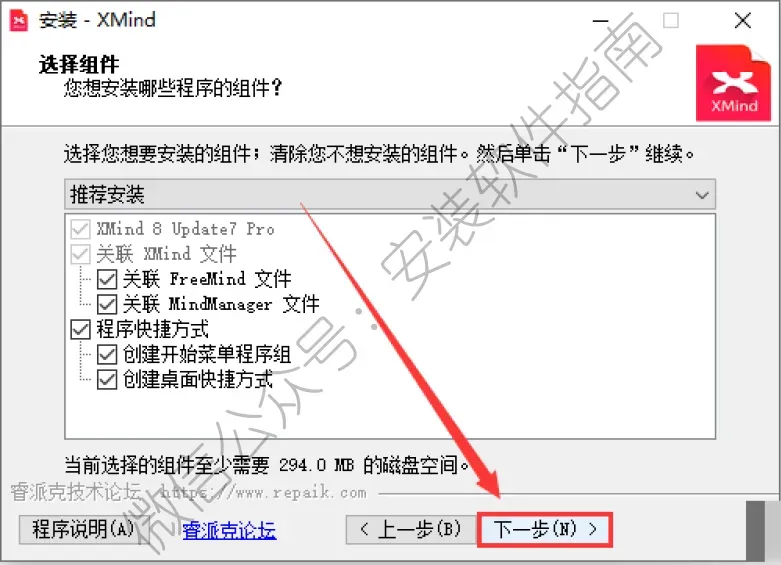
7、安装中,请等待
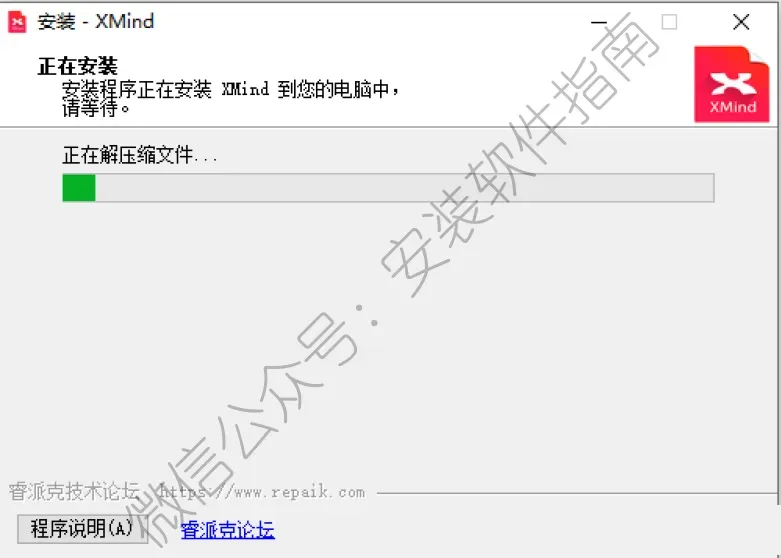
8,安装结束,点完成

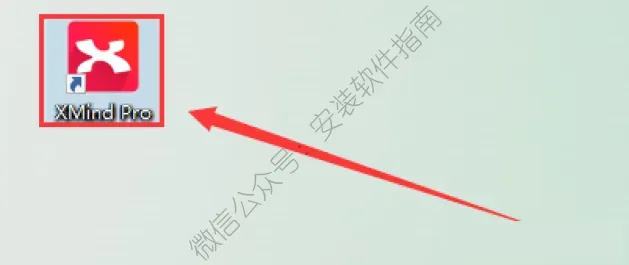
10、软件启动中,请等待

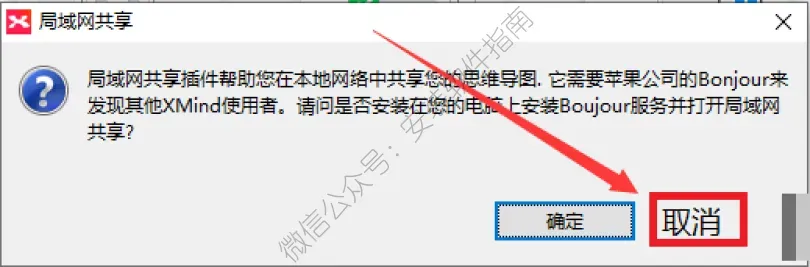
11、点取消
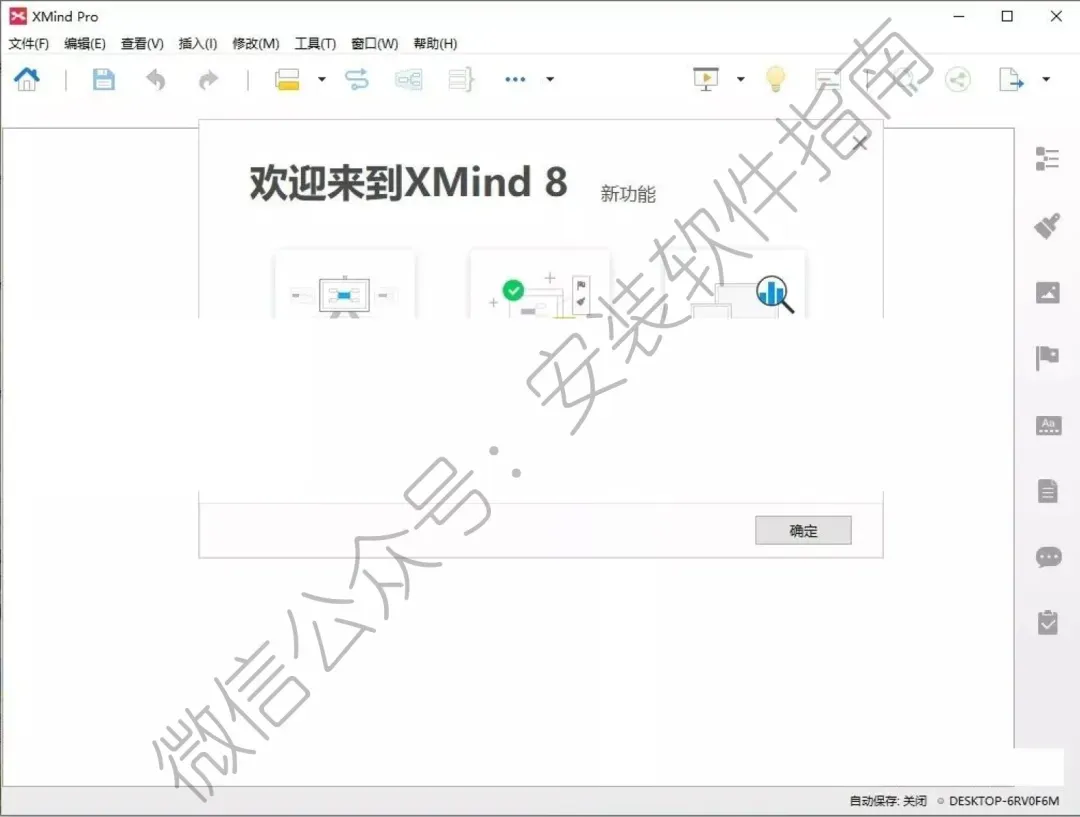
12、OK软件打开界面如下图所示
说实话,XMind 就是个画思维导图的工具,不用整那些难懂的概念。简单讲,就是把一堆乱糟糟的想法,整理成分支结构图。不管是整理笔记、梳理方案,还是做汇报大纲,都能用它。学生写论文、上班族做项目规划,都很常见。软件上手看着简单,但很多人第一次装完整版的时候很容易踩坑,我当初也是折腾好久才搞定,后面用多了,慢慢摸出不少实用的小门道。
我跟你们说,最早接触 XMind 是大学准备课设的时候。那时候要整理文献思路,同学都在用这个,我跟着凑热闹。刚打开软件,界面看着干净,可我硬是不知道怎么快速新增分支,来回点鼠标,排版还歪歪扭扭。当时随便找了个网站下安装包,装完才发现是阉割版,很多模板用不了,导出高清图还会带水印,直接踩坑了。折腾半天卸载重装,耽误好几个小时,课设进度都拖慢了。
等到后面上班做项目,我就经常开 XMind。用来梳理项目流程,拆解任务节点,开会前快速搭个大纲。有时候需要头脑风暴,直接在里面不断加分支,思路一下子就清晰了。对比纯文字文档,这种分支结构一眼就能看清逻辑。普通电脑跑起来毫无压力,不用很高配置,这点还挺省心。
先说完整版下载安装这块,都是我踩过的坑。千万别随便去不知名小网站下安装包,很多捆绑一堆弹窗软件,有的甚至里面文件不全。下载的时候,留意好系统版本,Windows 和 mac 的安装包不能混用。安装的时候,尽量别放在中文命名的文件夹里面,虽然它不像一些工程软件那么容易报错,但偶尔会出现保存异常。
很多人图省事一路点下一步,结果把附带的捆绑组件一并装上。安装页面的附加选项记得看一眼,不需要的勾选全部取消。装完之后,先打开测试下导出功能,完整版才支持无水印导出图片和 PDF,精简版就没有这个权限。我之前就是没检查,临交材料才发现有水印,当时真的头大。
还有一些新手使用上的小问题,很多新人刚上手就疯狂堆内容,一个分支塞一大堆文字,导图看着密密麻麻,反而失去了思维导图的意义。其实导图只适合放关键词,长篇大论就别往里面塞。还有排版,不用手动一点点拖拽调整,软件自带自动布局,点一下就能理顺分支,省不少力气。
我自己平时用的小技巧,简单跟大家说说。快捷键可以记一两个,快速新增子分支,不用反复点顶部菜单。做好的导图记得多备份,我遇到过一次软件闪退,没保存,半天整理的内容直接没了。如果要发给别人看,优先导出 PDF,兼容性最好,对方没有 XMind 软件也能正常打开查看。
说实话,XMind 算不上什么复杂工具,核心就是帮你理清思路。不用想着把所有功能全都吃透,日常学习、项目梳理,掌握基础的增删分支、排版、导出就够用。新手一开始做得乱糟糟也正常,多试几次,慢慢就知道怎么精简内容,做出干净好用的思维导图。下载安装的时候细心一点,避开那些乱七八糟的安装包,基本就不会出大问题。