ARTICLE · 1163275
Office2016下载安装教程(附安装包)
[软件名称]:Office 2016 专业增强版
[软件大小]:2.4GB 左右
[系统要求]:Windows 7 / Windows 8.1 / Windows 10(64位)
[下载链接]:https://pan.baidu.com/netdisk/share?surl=ysbG5jRjMh-exM7-qpDCoA
[提取码]:6666
Word、Excel、PPT,一套 Office 2016 全都有。兼容性比 2019 更好,老电脑也能流畅运行。不管是办公文档处理、做数据报表,还是家里电脑重装系统后要装回办公软件,这篇教程都能一次搞定。
照着做,全程不超过 15 分钟。
先把安装包弄到电脑上
手机上看文章的朋友:先把这篇文章转发到电脑版微信,再在电脑上点开链接操作。安装包 2 个多 G,手机下不动,别为难它。
1打开百度网盘(没装的先装一个);
2复制上面的下载链接,用浏览器打开,输入提取码 6666;
3点"保存到网盘",再下载到电脑桌面;
4下载完成后,右键压缩包,选"解压到当前文件夹"。
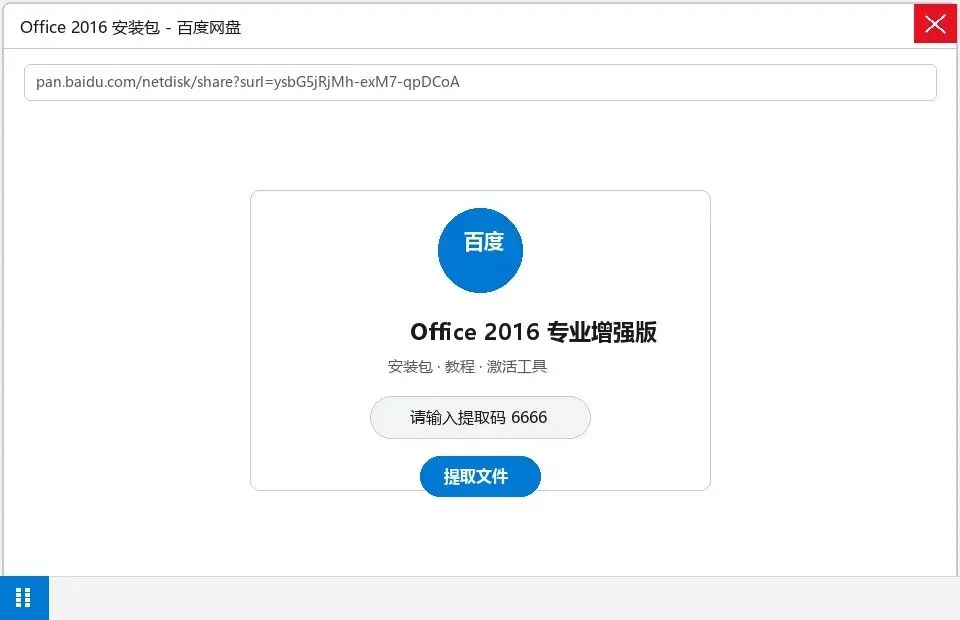 输入提取码 6666,提取安装包
小提醒:如果右键菜单里没有"解压"选项,说明电脑还没装解压软件,先装一个 WinRAR 或 7-Zip。
安装前,先做一件事
把杀毒软件关掉。
包括电脑自带的 Windows Defender、防火墙,以及 360、火绒、金山毒霸这些第三方的。
放心,不是因为安装包有病毒,而是安装过程要往注册表写入数据,杀毒软件会误判拦截,导致装到一半失败。装完之后,杀毒软件随时可以打开。
不会关的朋友:点开始菜单 → 设置 → 隐私和安全性 → Windows 安全中心 → 病毒和防护 → 关闭"实时防护"。第三方杀毒软件直接右键任务栏图标退出即可。
开始安装
1打开解压出来的文件夹,找到 Setup,右键选择"以管理员身份运行";
2弹出安装界面后,耐心等待,这个过程大概 5-10 分钟,期间别动电脑;
3看到"一切就绪"的提示,点"关闭"。
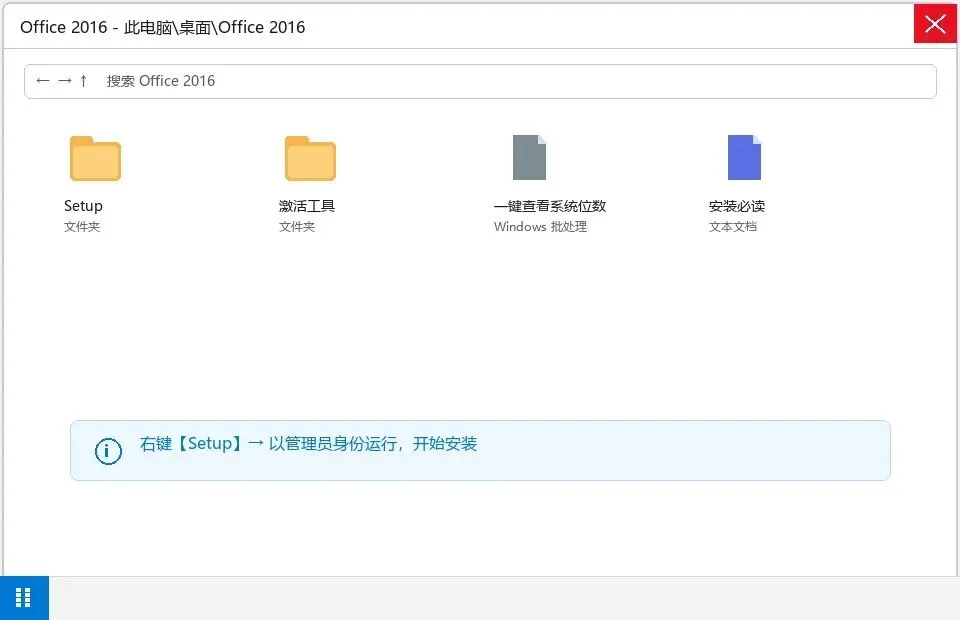 解压后的文件夹,找到 Setup
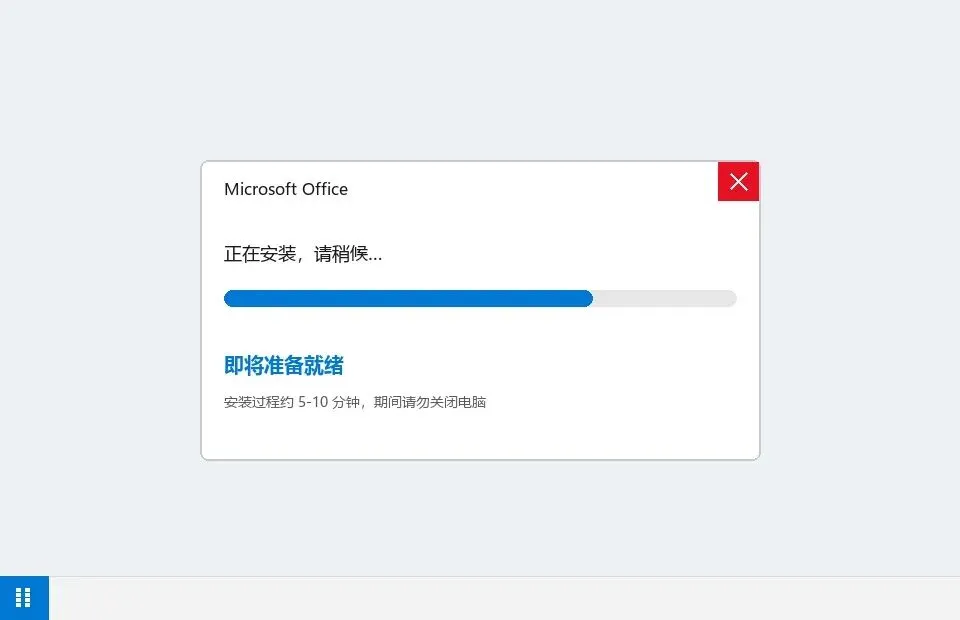 等待安装完成,约 5-10 分钟
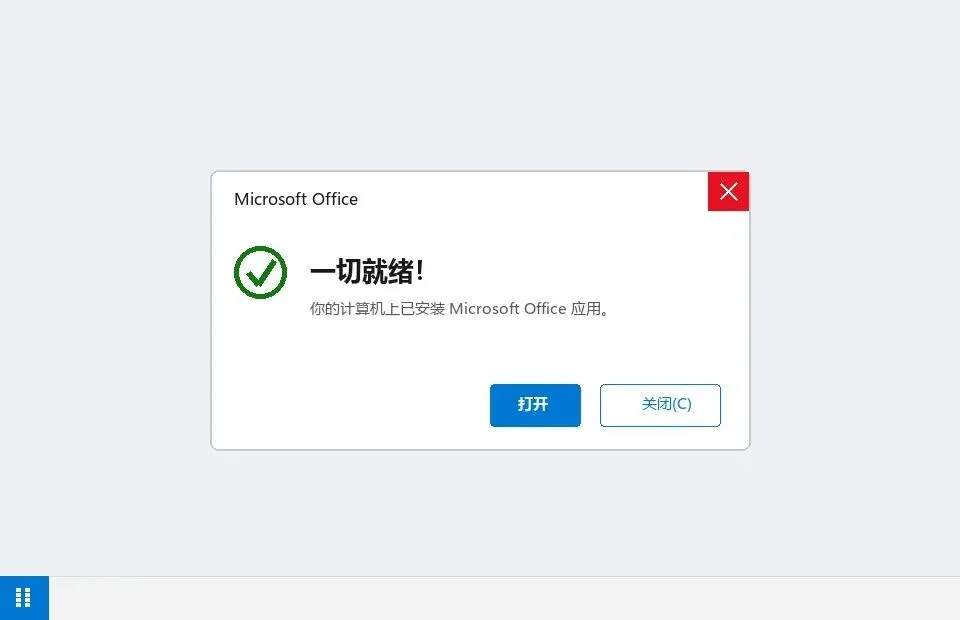 看到"一切就绪",点击关闭
装到这里,Office 就已经在电脑上了。开始菜单里能找到 Word、Excel、PPT。
激活
1打开解压文件夹里的【激活工具】文件夹;
2右键"以管理员身份运行"激活工具;
3找到 Office 2016 相关的激活按钮,点击"开始";
4提示"激活成功",点确定。
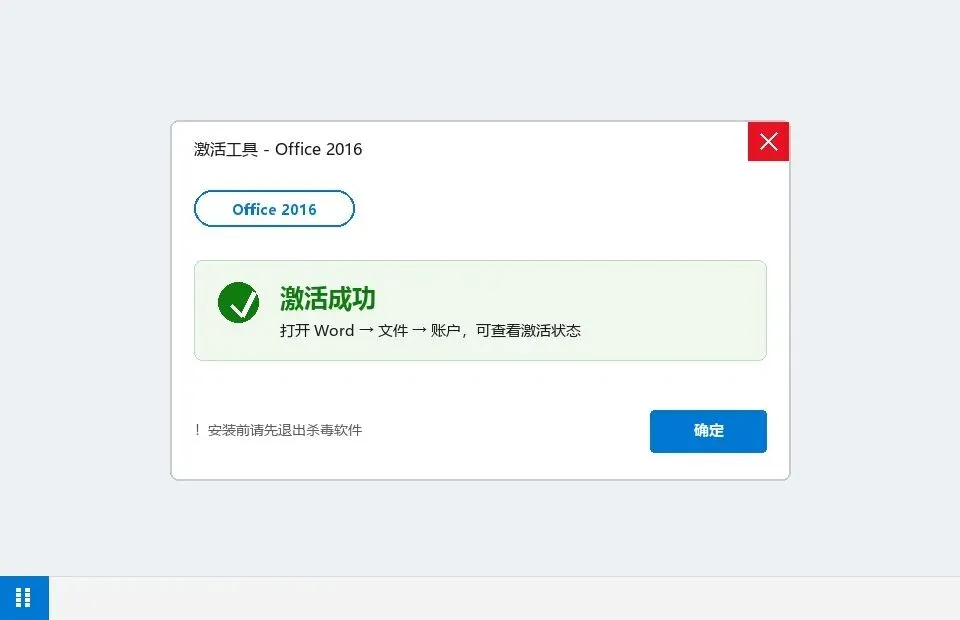 激活成功提示
如果激活工具文件夹是空的:不是包坏了,是刚才杀毒软件没关干净,把文件隔离了。关掉杀毒软件,重新解压一次压缩包就行。
验证一下
打开任意一个 Office 组件(比如 Word):
点左上角"文件" → "账户" → 看"产品信息"。
显示"产品已激活",就大功告成了。
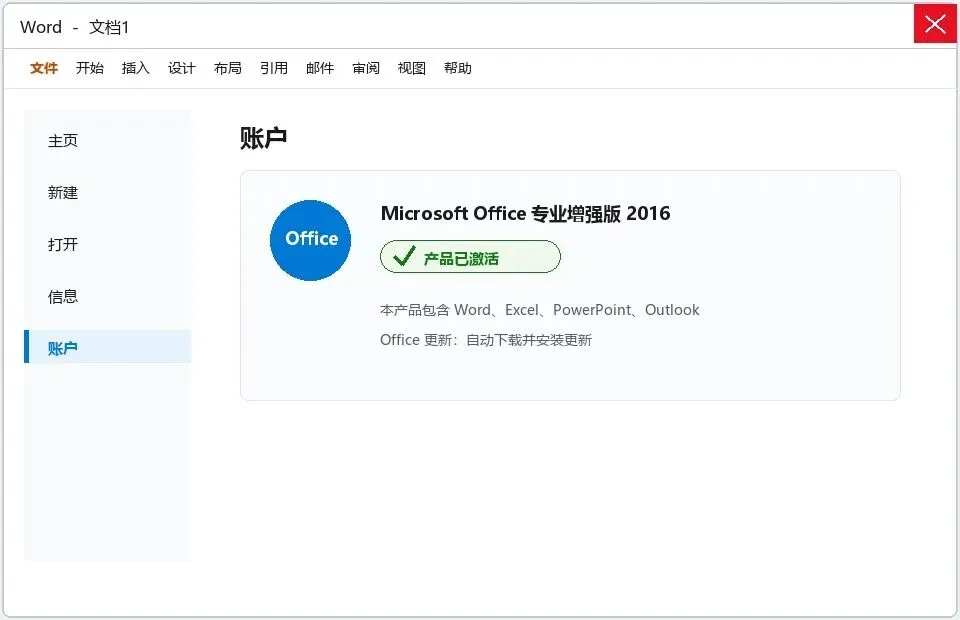 文件 - 账户 - 产品信息,显示产品已激活
常见问题
Q:装到一半报错了?
九成是杀毒软件没关,关掉后重新运行 Setup。
Q:电脑上装过其他版本 Office?
先卸载旧版本再装,控制面板 → 卸载程序 → 找到旧版 Office → 卸载。
Q:32位还是64位怎么选?
现在的电脑基本都是 64 位系统,Win7/Win10 直接装就行。实在不确定,右键"此电脑" → 属性,看一眼系统类型。
Q:Win7 能装吗?
Office 2016 完美支持 Win7,这也是它比 2019 更受欢迎的原因之一。
需要 Office 2019、2013 或者其他版本的朋友,在公众号对话框里回复"软件目录",144 款软件的安装包和教程都在里面,持续更新。
觉得教程有用的话,点一点右下角的"赞"和"在看",下次装软件不迷路。
免责声明:本公众号分享的资源均收集于网络,仅供个人学习、研究和技术交流使用,请于下载后 24 小时内删除。如需长期使用,请通过微软官方渠道购买正版授权。如有侵权,请联系删除。