ARTICLE · 1164976
壹伴助手保姆级新手教程:从安装到排版发布,第一次上手也能照着做
新手入门 · 从零开始
如果你刚开始做公众号,大概率会遇到这个问题:内容写好了,格式却怎么调都不顺。字号、行距、配图、分割线一个个手动改,一篇推文能耗掉半天。
壹伴助手(壹伴编辑器)就是来解决这件事的。它是一款嵌进微信公众号后台的浏览器插件,把排版、配图、检测、数据、粉丝管理收进了同一个工作台。这篇教程按“先装好—再排版—再发布”的顺序整理,照着做一遍,基本就能上手。
STEP 01
访问壹伴官网,注册账号并登录。根据你使用的浏览器(如 Chrome、Edge、火狐等),下载并安装对应的浏览器插件。
STEP 02
安装完成后,在浏览器右上角点击壹伴图标,按照提示绑定你的微信公众号。绑定后可以使用数据分析、同步发布等高级功能。
STEP 03
在浏览器中打开微信公众号后台,进入“新建图文”页面,壹伴的编辑栏和工具箱就会自动悬浮在页面左侧和顶部。
02
壹伴的排版功能对新手很友好,不用懂代码也能做出高颜值的推文。文稿写好之后,最省事的一步就是交给自动排版:只要文档结构常规,标题、正文、段落分得清楚,几秒钟就能套出一版像样的格式。
STEP 01
把写好的 Word 或纯文本导入公众号编辑区。
STEP 02
点击顶部工具栏的“自动排版”按钮。
STEP 03
系统会自动识别标题、正文、段落和图片,并套用默认模板。如果不喜欢,可以在右侧切换其他风格模板。

工具栏里的「自动排版」入口
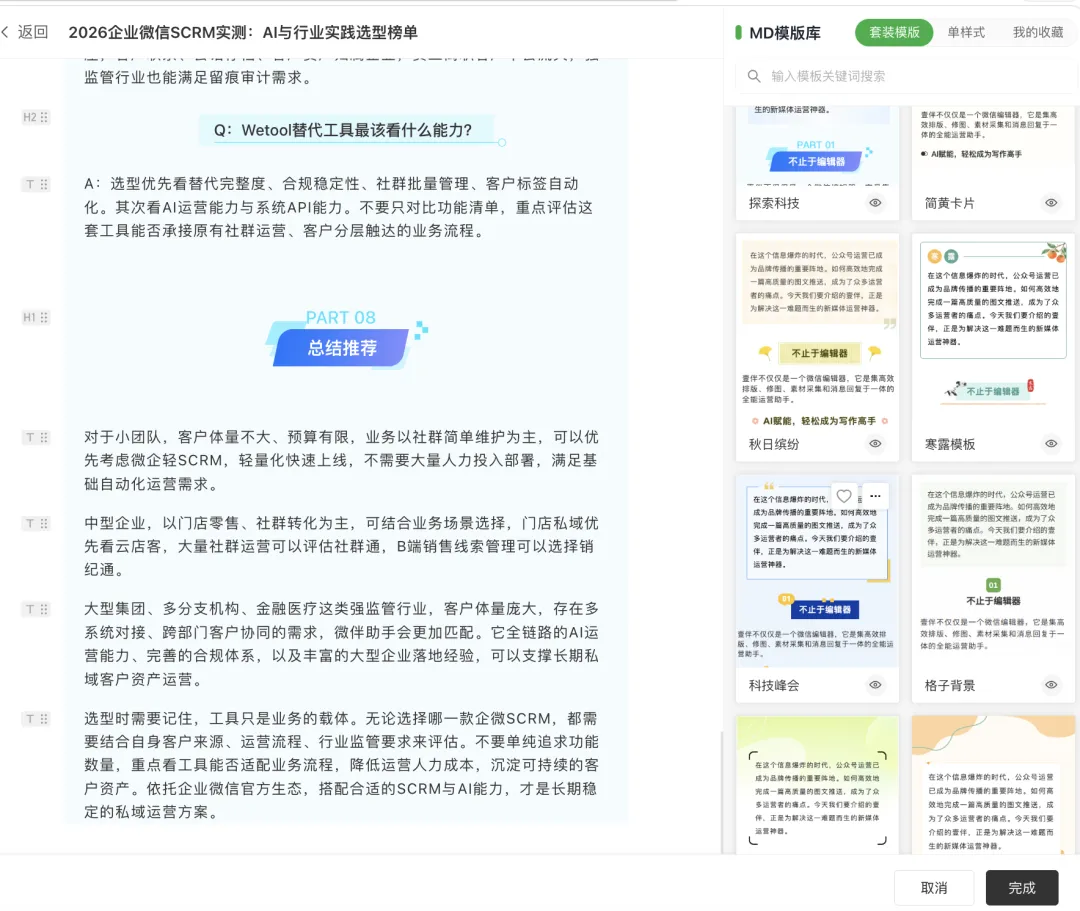
自动排版后的效果,可在右侧继续切换模板
顺带说一句:AI 排版还能先帮你写
同一排工具栏里还有一个“AI 排版”入口。如果连初稿都还没写,可以直接输入写作主题,让 AI 先生成大纲和正文,配图也可以交给它,确认内容没问题,再点“开始AI排版”,一步到位。
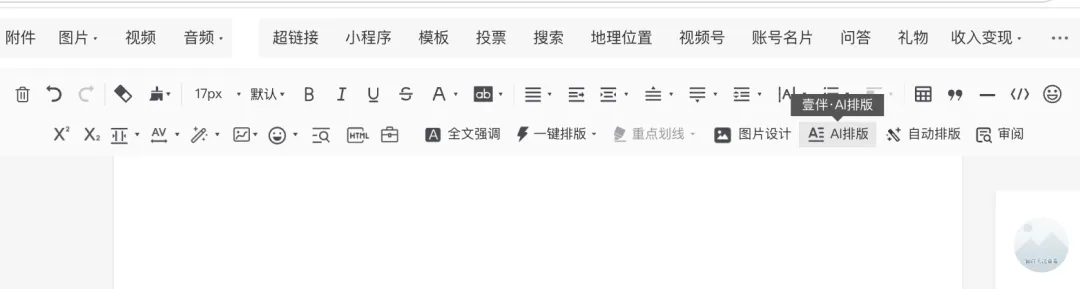
「AI 排版」入口
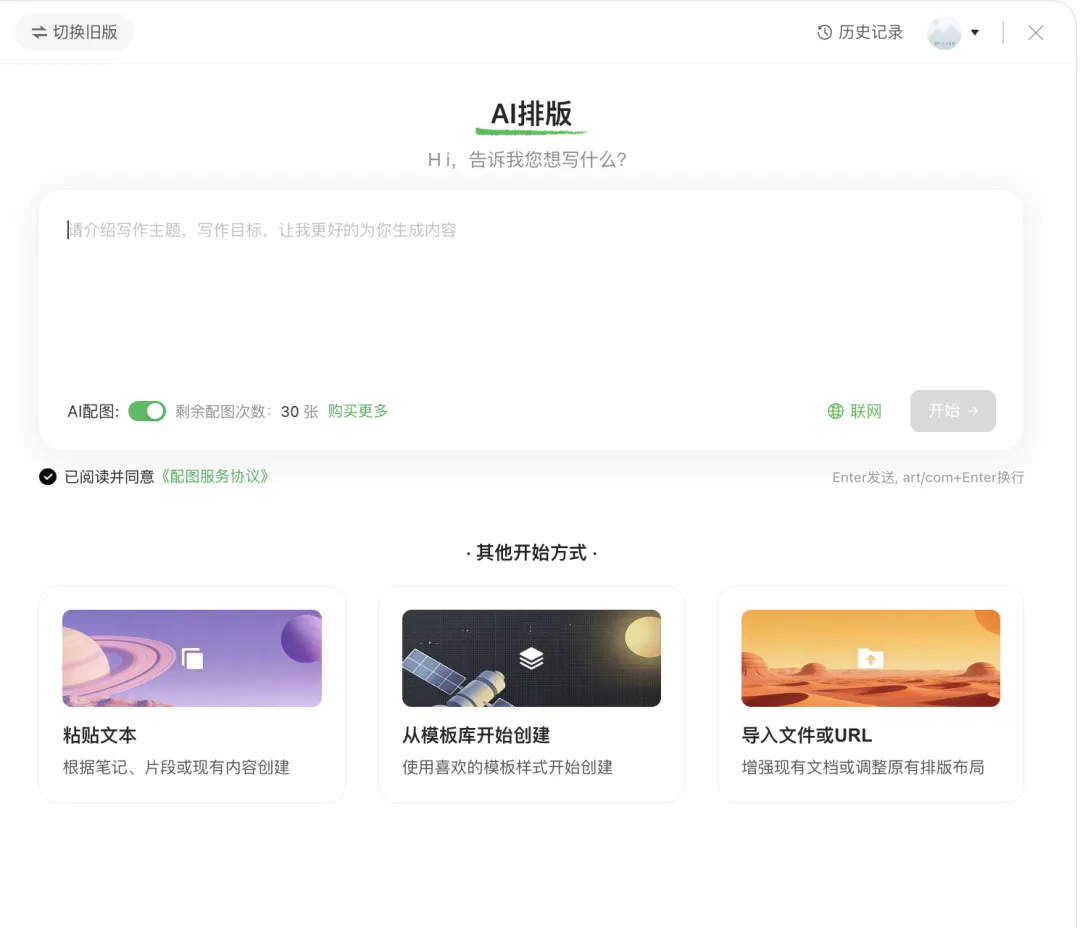
AI 排版界面,输入主题即可生成内容
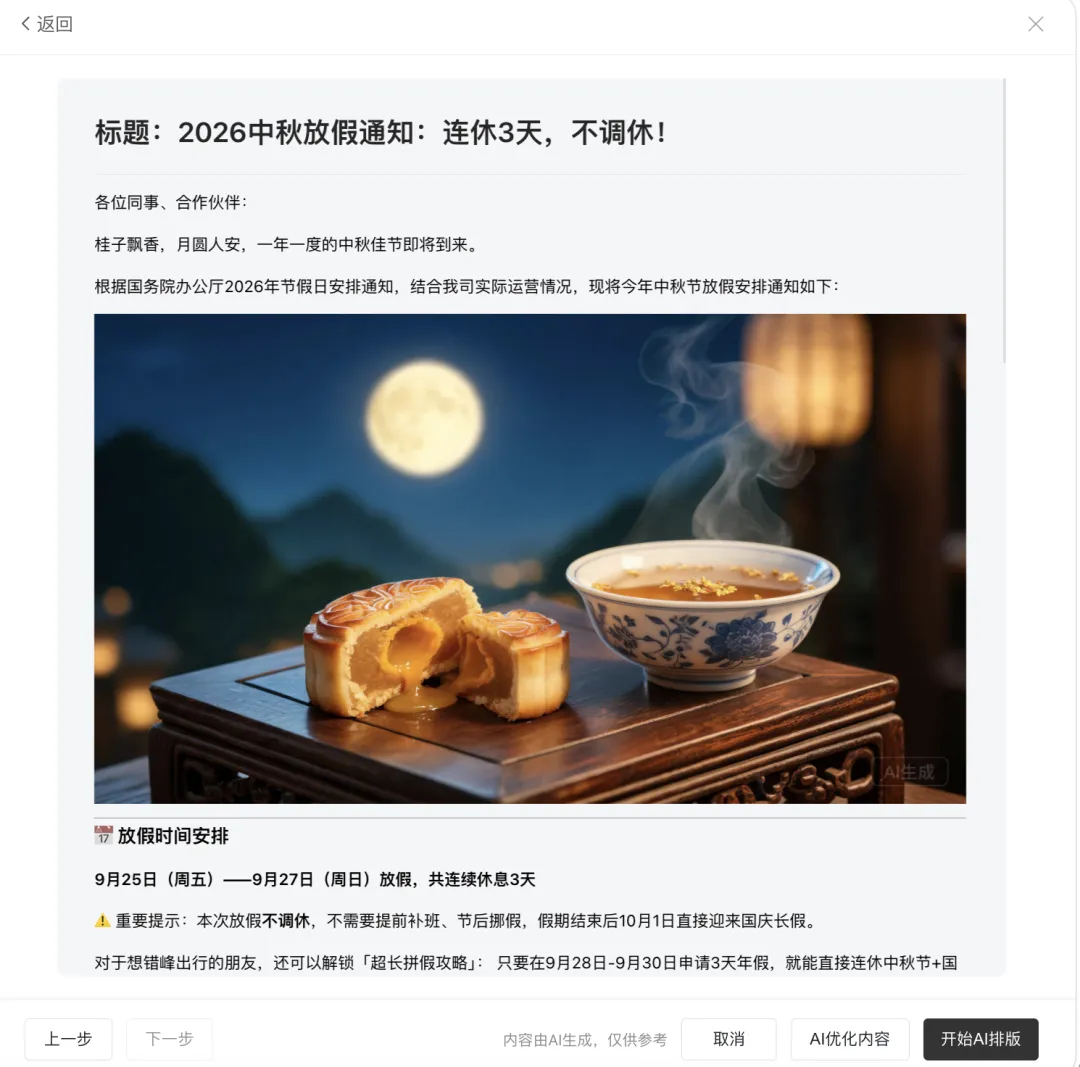
生成的内容先预览确认,再点「开始AI排版」
如果你长期做同一个号,视觉风格最好固定下来。一键排版的思路是:先把样式规则存成一套模板,之后全文套用,不用每次手动调。
STEP 01
点击“一键排版”→“新建模板”。
STEP 02
依次设置顶部签名、标题、加粗、图片、底部签名等样式规则,并保存下来。
STEP 03
在文章里用特定符号标记层级:一级标题用 # 加空格,二级标题用 ## 加空格,分割线用 ---。
STEP 04
再次点击一键排版,选择保存好的方案,全文即可批量统一样式。
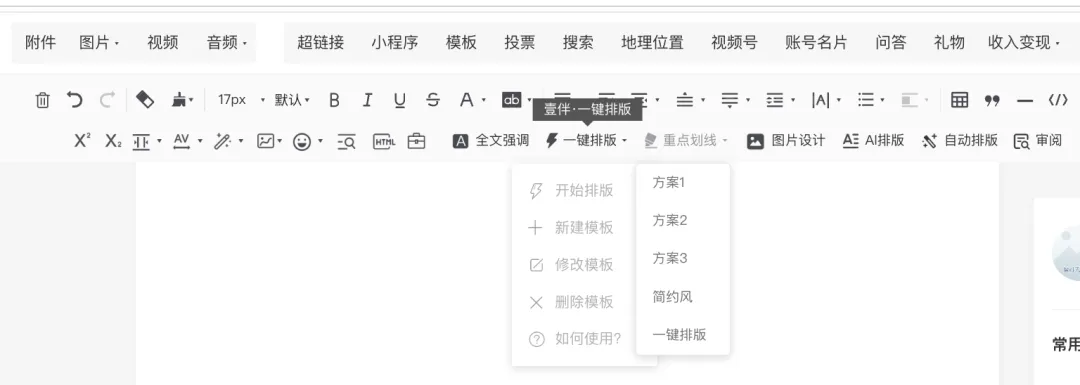
「一键排版」入口
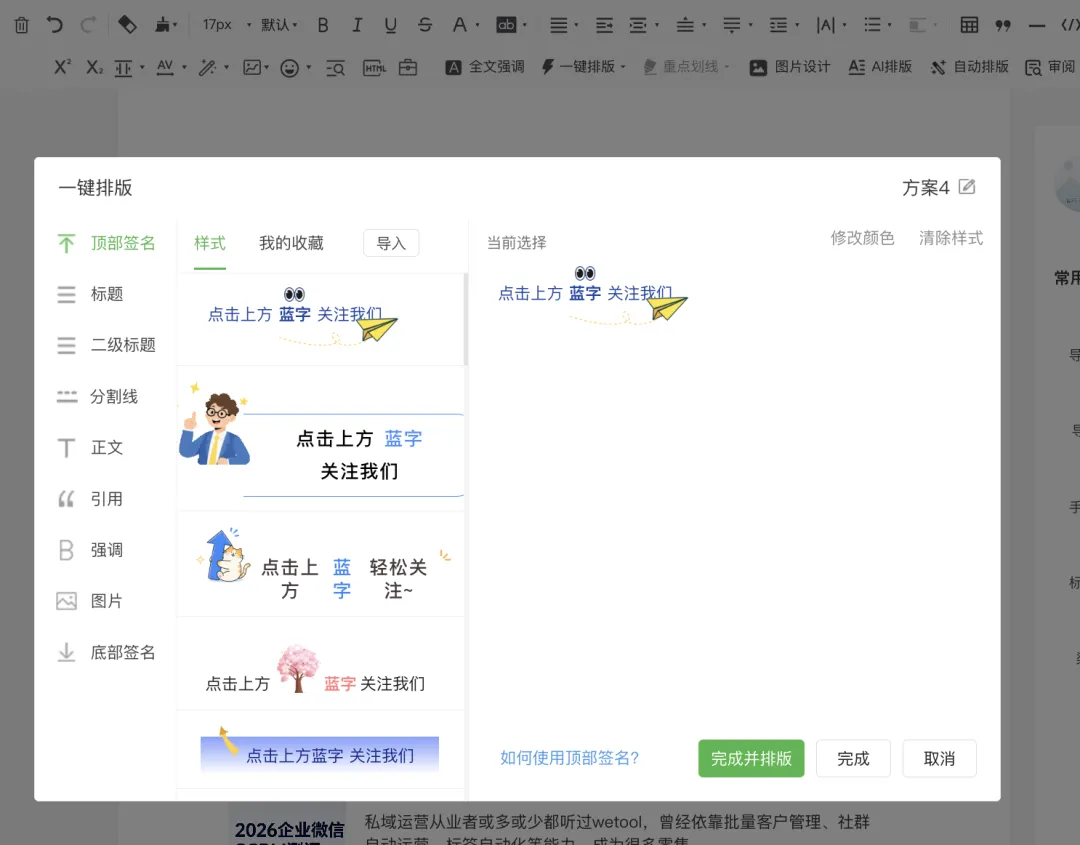
新建模板,逐项设置样式规则
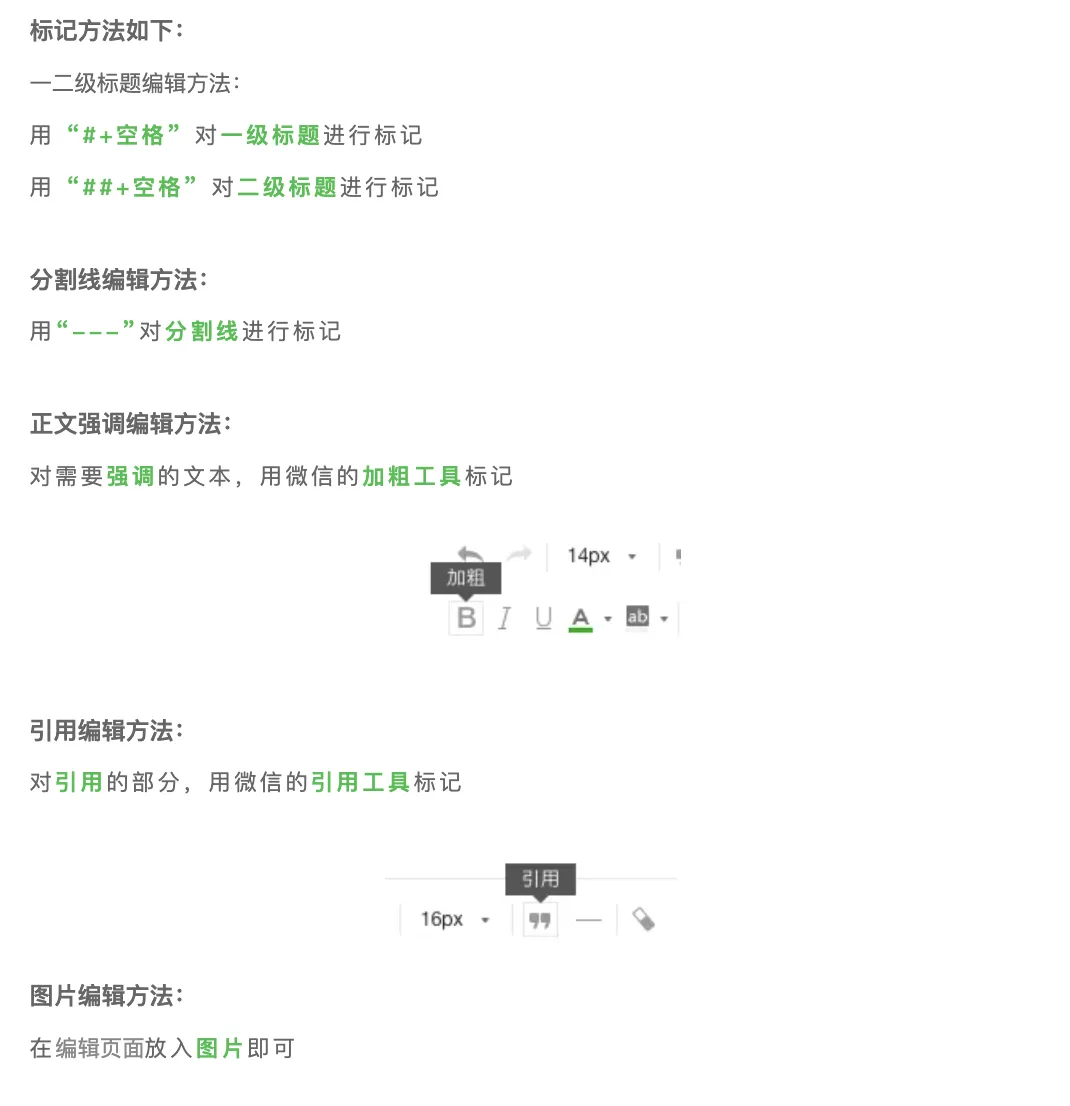
用符号标记层级,排版时自动对应
04
习惯键盘输入的人,可以跳过鼠标操作,直接用 Markdown 写。在左侧工具箱找到“MD 排版”入口,用 # 做标题、** 做加粗、- 做列表,输入完成后一键渲染,系统会自动优化段落间距和层级,比手动调格式快得多。
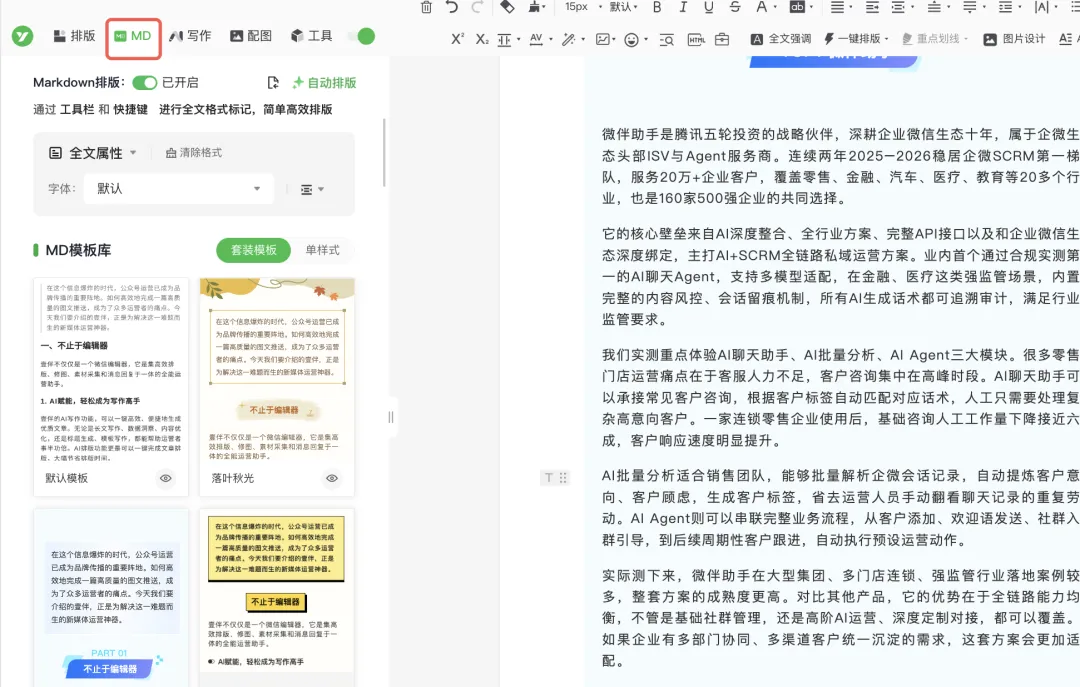
MD 排版界面,输入语法后一键渲染
外出或者临时需要改稿的时候,不一定非要回到电脑前。壹伴的手机端小程序,也能把基础的排版做完。
STEP 01
在微信搜索并打开“壹伴助手”小程序。
STEP 02
进入“发表”页面,点击“发表文章”→“写新文章”。
STEP 03
上传手机相册里的图片,调整文字大小、颜色和行间距。
STEP 04
在下方样式库中选择喜欢的单个样式或整套模板,替换文字和图片即可。
06
文章发出去之前,往往还要给别人过一眼。壹伴的审阅功能省掉了来回传文件这一步。
文章编辑完成后,点击顶部工具栏的“审阅”,就能生成一条专属审阅链接,发送给同事、领导或客户。审稿人不用登录后台,点开链接就能在对应的段落、图片或文字上直接留下批注意见。
作者这边可以集中查看、逐条处理所有意见。改完之后重新生成一次链接,就能发起下一轮审阅,整个过程都留在同一个链接里,不会散落在各个聊天窗口。
排版之外,还有几件几乎每天都会用到的事,壹伴把它们放在了同一个工具箱里。
素材采集
在浏览器中浏览任何公众号文章时,点击右侧壹伴工具箱的“采集样式”,圈选喜欢的排版区域收藏。下次在后台编辑时,直接点击即可套用。
违规与错别字检测
文章写完后,点击“违规检测”和“错别字检测”,系统会自动扫描敏感词和错字,避免发布之后被限制。
多图与 SVG 排版
在左侧样式库的“图文”分类中,可以选择双图、三图或多图模板一键替换图片;也可以用“拼图”功能批量上传、自动排版。想要互动效果,可以直接在 SVG 样式库里搜索“翻页”或“滑动”,上传几张图就能做出高级的滑动效果。
同步发布
编辑好的文章,点击“同步到微信”,勾选文章并授权公众号,即可直接存入公众号素材库,不用再手动复制粘贴。
08
下面这几个数值是新手最常问的,不用再一个个试,直接照填。
字号
正文推荐 16px(最舒适);大标题 20px 加粗;小标题 18px;文末标注或说明文字用 10–12px。
间距
字间距设为 1.5px,行间距设为 1.75 倍,段落之间保持留白,读起来不累眼。
图片
保持统一宽度,可以加一点圆角边框;图片较多时,建议使用滑动或拼图样式。
务必手机预览
电脑端看着整齐的排版,在手机端可能会出现换行错位或者图片拉伸。发布前一定要点击“预览”,发送到手机上检查一遍。
注意版权
在采集其他公众号的样式、图片、表情包或字体时,请务必留意版权风险,不要私自使用未开放商用授权的素材。
不要全选改格式
导入文章或套用模板之后,不要全选文字统一修改字号或行间距,这会破坏预设好的层级样式。
工具好不好用,最后还是要落到内容上。把这套流程在自己号上跑顺一遍,省下的反复调格式的时间,正好留给选题和写作。