ARTICLE · 1164986
WorkBuddy 手把手保姆级安装教程,入门到精通全覆盖
WorkBuddy 是一款能直接在电脑上干活的 AI 智能体。
和普通聊天机器人不同,它不只是回答问题,还能读取本地文件、整理资料、分析表格、制作 PPT、生成文档,也能连接腾讯会议、邮箱等办公工具。
不过,刚接触 WorkBuddy 时,很多人习惯在对话框里直接输入任务,结果一遇到复杂工作,就容易选错模式、反复确认,最后还得自己返工。
其实,想用好 WorkBuddy,关键是先搞清楚场景模式、工作模式和工作空间。把这些基础功能摸透,再去使用连接器、专家、Skill 和自动化任务,很多工作就能省事不少。
安装完成后,先熟悉一下界面
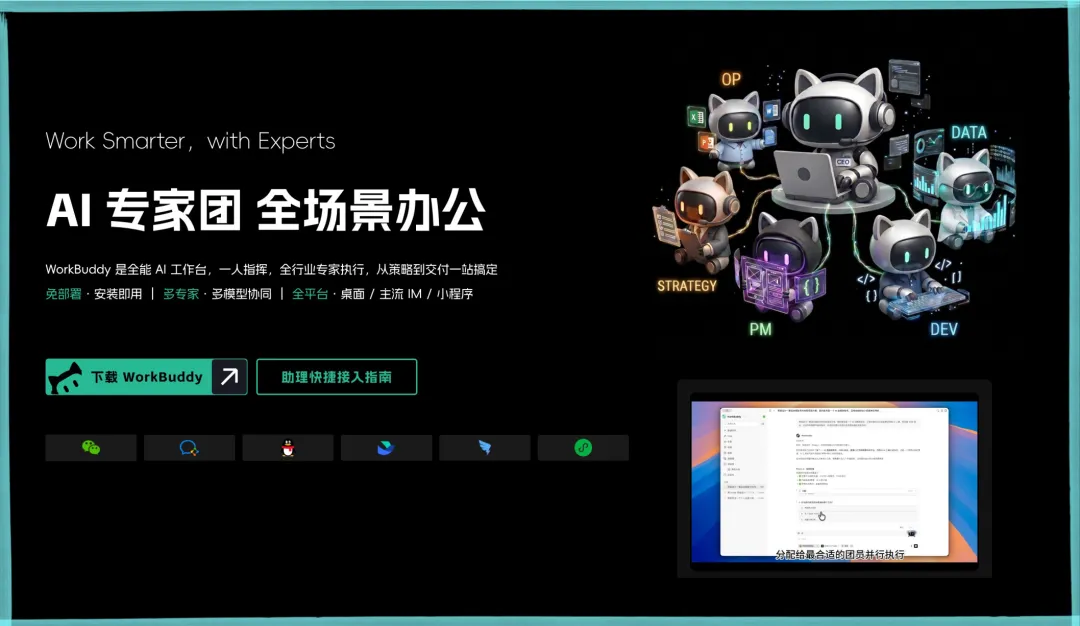
先到 WorkBuddy 官网下载对应的电脑版本,按照提示安装,登录账号就能开始使用。
登录后,界面主要分为两部分
左边可以查看任务、工作空间和常用功能,右边就是平时输入指令、和 AI 交流的地方。
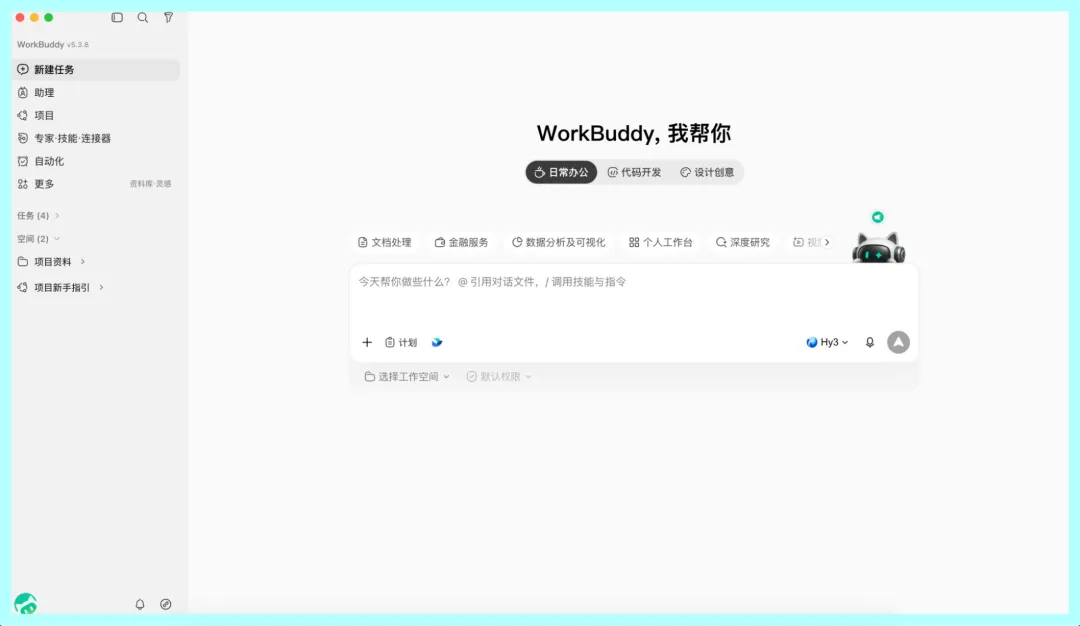
先别急着安排任务,记得先选好存储位置。
对话框旁边有几个选项,提前设置好,会影响后面 WorkBuddy 处理任务的方式。
三种场景模式该怎么选?
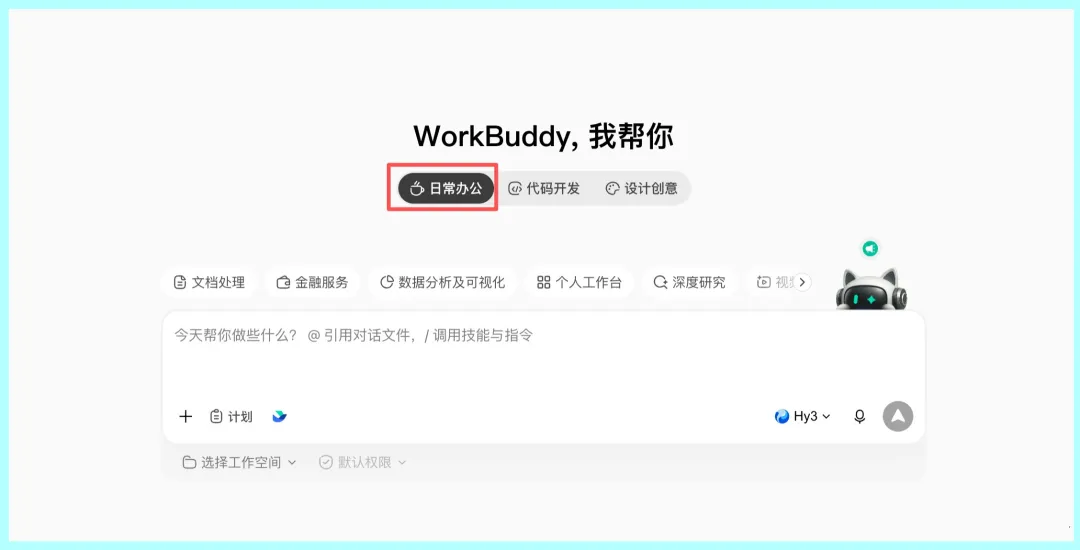
WorkBuddy 主要有代码开发、日常办公和设计创意三种模式。
平时处理文档、表格、数据分析、PPT 等工作,直接选日常办公就行。
像写报告、整理资料、做业务分析这些任务,基本都能用它完成。
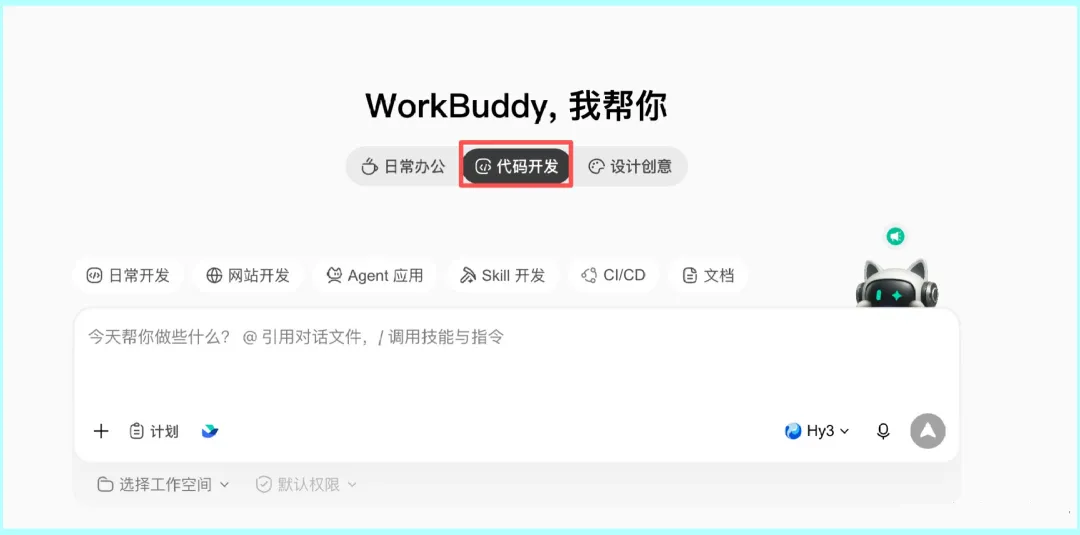
代码开发模式主要用来做网站、写程序、开发 Agent 和 Skill。
它能自己读取项目文件、修改代码、运行命令,还能帮忙检查运行结果。
设计创意偏向网站视觉、移动端页面、交互原型、PPT和品牌设计
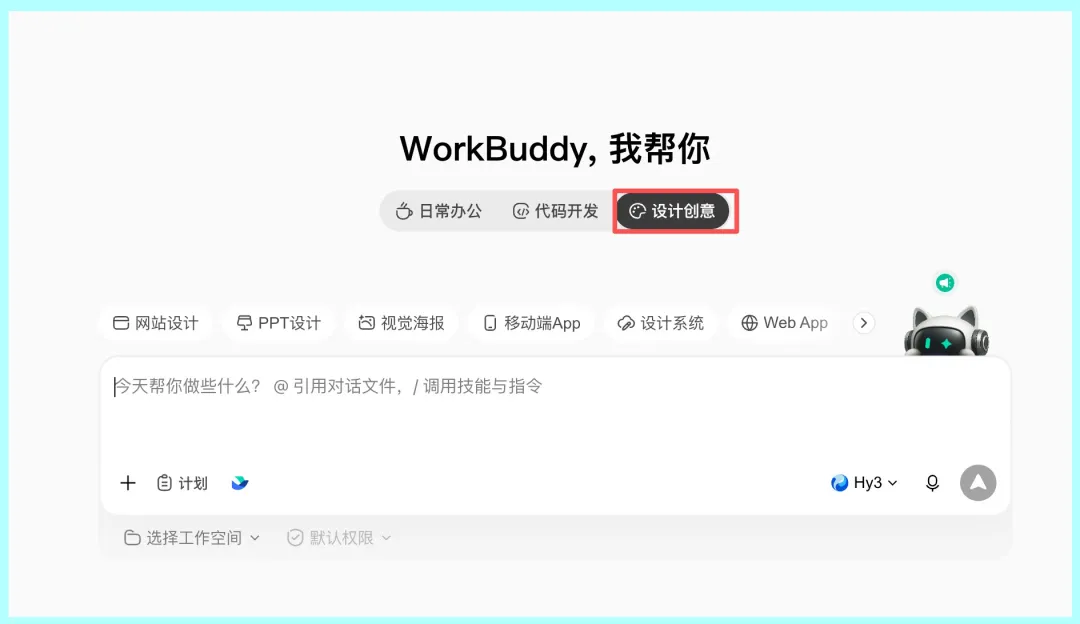
这些模式下面还有不少现成的任务模板。
比如处理办公文档,可以选“竞品对比分析”,系统会自动给出提示词。
只需要把里面的示例内容换成自己的资料,就能直接使用。
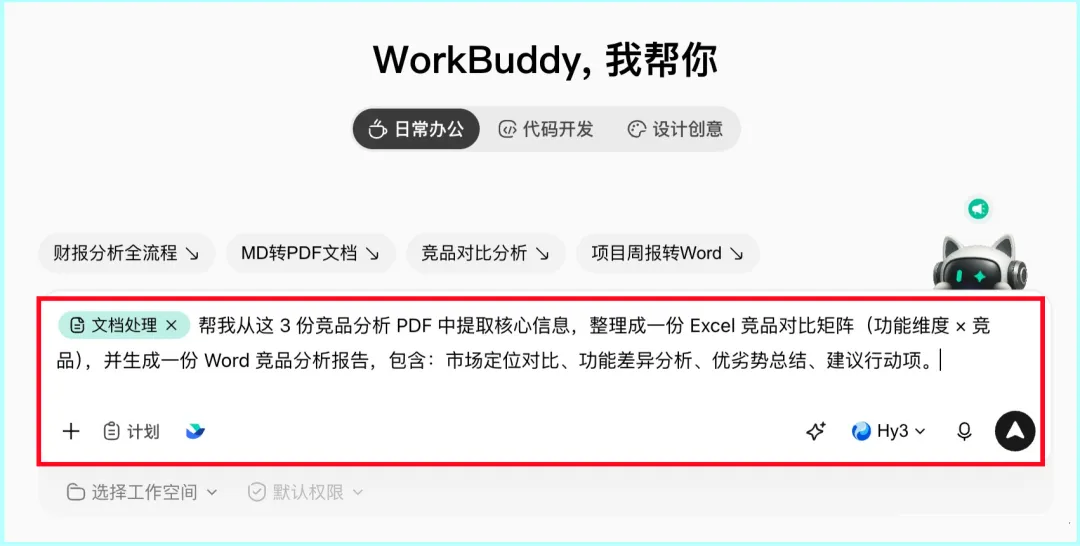
简单的任务直接套模板就行。
如果涉及公司资料、固定格式或重要文件,最好提前把要求说清楚,避免后面反复修改。
仅问答、计划和默认执行怎么选?
仅问答: 只负责读取和回答,不会修改文件。适合看合同、解释表格、查看文件内容。
计划: 先把任务步骤列出来,等你确认后再执行。复杂任务或者还没想好具体怎么做时,选这个更稳妥。
默认执行: 不需要额外选择,需求明确、文件范围清楚时,可以直接让它开始处理。
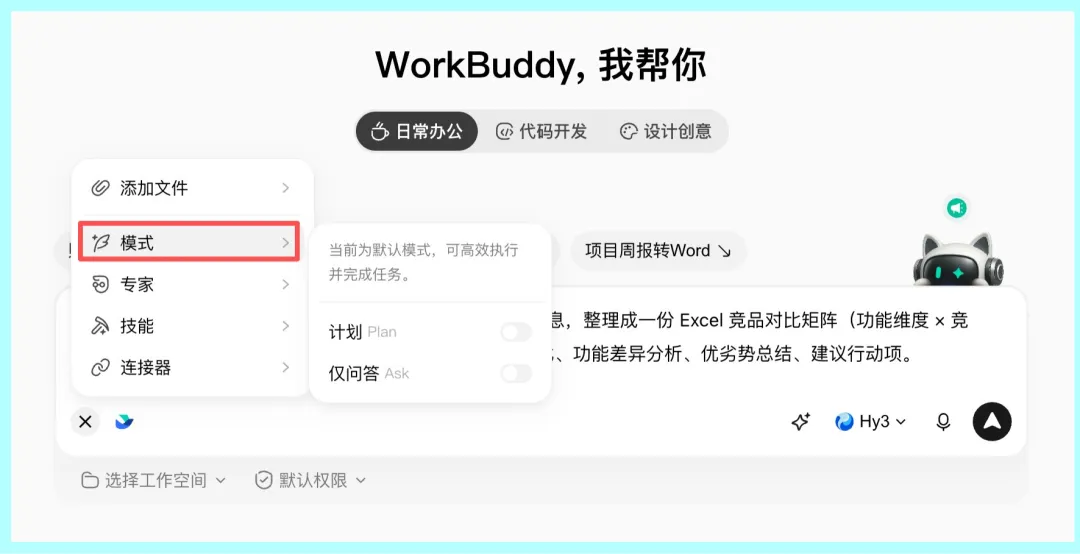
选择方式很简单:只想了解内容就用「仅问答」,任务步骤多、需要先确认方案就选「计划」。
如果要求已经说清楚了,直接让它执行就行。
模型和权限,别随便选
对话框右下角可以切换模型,不同模型处理长文档、图片的能力不太一样。
遇到资料多、内容长的任务,优先选上下文容量大的模型;需要识别图片时,记得选支持图片输入的模型。
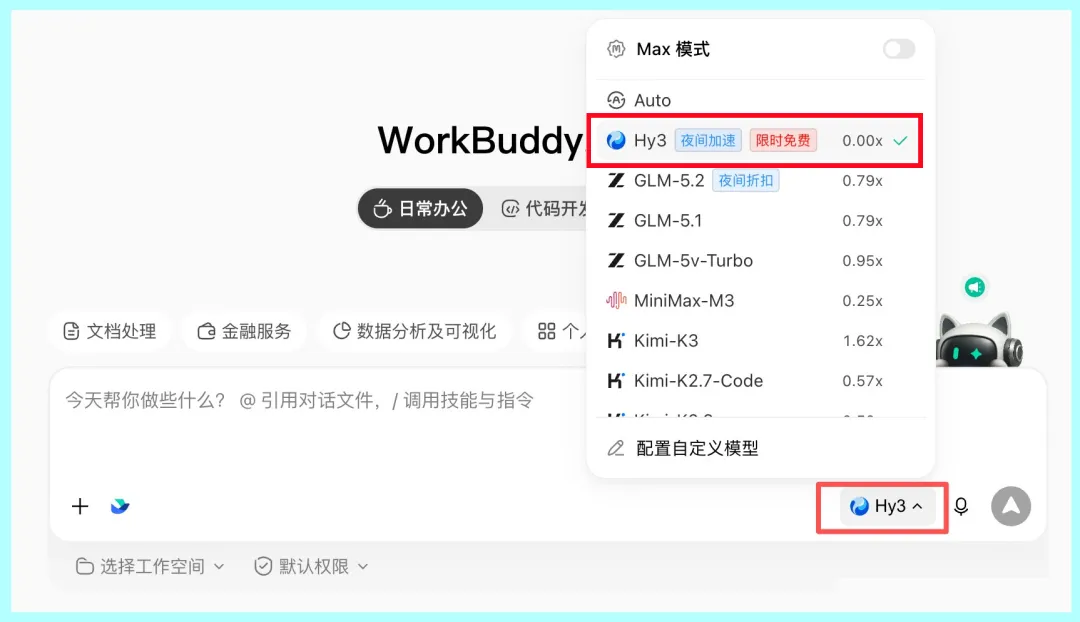
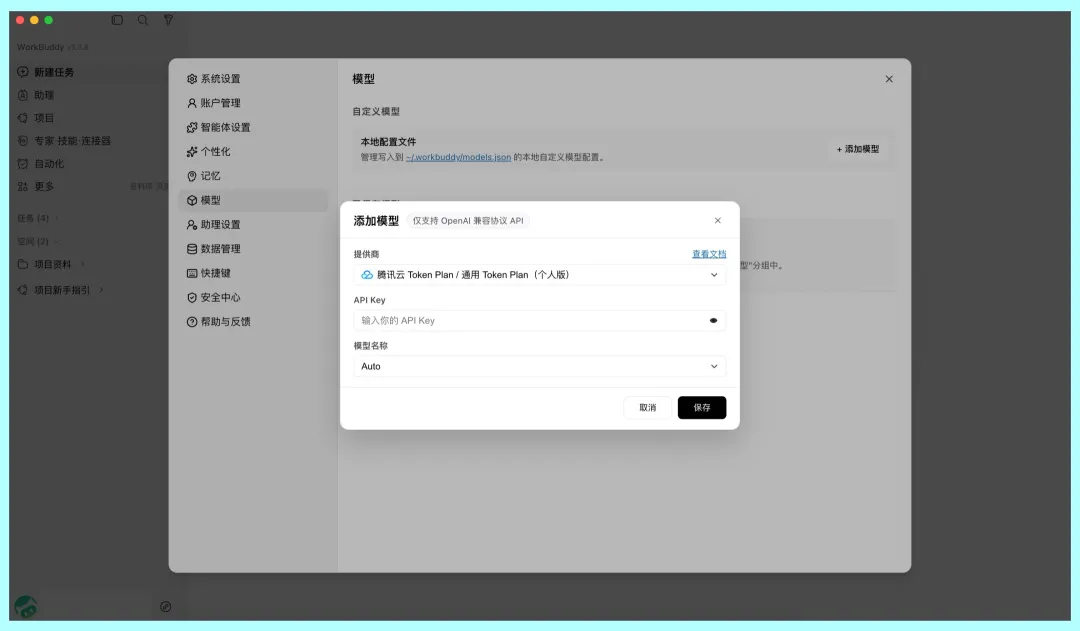
设置里也能接入自己的模型服务
权限设置也要注意
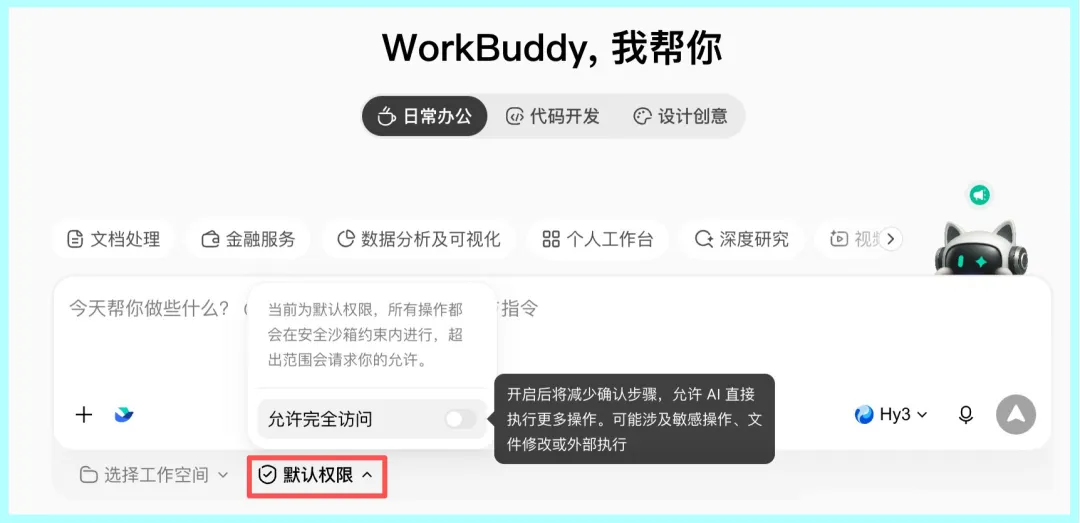
默认情况下,WorkBuddy 可以操作已授权工作空间里的文件,遇到删除等重要操作会先让你确认。
扩大权限虽然能省去一些操作,但风险也会增加。
如果电脑里有重要的工作资料,建议先用默认权限。等任务跑顺了,再考虑是否需要开放更多权限。
加号里还能添加资料和连接器
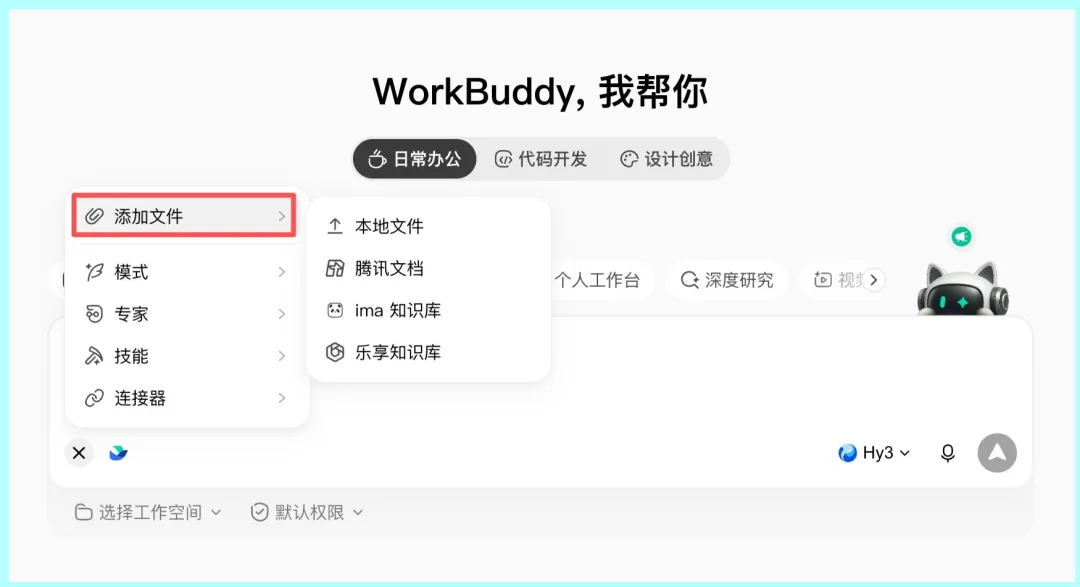
对话框旁边的加号,可以添加本地文件、腾讯文档、ima 知识库和乐享知识库等资料。
如果文件已经存在这些平台上,直接连接使用就行,不用再下载上传。
另一类是连接器,可以让 WorkBuddy 直接使用其他办公工具。
像飞书、QQ 邮箱、腾讯会议、腾讯文档、腾讯乐享和 TAPD,都可以在这里连接授权。
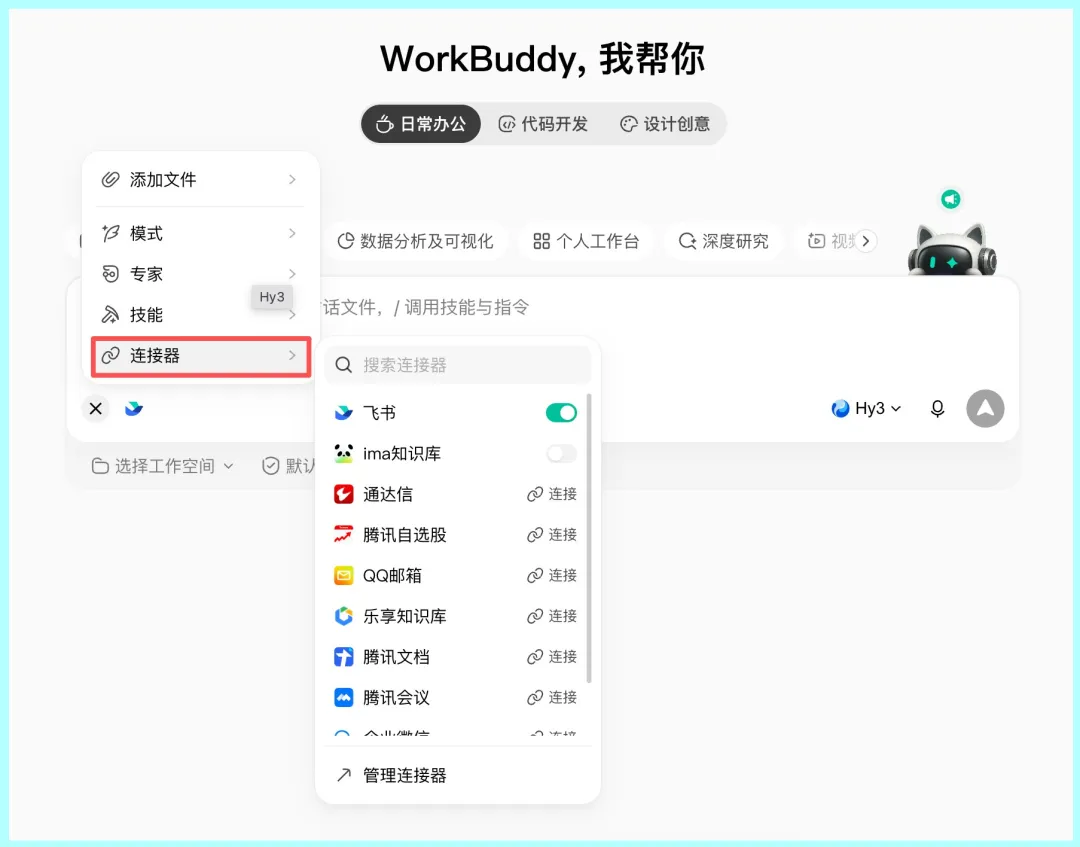
连接器主要是让 WorkBuddy 能读取外部数据、调用其他工具。
比如查看会议转写、查找腾讯文档、发送邮件,都需要先授权对应的服务。
工作空间决定它能看到什么
可以把工作空间理解成一个项目文件夹。
WorkBuddy 会从这里读取资料,生成的文档、表格和代码也会保存在这里。
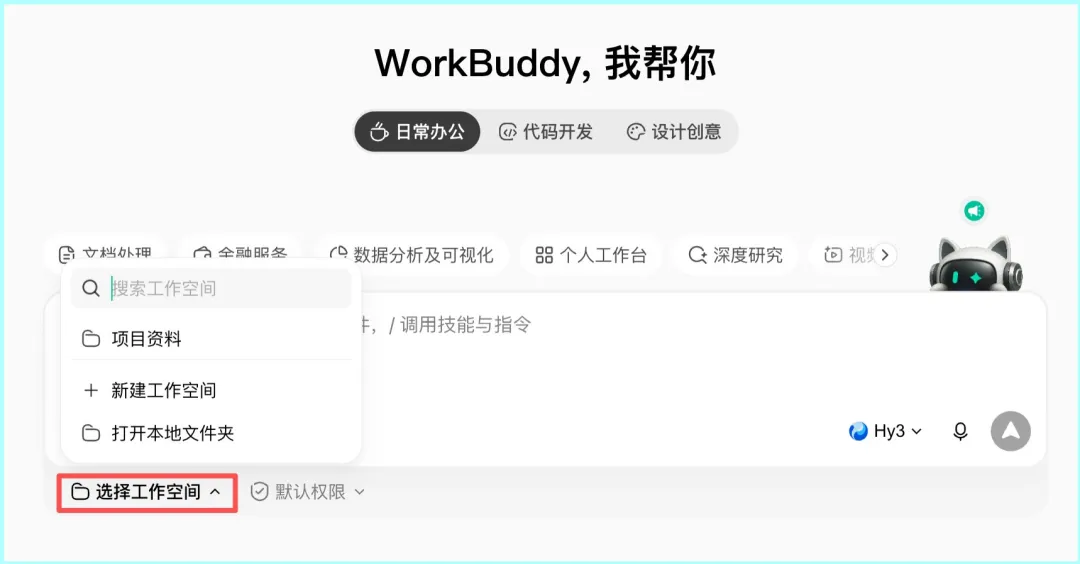
工作空间这一步很重要,直接影响后面的使用效果。
建议一个项目建一个文件夹,只放当前任务需要的资料,旧版本和无关文件尽量移出去。
文件太杂,WorkBuddy 也容易搞混。
整理好后,点击「打开本地文件夹」创建工作空间,建好的任务会显示在左侧列表中。
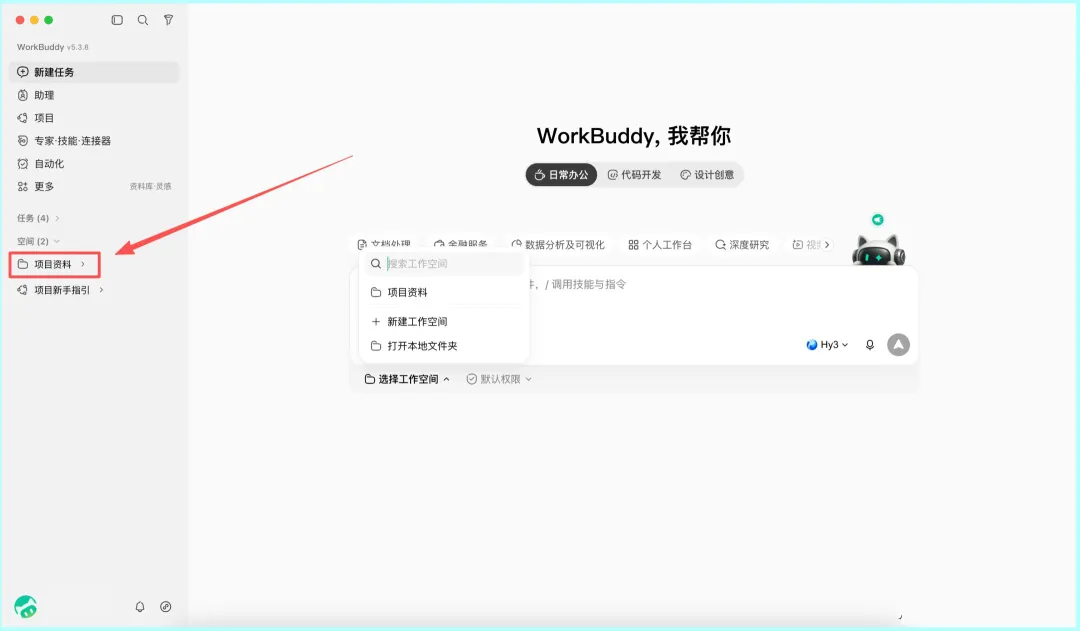
记住一点:先整理项目文件夹,再开始新任务。
正式使用前,先调整好三项设置
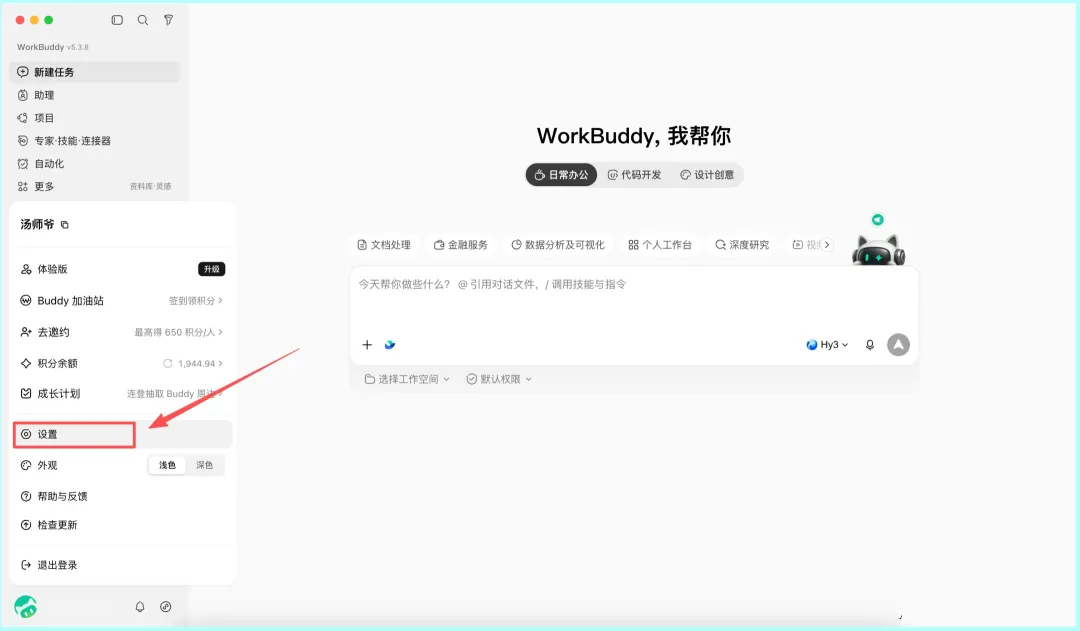
设置入口就在左下角头像旁边,点进去就能找到。
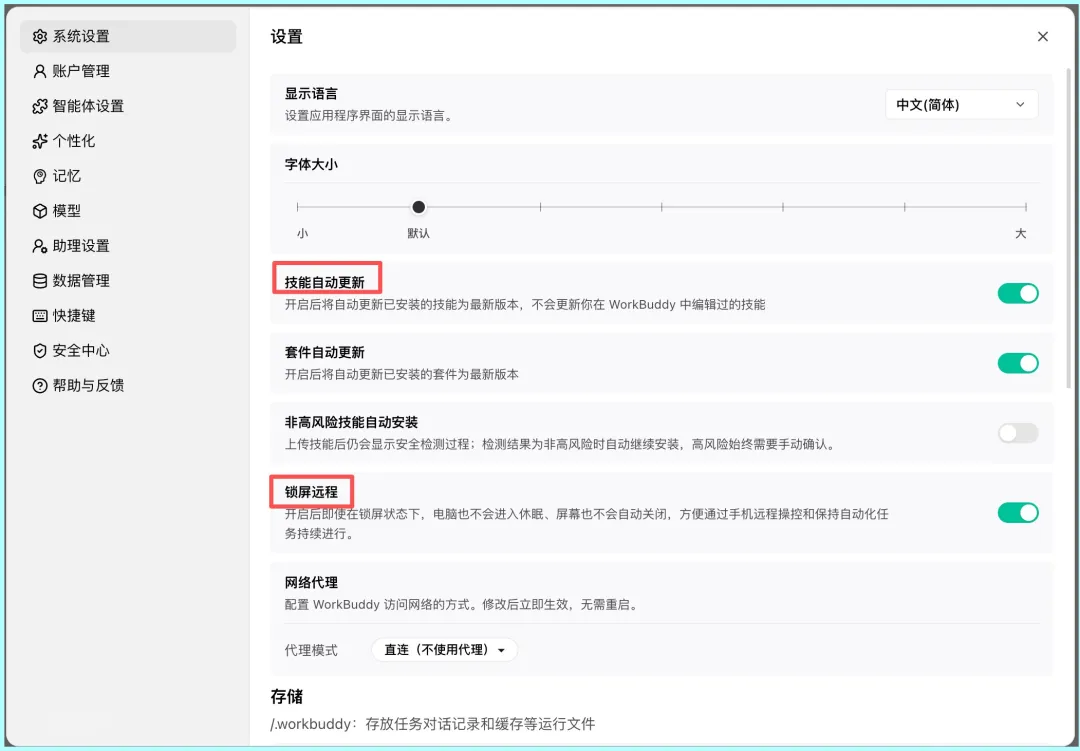
在系统设置里,可以打开 Skill 自动更新,后面有新版本就不用自己手动更新了。
如果准备使用手机远程操作,记得开启「锁屏远程」。电脑锁屏后也能继续执行任务,但要注意电脑的电源和休眠设置。
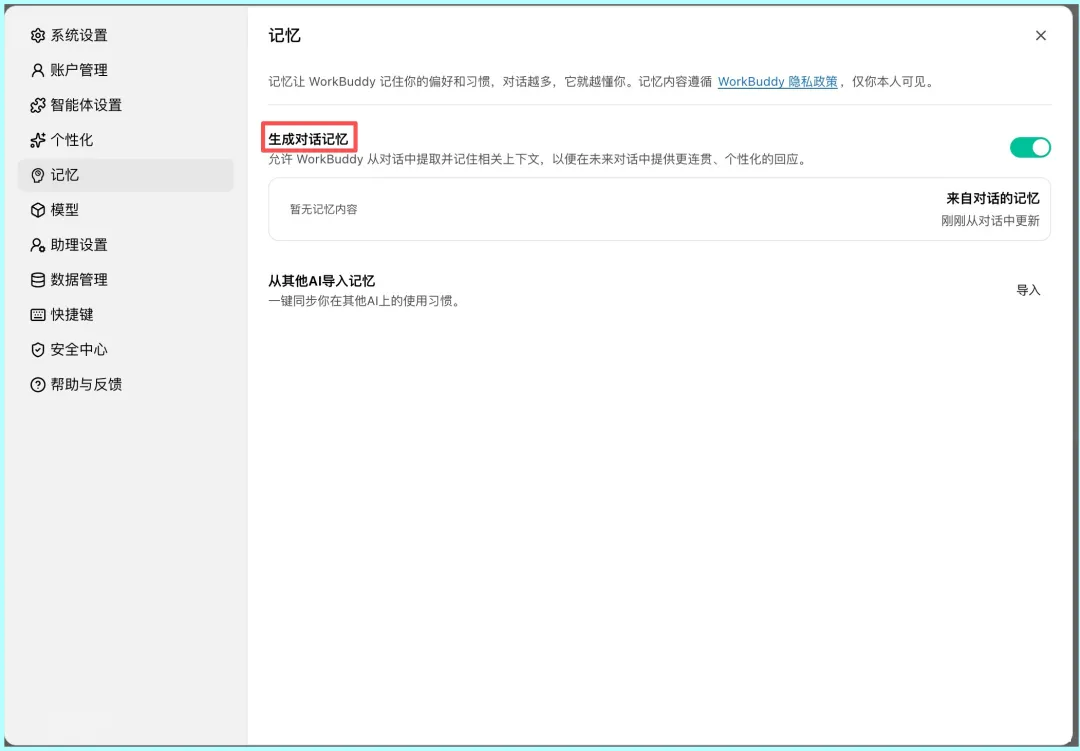
个性化设置里可以打开「对话记忆」,让 WorkBuddy 记住之前的聊天内容和使用习惯。
如果涉及公司资料,或者多人共用一台电脑,建议先确认隐私要求,再决定要不要开启。
自定义指令可以设置一些长期使用的规则,比如遇到不清楚的地方先问、不随便修改文件、不编造数据,任务完成后按要求检查一遍。
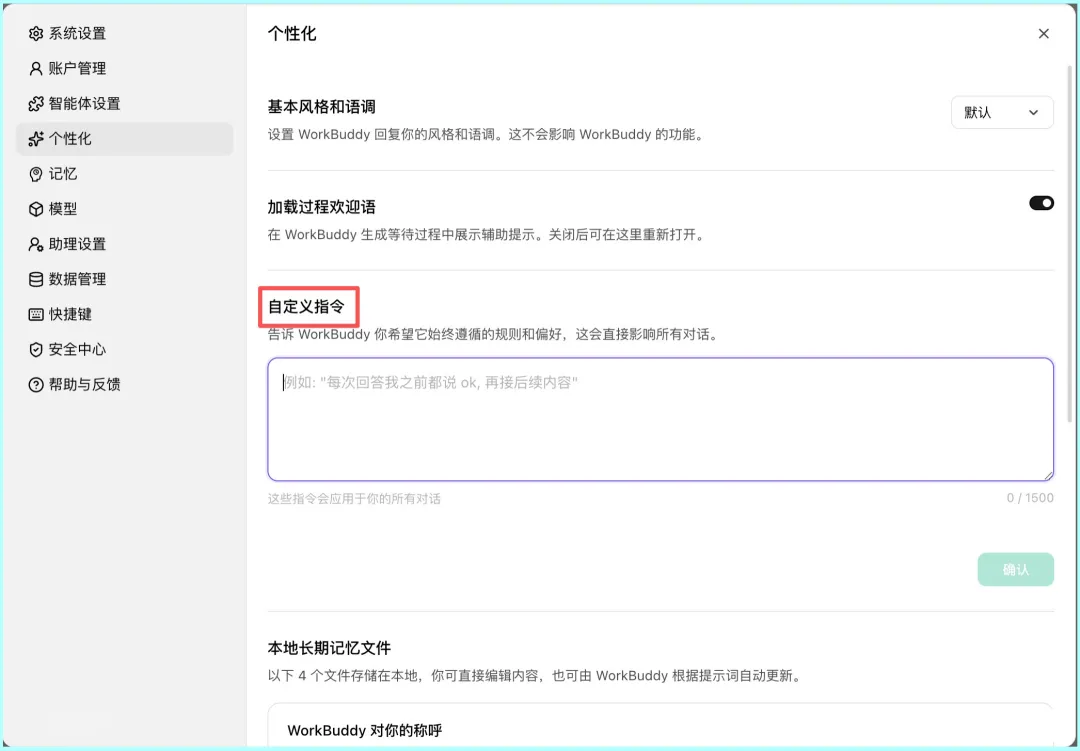
自定义规则不用写太多,留下常用的几条就行。每个项目的特殊要求,可以单独放在项目说明或任务里。
最后,先用一个小任务试试
到这里,WorkBuddy 的基础设置就差不多了。
先建一个测试文件夹,放入几份普通资料,再把它设为工作空间。
切换到「仅问答」,输入:
请先查看这个文件夹,告诉我有哪些文件、各自有什么用,哪些内容可能重复,不要修改任何文件。
看完结果,再切换到「计划」模式,让它先列出整理方案。确认没问题后,再开始处理文件。
建议先拿简单任务练手,熟悉模式、权限和工作空间后,再慢慢交给它更复杂的工作。