ARTICLE · 1167303
Excel极简图表教程|饼图,潜在从业者转做OPC主业的收入门槛
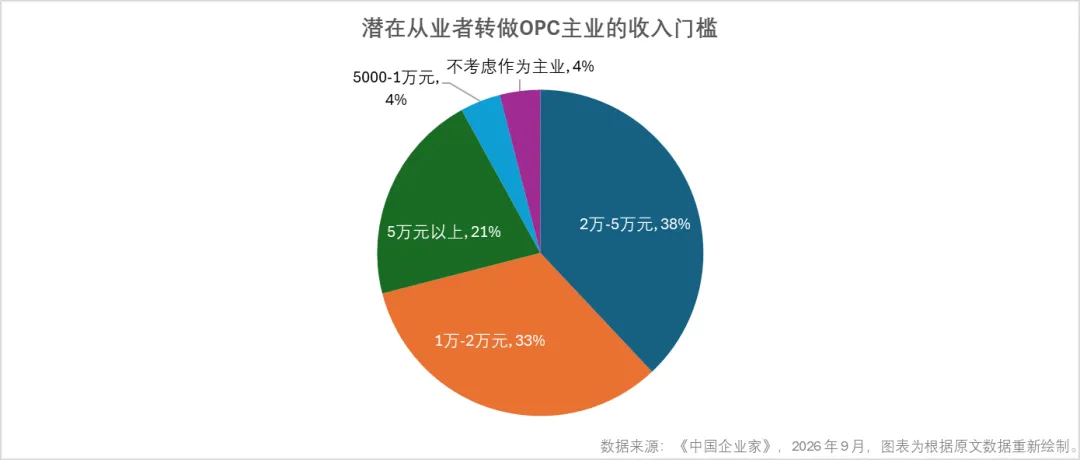
当你需要展示分类数据占比、看各部分在整体中的构成时,饼图是非常直观的选择。我们用OPC 从业者收入门槛调研数据,手把手做出这张干净专业的财经饼图。
📊一、准备数据源
A 列:收入区间;B 列:占比。
就是下面这份两列表格:
收入 | 占比 |
2万-5万元 | 38% |
1万-2万元 | 33% |
5万元以上 | 21% |
5000-1万元 | 4% |
不考虑作为主业 | 4% |
🛠️二、完整分步操作
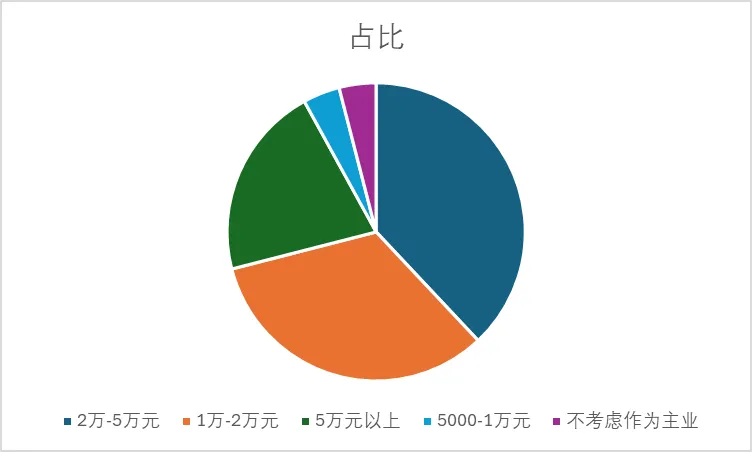
步骤 1:选中 A、B 两列全部数据,插入【饼图】
框选收入区间、占比整个数据区域,点击顶部【插入】→饼图,生成基础饼图。
步骤 2:清除饼图轮廓
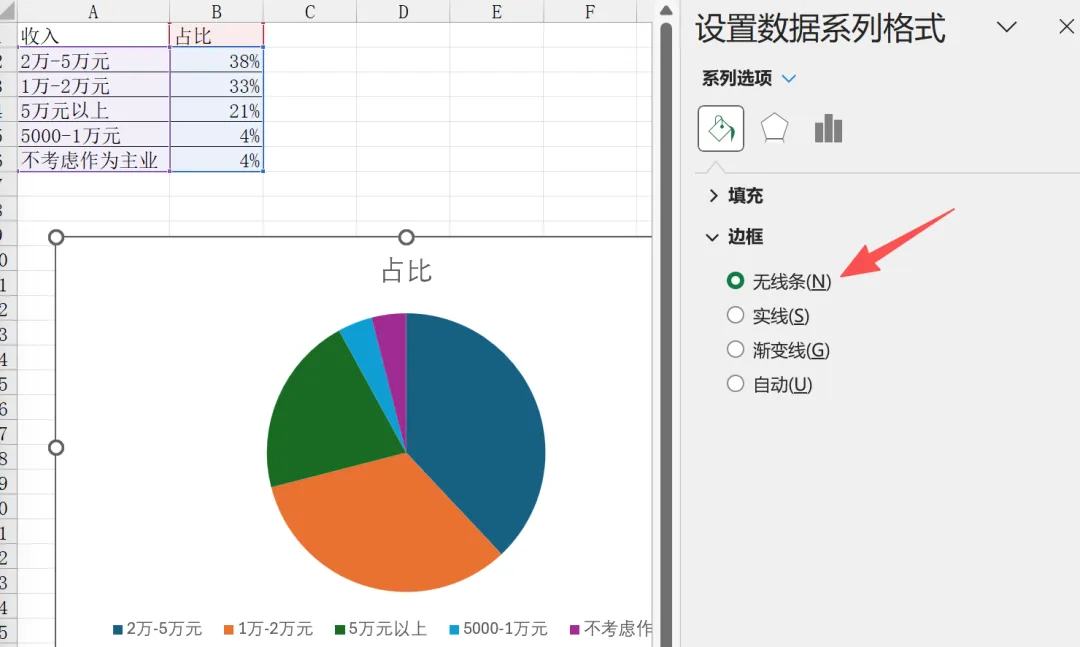
选择饼图,设置数据系列格式,边框选择无线条,去掉多余边框,画面更干净。
步骤 3:添加并设置数据标签
点击图表右上角【图表元素】,勾选【数据标签】;打开标签设置面板:
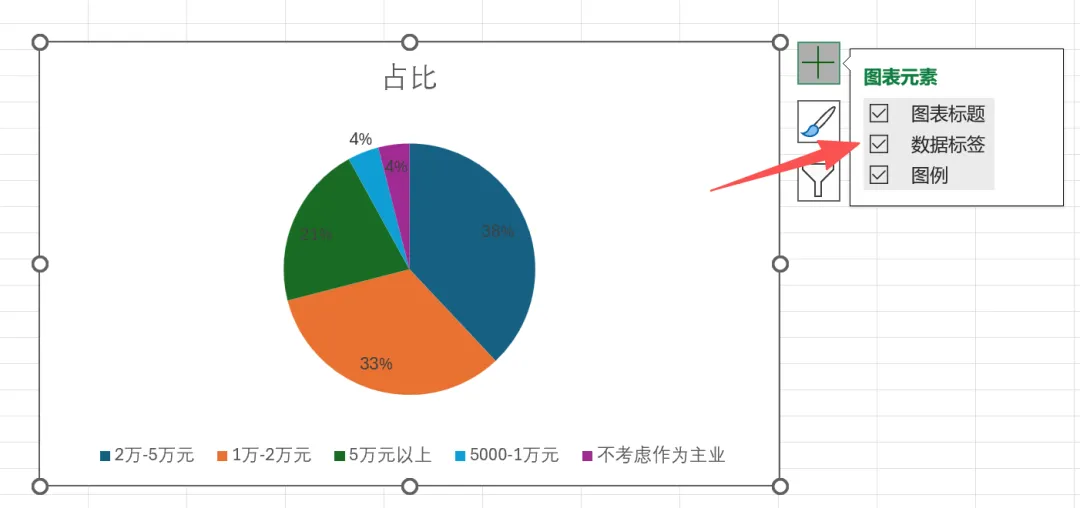
标签选项勾选:类别名称、值、显示引导线;
标签位置选择:最佳匹配。
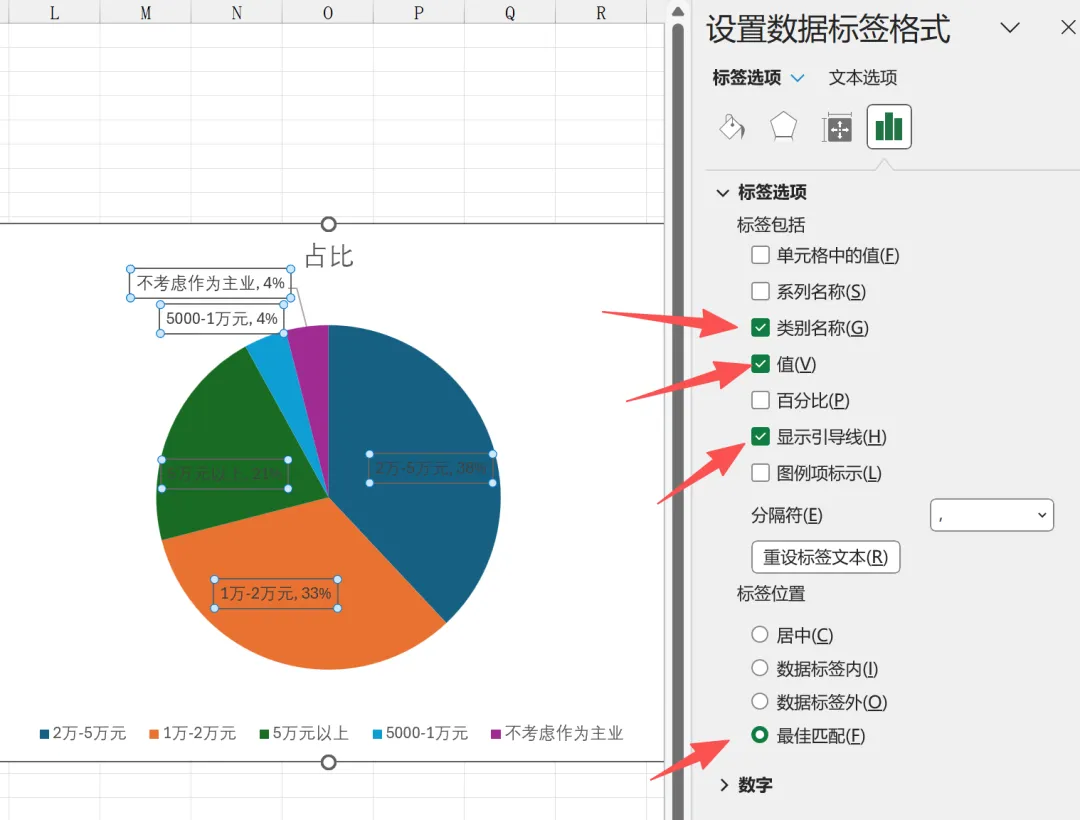
步骤 4:单独设置大块扇区内标签样式
选中占比前三的三个扇区(2-5 万、1-2万、5 万以上),它们的数据标签在扇区内部,字体颜色改为白色,深色背景配白字,阅读清晰醒目。
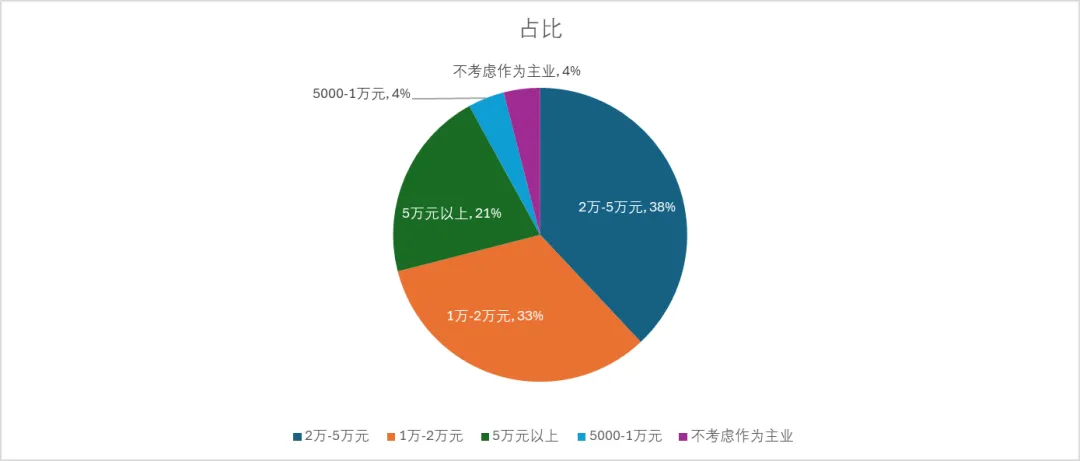
步骤 5:删除图例
选中图表右侧图例,直接按 Delete 删除,标签已经自带类别名称,图例属于冗余元素,可以去掉。
步骤 6:修改图表标题
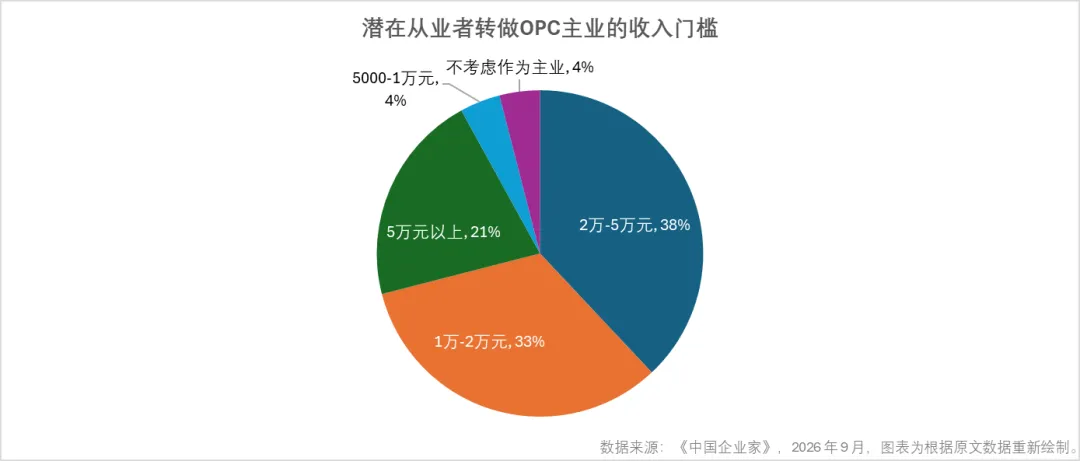
双击图表标题,修改为:潜在从业者转做 OPC 主业的收入门槛,按需调整字体大小。
步骤 7:添加资料来源备注
插入文本框放在图表右下角,输入:数据来源:《中国企业家》,2026 年 9 月,图表为根据原文数据重新绘制,提升图表严谨性。
🧠作图思路解读
饼图适合表达各部分占总体的百分比。本次制图做了可视化取舍:占比大的三项直接把文字放在扇区内部,小比例项目用引导线引出,避免文字拥挤。
适合调研结果、市场结构、份额统计,公众号图文、PPT 汇报都能直接复用。
✨三、模板复用 & 使用技巧
✅复用方法:后续更换其他分类占比数据,直接修改表格内数值,图表自动刷新。
✅配色建议:饼图配色控制在 5 种以内,大小色块明暗拉开差距,小扇区尽量用高饱和度亮色。
✅适用场景:市场调研占比、人群结构、预算拆分,表达部分与整体的关系。
⚠️四、新手高频避坑提醒
1.项目数量:饼图分类建议不超过 6 项,分类太多,小块扇区会很难辨认; 2.标签取舍:大块放内部、小块用引导线,不要全部标签挤在外部,观感杂乱; 3.总和校验:所有分类占比相加必须等于 100%,做图前核对数据。
🎁文末福利
需要本次教程配套 Excel 源文件模板,评论区回复【OPC 饼图】即可领取。
✨点击关注不迷路,持续更新零基础Excel 可视化制图教程