ARTICLE · 1173308
硬盘、内存、卸载:3个开源小工具,解决电脑90%的卡顿
硬盘、内存、卸载:3个开源小工具,解决电脑90%的卡顿电脑用久了,总会出现一些说不清的小毛病。 C盘莫名其妙就红了,明明没存几个大文件;开机越来越慢,风扇转得越来越勤;想卸载几个没用的软件,结果在控制面板里翻了半天,卸完还留下一堆注册表垃圾。 遇到这些情况,很多人的第一反应是:装个管家吧。 我的建议恰恰相反。管家本身就是最大的后台占用,装完只会更卡。真正管用的,是几个专门干一件事的小工具。 今天这3个,都是开源免费的,体积小、不联网、下载即用。 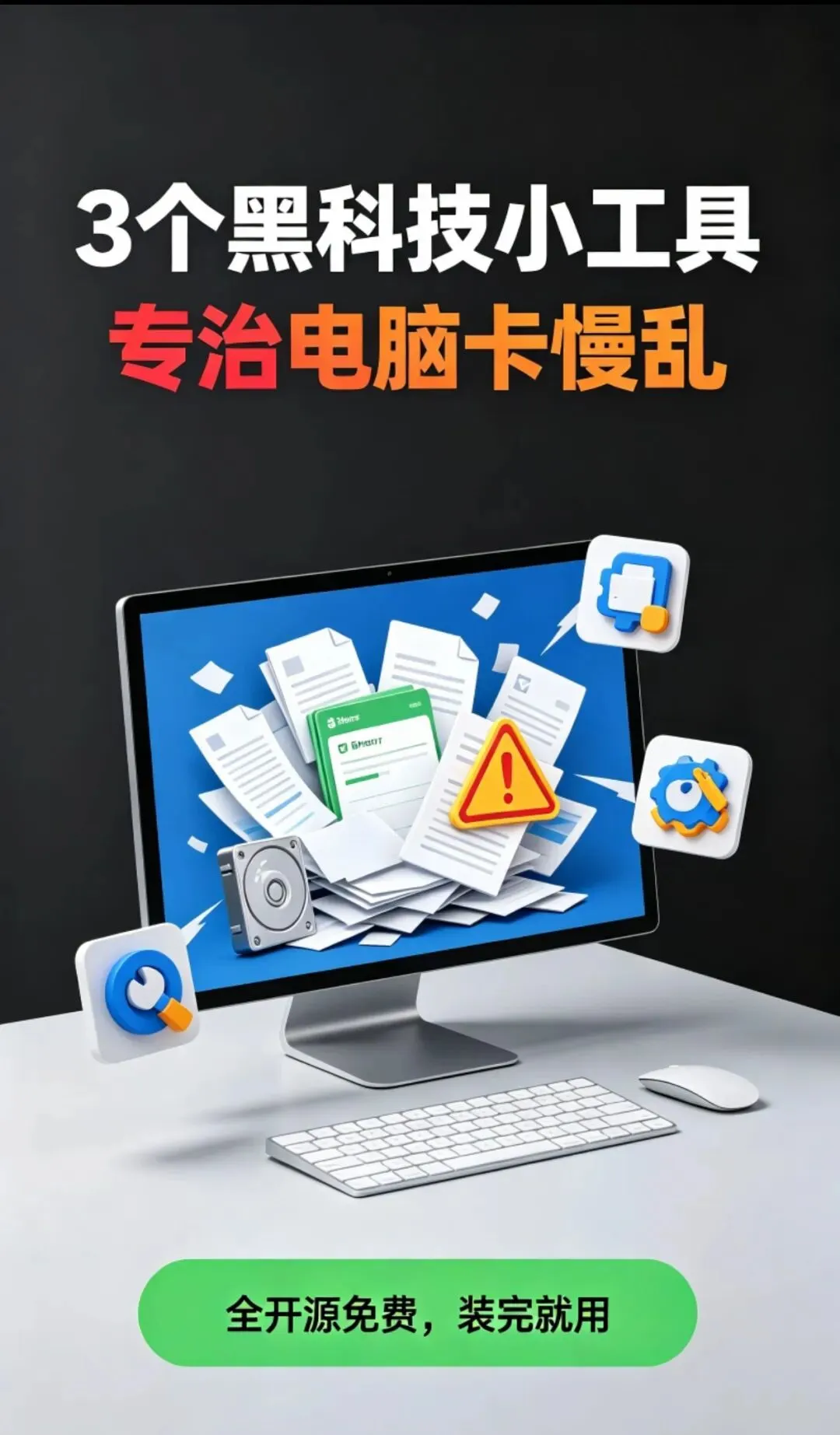
第一个,CrystalDiskInfo,给硬盘做体检。 电脑卡,很多人第一反应是内存不够、CPU老了。其实有一个被忽略的大头:硬盘。 尤其是机械硬盘和用了好几年的固态,一旦出现坏道或者健康度下滑,表现就是:开机慢、打开文件夹转圈、复制文件卡顿。你重装一遍系统,该卡还是卡。 CrystalDiskInfo 就是解决这个的。打开它,主界面上直接显示每块硬盘的健康状态:蓝色是良好,黄色是警告,红色就是危险了。 它读的是硬盘底层的 S.M.A.R.T. 数据,温度、通电时间、总写入量,一目了然。老电脑莫名卡顿,先打开它看一眼,比瞎猜强得多。 如果显示黄色或者红色,别犹豫,赶紧备份重要文件。硬盘这东西,坏起来是不打招呼的。 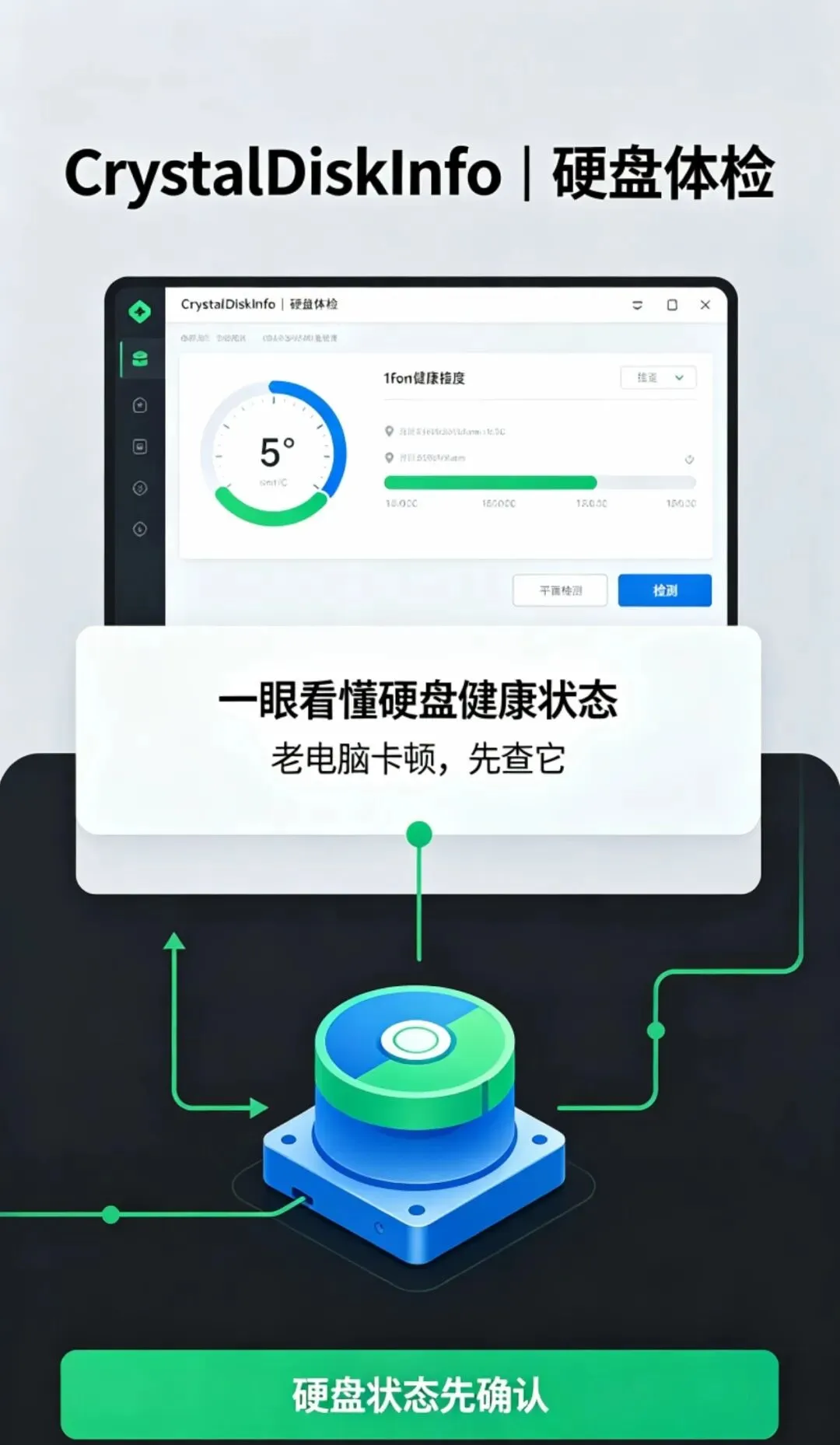
第二个,BCUninstaller,批量卸载软件。 Windows 自带的卸载功能,只能一个一个点,卸完还经常留一堆残留:文件夹还在、注册表项还在、开机自启还在。 BCUninstaller 把这件事彻底做透了。 打开它,你电脑里所有装过的软件,一次性全部列出来,包括那些在控制面板里藏起来的。按大小排序,谁占地方一眼就能看出来。 勾选一批,点一下,它就开始批量卸载。卸完还会自动扫描残留文件和注册表项,一起清掉。整个过程不需要你一个个点“下一步”。 它还有个特别实用的功能:能识别出那些“孤儿软件”,就是主程序已经删了、但注册表里还挂着的空壳,一并清理掉。 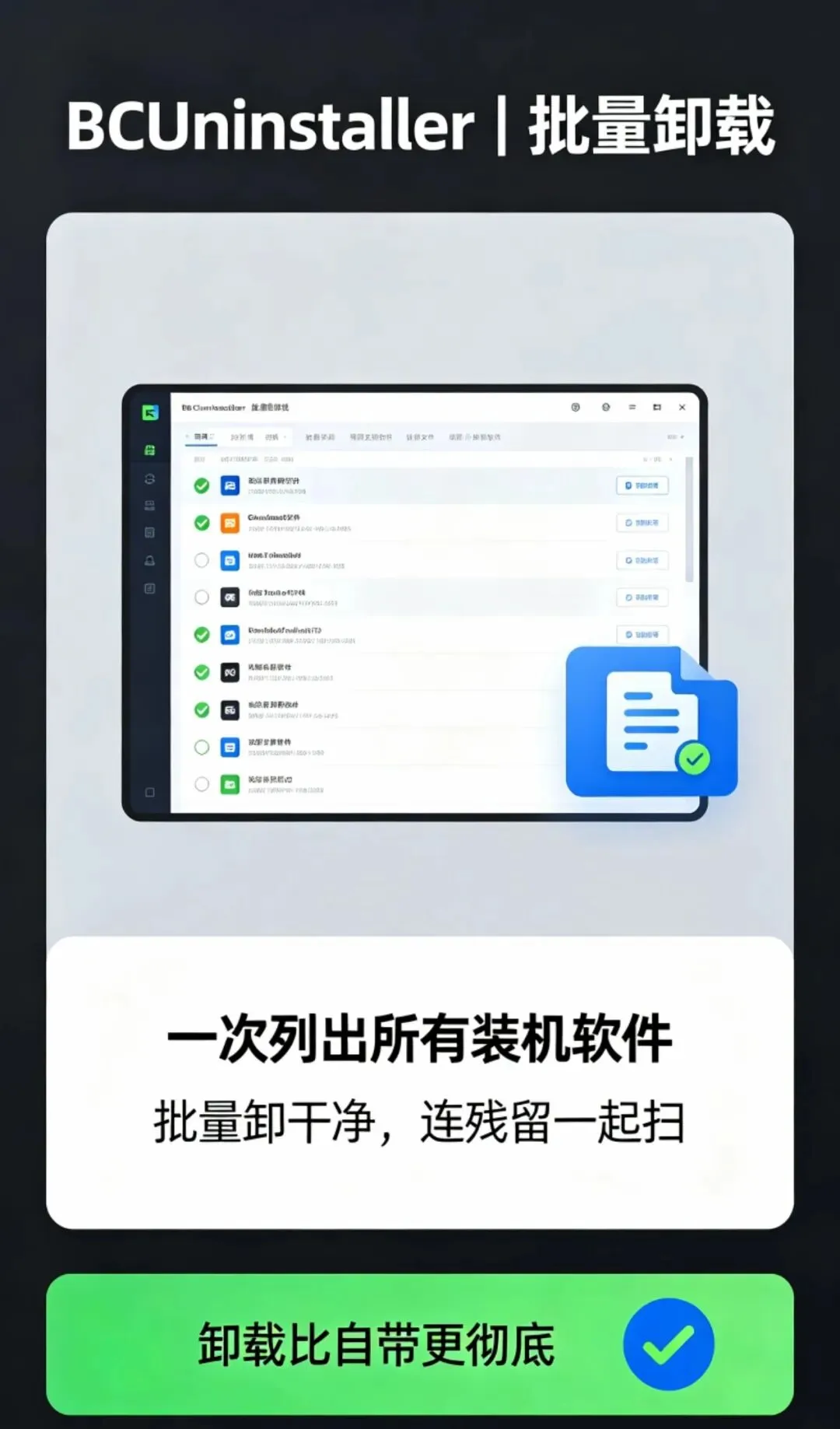
第三个,Mem Reduct,内存急救。 同时开着浏览器、微信、剪辑软件,内存占用蹭蹭往上涨,电脑开始卡顿。这时候要么重启,要么等它自己慢慢释放。 Mem Reduct 提供了一个更快的选择。 它常驻在系统托盘,实时显示当前内存占用。内存快满了,点一下,它会把系统的待机内存和工作集清理一遍,占用当场就降下来。 整个软件体积只有373KB,比一张图片还小,运行起来几乎不占资源。你还可以设置自动清理:比如内存超过80%时自动触发,平时完全不用管它。 说清楚一点:它不是变魔术,清理的是系统缓存和待机内存,不是删你的文件。所以放心用。 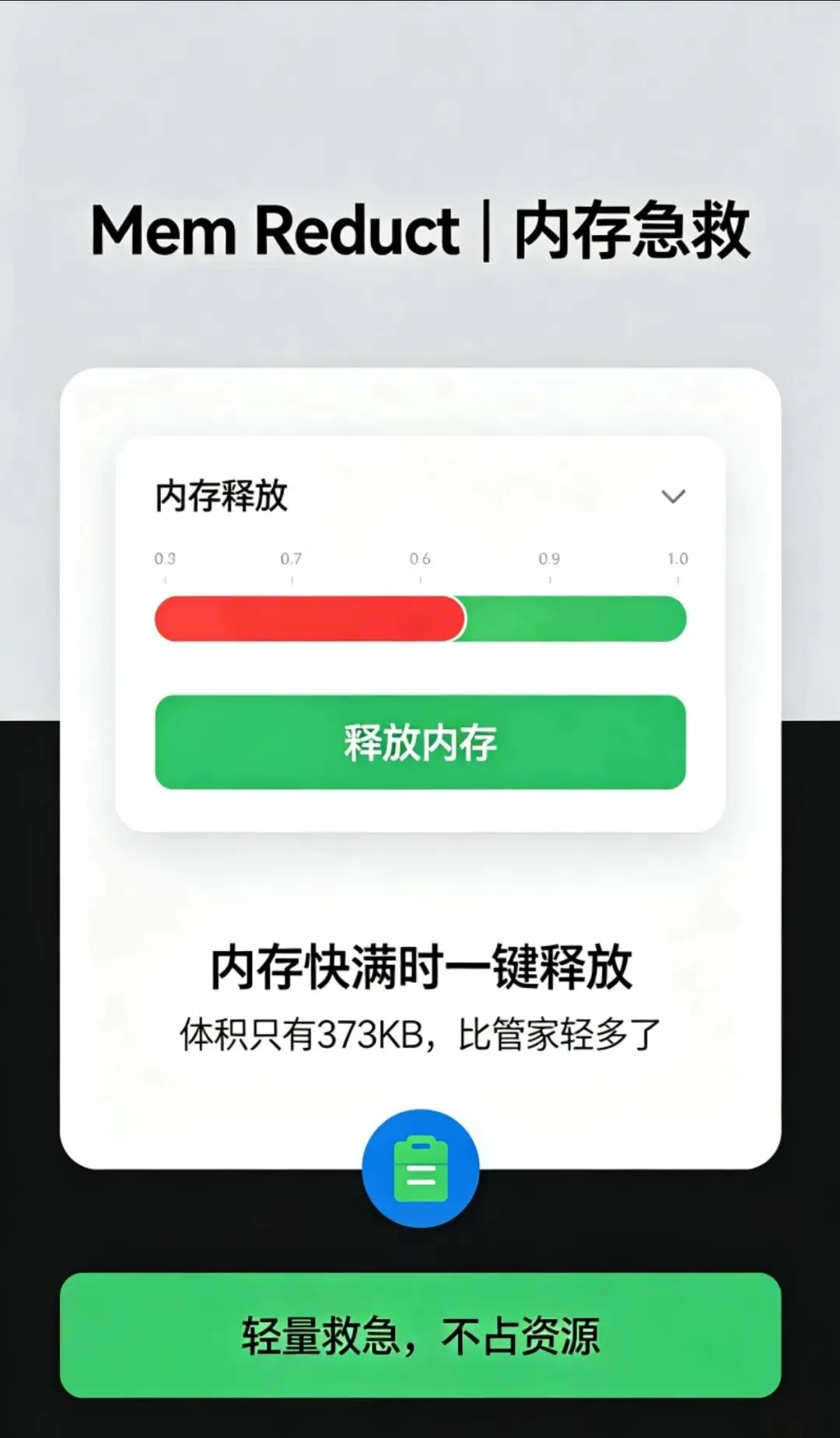
这3个工具,各管一件事:硬盘健康、软件卸载、内存释放。 它们没有花哨的界面,没有会员体系,也没有弹窗广告。装完之后往那一放,你需要的时候点开,用完就关,安静得像不存在。 这可能就是工具本来的样子。 最后 这三个都是开源软件,安装包在官方渠道就能找到,别去搜“xx下载”,那是捆绑重灾区。 建议先存下来。等哪天电脑开始卡了,掏出来挨个跑一遍,比装管家管用。