ARTICLE · 1173309
Excel教程:正确在表格中批量插入图片的方法
Excel教程:正确在表格中批量插入图片的方法看下图1,先将所有图片统一好对应的名称,至于图片大小不用在意,后面表格内可以统一修改。 
打开Excel表格,将鼠标放在需要插入图片的单元格,点击【插入】-【图片】-【此设备】-选择图片的文件夹-【Ctrl+A】全选图片-【确定】,下图2是批量插入后效果。 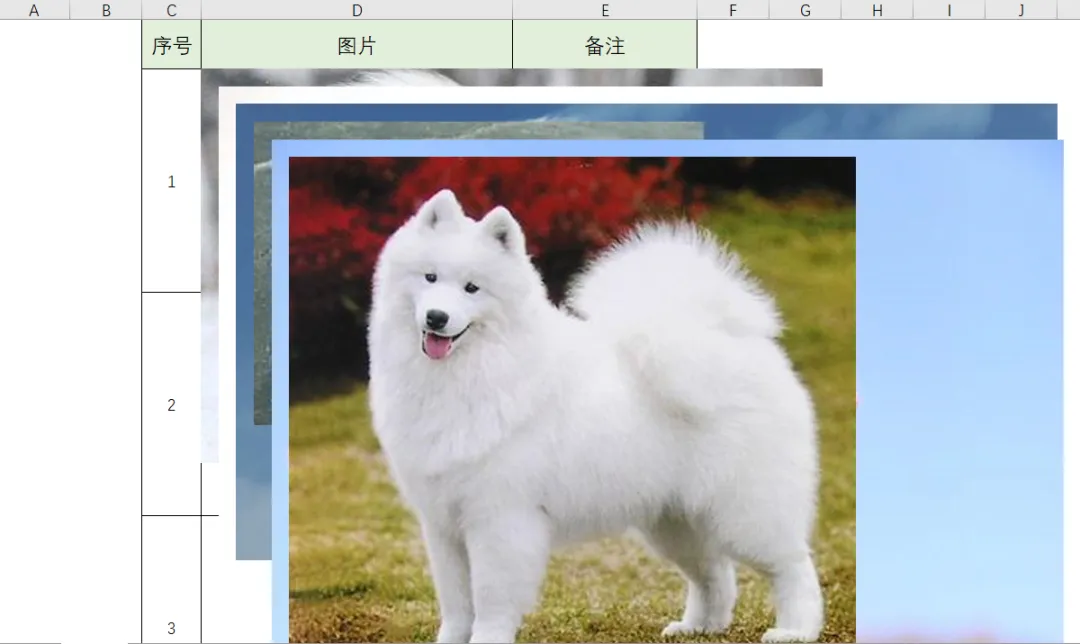
Step3:设置图片大小 先选中一个图片对象,然后按快捷键【Ctrl+A】全选图片-鼠标右键-【大小和属性】-必须先取消【锁定纵横比】-调整【高度】-【宽度】 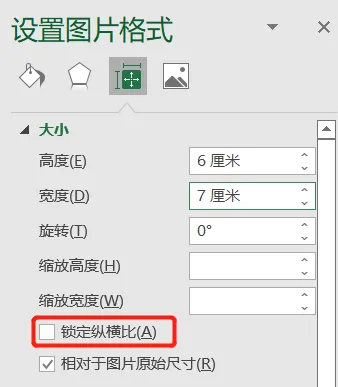
下图4是图片的大小已经调整成统一大小。 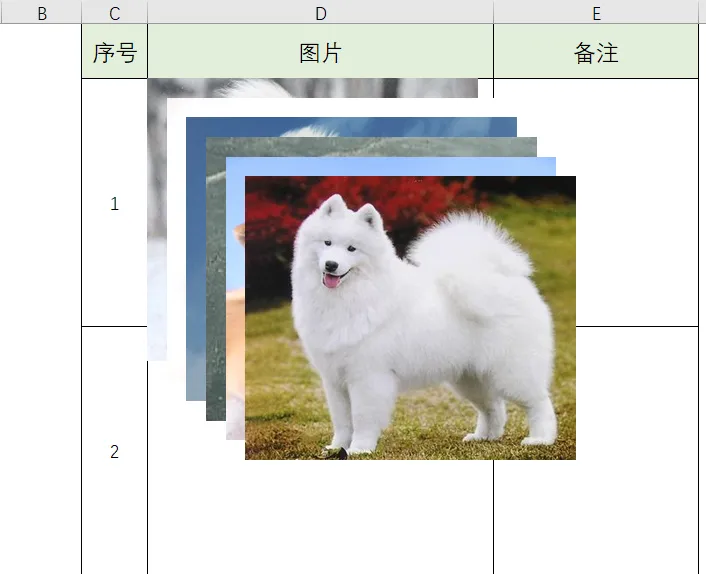
Step4:图片批量根据单元格左对齐 先点击第一张图,拖到表格的最后一张图的单元格,【Ctrl+A】全选图片-【图片格式】-【对齐】-【左对齐】-【纵向分布】下图5,是已经批量调整对齐格式的效果。 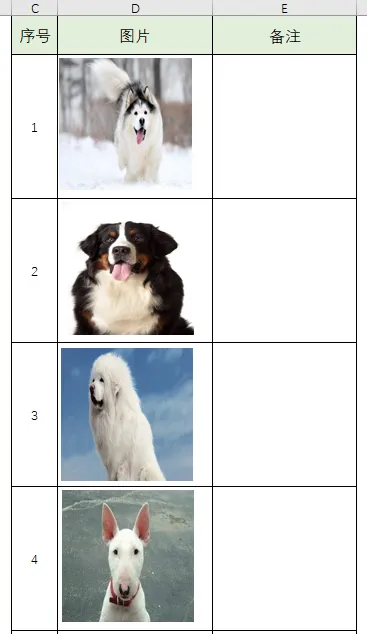
如果发现图片的变压住了单元格的边框,可以【Ctrl+A】全选图片,使用键盘上的上下左右方向键,进行微调整。此方法是不是简单便捷,大大提高了工作的效率,节省很大的时间去摸鱼难道不香嘛,此处可能有同学会问到,有没有图片对应名称的批量的插入呢?必须有,也是简单几步,带你走上摸鱼人生。继续往下看,安排! 还是选中一个图片对象后按快捷键【Ctrl+A】全选图片-按住【shift】不放-右键-【复制为路径】-粘贴到表格内-使用分列或者替换的方式,将多余的数据替换掉,看下图6,是已经替换多余数据的样子。 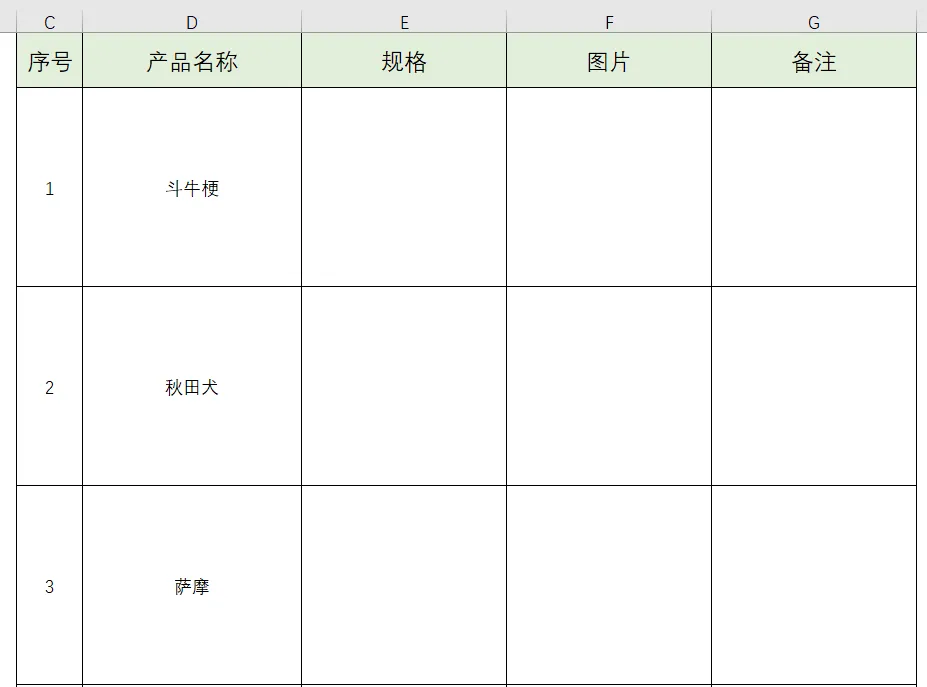
注意看下图7,表格内名称的顺序和文件内图片的顺序是一致的,如果不一致,先调整顺序。 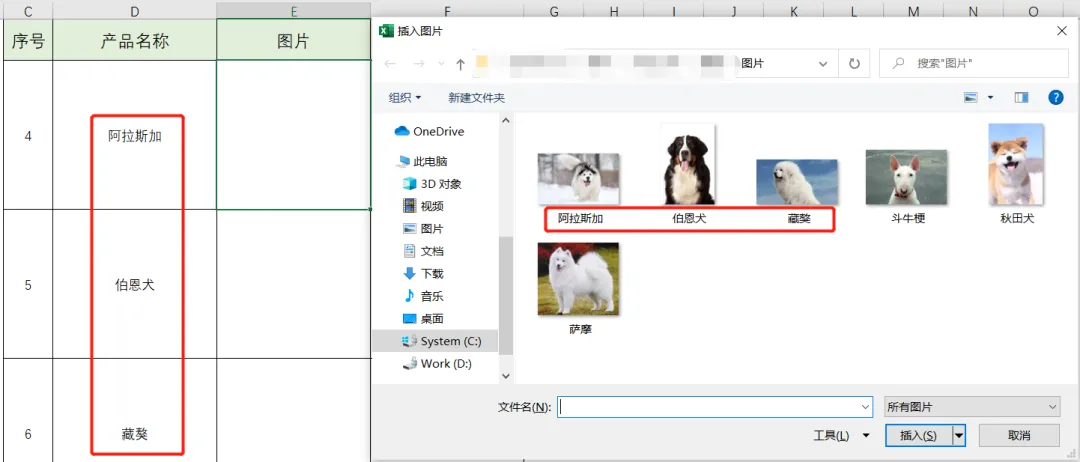
接下来的步骤就很上面的步骤是一摸一样的。图8就是最终效果图 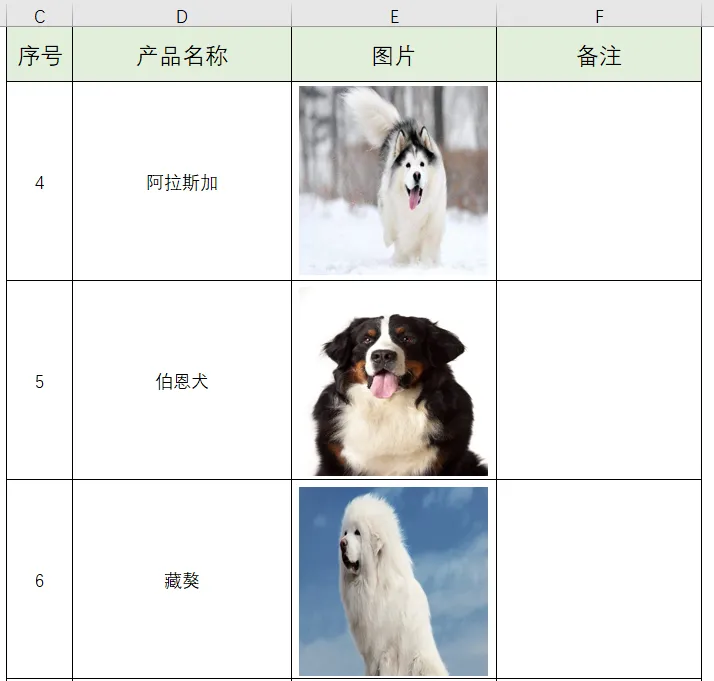
很多小伙伴在做产品报价时需要插入几百张图片会觉得非常烦躁和浪费时间,幸幸苦苦插入几百张图片以后,发现单元格位置发生变化,图片却依旧还在原地,只能再调整一次,时间一长,眼睛拉成斗鸡眼,手臂拉成麒麟臂,今天小编教大家如何正确批量插入图片。
Step1:图片统一名称
Step2:图片插入表格
Step5:提取图片名称,粘贴到表格内
Step6:插入图片,批量调整
今天的分享就到这,如果教程对大家有用,希望大家多多分享点赞支持小编哦!你的每一次点赞和转发都是支持小编坚持原创的动力。