ARTICLE · 1177971
学籍系统2.0|小升初、初升高学籍转接操作手册
1.1.初中/高中学籍接转
1.1.1.业务功能说明
学籍接转功能用于学校学籍管理员针对省内小升初、初升高的学生,办理学籍接转业务。
l办理初中学籍接转的学生必须是小学六年级(六三制)或者小学五年级(五四制)毕业生。
l办理高中学籍接转的学生必须是初中三年级(六三制)或者初中四年级(五四制)毕业生。
业务流程(省内):
第一种:转入学校、毕业学校的直属上级,为同一单位
转入学校发起学籍接转申请,转入/毕业学校共同主管教育局审核,审核通过,则学籍接转成功,审核不通过,则学籍接转失败。
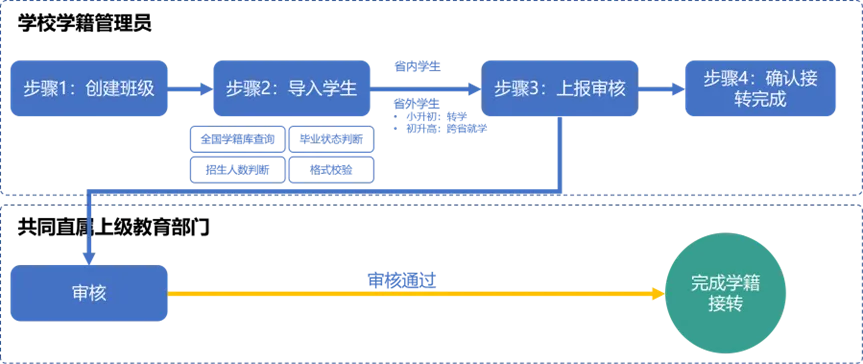
第二种:转入学校、毕业学校的直属上级,为不同单位
转入学校发起学籍接转申请,转入学校直属上级审核,审核通过,流程到毕业学校直属上级审核,若审核通过,则学籍接转成功,若审核不通过,则学籍接转失败。如果转入学校直属上级审核不通过,则学籍接转失败。
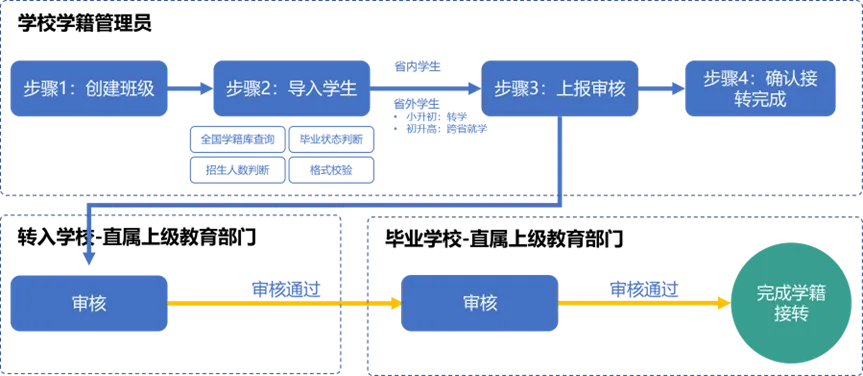
注意:学籍接转业务流程是针对省内学生办理的,如果是跨省小升初的学生,需要学校学籍管理员到【跨省转学】中处理;如果是跨省初升高学生,需要学校学籍管理员到【跨省就学】中处理。
1.1.2.操作流程
下面以初中学籍接转操作为例,高中学籍接转操作可参考初中学籍接转操作。
操作菜单:【学生管理->中小学生学籍管理->学籍注册->初中学籍接转】。如下图所示:
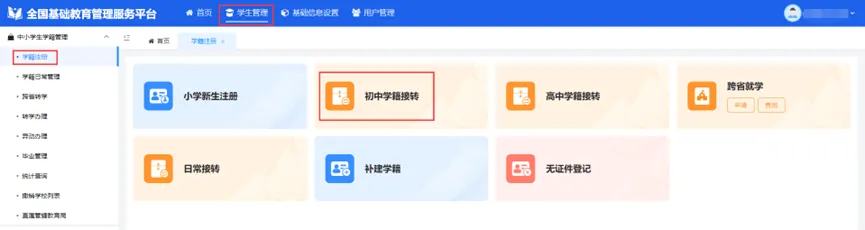
操作步骤:学校学籍管理员处理初中学籍接转业务,共分四个步骤:
步骤1:创建班级
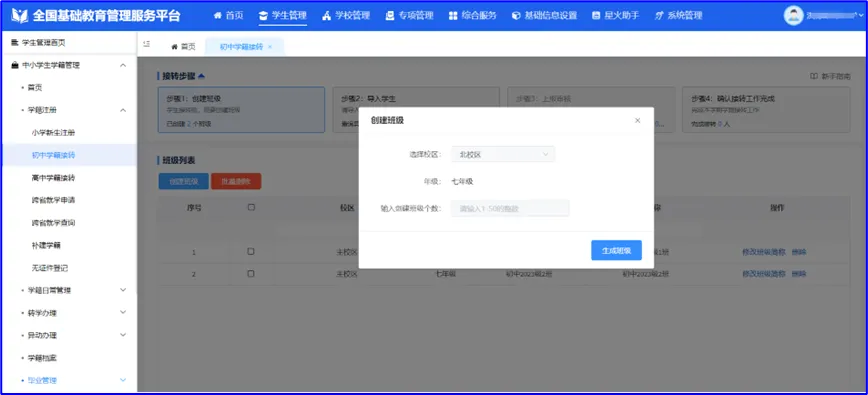
学校学籍管理员若没有创建过班级,默认会弹出【快速创建班级】的弹窗。
首先选择校区,输入班级个数,点击【生成班级】,进入班级列表页。
注意:班级个数上限为50个。
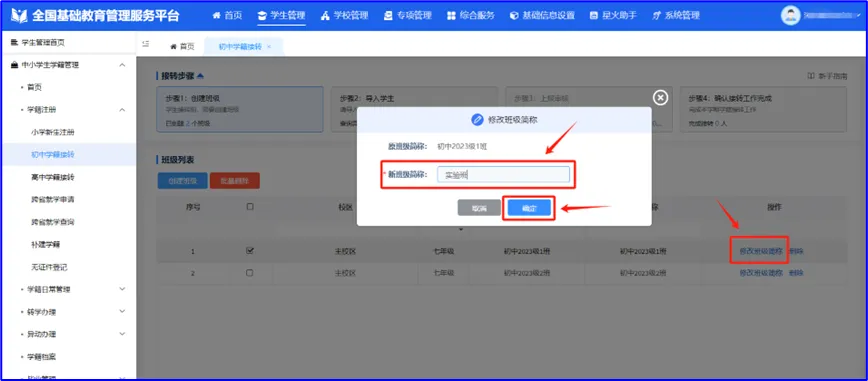
修改班级简称。班级简称可以修改,默认与班级名称一致,点击【修改班级简称】,弹出修改班级弹窗,修改完成,点击【确定】。如下图所示:
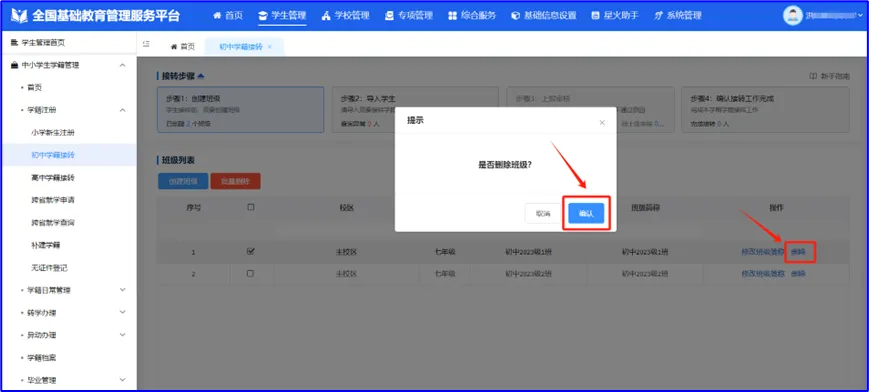
删除班级。勾选要删除的班级条目,点击【删除】,弹出删除班级弹窗,点击【确认】。如下图所示:
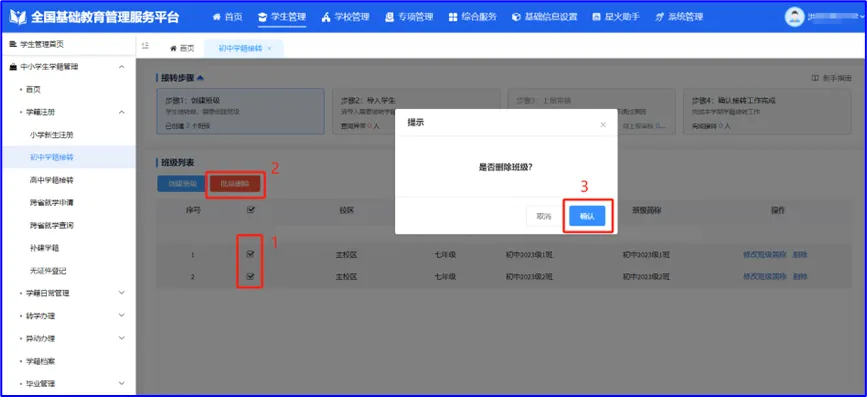
批量删除。勾选多条要删除的班级条目,点击【批量删除】,弹出删除班级弹窗,点击【确认】。如下图所示:
步骤2:导入学生
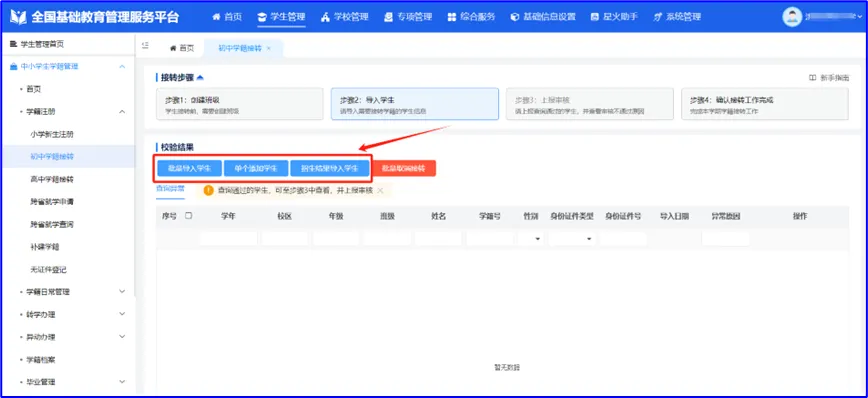
班级创建完成后,下一步导入需要接转学籍的学生信息。导入方式有【批量导入学生】、【单个添加学生】和【招生结果导入学生】三种方式。
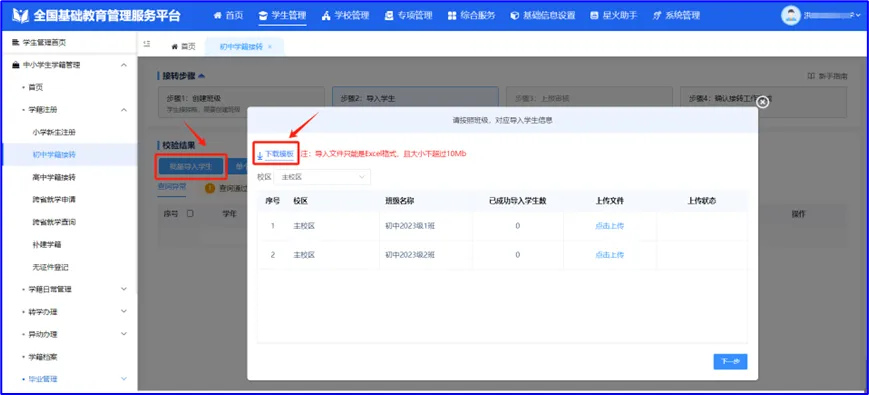
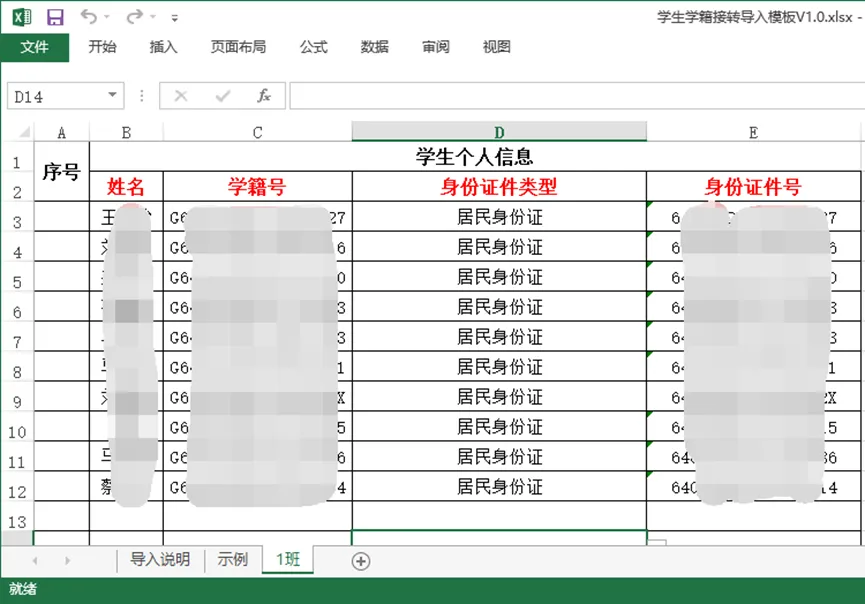
批量导入学生。点击【批量导入学生】,弹出导入学生信息弹窗,点击【下载模板】,根据模板字段填写学生信息,如下图所示:
 注意:
注意:
1.模板中红色为必填项。
2.导入信息时必须按班级导入,每个班级需建立单独的工作表填写数据。且请勿修改表头,否则导入会失败。
填写完模板信息后,按班级导入学生,点击【点击上传】,将编辑好的excel模板导入进来,系统会自动校验用户上传的文件必填字段是否符合模板,校验结果如下:
1)若符合,上传状态显示“上传成功”;
2)若不符合,有以下三种情况:
l如果是上传的模板有问题,提示“上传失败,文件必填字段有误,请点击【下载模板】填写后,下次重新上传”;
l如果是超出招生人数(部分超出或者全部超出),都是上传失败,提示“上传失败,已超出本学期招生人数,可调整学生名单,可联系上级部门调整招生人数”;
l当导入的内容为空,即与下载的模板一模一样,只有表头,没有内容时,提示“上传失败,文件内容为空,请重新上传”。
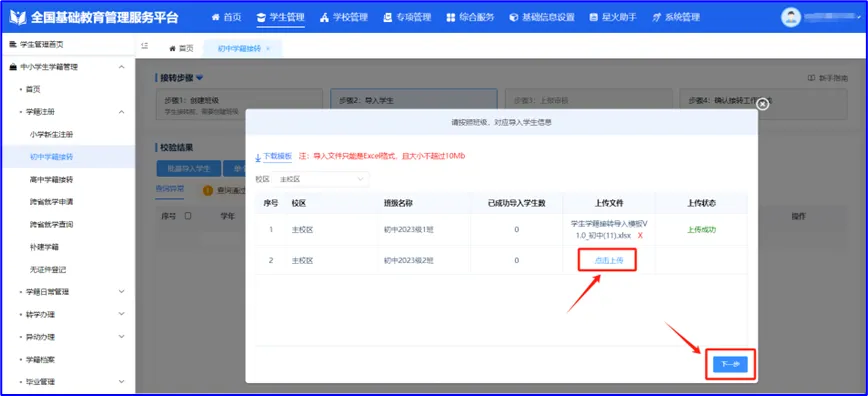
点击【下一步】,系统会自动进行格式校验和查询该生学籍信息,系统校验不通过的学生信息不会导入进来,导入结果显示“成功导入XX位学生,请在列表中查看查询学籍结果”。未成功导入的学生,系统会自动下载错误报告,查看异常情况详情,如需重新修改,可重新编辑后上传。学校学籍管理员可查看学籍接转进展。如下图所示:
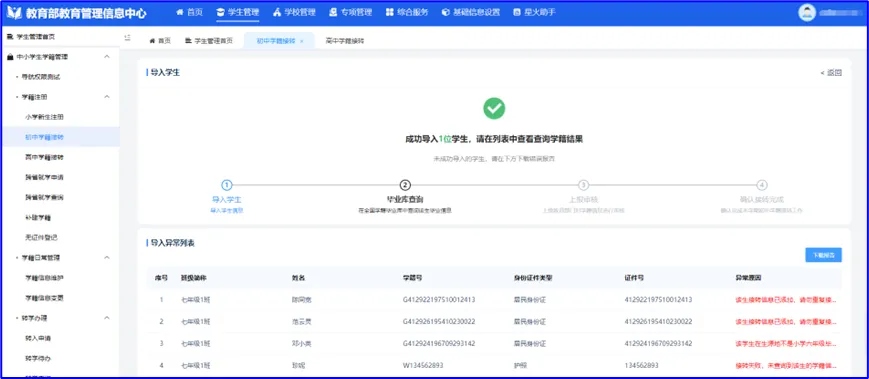
点击【返回】,可以查看学籍接转查询异常的返回结果,查询通过的学生,可至步骤3中查看,并上报审核。如下图所示:
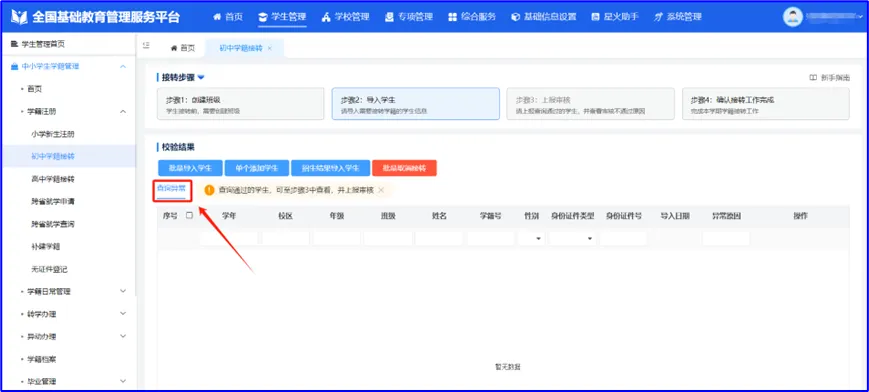
在【查询异常】列表中,可以查看学籍接转查询异常的学生以及异常原因。选择一名查询异常的学生,点击【重新查询】,可以重新查询该学生学籍接转信息;选择一名查询异常的学生,点击【取消接转】,可以取消为该生办理学籍接转业务。如下图所示:
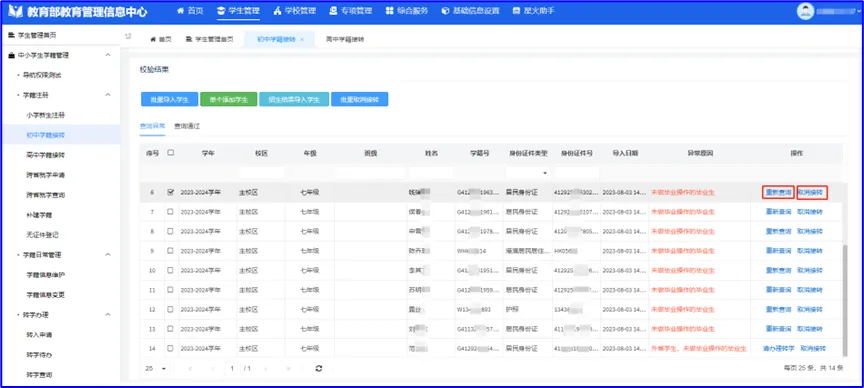
异常原因有:
1.导入学生已被其他学校接转;
2.导入信息格式不正确(如姓名/身份证件号格式等不正确);
3.学籍号与姓名/身份证件号不匹配(身份证号与姓名不是同一人);
4.采集表上标红的必填字段,有没填写的;
5.就读状态为【XX】异动、【转学】,无法办理学籍接转;
6.该生为非毕业年级,无法办理学籍接转;
7.该学生正在办理其他业务;
8.没有查到该生的学籍信息(即身份证号不存在,没有注册学籍);
9.导入学生未做毕业处理;
10.导入外省学生。
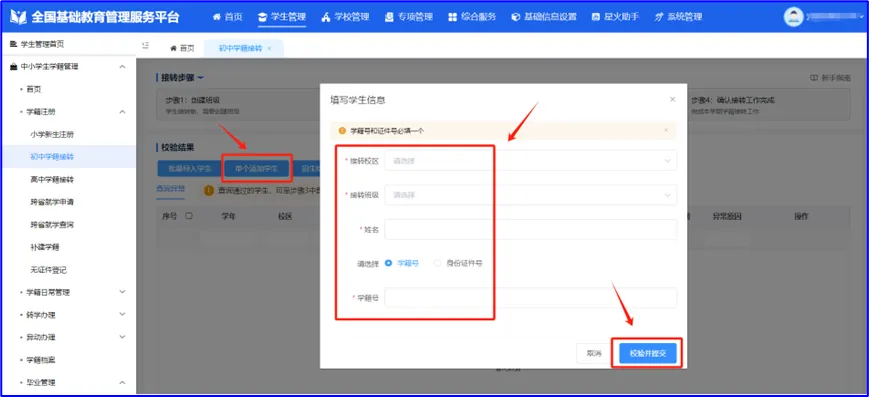
单个添加学生。点击【单个添加学生】,弹出填写学生信息弹窗,编辑好接转校区、接转班级、学生姓名、学籍号/身份证件号等信息之后,点击【检验并提交】,系统会自动进行校验。如下图所示:
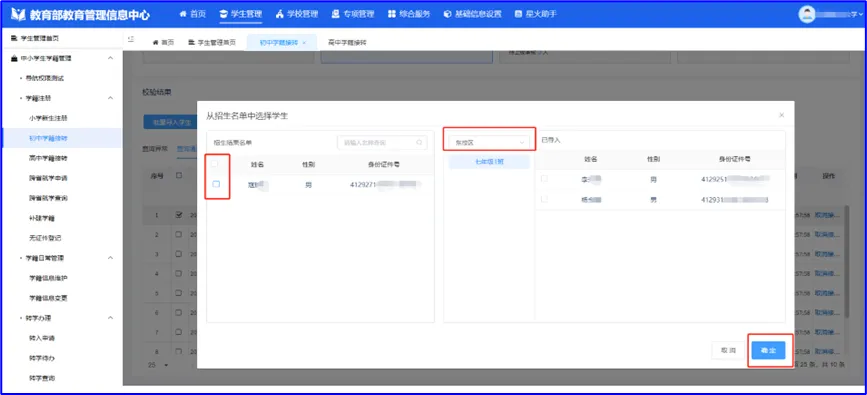
招生结果导入学生。点击【招生结果导入学生】,若上级已在“招生管理-招生结果导入”中可从招生名单中选择学生导入系统,则左侧显示招生结果名单,若有多个校区和班级,还需要选择校区、班级,右侧显示已导入学生名单,点击【确定】。如下图所示:
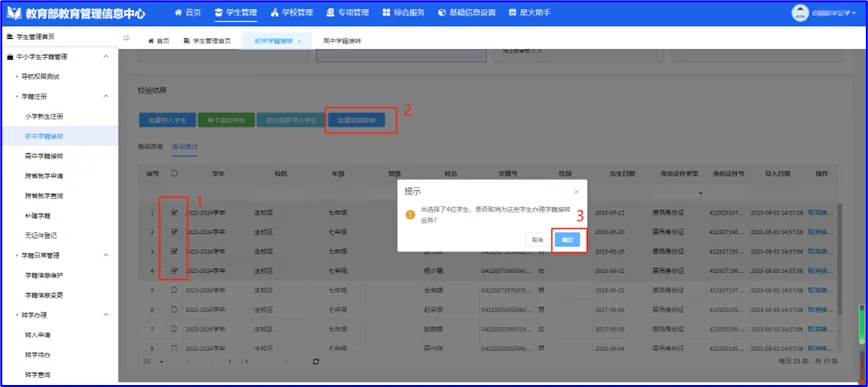
批量取消接转。如果招生学校(即转入学校)招生招错的时候,转入学校可以取消该生的学籍接转。勾选多条需要取消学籍接转的学生,点击【批量取消接转】,弹出提示弹窗,点击【确认】。如下图所示:
注意:
当招生学校针对已办理学籍接转的学生有在办或者已办流程,则无法取消学籍接转;
步骤3:上报审核
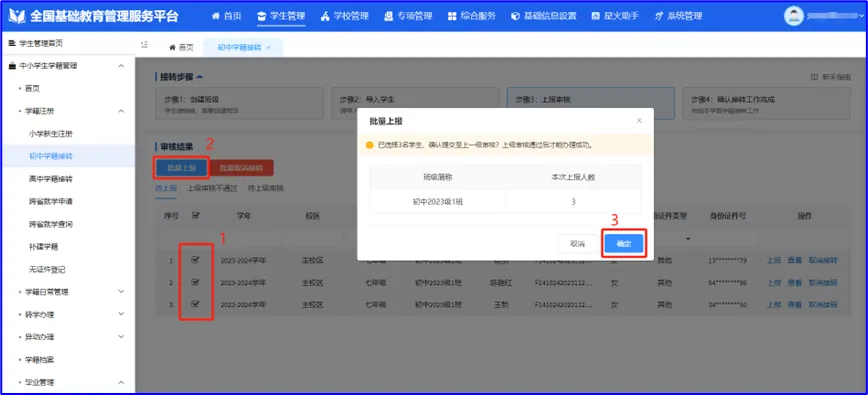
步骤2查询通过的学生会同步到步骤3【待上报】列表中,勾选待上报学生,点击【批量上报】,弹出批量上报弹窗,点击【确定】,提交上级审核。如下图所示:
注意:若步骤2中没有【查询通过】的学生,步骤3不可操作。
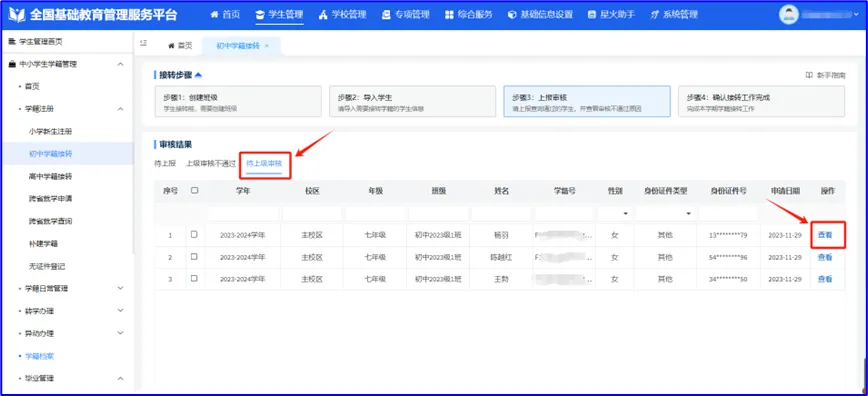
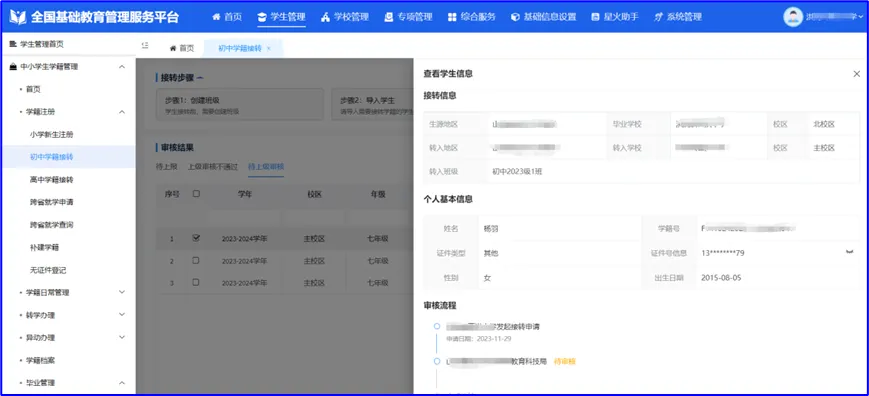
正在审核的学生,显示在【待上级审核】列表中,选择一条学生,点击【查看】,可以查看学生接转信息。如下图所示:
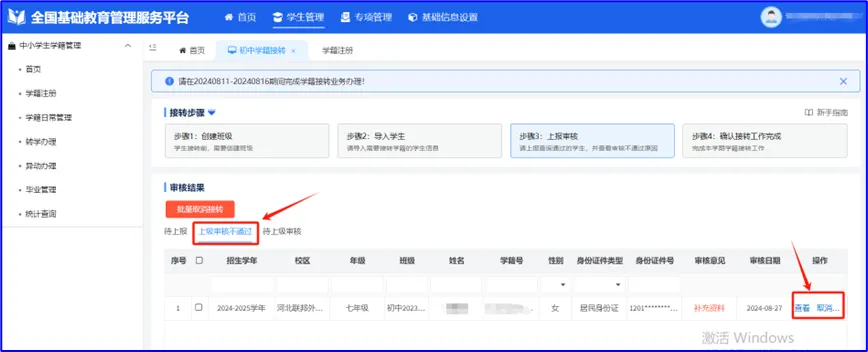
上级审核不通过的学生,显示在【上级审核不通过】列表中,可以查看上级审核意见,点击【查看】,可以查看该学生接转信息;点击【取消接转】,可以取消该接转学生流程。如下图所示:
上级审核通过的学生会同步到步骤4【完成接转】列表中。
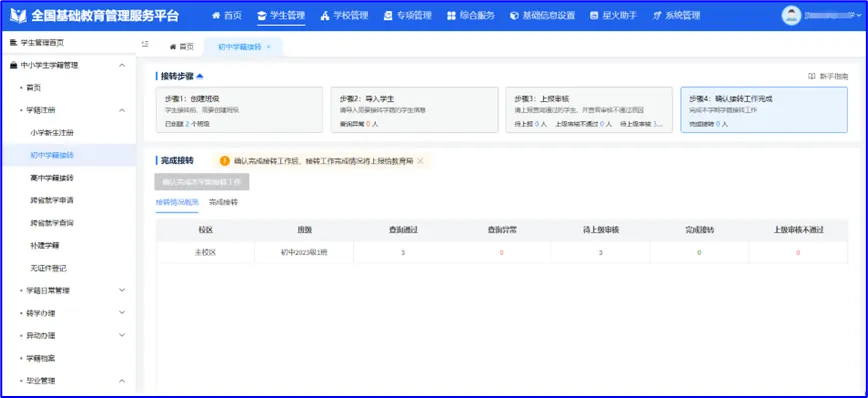
步骤4:确认接转完成
本步骤主要是上级单位统计区域内学校学籍接转完成情况,以学校提交确认时间为准。学校学籍管理员确认完成接转工作后,接转工作完成情况将上报给教育局。
当学校上报审核完成之后,进入<步骤4:确认接转工作完成>,若<待上级审核>状态没有学生时,可点击【确认完成本学期接转工作】,弹出是否确定弹窗,点击【确定】完成本次接转操作。如下图所示:
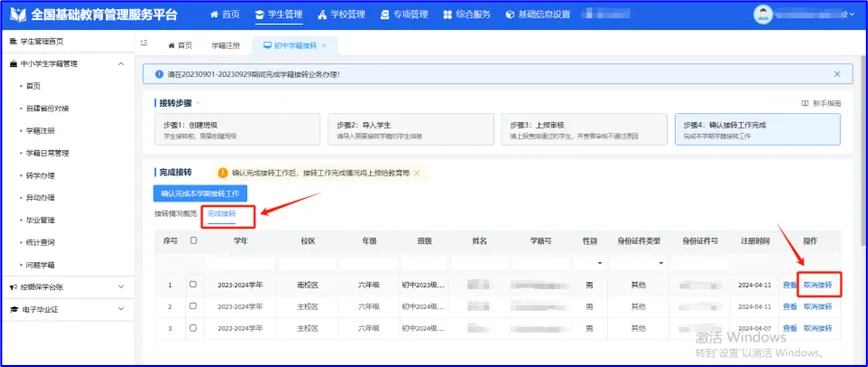
如果招生学校(即转入学校)招生招错的时候,转入学校可以取消该生的学籍接转。在<完成接转>页面,选择需要取消学籍接转的学生,点击【取消接转】,在弹窗中,点击【确认】即可,则该生的就读状态将再次恢复为【毕业】。
注意:
当招生学校针对已办理学籍接转的学生有在办或者已办流程,则无法取消学籍接转;