ARTICLE · 1179254
DBX:能接 AI 的开源数据库工具,我用订单数据试了试
让 AI 帮忙写 SQL,最麻烦的步骤之一,是先告诉它:数据库里到底有哪些表,字段叫什么,表之间怎么关联。
少给一个字段,就可能多一轮报错和修改。我最近关注到的开源数据库工具 DBX,把数据库管理、内置 AI 和 MCP 接入放在同一个产品里。项目主页[1]
这次用 DBX v0.6.41 和一份虚构订单数据,试了连接数据库、查看表结构和执行 SQL。后面的 AI、MCP 与插件部分结合界面和官方教程介绍配置方式,不作为 AI 生成质量或插件效果的测试结论。
先连一个数据库,看看日常操作顺不顺
这次的演示很简单:一个客户表 customers,一个订单表 orders,共 3 位虚构客户、7 笔订单。
数据准备好后,在 DBX 中新建 SQLite 连接,填入本地数据库文件路径,点击测试,连接成功后保存并打开。
SQLite 不需要另外启动数据库服务器,适合第一次体验。
打开订单表,订单编号、客户编号、日期、金额和状态都能直接看到。表格上方也有 WHERE 和 ORDER BY 入口。
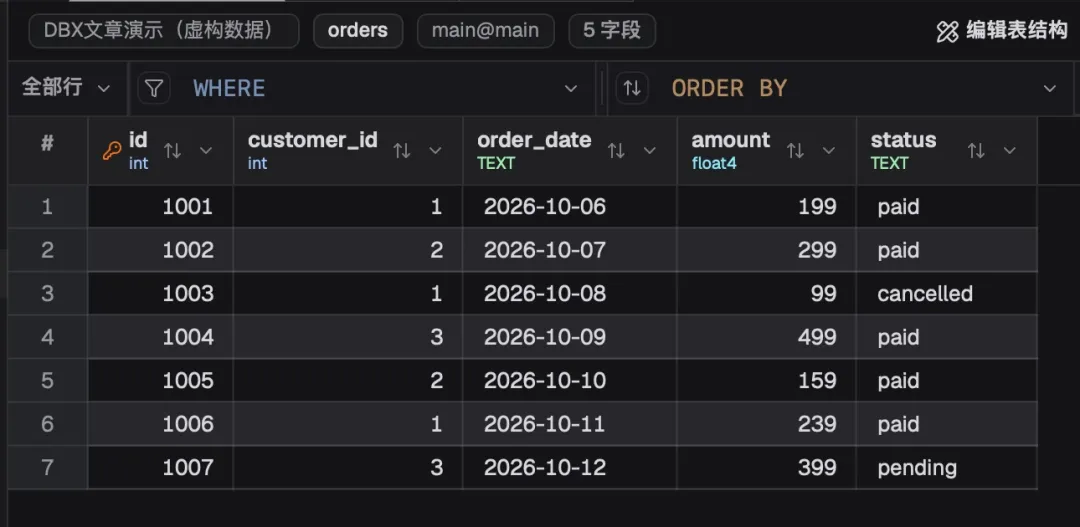
图 1:本地 SQLite 订单表。本文所有客户与订单均为演示数据。
连接、找表、打开数据,这条操作路径比较清楚。不过,这里只有七条记录,还不足以判断它在大表、复杂网络和长时间工作中的表现。
表结构,比“工具支持多少数据库”更值得先看
做查询前,我打开了 orders 的表结构页面。
五个字段的名称和类型都能看见:id、customer_id、order_date、amount、status。页面上还有 DDL、索引、外键和触发器标签。
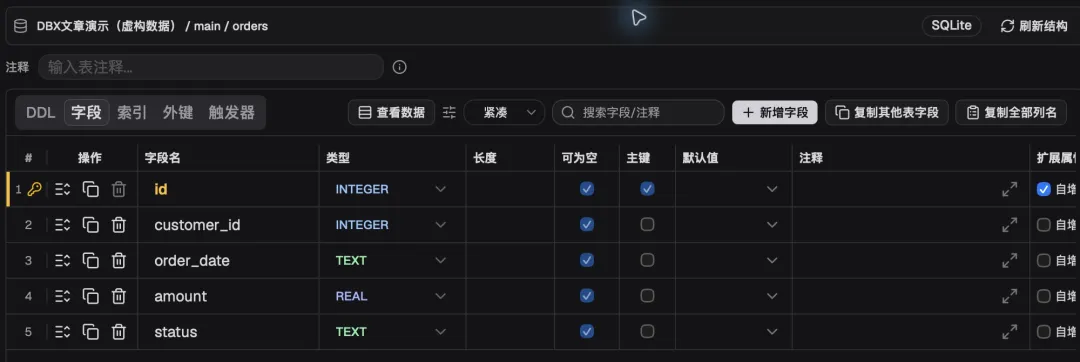
图 2:本次只查看结构,没有提交字段或表结构变更。
日期字段是文本还是时间类型,金额是哪一列,客户表如何与订单表关联,都会影响查询写法。我更愿意先确认这些细节,再让 AI 帮忙生成查询。
用一个具体问题,验证查询结果
接着,我做了一道小题:
统计 2026 年 10 月 6 日至 12 日,各城市已付款订单的数量和金额,并按金额降序排列。
日期固定下来,是为了让读者以后复现时也能得到相同结果。已付款状态设为 paid,取消和待付款订单不计入。
本次由我准备 SQL,粘贴到 DBX 编辑器,再按 Command + Enter 执行。这段 SQL 不是 DBX 内置 AI 生成的。
SELECT c.city AS city, COUNT(*) AS paid_orders, SUM(o.amount) AS paid_amountFROM orders AS oJOIN customers AS c ON c.id = o.customer_idWHERE o.status = 'paid' AND o.order_date BETWEEN '2026-10-06' AND '2026-10-12'GROUP BY c.cityORDER BY paid_amount DESC;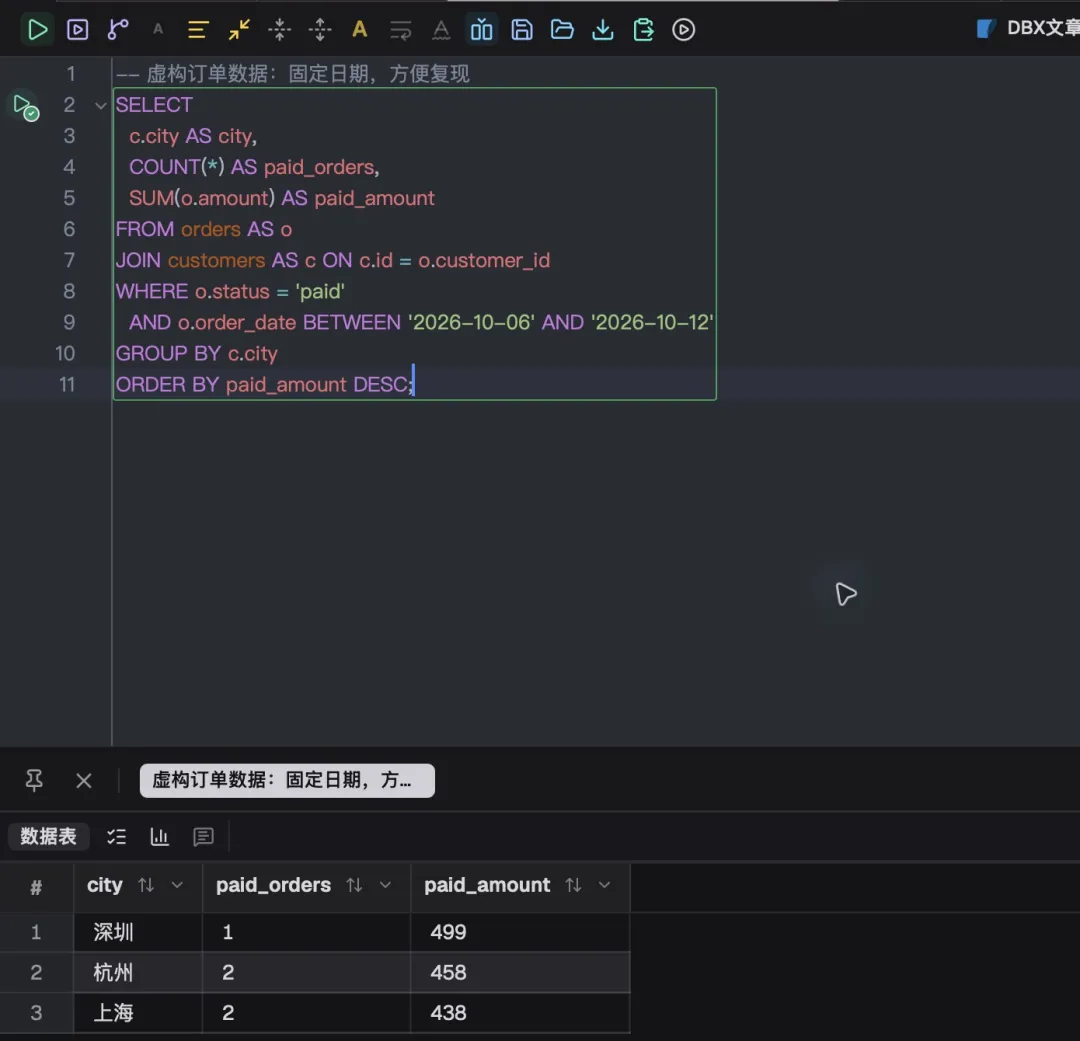
图 3:上方是查询,下方是实际执行结果。
结果是深圳 1 单、金额 499;杭州 2 单、金额 458;上海 2 单、金额 438。
合计 5 笔已付款订单,金额 1395,与演示数据核对一致。
在这份小型 SQLite 演示库上,连接、联表、过滤、分组和排序都能跑通。
AI 入口已经有了,但需要先配置
DBX 的内置 AI 助手可以辅助生成、解释、优化 SQL,并修复查询错误。使用前需要先接入模型服务。AI 功能说明[2]
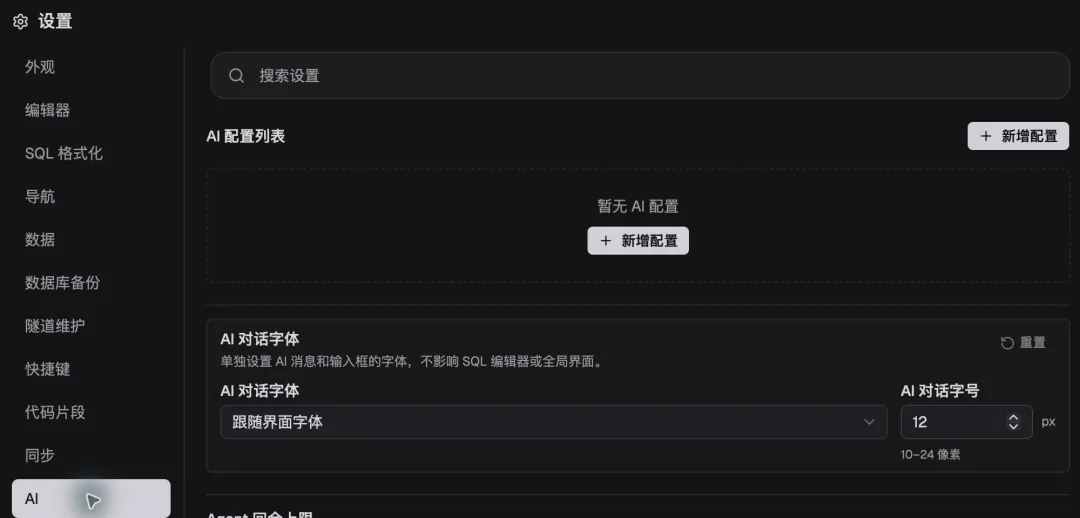
图 4:添加模型配置前的 AI 设置页,点击“新增配置”开始接入。
以 API 服务为例,配置过程可以按下面的顺序完成:
1. 打开“设置 → AI → 新增配置”,填写一个方便区分的配置名称。 2. 选择提供商,按服务商说明填写认证信息、Endpoint 和模型 ID。API Key 模式需要填写密钥;兼容服务可选择相应的兼容 API 配置。 3. 根据需要调整上下文窗口、最大输出 Token 数和代理。先点击“测试”,确认连接和模型可用,再点击“应用”保存。 4. 回到配置列表,将要使用的配置设为默认,再打开 AI 助手选择目标连接、数据库和 Schema。
提问时可以用 @ 点名相关表。比如这道订单题涉及 customers 和 orders,把两张表加入上下文,比只说“帮我统计订单”更明确。
只想生成或解释 SQL,可以使用 Ask 模式;希望助手查看表结构、查询真实数据再回答,可以使用 Agent 模式,并在问题中明确要求查询结果。Agent 的回合上限也能在设置中调整。两种模式的区别及上下文选择方法见官方 AI 助手教程[3]。
生成 SQL 后,仍要核对字段、日期范围和 paid 条件。本文的手工查询与统计结果,可以作为这道题的对照。
MCP,是另一个值得关注的入口
内置 AI 是在 DBX 里提问;MCP 则让 Codex、Cursor 等外部 AI 客户端调用 DBX 的数据库工具。按官方文档,它可以使用已保存的连接,查看表结构、获取数据库上下文,并执行权限范围内的查询。不同数据库所需的驱动和依赖可能不同。MCP 文档[4]
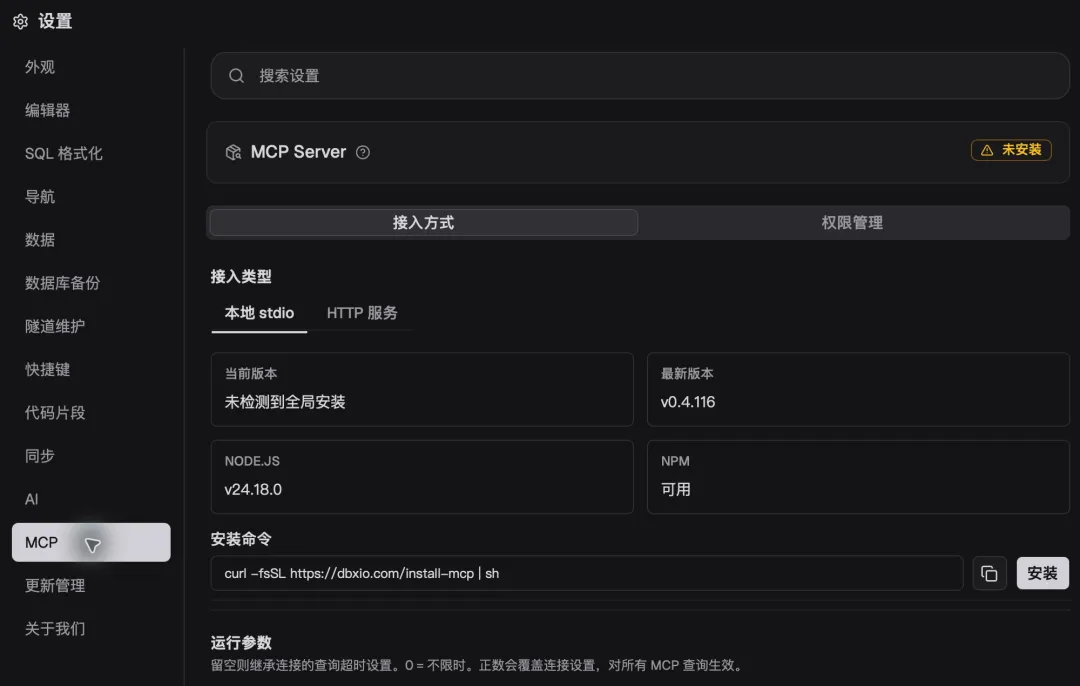
图 5:安装前的 MCP 设置页,可以从这里安装服务、选择接入方式并管理权限。
同一台电脑上的客户端,可以先选择本地 stdio 接入:
1. 打开“设置 → MCP → 接入方式”,选择“本地 stdio”,点击“安装”。 2. 安装完成后,在页面中选择对应客户端,复制生成的配置。 3. 按客户端要求保存配置。以 Codex 为例,可写入用户级 ~/.codex/config.toml,或项目级.codex/config.toml。启动路径使用 DBX 页面生成的绝对路径,避免桌面客户端找不到命令。4. 在“权限管理”中选择允许访问的连接和执行模式,再重启客户端加载配置。首次体验可以限定到测试库,并选择“只读”。
连接范围决定能访问哪些数据库连接,执行模式决定能做什么。“只读”允许查询和元数据读取,“数据读写”和“完全访问”会开放更多操作;数据库账号权限和连接自身的保护仍然有效。
接入后,可以先让客户端列出允许访问的连接,再查看指定表的结构,最后提交订单统计题。页面也提供 HTTP 服务方式,需要按教程配置服务地址和认证信息。安装、接入及权限说明见官方 MCP 教程[5]。
插件商店:怎么安装和使用
DBX 的“插件中心”分为“插件商店”“已安装”和“设置”。商店里可以按插件名、发布者或标签搜索,也能筛选仓库和调整排序。
在客户端里安装插件,可以按下面几步操作:
1. 打开“插件中心 → 插件商店”,搜索需要的插件。 2. 打开详情页,查看介绍、更新历史、权限与兼容性、仓库信息,确认适用于自己的系统。 3. 点击“安装”,按界面提示确认。安装后到“已安装”页查看插件。
例如“JSON 格式化工具”的详情页列出了剪贴板读取和文件系统权限。插件能访问哪些资源,要看各自的权限声明,不能只看名称。
也可以从官网插件中心[6]进入插件页面。官方以终端插件为例,提供了两种安装方式:点击“在 DBX 中安装”,然后在应用中确认;或者复制对应平台的安装 URL,在客户端插件中心选择“从 URL 安装”并粘贴。安装前会校验制品签名。具体入口和各平台下载地址见终端插件安装说明[7]。
安装后,如果希望内置 AI 调用插件提供的工具,还需要单独开启:进入“插件中心 → 已安装”,选中插件,打开“内置 AI 工具”开关,并通过“查看工具”确认可调用的内容。使用 API 供应商的 Agent 模式时,再打开相应的插件连接并提问。这个接入方式适用于提供 AI 工具的插件;CLI Agent 不会获得这些插件工具。插件与 AI 的接入说明[8]
插件工具的输出会发送给所配置的 AI 模型,是否启用应按实际数据用途决定。插件由社区开发者维护,具体插件的问题和功能建议,可以通过详情页的源码仓库入口反馈。
这次体验后,我怎么看 DBX?
如果你经常查看数据库、写 SQL,也在使用 AI 编程工具,DBX 值得拿一个测试库试试。
这份演示数据上的浏览和查询正常工作,但还不足以判断它能否替代日常使用的数据库工具。大数据量、其他数据库类型、AI 生成质量、MCP 实际查询和插件使用效果,都还需要进一步体验。
项目地址:GitHub · t8y2/dbx[1]
本文截图来自本地实际操作,使用虚构演示数据。功能与配置方式可能随版本更新而变化。
引用链接
[1] 项目主页: https://github.com/t8y2/dbx[2] AI 功能说明: https://github.com/t8y2/dbx#ai-sql-assistant[3] 官方 AI 助手教程: https://dbxio.com/cn/docs/ai-assistant[4] MCP 文档: https://github.com/t8y2/dbx/blob/main/packages/mcp-server/README.md[5] 官方 MCP 教程: https://dbxio.com/cn/docs/mcp[6] 官网插件中心: https://dbxio.com/cn/plugins[7] 终端插件安装说明: https://dbxio.com/cn/plugins/io.dbx.ssh[8] 插件与 AI 的接入说明: https://dbxio.com/cn/docs/ai-assistant#插件工具