ARTICLE · 1180883
从零开始做标签 01|不用下载软件,3 分钟画出第一笔,
不用下载、不用安装、不用破解版。
打开网页,注册一个账号,3 分钟后你就能在画布上画出第一笔。
这是「绘印云设计系统」的第一篇教程。接下来我们会用一个系列,带你从零开始,把标签设计这件事彻底学会——不管你是开印刷厂的、做电商的、还是想给自己店里的产品做个标签。
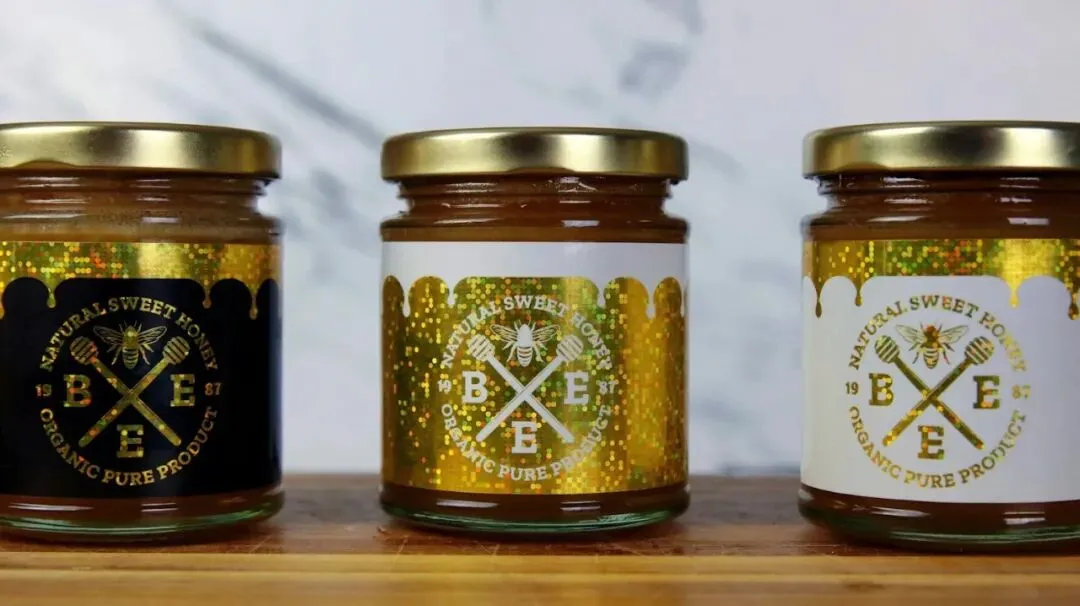
先看看在这个系统里能做出来的东西:
▼ 成品 · 蜂蜜罐金箔标签
▼ 应用 · 香薰蜡烛圆标
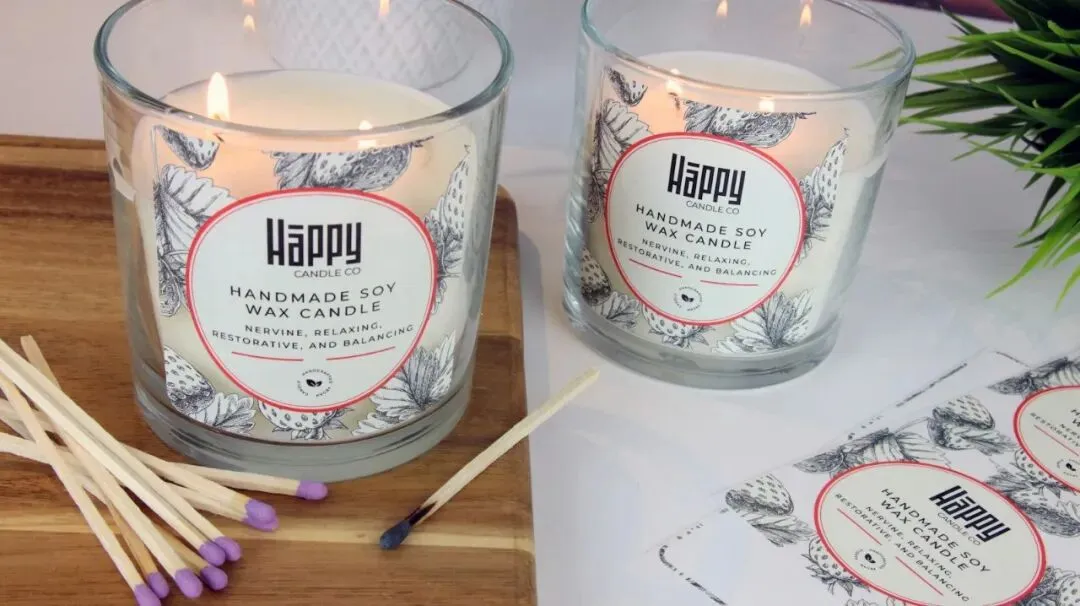
这些不是别人软件做的,全部在绘印云里完成,并且可以直接导出印刷。
一、为什么"在线"这件事很重要
对印刷行业的老板来说还有一点:做出来的文件直接对接印刷,不用来回导格式、怕出错。
二、第一步:打开设计器
浏览器地址栏输入:huiyinyun.cn/designer
回车,设计器直接在网页里打开。建议用电脑端的 Chrome 或 Edge 浏览器,体验最流畅。
三、第二步:注册 / 登录
第一次打开会弹出登录窗口,手机号 + 短信验证码,一分钟搞定。
▼ 输入手机号,获取验证码
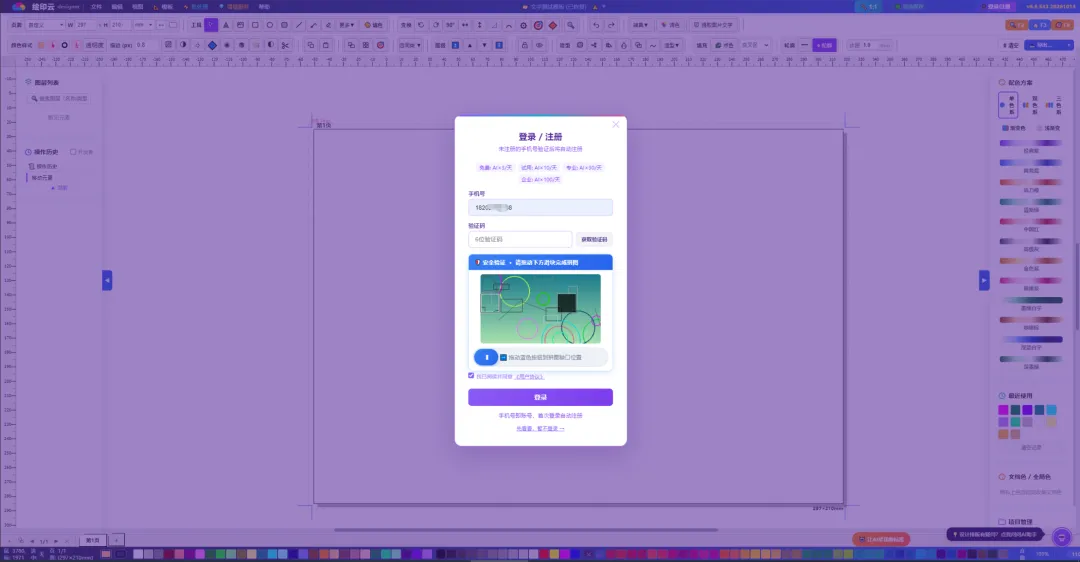
▼ 拖动滑块完成安全验证
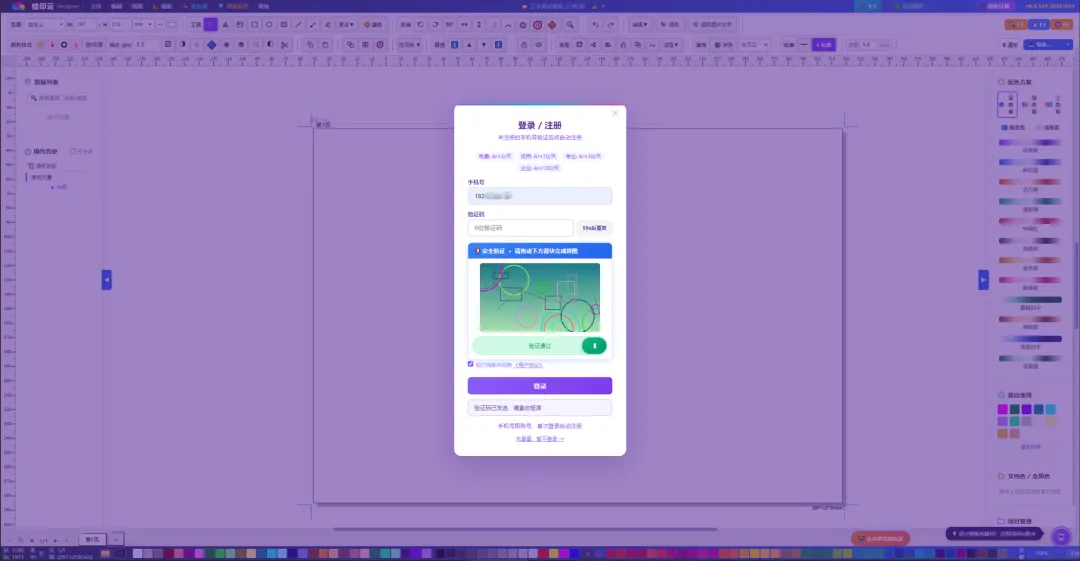
新注册的用户有免费体验额度,可以直接上手把功能全部走一遍——先学会,再决定,这是我们的一贯原则。
四、第三步:跟着新手引导走一遍
登录后系统会自动弹出新手操作指引,一共 7 步,每步告诉你一块区域是干什么的。
▼ 新手引导 · 工具栏
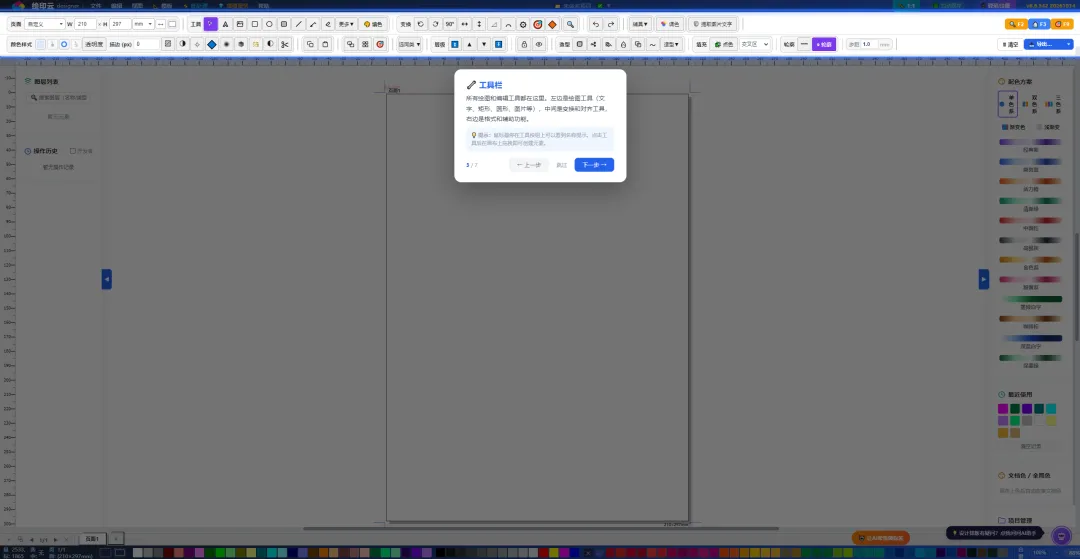
建议第一次认真点完这 7 步,大概 1 分钟。以后再进就不会弹了,想再看的话在"帮助"菜单里可以重新打开。
五、认识界面:5 个区域,一分钟记住
整个界面就 5 块,跟传统设计软件的布局习惯一致,用过 PS / CDR 的朋友会非常亲切:
▼ 界面整体总览
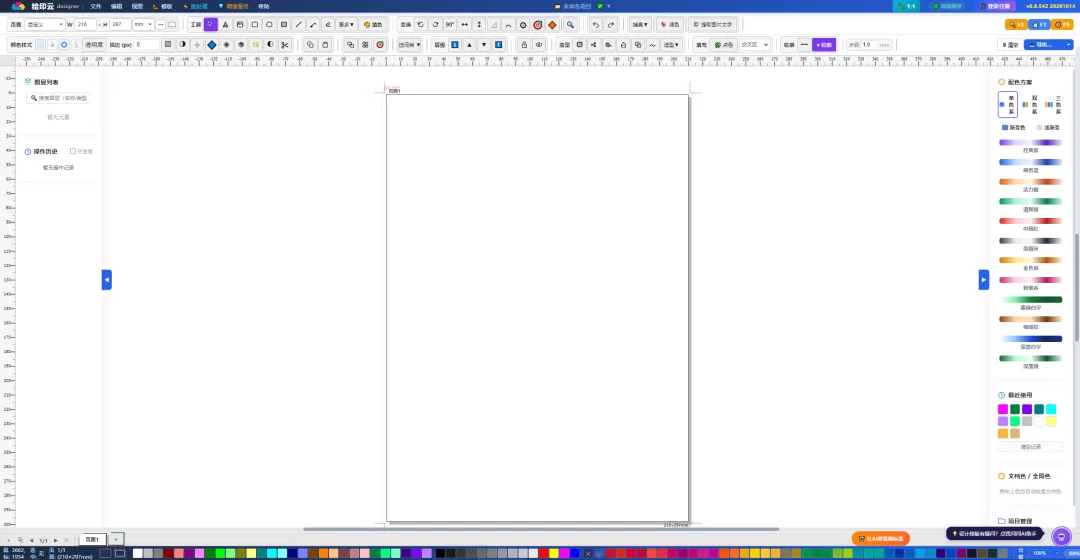
- 顶部菜单栏
—— 文件、编辑、视图、变换、工具、调色……该有的都有 - 左侧工具栏
—— 选择、文字、形状、钢笔、刀模、贝塞尔等绘制工具 - 左侧面板区
—— 图层列表、元素导航、操作历史 - 中间画布
—— 带标尺,默认 A4,可自定义任意尺寸 - 右侧面板区
—— 配色方案、最近使用、文档色/全局色
▼ 五大分区标注
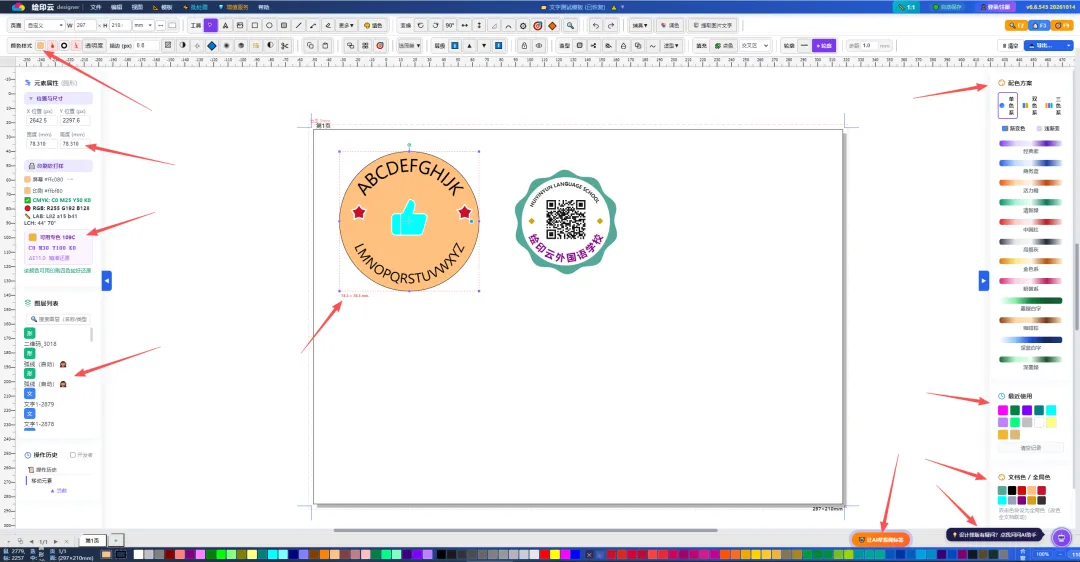
这张图里我们用红箭头把每个区域都标出来了,还选中了一个真实元素——注意左上角的元素属性:X/Y 定位精确到 0.001mm,颜色直接给出 CMYK 印刷值(C0 M65 Y86 K0)和专色号。
这是给印刷人做的系统,颜色从头到尾都是印刷的逻辑。
六、顶部菜单:功能比你想的多
▼ 顶部菜单展开
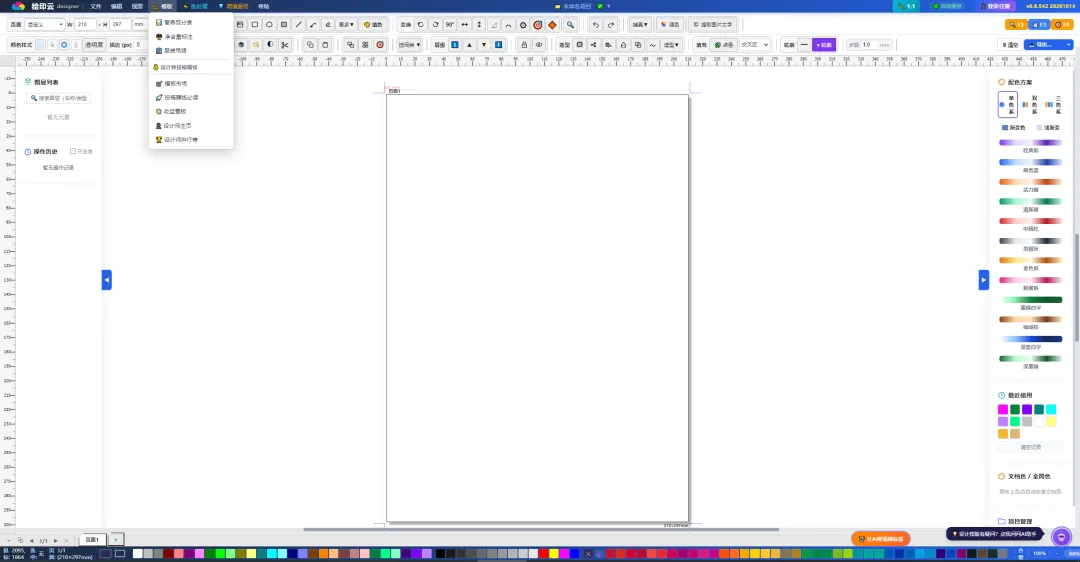
除了常规的撤销/恢复,还有设计引导、批量功能、导航等功能入口。
▼ 更多造型工具
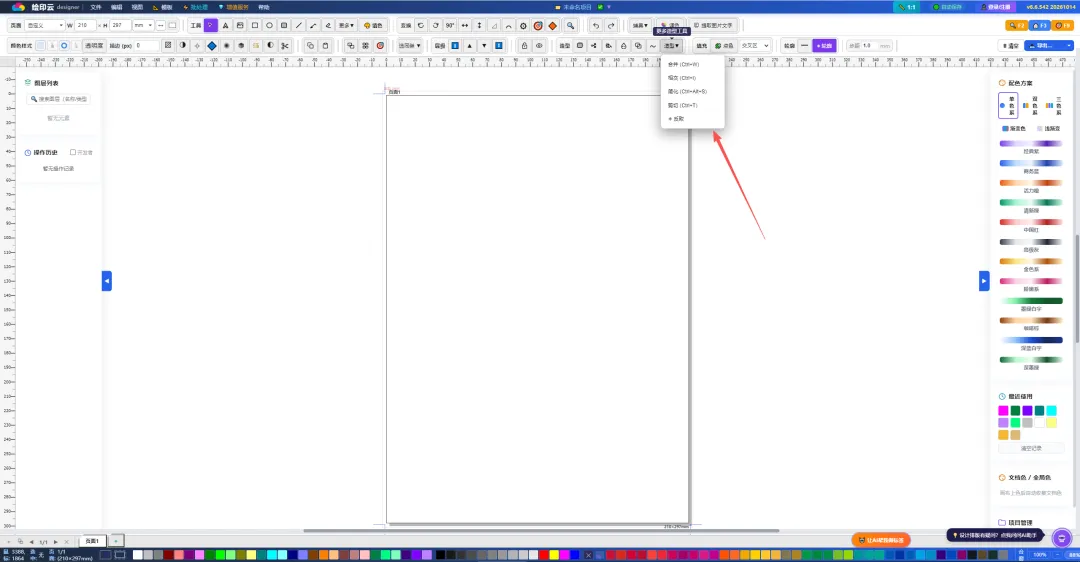
左侧工具栏的"更多工具"里还藏着一组造型工具——胶囊形、多边形、星形等,后面专门的篇章会逐个教。
▼ 模板菜单
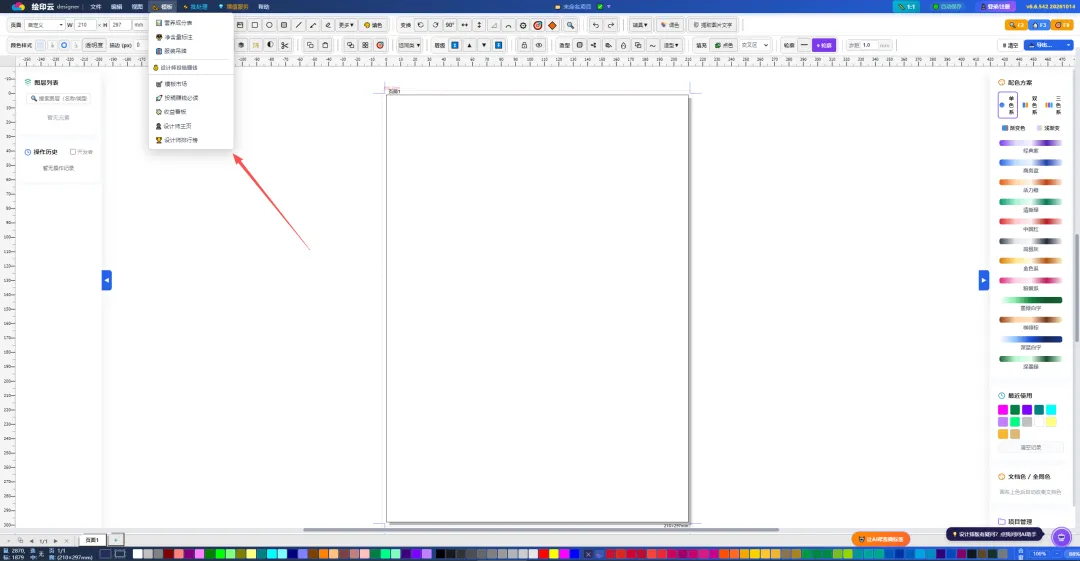
不想从零开始?模板菜单里有现成的版式,改改文字就能出活。
七、第四步:画下你的第一笔
点左侧工具栏的矩形工具,在画布上拖一下——第一个图形就出来了。
右侧配色面板点一下换颜色,顶部工具栏调圆角、描边、填充。
就这么简单。所有的工具我们都会在这个系列里一篇一篇讲透。
八、第五步:随手保存,作品不丢
▼ 保存到本地或云端
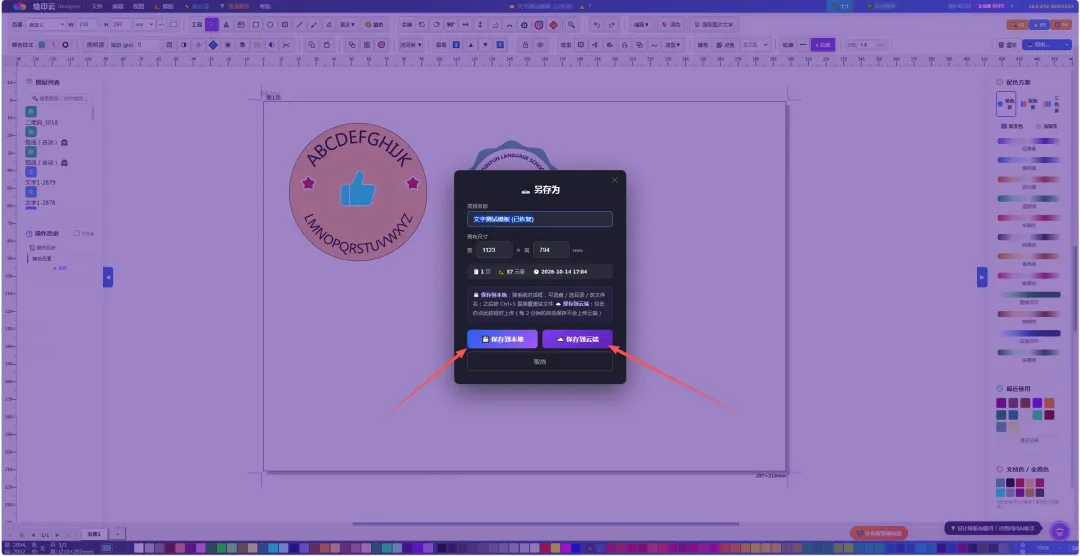
存云端的好处前面说了——换电脑登录账号,作品还在。
九、结尾:你的印刷级出口
设计稿做完,能干嘛?
▼ 导出面板 · 8 种格式 · 300DPI · 3mm 出血
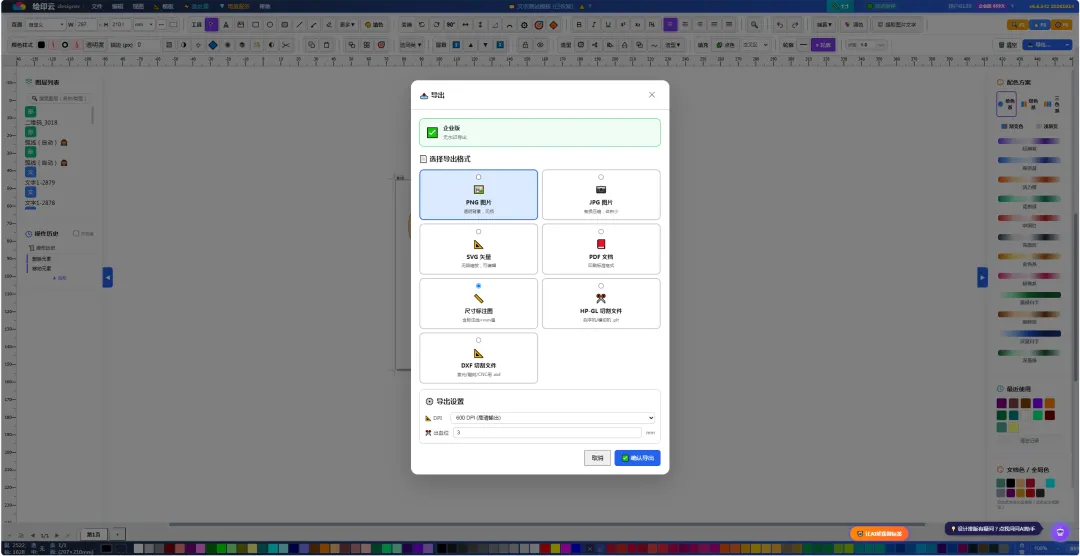
PNG、JPEG、SVG 矢量、PDF、尺寸标注图、HP-GL 绘图文件、DXF 切割文件……共 8 种格式,默认 300 DPI 高清、3mm 出血——印刷厂拿到就能用。
huiyinyun.cn/designer
这就是绘印云和"演示工具"的区别:从设计到印刷,一条路走通。
下一篇预告:A-02 新建项目与尺寸设置——做标签第一步不是画,是定尺寸。50+ 预设尺寸怎么选、刀模尺寸怎么填,一篇讲清楚。
【本文相关关键词】绘印云 | 在线设计软件 | 标签设计 | 不干胶标签设计 | 免费设计软件 | 在线排版 | 标签制作 | 印刷设计软件 | 包装设计 | 广告设计入门 | 零基础学设计 | 标签印刷