ARTICLE · 1183599
Excel Power Query 合并查询:类似 VLOOKUP 但更强大
还在用 VLOOKUP 数第几列?数据一多就卡死?匹配不上的还给你返回 #N/A?是时候认识一下 Power Query 的「合并查询」了——它就像 VLOOKUP 的亲兄弟,但战斗力强了不止一个档次。
先说说 VLOOKUP 的那些痛
做数据匹配,VLOOKUP 确实是经典。但用过的人都知道它有多让人抓狂:
数第几列:每次都要掰着手指头数,插入一列就全乱套。
只能向右查:想从右往左匹配?得用 IF 数组,或者把列顺序调来调去。
一对多就吞数据:右表有多个匹配,它只返回第一个,后面的悄无声息地消失。
数据量一大就转圈:几万行还行,几十万行直接卡到怀疑人生。
公式不能自动更新:换了数据源,还得重新拉公式、改范围。
如果你也受够了这些,那今天的主角——Power Query 合并查询——就是来拯救你的。
合并查询到底是什么?
简单说,合并查询就是把两张表按照某个共同的列“拼”在一起,就像 VLOOKUP 那样,从另一张表里把需要的信息拉过来。
但它的操作方式完全不同:不用写公式,点几下鼠标就行。
入口在这里:
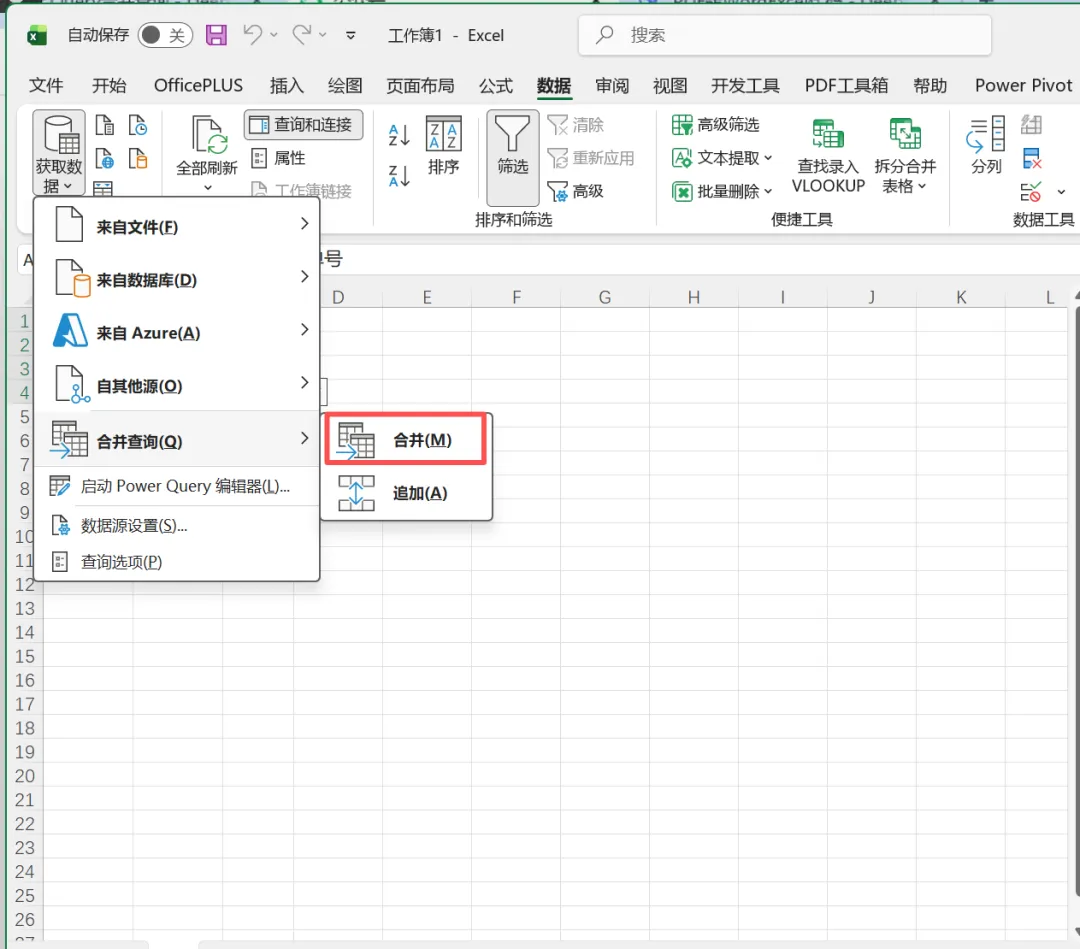
数据 选项卡 → 获取数据 → 把两张表都加载进 Power Query然后 主页 → 合并查询
一个例子,秒懂操作
假设你有两张表:
订单表
客户表
你想在订单表里加上“客户名称”和“城市”。
操作步骤:
把两张表都加载到 Power Query(数据 → 获取数据 → 来自表格/区域)。
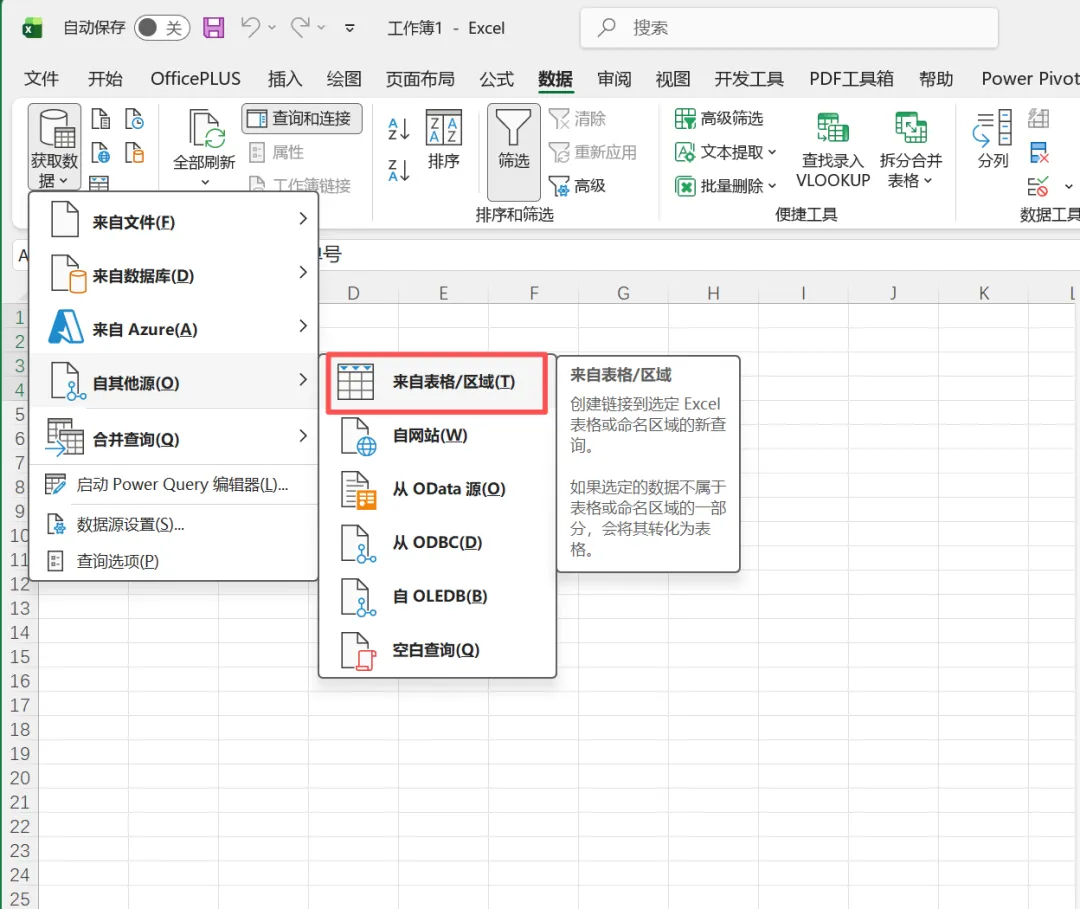
在订单表的查询里,点击 主页 → 合并查询。
在弹出的窗口里:
上边选 订单表,下边选 客户表。
分别点击两边的 客户ID 列(选中后背景变绿)。
联接种类保持默认的 左外部(就是 VLOOKUP 的效果)。
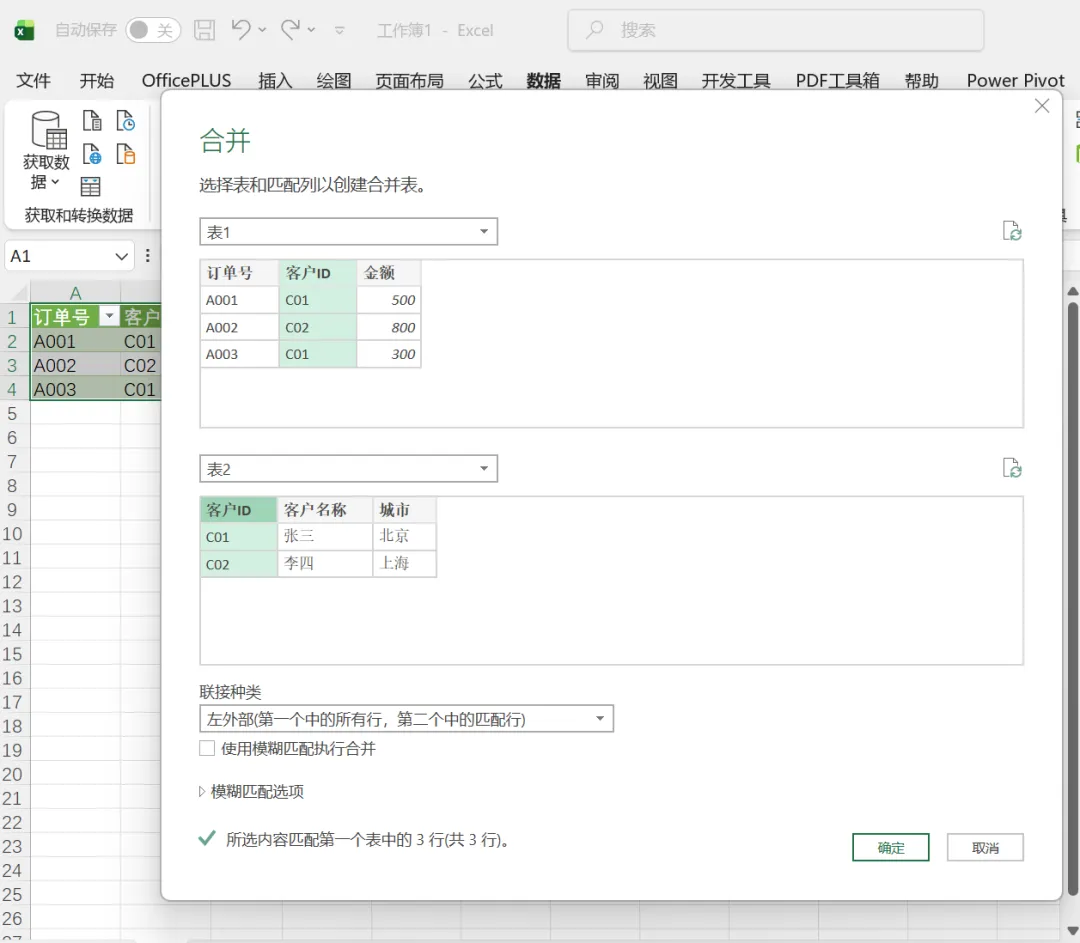
点击确定。订单表右侧会多出一个 客户表 列,里面写着
Table。点击这个列右上角的 展开图标(两个小箭头),勾选 客户名称 和 城市,取消勾选“使用原始列名作为前缀”。
点击确定,数据就匹配进来了!
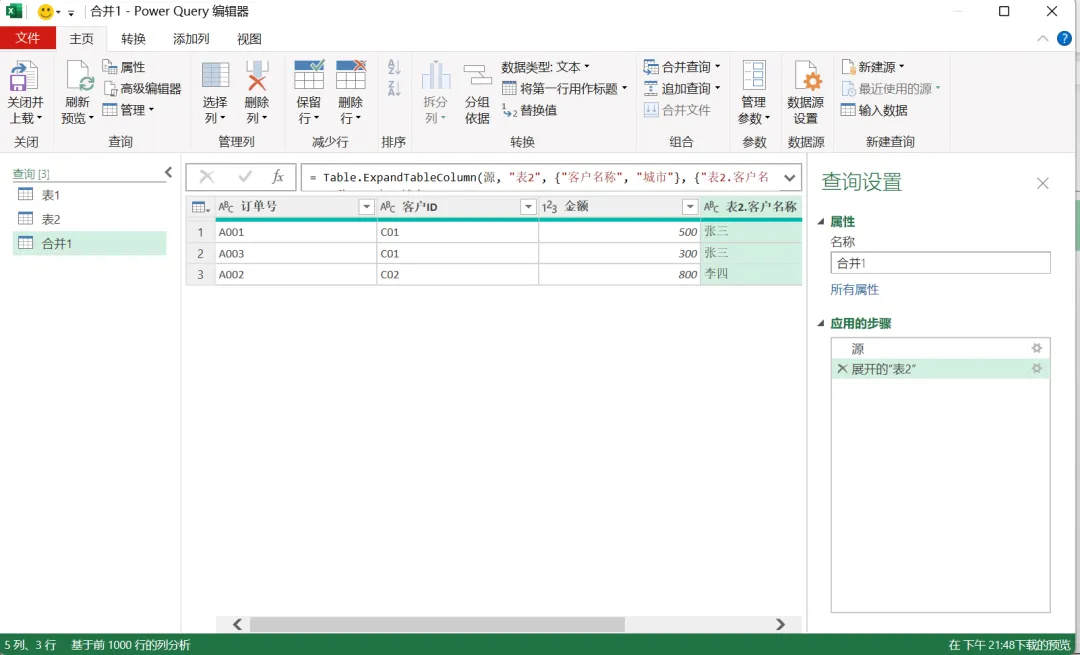
最后点击 主页 → 关闭并上载,结果回到 Excel 工作表。
全程没有写一个公式。
它比 VLOOKUP 强在哪?5 个碾压级优势
1. 多列匹配,不用辅助列
VLOOKUP 只能用一个条件。如果要同时根据“店铺”和“品类”匹配,你得先拼个辅助列。
合并查询直接支持多列:在合并窗口里,按住 Ctrl 键依次点击多个列就行。注意:左右两边的选择顺序要一致,左边先选哪列,右边就先选哪列。
2. 六种联接方式,VLOOKUP 只有一种
VLOOKUP 本质上只是“左外部联接”。而合并查询给你 6 种选择:
| 查差异、找漏单 | ||
特别是 左反联接,做数据核对时简直神器。以前要写一堆公式找差异,现在选一下联接类型就出来了。
3. 一对多匹配,数据不再被吞
VLOOKUP 遇到右表有多个匹配,只返回第一个,后面的直接忽略,而且你往往不知道。
合并查询的左外部联接,会把左表的一行拆成多行,每条匹配记录都保留。比如一个订单对应多个明细,VLOOKUP 只会给你第一个明细,而合并查询会老老实实全部展开。
4. 大数据量也不怕
VLOOKUP 是逐行计算的,数据量一大就卡。合并查询背后是查询引擎在批量操作,百万行级别依然流畅。
5. 一次设置,永久刷新
VLOOKUP 写好的公式,换了数据源还得重新拉。合并查询的步骤被记录下来,下个月数据更新,只需点一下“刷新”,结果自动重算。
几个避坑提醒
匹配列的数据类型必须一致:左边是文本,右边也得是文本;左边是数字,右边也得是数字。否则可能匹配不上。
优先使用“合并查询为新查询”:直接合并会修改当前查询。用“为新查询”生成独立步骤,原查询保持干净,以后好维护。
展开列时只勾选需要的字段:全选会带进来一堆没用的列,后续还得删。
注意大小写和空格:Power Query 默认不区分大小写,但空格会直接影响匹配。必要时先用“修整”和“清除”处理一下。
一句话总结
VLOOKUP 能做的,合并查询都能做;VLOOKUP 做不到的,合并查询也能做。
多列匹配、一对多保留、反向查找差异、处理海量数据……而且全程不用写公式,点几下鼠标,设置一次,以后刷新就行。
如果你还在用 VLOOKUP 苦苦支撑,不妨打开 Excel,试试 Power Query 的合并查询。相信我,一旦用过,就回不去了。