ARTICLE · 1185433
告别手动排版!这款 CAD 文字对齐插件,让你的图纸瞬间规范整洁
✨✨✨在 CAD 绘图中,文字标注是传递设计信息的重要载体。但相信很多设计师和制图员都有过这样的烦恼:
从别人图纸里拷贝过来的文字参差不齐;材料表、说明文字因为多次修改,左端像“狗啃的”一样;想要把一堆文字排得整整齐齐,只能一个个手动拖拽,不仅费时费力,还很难做到绝对对齐……
如果你也经常被这些问题困扰,那么今天给大家推荐的这款 「文字对齐工具」,绝对能成为你绘图路上的效率神器!
只需一个命令,选中所要处理的文字,就能一键实现专业级排版。下面,就让我们一起来看看它到底有多好用。
一、 核心功能一览
这款插件(命令:WZDQ)无需安装任何第三方大型软件,加载即可用。它主打 “轻量、高效、不破坏原图”,核心功能包含以下三大模块:
1️⃣ 三种对齐方式,覆盖 99% 的排版需求
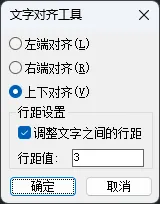
插件提供了三种常用的对齐模式,通过弹窗即可自由切换:
- 左端对齐
:自动寻找选中文字中 最左侧的对象作为基准,让其他文字的左端瞬间“看齐”。特别适合处理说明文字、技术要求等段落。 - 右端对齐
:以 最右侧的文字为基准,统一右端边界。在制作标签、尺寸标注或右侧对齐的表格时非常实用。 - 上下对齐(中线对齐)
:将所有选中文字的垂直中线 Y坐标统一到最上方文字的中线。无论文字原本高低错落,一键拉平,视觉上整齐划一。
2️⃣ 智能行距调整,保持原有逻辑
这是本插件最“聪明”的地方!
很多时候,我们不仅需要对齐,还需要让文字之间的行距保持均匀。插件贴心地加入了 “行距设置” 功能:
- 勾选“调整文字之间的行距”
:你可以自定义行距数值(默认 2.0)。插件会自动识别文字的上下顺序,从基准文字开始,分别向上、向下按设定行距依次排布。 - 不破坏原有顺序
:算法会严格保持文字原有的上下位置关系,绝不会把上面的文字推到下面去,真正做到了“智能重排”。 - 不勾选
:则仅做水平或垂直方向的对齐,不改变文字的原有 Y 轴(或 X 轴)位置,给你绝对的掌控权。
3️⃣ 记忆功能 & 安全平移
- 全局记忆
:插件会记住你上一次使用的对齐方式、是否启用行距以及行距数值。下次启动 CAD 调用时,自动带入上次设置,减少重复操作。 - 不破坏对正方式
二、 如何使用?三步搞定!
使用起来非常简单,即使是 CAD 小白也能快速上手:
第一步:加载插件
将插件文件(.fas)拖入 CAD 绘图区,或通过 APPLOAD 命令加载并设为自动启动。
第二步:输入命令
在命令行输入 WZDQ(文字对齐拼音首字母,好记!),回车。
第三步:框选文字 & 设置参数
根据提示,框选你想要处理的文字对象(支持所有 *TEXT类型)。弹出简洁的对话框,选择对齐方式,按需勾选行距调整并输入数值。 点击“确定”,瞬间完成排版!
整个过程不超过 10 秒钟,效率提升肉眼可见。
三、 适用场景推荐
- 图纸说明与技术参数
:快速将多行文字左对齐并统一行距,告别手动敲回车的时代。 - 图框与标题栏
:右端对齐让日期、比例、设计者等信息严丝合缝。 - 材料表与清单
:上下对齐功能让表头与内容看起来更加专业。 - 批量修改旧图
:面对历史遗留的“乱糟糟”图纸,一键规范,提升团队出图标准。
四、 写在最后
对于经常和 CAD 打交道的人来说,“时间就是金钱,效率就是生命”。这款「文字对齐工具」虽然代码轻量,但切切实实解决了日常排版中最让人头疼的几个痛点。
不改变原图属性、智能记忆、一键排版,这样的插件,难道你不需要吗?
欢迎关注公众号
往期精彩
CAD里插特殊符号还在抓疯?这个 wzsr 小命令,把“找符号、加时间、合旧文字”一把梭搞定
一张图几十个文字样式、打开全是问号?这个CAD字体替换插件真省事
CAD自带的替换搞不定%%131?这个WZTH小命令,专治各种文字替换不服
别再用CAD原生 REC命令 了!这个 hzjx 命令,把“画矩形”玩成了生产力工具
告别熬夜改图!这款AutoCAD标高标注神器,让画图效率直接拉满!